
Как правильно подключать внешних пользователей к чатам на TrueConf Server?

Корпоративный мессенджер повсеместно используется в различных компаниях, и важным фактором является подключение к корпоративному мессенджеру внешних абонентов, например, подрядчиков и партнёров. Чтобы минимизировать вероятность утечки информации разберем безопасные способы подключения к чатам внешних пользователей сервера.
С данной задачей отлично справится TrueConf Server, у него есть для этого все необходимые функции:
управление учётными записями пользователей и настройками для них;
администрирование пользователей, изменение прав в рамках группы пользователей;
настройка аутентификации в системе видеоконференцсвязи;
и другие, подробнее смотрите в документации.
В контексте данной статьи под гостевыми или внешними пользователями понимаем авторизованных на внешнем сервере участников чатов. Не следует путать с гостями вебинаров (публичных конференций).
Это позволит вашим пользователям:
приглашать во внутренние (корпоративные) чаты внешних участников;
принимать и отправлять файлы в чатах с внешними пользователями безопасным способом;
звонить внешним абонентам и приглашать их в конференции.
Использование федерации
Режим федерации позволяет настроить подключение внешних пользователей с других TrueConf Server. Для реализации такого метода вам понадобится второй TrueConf Server, после чего остается настроить федерацию на стороне обоих серверов. Для обеспечения максимальной безопасности рекомендуется расположить второй TrueConf Server в DMZ (в демилитаризованной зоне вашей сети). Схема работы данного способа выглядит следующим образом:
Альтернативный способ — развертывание второго “гостевого” TrueConf Server на облачном сервере (VPS) на арендованных мощностях любого подходящего провайдера. Между вашим сервером и гостевым надо будет настроить федерацию. Схема работы данного способа выглядит следующим образом:

В каждом из вариантов корпоративный сервер работает в обычном режиме, а доступ для внешних пользователей регулируется посредством выдачи полноценных учетных записей на “гостевом” сервере. А на гостевом сервере вам понадобится настроить режим федерации, затем учётные записи и адресную книгу гостевых пользователей.
Для настройки корпоративного сервера достаточно настроить режим федерации и адресную книгу для корпоративных пользователей.
Шаг 1. Настройка федерации на корпоративном сервере
Для настройки федерации на корпоративном сервере выполните следующие действия:
В выпадающем списке выберите режим работы федерации Разрешена для серверов из белого списка.
С помощью кнопки Добавить занесите доменное имя внешнего сервера в белый список.
Нажмите кнопку Применить для перезапуска корпоративного сервера и сохранения изменений.
Полная инструкция по работе федерации изложена в соответствующем разделе документации.
Шаг 2. Настройка федерации на гостевом сервере
Настройка федерации для гостевого сервера происходит таким же образом как и для корпоративного сервера (см. алгоритм выше).
Шаг 3. Создание учётных записей для внешних пользователей
Осталось настроить учетные записи для пользователей гостевого сервера. Переключите режим хранения данных в Registry, в таком режиме хранения данные хранятся локально на сервере, это нужно для удобного редактирования учетных записей и прав доступа для групп пользователей.
Далее создайте необходимые учётные записи для гостевых пользователей, при необходимости создайте для них отдельные группы и настройте права доступа.
После завершения настройки учетных записей пользователи смогут авторизоваться на гостевом сервере по логину и паролю, которые нужно передать им любым удобным способом.
Шаг 4. Настройка адресной книги пользователей на корпоративном сервере
Чтобы пользователи вашего сервера и внешнего видели друг друга в списке контактов вам понадобится провести настройку адресной книги.
На стороне TrueConf Server не предоставляется возможности добавить сразу всю группу федеративных пользователей в адресную книгу. Это связано с тем, что федеративных серверов может быть много и требуется гибко настроить видимость абонентов в контактах независимо друг от друга. Поэтому рассмотрим на примере как можно связать пользователей двух серверов.
Пусть основной сервер размещён по адресу corp_server.com. Как показано выше, установите второй сервер для гостевых пользователей, например guest_server.com. На втором сервере в режиме Registry создайте учетные записи, после чего настройте адресную книгу на обоих серверах.
Предположим, что на корпоративном сервере corp_server.com определенные группы будут взаимодействовать с гостевыми пользователями сервера guest_server.com, например: Продажи, Операторы, Техническая поддержка. Нужно добавить пользователей гостевого сервера в адресную книгу этих групп.
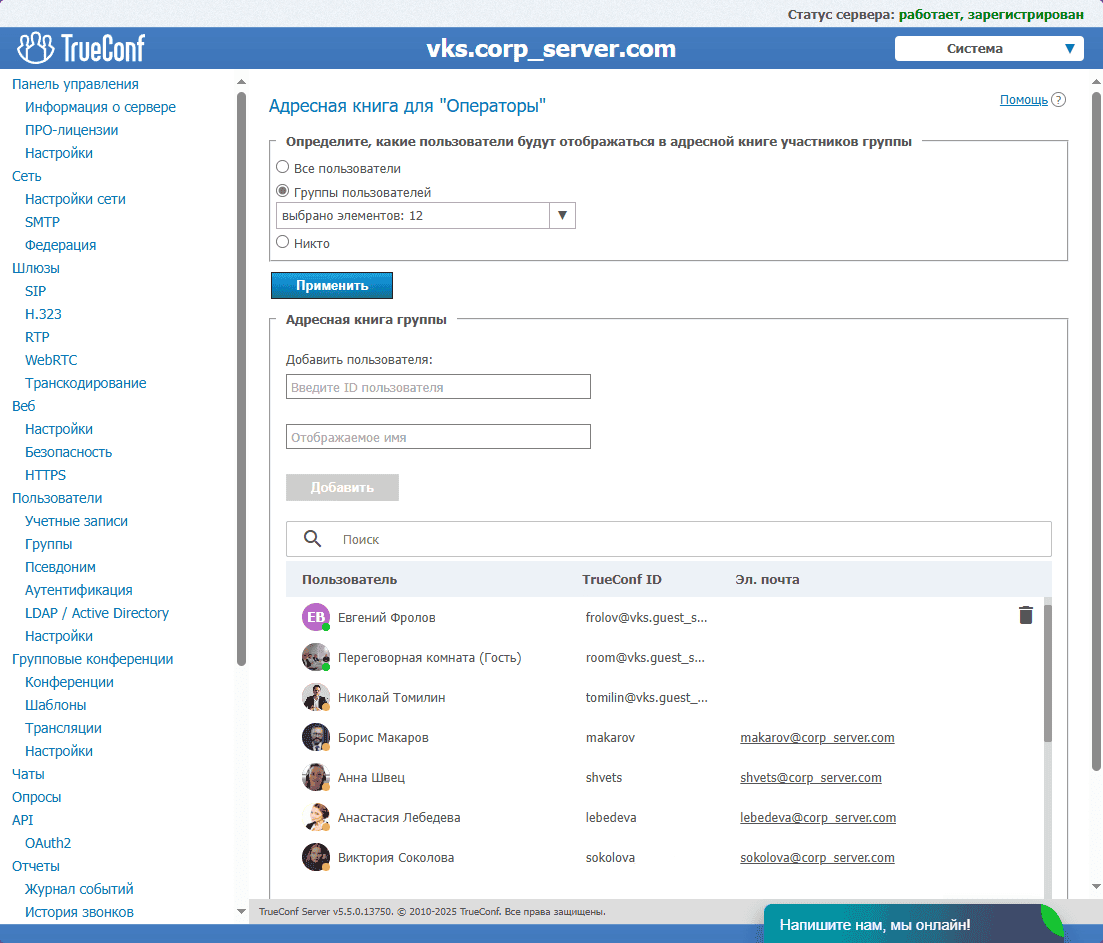
Для этого на сервере corp_server.com в боковом меню нажмите на Группы, в столбце Адресная книга в группе Операторы нажмите Настроить, добавьте пользователя в блоке Адресная книга группы.
Введите полный TrueConf ID гостевого пользователя, например rozanov@guest_server.com , и его отображаемое имя. Для удобства рекомендуется добавить подпись о принадлежности другому серверу, например Данил Розанов (Гость) или Данил Розанов (guest_server.com). Остается добавить таким образом всех необходимых пользователей, и повторить процесс для групп Продажи и Техническая поддержка.
Независимо от выбранного способа установки “гостевого” сервера вам понадобится настроить режим федерации, затем учетные записи и адресную книгу гостевых пользователей.
Шаг 5. Настройка адресной книги пользователей гостевого сервера
Если нужно чтобы пользователи гостевого сервера могли сами связываться с пользователями корпоративного сервера, необходимо настроить для них адресную книгу таким же образом, как для корпоративных пользователей.
Например, на внешнем сервере guest_server.com в боковом меню нажмите на Группы, в столбце Адресная книга в группе Пользователи без группы (по умолчанию там находятся все созданные пользователи) нажмите Настроить, добавьте пользователя в блоке Адресная книга группы.
Введите полный TrueConf ID корпоративного пользователя, например tomilin@corp_server.com , и его отображаемое имя. Для удобства рекомендуется добавить подпись о принадлежности другому серверу, например Николай Томилин (Корп.) или Николай Томилин (corp_server.com). Остается добавить таким образом всех необходимых пользователей.
Как авторизоваться гостевому пользователю
Для подключения внешние пользователи должны будут выполнить следующие действия:
при первом запуске приложения в открывшемся окне нажать на кнопку Войти в аккаунт;
в открывшемся окне выбрать вариант входа Корпоративная учётная запись для авторизации на гостевом сервере в заранее созданную учётную запись;
далее нажать на кнопку Ввести адрес сервера вручную;
ввести адрес сервера, его можно узнать у администратора;
указать TrueConf ID (логин) и нажать кнопку Далее;
в следующем окне ввести пароль (рекомендуется включить пункт Запомнить пароль) от учетной записи и нажать Далее.
Подробнее об авторизации пользователи гостевого сервера смогут прочитать в документации к приложению.
Какие возможности можно настроить внешним пользователям?
Администратор корпоративного сервера может настраивать права внешних пользователей с помощью редактирования разрешений для группы Федеративные пользователи. Так можно настроить права на:
редактирование адресной книги;
создание групповых конференций;
демонстрацию контента;
показ слайдшоу (презентаций);
передачу файлов в чатах;
скачивание файлов в чатах;
запись конференций в клиентском приложении;
отправку запроса на управление рабочим столом собеседника;
предоставление возможности управлять своим рабочим столом;
права оператора.
Это позволит, например, запретить в целях безопасности передачу файлов от внешних участников, но при этом оставить возможность скачивать файлы из чатов от ваших пользователей.
Для редактирования прав перейдите в панель управления основного (корпоративного) сервера и в боковом меню нажмите на Группы. В открывшейся таблице найдите группу Федеративные пользователи и с помощью переключателей включите или отключите нужные возможности для пользователей группы.
Дополнительно можно настроить какие данные о пользователях вашего сервера будут доступны для федеративных пользователей. Для этого перейдите в боковом меню Пользователи → Настройки. В области Отображение полей с помощью переключателей вы можете указать какие данные отображаются для федеративных (внешних) пользователей.
Как защитить корпоративный сервер от внешних пользователей?
При использовании федерации важно правильно настроить сервер в соответствии с политикой корпоративной безопасности с помощью таких настроек:
видимость корпоративных абонентов в адресной книге у федеративных пользователей;
ограничение прав доступа для группы Федеративные пользователи;
интеграция с системой предотвращения утечки данных (DLP) для сохранения корпоративной информации и контроля обмена данными, подробнее читайте в документации.