
Конференции
Конференции
Подробнее о возможностях пользователей и гостей конференции читайте в разделе "Пользовательские роли".
Создание конференций с поддержкой синхроперевода доступно только в планировщике, но не в меню запуска быстрой конференции.
Подключение к конференции
Вы можете присоединиться к уже созданной видеоконференции одним из следующих способов:
- позвонить ведущему;
позвонить в конференцию по её ID;
в планировщике выбрать конференцию и нажать кнопку Подключиться к конференции;
- подключиться к конференции через её веб-страницу;
перейти на страницу конференции по её ID из гостевой страницы сервера;
зайти на страницу конференции из личного кабинета (только если вы являетесь её ведущим);
Возможность присоединиться к конференции регулируется отдельными ПРО-лицензиями и может отсутствовать из-за лицензионных ограничений сервера видеоконференцсвязи, к которому вы подключены. В таком случае вы увидите соответствующее сообщение.
Создание конференции в один клик
Для вашего удобства имеется возможность создать конференцию с предустановленными настройками буквально в один клик. При этом благодаря множественной авторизации вы можете начать несколько быстрых конференций в качестве владельца (например, если запустите несколько копий приложения или создадите мероприятие с телефона и потом с ноутбука).
При создании конференции вам будет доступно два варианта – быстрая конференция или создание запланированного мероприятия. Для запуска конференции "в один клик" вам необходимо перейти к разделу Конференции, после чего обратиться к блоку Быстрая конференция. В данном блоке вы увидите две кнопки – Начать конференцию и  :
:

Нажмите Начать конференцию, чтобы моментально начать мероприятие с параметрами по умолчанию.
Обратите внимание: конференция, начатая подобным образом, будет по умолчанию проходить в режиме Автоселектор. Но вы можете изменить шаблон быстрой конференции как показано далее.
В начатой конференции не будет участников, вам необходимо будет их добавить самостоятельно или выдать им ссылку на конференцию. Для добавления вручную в правой части экрана над списком Участники нажмите  и добавьте пользователей из своего списка контактов.
Чтобы запустить быструю конференцию с другим режимом и прочими основными настройками (например, сразу добавить участников или активировать комнату ожидания), воспользуйтесь кнопкой . При нажатии кнопки вам будет доступно на выбор две опции: Настроить и начать и Изменить настройки по умолчанию.
Для изменения параметров по умолчанию до старта конференции нажмите Настроить и начать.
При выборе режимов Автоселектор и Управляемый селектор вы можете задать максимальное количество участников конференции и докладчиков на трибуне. Для этого нажмите на выпадающее меню с текущим количеством участников, расположенное в правой части блока с необходимым режимом:

Среди прочих доступных для настройки опций вы найдете флажки:
- Автоматически принимать заявки пользователей на участие. По умолчанию при подключении к конференции путём звонка её владельцу он получает соответствующий запрос. Отметив данный флажок, вы измените стандартное поведение – пользователь, желающий принять участие в конференции, при звонке её владельцу автоматически подключится к ней.
- Отключать участникам микрофон\камеру при подключении к конференции. Отметьте соответствующий флажок для того, чтобы участники входили в конференцию с выключенными устройствами. При выборе режима Автоселектор флажок Отключать участникам микрофон при подключении к конференции будет отмечен по умолчанию. Подробнее о логике заполнения трибун в автоселекторе читайте в соответствующем разделе.
- Направлять участников в комнату ожидания при входе. Если данный флажок выбран, все пользователи, подключающиеся к конференции, будут перенаправлены в комнату ожидания, где будут дожидаться подтверждение на подключение от владельца конференции. Выбранные в меню Настройки по умолчанию опции будут применяться при каждом использовании функции сбора быстрой конференции. Если вы захотите сбросить выбранные ранее опции – нажмите Восстановить настройки по умолчанию.
Вторая опция, доступная после нажатия кнопки – Настроить и начать. Выбрав данную опцию, вы попадёте в окно Настройки конференции. Здесь, так же как и в описанном выше меню, вам будут доступны выбор режима и перечень дополнительных опций.
Чтобы отменить все изменения, нажмите кнопку Очистить.
Для многократного использования выбранных настроек можно сохранить их в виде шаблона нажатием соответствующей кнопки:
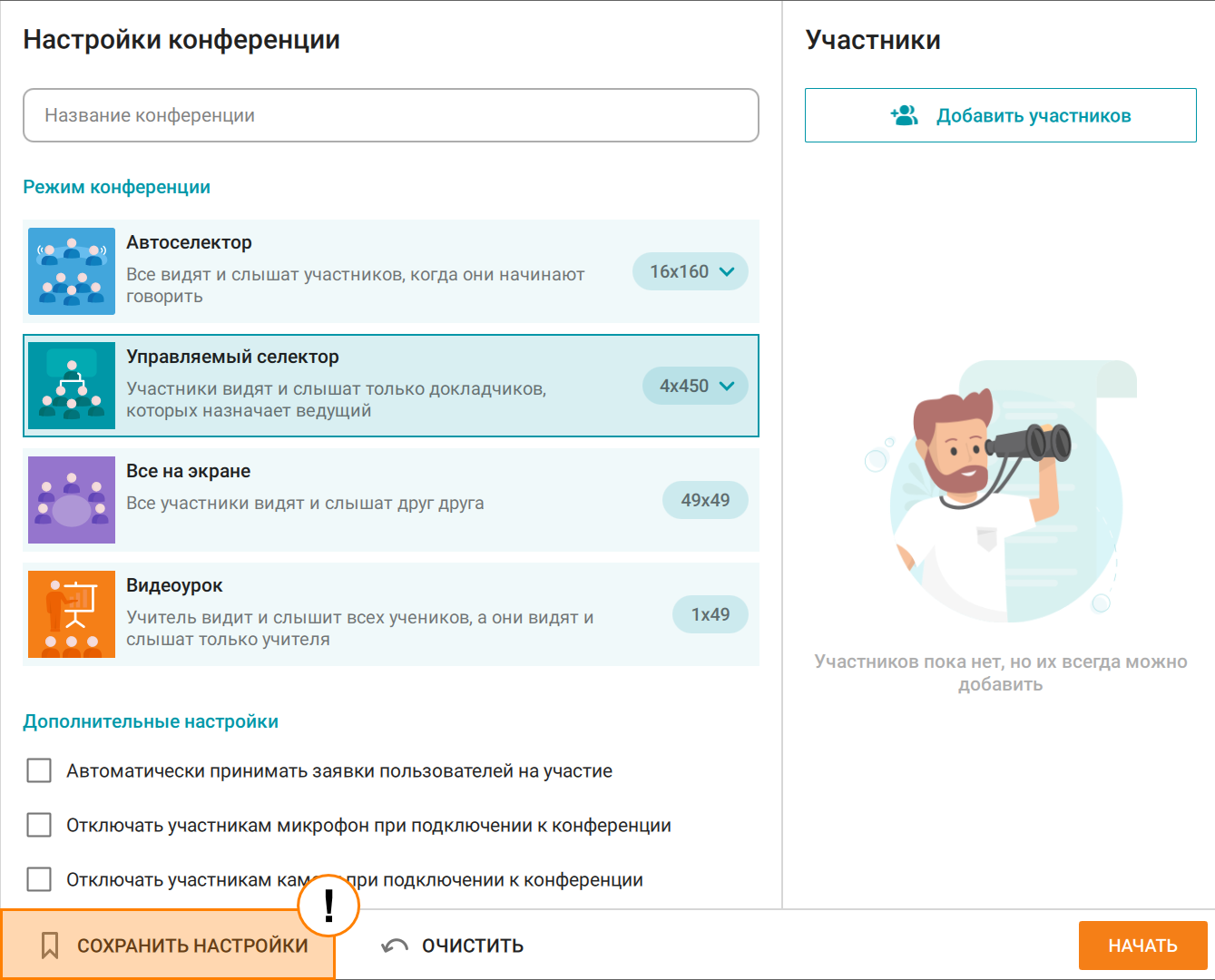
При этом шаблонов может быть несколько и они не влияют на те настройки, которые вы зададите по умолчанию.
Выберите тех, кого хотите пригласить в конференцию, и нажмите Добавить:
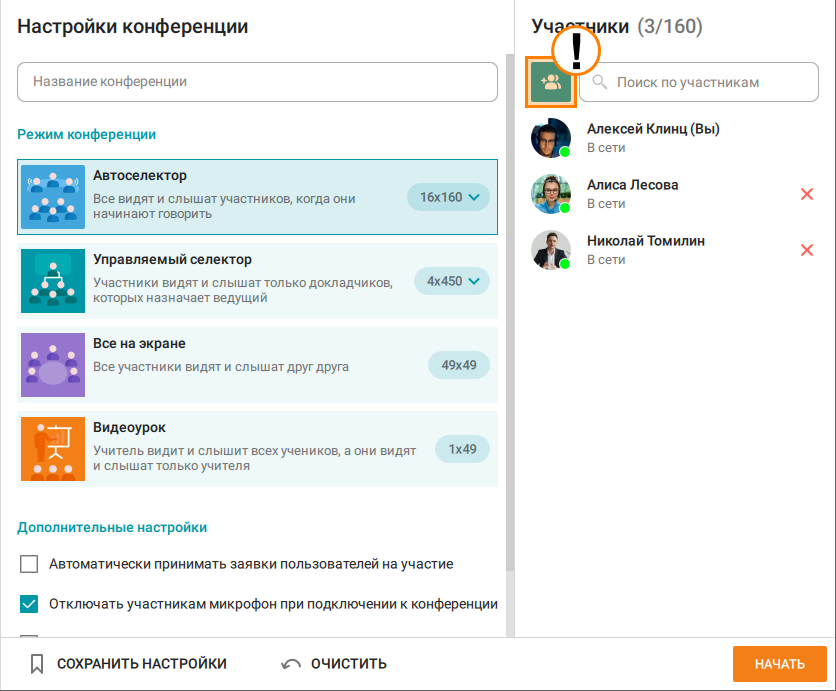
После выбора всех необходимых опций и добавления участников нажмите Начать, чтобы перейти к звонку.
Нажмите Изменить настройки по умолчанию, чтобы выставить режим, а также дополнительные настройки, что будут применяться при старте быстрой конференции.
Шаблон быстрой конференции
Вы можете использовать шаблон, чтобы не настраивать конференцию с нуля.

Все шаблоны быстрых конференций сохраняются локально на компьютере пользователя и не синхронизируются с другими устройствами.
Нажмите кнопку Сохранить настройки, чтобы в блоке Конференции → Запланированные конференции → Шаблоны конференций появился шаблон с названием конференции и в дальнейшем вы сразу могли перейти к нему.
При выборе шаблона можно начать конференцию, удалить его, изменить название, тип мероприятия, количество участников. Все несохранённые правки можно отменить по нажатию на соответствующую кнопку. После изменений можно сохранить шаблон.
Отменить удаление шаблона невозможно.
Комнаты ожидания
При создании конференции (любого типа) вы можете отметить флажок Направлять участников в комнату ожидания при входе, благодаря чему все её участники, кроме ведущих, при подключении к ней сразу будут попадать в комнату ожидания. Находясь в ней пользователь не будет видеть и слышать участников мероприятия (как и они его), а также не получит доступ к чату и прочим инструментам совместной работы. Перемещать участников в комнату ожидания и обратно в конференцию могут только ведущие (в том числе владелец).
Функционал комнат ожидания доступен будет доступен сразу после начала конференции только если вы отметите флажок Направлять участников в комнату ожидания при входе во время её создания. Также вы сможете на лету активировать комнату ожидания для уже идущего мероприятия в окне информации о нём. Управление комнатами ожидания доступно для всех ведущих.

С помощью комнат ожидания вы сможете более гибко управлять подключением участников к мероприятию. Чтобы переместить участника из комнаты ожидания в конференцию:
Нажмите на кнопку
 в правом верхнем углу окна конференции.
В открывшемся списке участников вы увидите раздел Комната ожидания. Нажмите на нужном пользователе правой кнопкой мыши и выберите пункт Пригласить в конференцию.

Аналогичным способом вы можете отправить участника в комнату ожидания прямо по ходу конференции: нажмите правой кнопкой мыши на нужном пользователе в списке участников и выберите пункт Отправить в комнату ожидания.
Также вы можете пригласить в конференцию сразу всех участников, находящихся в комнате ожидания. Для этого нажмите кнопку, расположенную в заголовке списка с этими участниками и в появившемся меню выберите пункт Пригласить всех:

Создание конференции из группового чата
Если требуется созвониться сразу со всеми участниками группового чата, то вы можете легко это сделать, нажав кнопку  (аналогично звонку собеседнику в личном чате). Вы перейдёте в меню создания "быстрой конференции", в которую сразу после запуска будут приглашены все участники группового чата:

Групповой чат, на основе которого создаётся конференция, по умолчанию привязывается к ней. То есть новый чат для мероприятия не создаётся, и общение не разрывается на разные беседы. Эту привязку можно разорвать с помощью кнопки  , расположенной вверху раздела Настройки конференции.
В появившемся окне подтверждения нажмите кнопку Разорвать связь. Теперь для данной конференции будет создан новый чат.
Создание конференции из звонка
Иногда в процесс общения необходимо привлечь других собеседников. Клиентское приложение TrueConf для Windows позволяет быстро перевести звонок в видеоконференцию режима "все на экране", подключив к беседе новых участников. При этом не нужно прерывать разговор и начинать новую конференцию.
Для добавления в беседу нового участника:
В главном меню, расположенном в левой части приложения, перейдите к разделу Контакты.
Выберите пользователя, которого хотите подключить к звонку, и позвоните ему описанным в соответствующем разделе способом.
Таким же образом вы можете подключить к звонку IP-камеру или другое устройство, используя формат строки вызова.
Пригласить абонентов в активный звонок можно и другим способом:
Нажмите кнопку
 в правом верхнем углу окна видеозвонка.
Добавьте необходимых абонентов из появившегося списка контактов или найдя их с помощью поля поиска (в нём же доступно и подключение устройств по строке вызова).
При переводе видеозвонка в конференцию для неё автоматически создастся новый групповой чат, доступный всем её участникам. В нём не будут доступны сообщения из личного чата с абонентом из первоначального видеозвонка.