
Введение
Введение
Данная инструкция описывает работу с API TrueConf Room. При этом также данную документацию можно использовать для управления TrueConf MAUI VideoSDK с помощью WebSocket команд (например, если у вас Linux и вы не можете использовать .NET MAUI компонент).
При установке TrueConf MAUI VideoSDK на ОС Windows в систему добавляется .NET MAUI компонент для добавления видеосвязи Труконф в корпоративное приложение. Для разработки в этом случае требуется использовать MS Visual Studio.
TrueConf Room — программный терминал для переговорных комнат и конференц-залов любого размера. Устанавливается на ПК на базе ОС Windows или Linux, и предоставляет удобный интерфейс управления с помощью веб-интерфейса или приложения для смартфонов и планшетов на базе Android. Подробнее смотрите в документации к TrueConf Room.
TrueConf MAUI VideoSDK — программное решение для создания на его основе корпоративных приложений с интегрированной видеоконференцсвязью Труконф. Может использоваться для обеспечения видеосвязью в качестве до 4K UltraHD терминалов самообслуживания, видеокиосков, банкоматов и т.п.
Все команды, уведомления и принципы их использования в данном руководстве размещены под разными версиями API: v.1, v.2 и т.д. В более свежих API появляются новые возможности, некоторые параметры могут меняться или добавляться, а также может прекращаться поддержка устаревших функций или уведомлений. Потому важно понимать, какую версию поддерживает ваш TrueConf Room API чтобы корректно использовать API.
Какую версию API использовать
Чем новее версия TrueConf Room API, тем более позднюю версию API он поддерживает. Ниже таблица соответствия:
| Поддерживаемые версии API | |
|---|---|
| 5.0 | v.1, v.2 |
| 4.3 | v.1 |
Сравнение продуктов
Ниже представлена таблица с перечислением функционала каждого решения:
| Функционал | TrueConf Room | TrueConf VideoSDK | ||
|---|---|---|---|---|
| Free | PRO | Free | PRO | |
| Веб-интерфейс управления настройками приложения | V | V | V | V |
| Полнофункциональный веб-интерфейс управления видеоконференцсвязью | V | V | ||
| Разграничение прав доступа для администраторов и пользователей | V | V | ||
| Выбор элементов интерфейса для отображения на главном экране | V | V | ||
| Изменение фона главного окна приложения | V | V | ||
| Брендирование: изменение логотипа на главном экране | V | V | ||
| Отсутствие надписи “Free” поверх видео с камеры и в конференциях | V | V | ||
| Наличие API | V | V | V | V |
| Протокол NDI: отправка видео по протоколу NDI | V | V | ||
| Протокол NDI: получение видео по протоколу NDI | V | V | ||
| TrueConf Room Service | V | V | ||
Поддерживаемые ОС | Microsoft Windows 7 SP1 и выше Debian 10 / 11 Ubuntu 20.04 / 22.04 Astra Linux SE 1.6 / 1.7 Raspberry Pi OS 11 | |||
Принцип работы с API
Интерфейс управления представляет из себя один вебсокет (WebSocket), по которому осуществляется обмен сообщениями в формате JSON.
В каждом запросе для его однозначной идентификации может быть указан параметр requestId. Если он задан, то в JSON ответе на запрос будет содержать такое же значение, иначе будет пустым. Нужен для сопоставления запроса и ответа к нему.
Адрес вебсокета при подключении определяет используемую версию API. Требуемая версия равна значению после /v. Например ws://192.168.0.100:8765/v2 - подключение будет использовать 2 версию; ws://192.168.0.100:8765/v1 - подключение будет использовать 1 версию. Если это не задается, например ws://192.168.0.100:8765 - по умолчанию будет использоваться 1 версия.
WebSocket порт
Как получить
Для отправки команд и получения нотификаций (уведомлений) нужно знать номер TCP-порта, который используется TrueConf Room API при работе с протоколом WebSocket. Этот порт, как и для встроенного HTTP сервера, задается автоматически и по умолчанию равен 8765. Если такой порт уже занят в ОС, то будет использован ближайший следующий свободный.
Чтобы узнать WebSocket порт:
Убедитесь, что TrueConf Room API запущен.
Выполните GET-запрос вида:
http://room_ip:port/public/default/config.jsonгде:
room_ip– ip адрес устройства, где запущен TrueConf Room APIport– HTTP-порт веб-сервера TrueConf Room API
IP и порт задаются при установке TrueConf Room API и отображаются на главном экране после запуска:
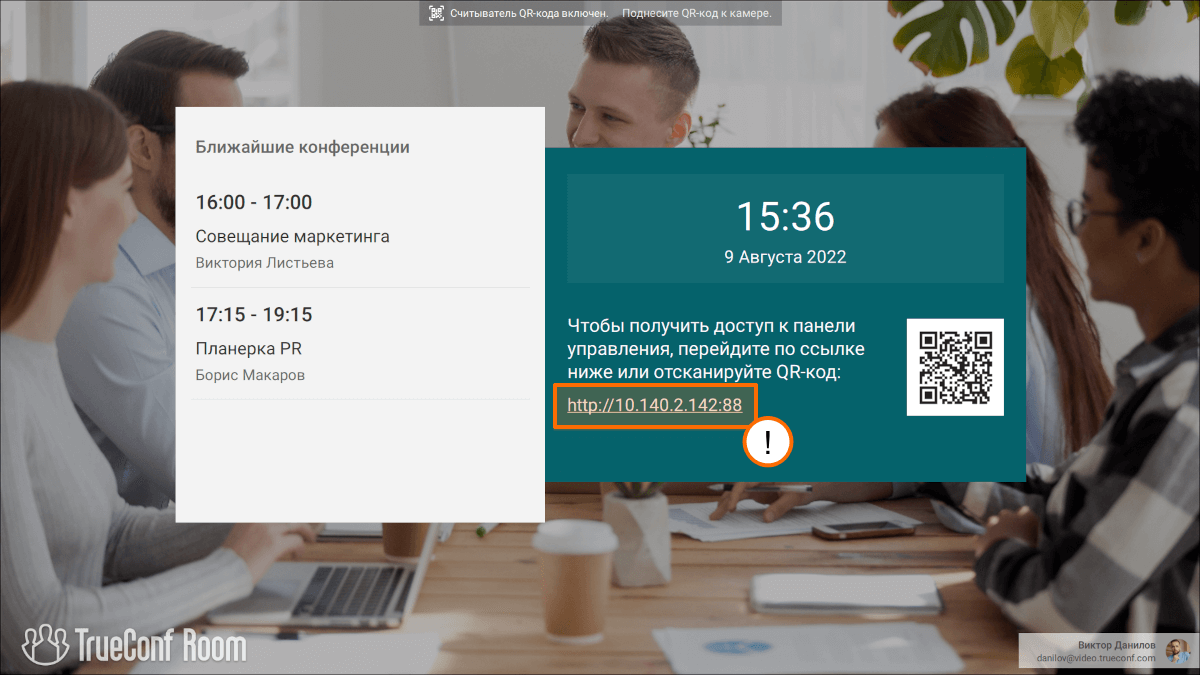
Тогда в нашем примере надо выполнить запрос:
http://10.140.2.142:88/public/default/config.jsonВ полученном JSON будет два объекта, содержащие номера портов для HTTP сервера и для управления по WebSocket, например:
{
    "config": {
        "websocket": {
            "hostname": null,
            "port": 8765
        },
        "http": {
            "hostname": null,
            "port": 8766
        }
    }
}
Этот JSON файл пересоздаётся каждый раз при запуске TrueConf Room API или обновлении любого из двух портов. Его можно найти на машине с установленным TrueConf Room API. Для этого перейдите по пути:
C:\ProgramData\TrueConf\VideoSDK\web\defaultна Windows/opt/trueconf/[product_name]/var/lib/room/default/на Linux
где [product_name] надо заменить на room в случае TrueConf Room и на videosdk в случае TrueConf MAUI VideoSDK.
Как задать
WebSocket порт можно задать вручную, запустив TrueConf Room API с параметром --wsport, например:
C:\Program Files\TrueConf\Room\TrueConfRoom.exe --wsport 568Если также использовался ключ -t [name] (для запуска копии TrueConf Room API со своими настройками), то:
в главном окне TrueConf Room API в веб URL добавится параметр
cfg=[name];порты будут храниться в том же файле
config.json, но изменится путь:
C:\ProgramData\TrueConf\VideoSDK\web\[name]на Windows/opt/trueconf/[product_name]/var/lib/room/[name]/на Linux
Проверка запросов в Postman
Для предварительного тестирования тех или иных функций и уведомлений удобно использовать бесплатную утилиту Postman. Она умеет работать с WebScoket, при этом дополнительно предоставляет такие возможности:
удобный интерфейс для отслеживания истории запросов и ответов;
авторизация в облаке Postman с возможностью синхронизации запросов на любом устройстве пользователя;
наличие приложений под различные ОС, а также веб-версии;
сохранение списка запросов в виде файлов и пр.
Можно для удобства всё проверять в Postman а потом уже переносить в код на ЯП.
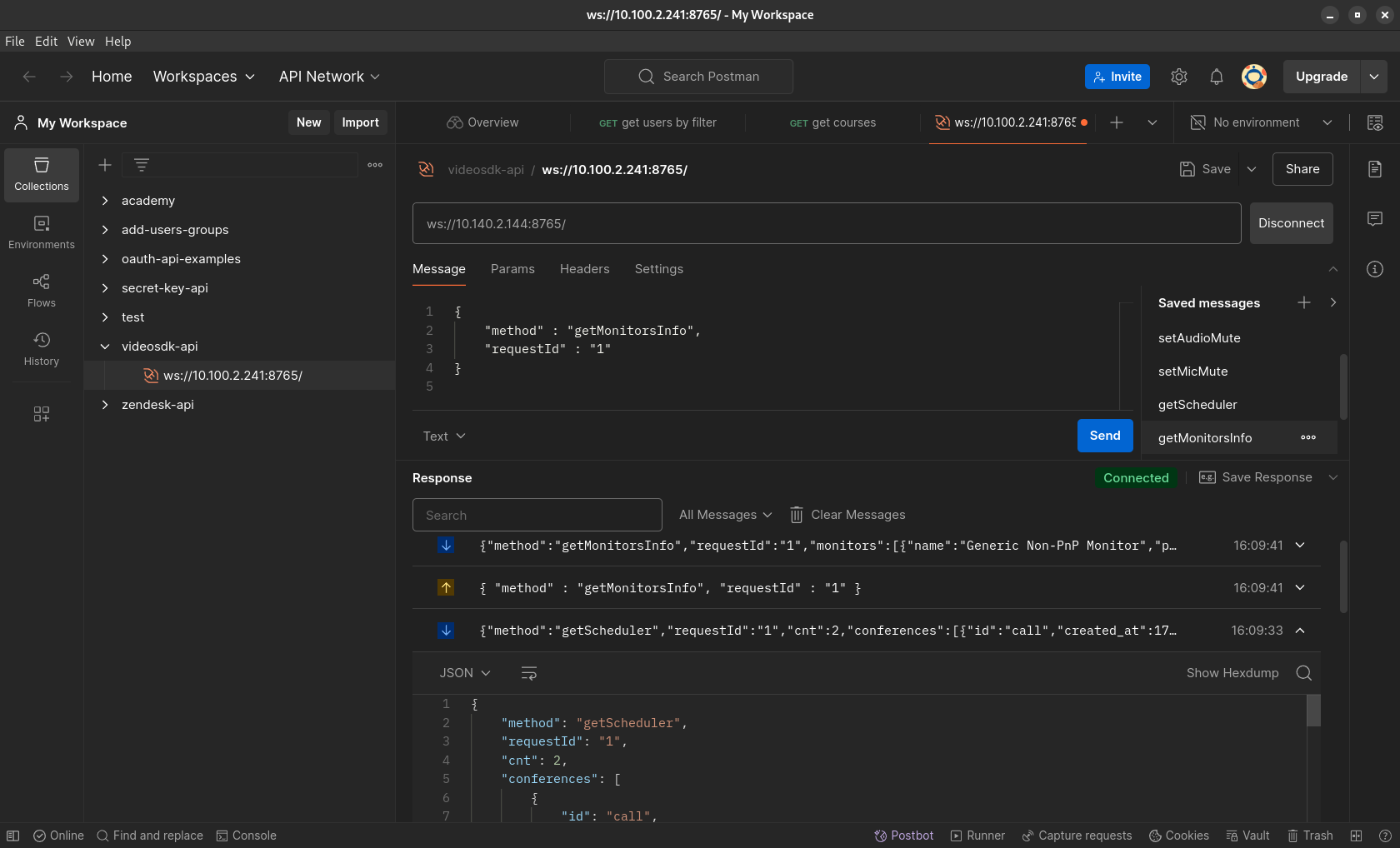
Ниже пример с демонстрацией окна Postman после авторизации и отправки нескольких команд:

Пример
Ниже приведен пример html-страницы, где при нажатие на кн. "Call" будет произведен вызов абонента по его TrueConf ID, который указан в текстовом поле.
Важно. Перед открытием страницы в браузере убедитесь в следующем:
- TrueConf Room API уже запущен локально.
Для управления TrueConf Room API используется Незащищенный вход.
<!DOCTYPE html>
<html lang="en">
<script>
    let ws;
    let inputPeerId;
    let submitButton;
    let resultH4;

    window.addEventListener('load', () => {
        inputPeerId = window.document.getElementById('peerIdInput');
        submitButton = window.document.getElementById('submitButton');
        resultH4 = window.document.getElementById('resultH4');

        submitButton.addEventListener('click', ()=> {
            const peerId = inputPeerId.value;
            sendMsg({ method : "call", peerId });
        });

        init();
    })

    function init(){
        ws = new WebSocket("ws://localhost:8765/");
        ws.addEventListener('message', onMsg);
        ws.addEventListener('error', onError);
        ws.addEventListener('open', onOpen);
    }

    function sendMsg(msg) {
        ws.send(JSON.stringify(msg));
    }

    function onMsg(e) {
        const data = JSON.parse(e.data);

        // Processing: Commands responses
        switch (data.method) {
            case "auth": {
                data.result ? console.log('authorization done') : console.error('authorization error', data.error);

                sendMsg({
                    method: 'login',
                    login: "1@someserver.name",
                    password: "123"
                });
            }
            break;
        }

        // Processing: Events
        switch (data.event) {
            case "conferenceCreated": {
                resultH4.innerHTML = "confID: " + data.confId;
            }
            break;
        }
    }

    function onError(e) {
        console.error(e);
    }

    function onOpen(e) {
        sendMsg({
            method: 'setUsedApiVersion',
            requestId: "",
            version: "1"
        });

        sendMsg({
            method: 'auth',
            type : "unsecured"
        });
    }
</script>
<body>

<h3>Calling from TrueConf Room to any user by ID</h3>
<input id="peerIdInput" type="text" name="peerId" />
<input id="submitButton" type="submit" value="call" />
<h4 id="resultH4"></h4>

</body>
</html>
Уровни доступа
Работа с TrueConf Room API может осуществляться с разным уровнем доступа: Администратор и Пользователь. Первому доступен абсолютно весь набор методов управления, второму - ограниченный. Сравнение возможностей:
| Команда | Администратор | Пользователь |
|---|---|---|
| connectToServer | V | X |
| login | V | X |
| logout | V | X |
| connectToService | V | X |
| getHardwareKey | V | X |
| activateLicense | V | X |
| shutdown | V | X |
| rebootSystem | V | X |
| shutdownSystem | V | X |
| clearTokens | V | X |
| setLogo | V | X |
| getInfoWodgetsState | V | X |
| setDefaultLogo | V | X |
| getLogo | V | X |
| Все остальные команды | V | V |
| Все остальные нотификации | V | V |
Терминология
Идентификаторы пользователей
PeerId- уникальный идентификатор пользователя (TrueConf ID) в короткой форме. Не содержит адрес сервера и экземпляр идентификатора. При использовании подразумевается работа с текущем сервером, к которому подключен TrueConf Room API. Пример - если TrueConf Room API подключен к серверуcurrent.server, при использовании идентификатораuser1он будет автоматически сконвертирован внутри вuser1@current.server
CallId- уникальный идентификатор пользователя (TrueConf ID) с адресом сервера и без экземпляра. Пример -user@some.server
InstanceId- уникальный идентификатор пользователя (TrueConf ID) с адресом сервера и экземпляром. Пример -user1@some.server/INSTANCE_ID. Используется для однозначного обозначения, поскольку, например, один и тот же пользователь может быть авторизован на одном сервере, но из-под разных приложений:user1@some.server/INSTANCE_ID1,user1@some.server/INSTANCE_ID2
Автоматический выход на подиум по VAD
В групповой конференции видеоселектор может быть дополнительный функционал - Автоматический выход на подиум по VAD. Под VAD(voice activity detection) понимается уровень громкости голоса. В этом режиме каждый говорящий автоматически выходит на трибуну, пока их разрешенное количество не кончится. Когда говорящий заканчивает говорить, он уходит с трибуны. В этом режиме все команды, связанные с трибуной, не будут работать. Также дополнительно появляются методы для работы с закреплением участников на трибуне.