
Подготовка к работе
Клиентское приложение TrueConf для Android TV позволяет участвовать в групповых конференциях и совершать видеозвонки с популярных устройств на базе Android TV. Например, видеосвязь от Труконф доступна владельцам ТВ-приставок NVIDIA SHIELD TV и Xiaomi Mi Box.
Полный список поддерживаемых устройств и рекомендуемой периферии смотрите на нашем сайте.
Функционал приложения
Видеозвонки и конференции в разрешении до 4K (Ultra HD).
Конференции с числом участников до 2000.
Создание конференций с главной страницы.
Отображение списка активных и запланированных на ближайшие 2 дня конференций.
Настройка оборудования на главной странице.
Постраничное отображение видеоокон в раскладке конференции.
Режимы видеосвязи: звонок один-на-один (точка-точка) и поддержка конференции четырёх типов – все на экране, управляемый селектор, автоселектор и видеоурок.
Закрепление участника конференции в раскладке в режиме автоселектора.
Поддержка как внутренних видеоконференций без возможности гостевых подключений, так и открытых вебинаров.
Прямое соединение, минуя сервер ВКС, между участниками в звонках точка-точка.
В управляемом селекторе присутствует возможность запросить выход на трибуну или произнести аудиореплику без необходимости выхода (для участников) и предоставить выход на трибуну или убрать докладчика с трибуны (для ведущих).
Звонки на мобильные и стационарные номера с помощью встроенного номеронабирателя.
Звонки на SIP/H.323 и RTSP устройства.
Текстовые чаты: при звонке точка-точка – с возможностью отправки оффлайн-сообщений, в групповой конференции – доступный только во время её проведения.
История всех чатов, в том числе по уже завершившимся видеоконференциям.
Добавление и удаление участников “на лету” в идущей конференции.
Наличие локальной (с возможностью добавления и удаления контактов, их поиска и блокировки) и сетевой адресной книги LDAP.
Наличие журнала вызовов.
Встроенные алгоритмы эхоподавления.
Возможность синхронизации адресной книги при использовании с облачным сервисом TrueConf Online.
Блокирование входящих вызовов от абонентов не из адресной книги.
Блокирование сообщений от абонентов не из адресной книги.
Автоматический ответ на входящие вызовы.
Запрет записи своего видеоокна во время звонка или групповой конференции.
Настройка режима производительности в конференции.
Возможность задать вручную ограничения скорости подключения к сети.
Установка
В соответствии с инструкцией к вашему устройству подключите к нему телевизор, веб-камеру, микрофон (если его нет в камере), кабель питания и в случае использования проводного интернет-соединения – Ethernet-кабель.
Для обеспечения наилучшего качества звука и видео ваш канал связи должен соответствовать требованиям по качеству. По возможности для подключения рекомендуется использовать проводное соединение.
Теперь вы можете включить устройство и установить TrueConf для Android TV совершенно бесплатно из Google Play Маркет.
В случае необходимости вы можете скачать .APK-файл для установки приложения на своё устройство.
После установки запустите приложение. Для работы с ним используйте стандартные средства управления вашего устройства.
Перед запуском приложения убедитесь, что к вашему устройству подключены совместимые камера и микрофон (или камера со встроенным микрофоном). Если вы подключили их после запуска приложения, то для их обнаружения может понадобиться перезагрузить устройство.
Авторизация
Как и остальные клиентские приложения, TrueConf для Android TV поддерживает подключение к облачному сервису TrueConf Online (по умолчанию) или к корпоративному серверу TrueConf Server.
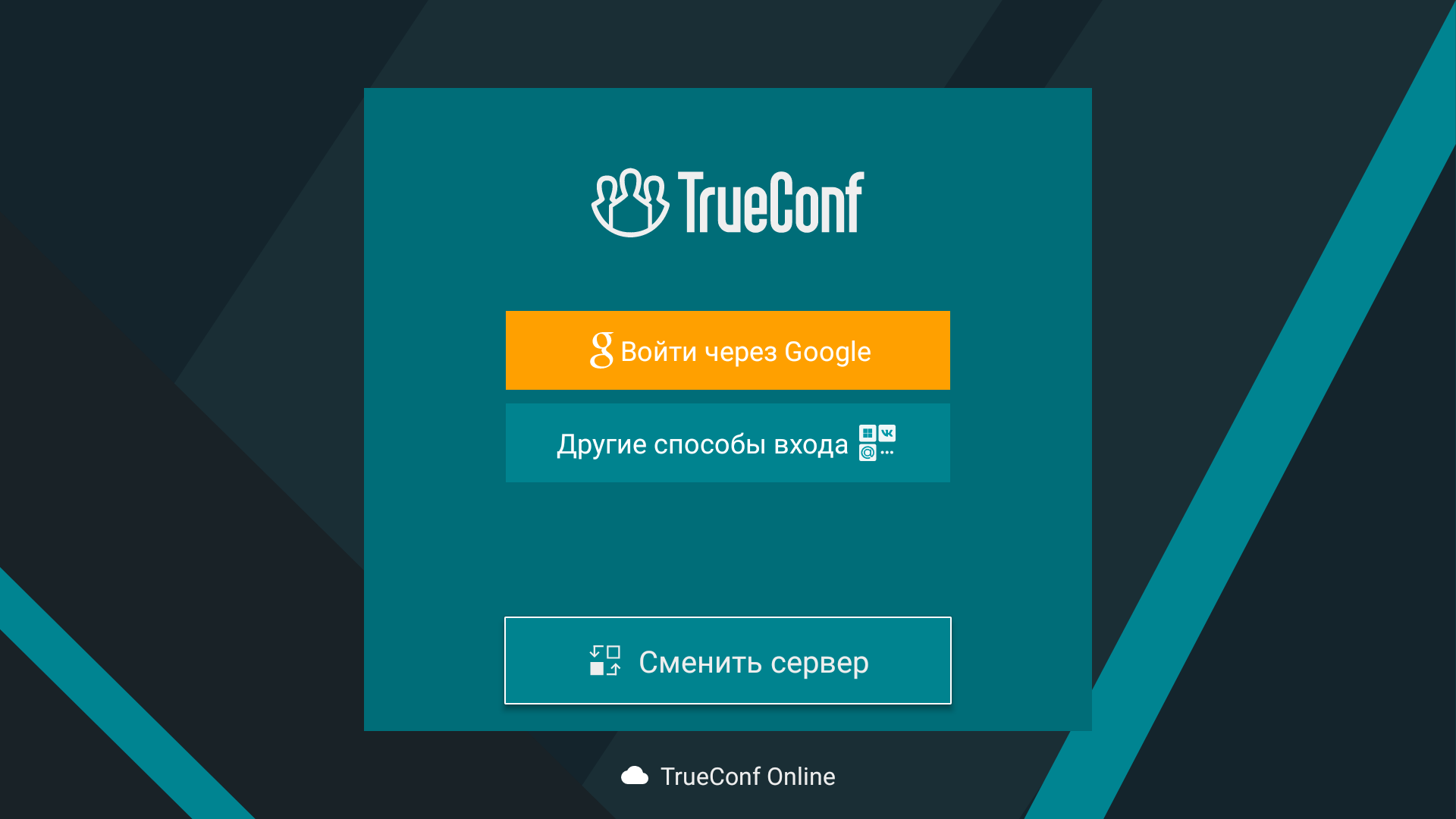
Для авторизации в облачном сервисе выберите подходящий способ: с помощью аккаунта на нашем сайте или одной из социальных сетей.
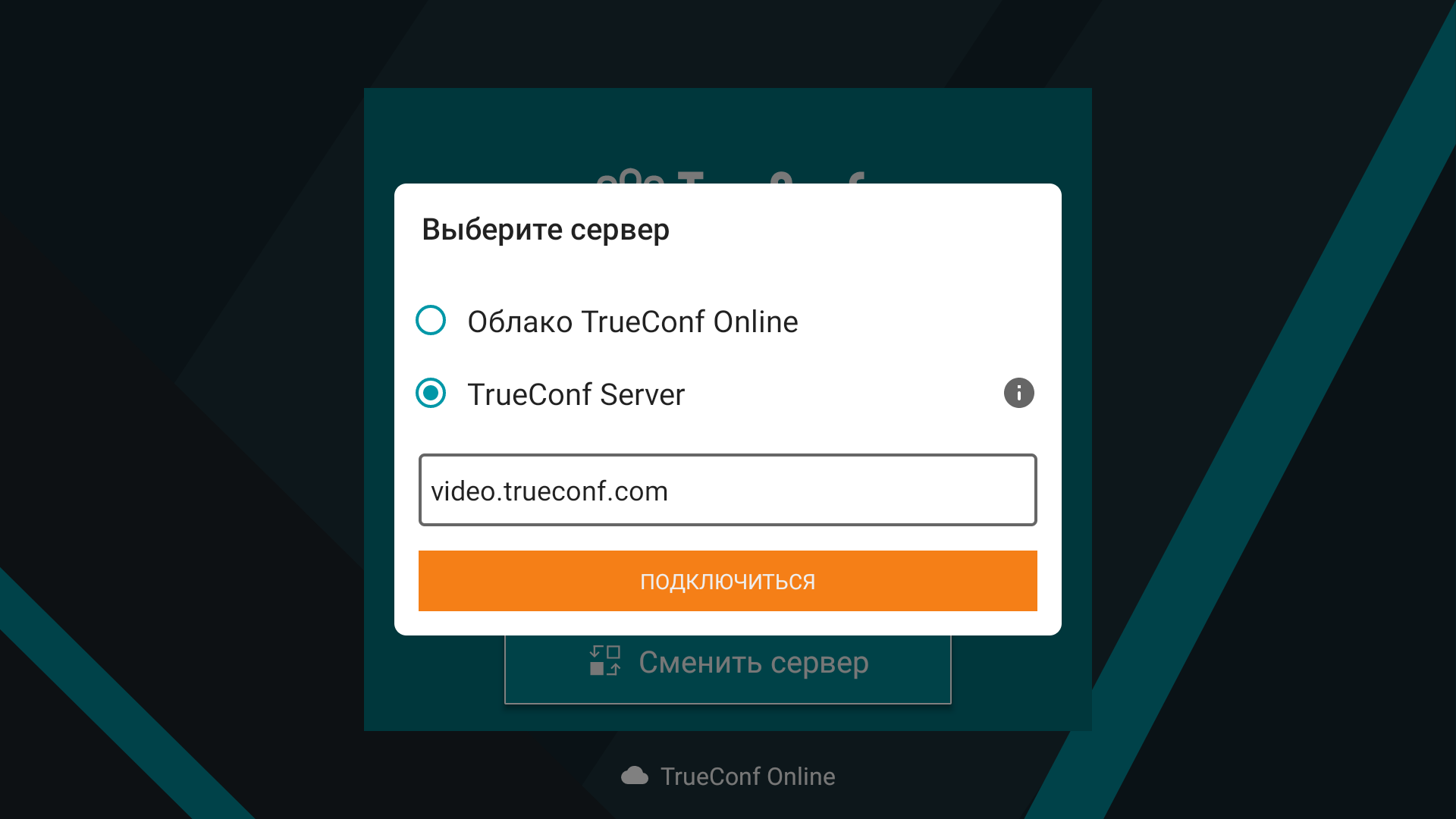
Чтобы подключиться к вашему корпоративному серверу, нажмите кнопку Сменить сервер.
В открывшемся окне выберите вариант TrueConf Server и введите IP или доменное имя сервера (например, server.company.com). Нажмите кнопку Подключиться:
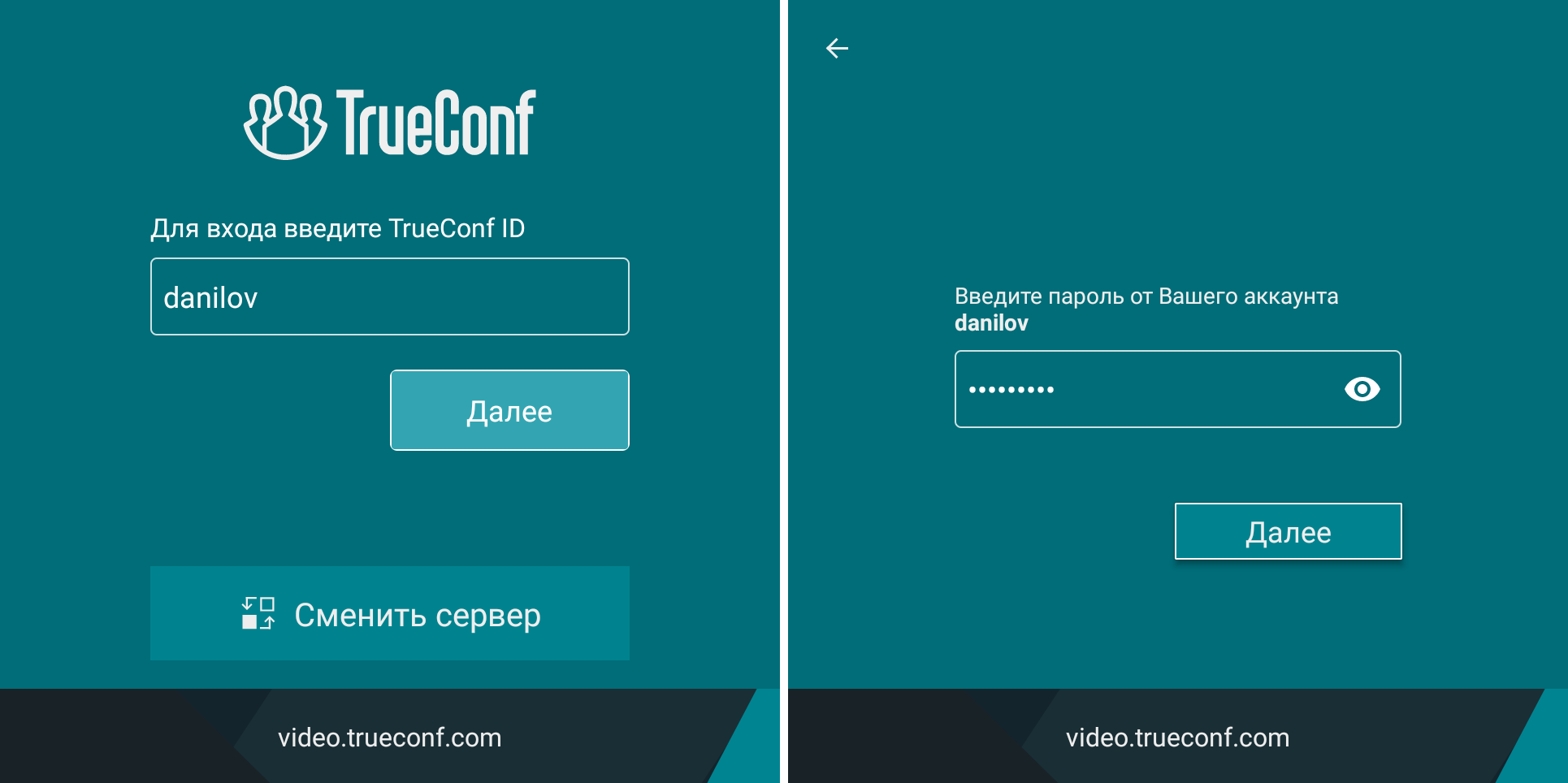
Далее введите ваши учётные данные на сервере: логин (TrueConf ID) и пароль:
Настройка оборудования
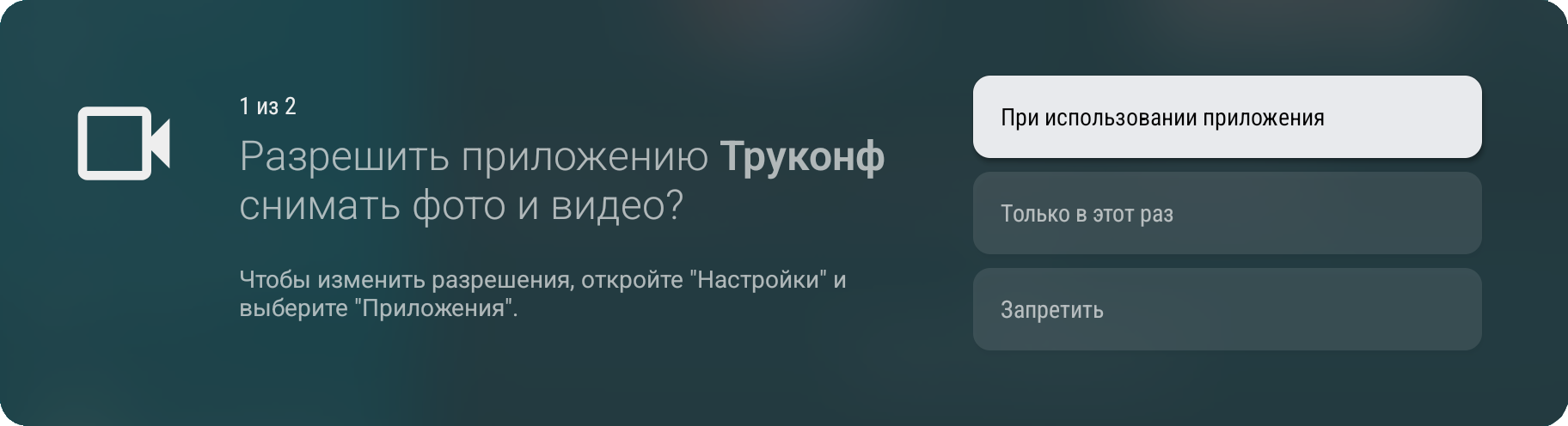
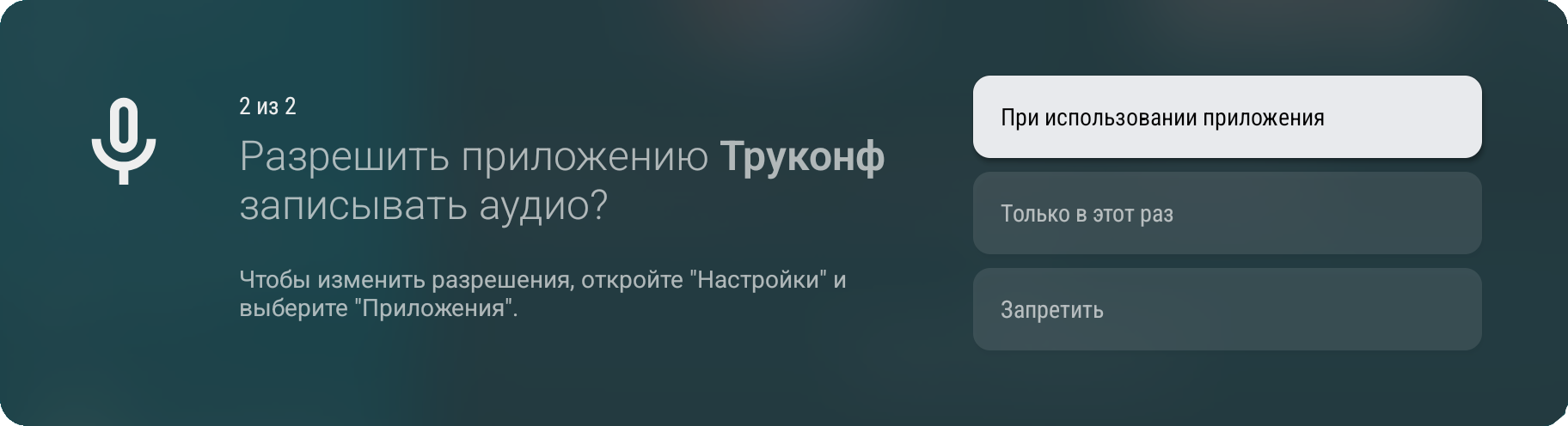
При первом запуске после авторизации вам потребуется разрешить приложению доступ к камере и микрофону, для этого нажмите При использовании приложения:
После этого у вас откроется домашняя страница приложения.