Начало использования
Домашняя страница
На домашней странице отображается адрес вашего устройства, который вы можете передать своим контактам для начала общения. В этом вам поможет расположенный рядом с ним QR-код: отсканируйте его с помощью камеры смартфона или планшета и перешлите полученную ссылку.

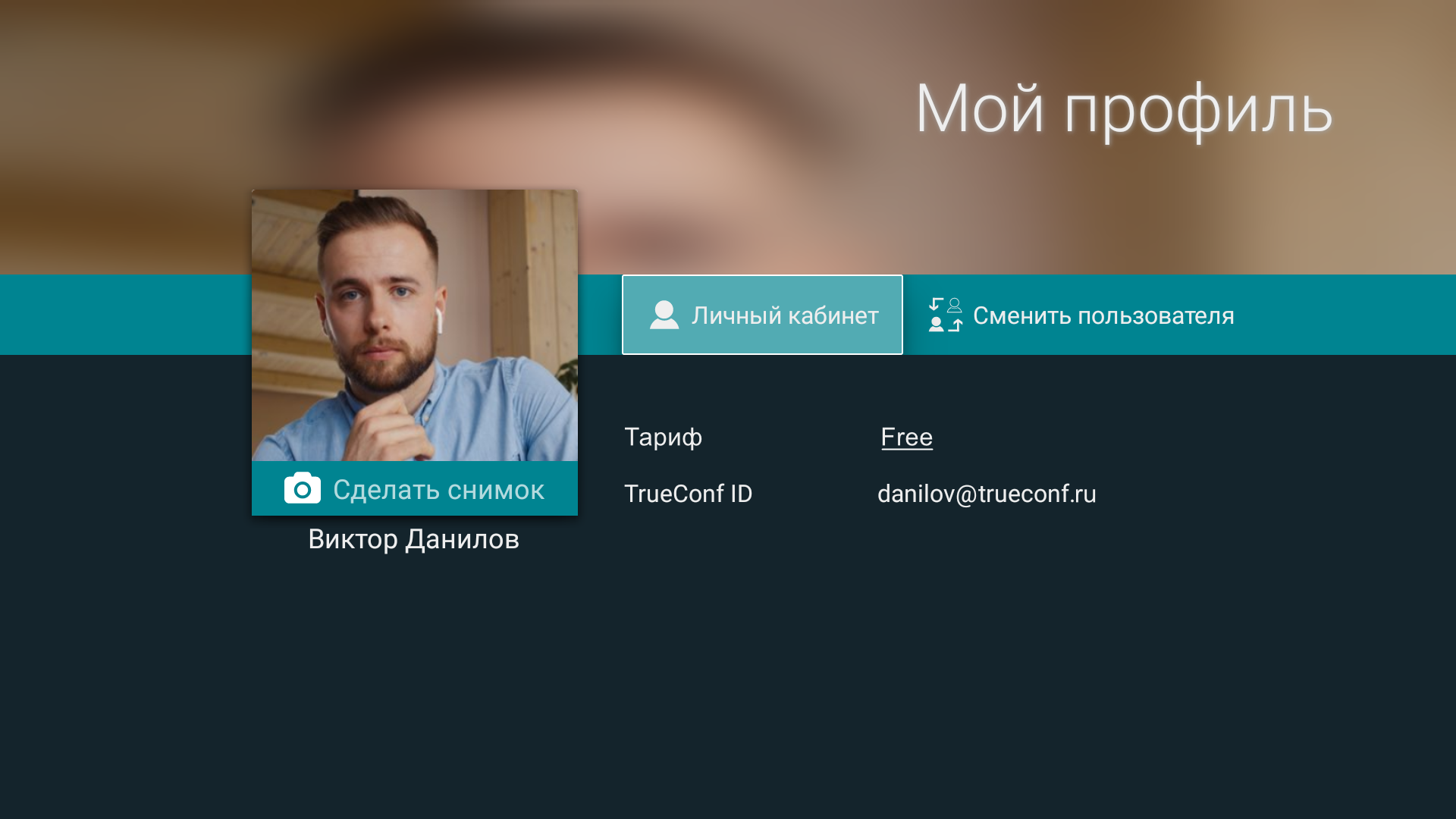
При нажатии на виджет пользователя отобразится экран с возможностью настройки параметров оборудования:
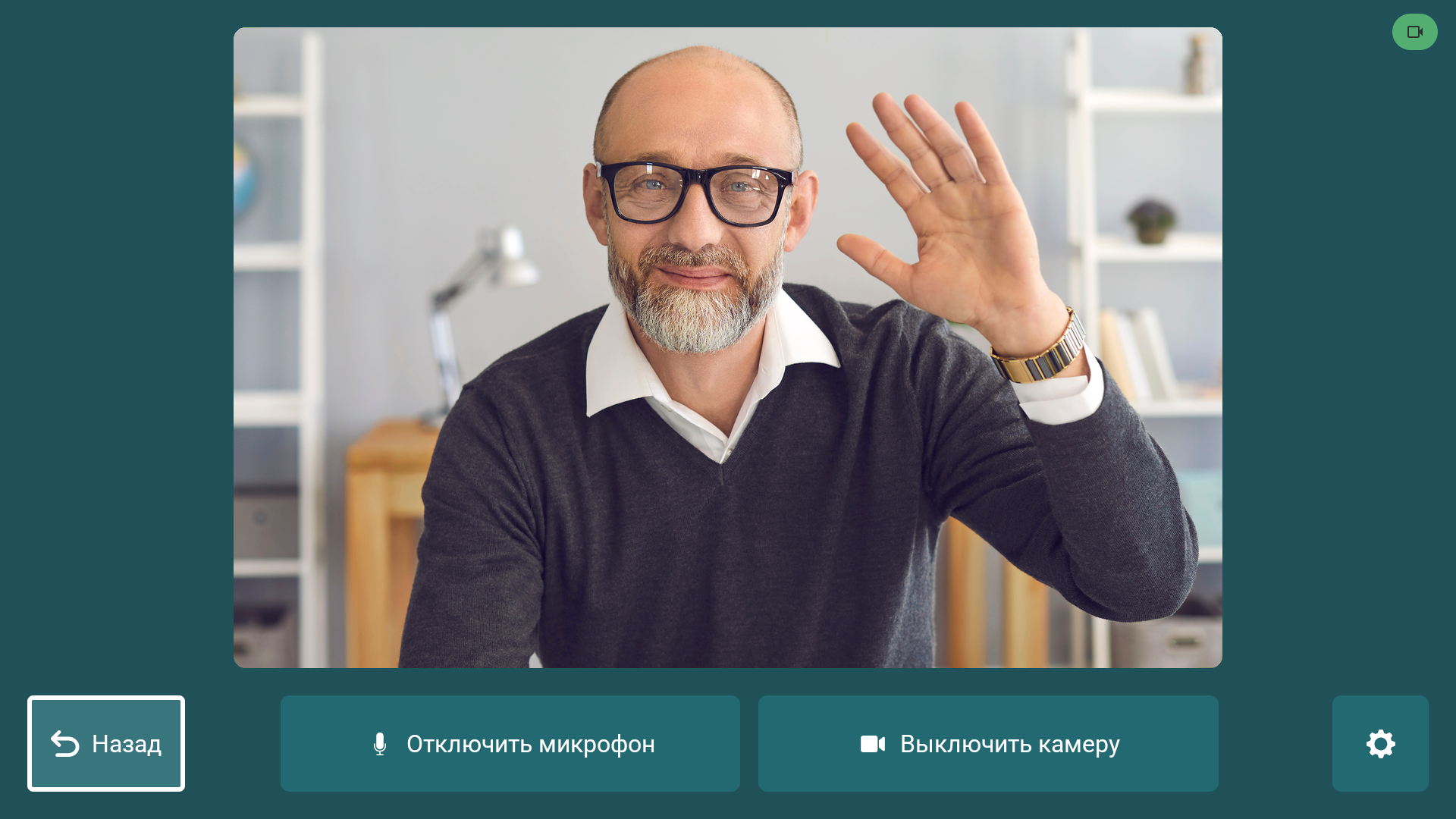
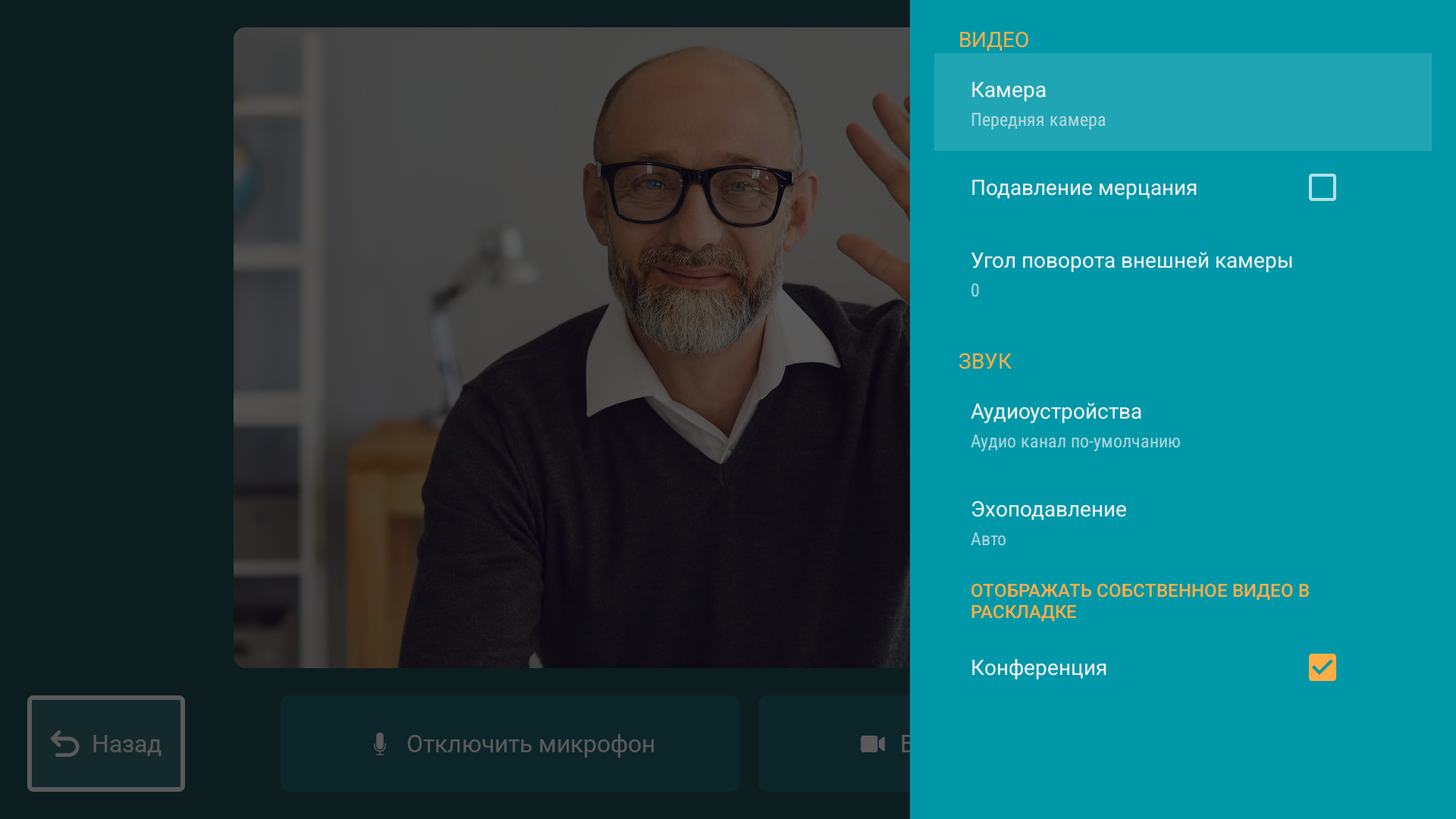
Здесь нажмите на  для дополнительной настройки оборудования:
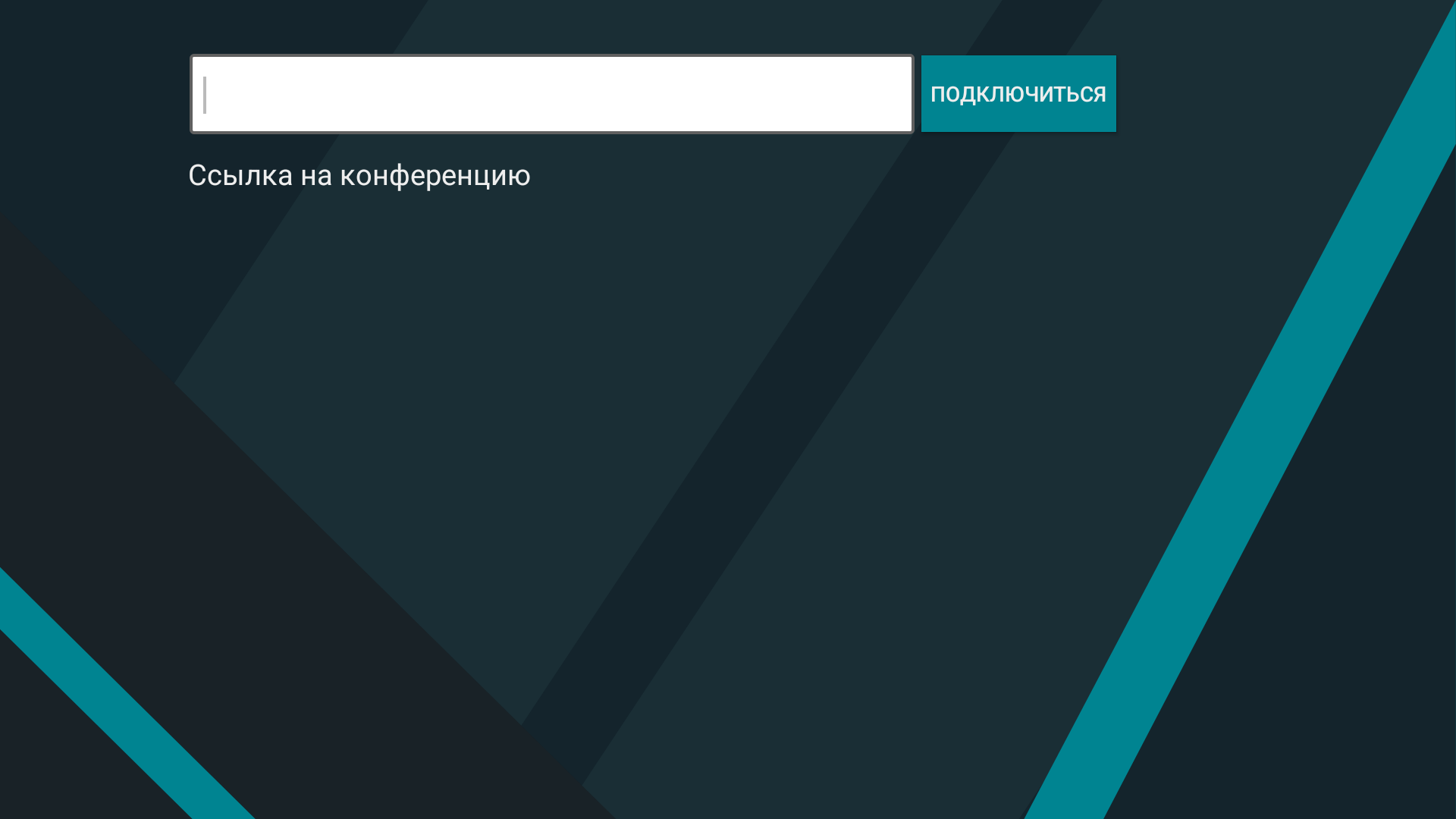
Для подключения к конференции по ссылке нажмите на главном экране кнопку  , откроется соответствующее окно:
Чтобы открыть номеронабиратель для звонков по телефону, нажмите на иконку  .
.
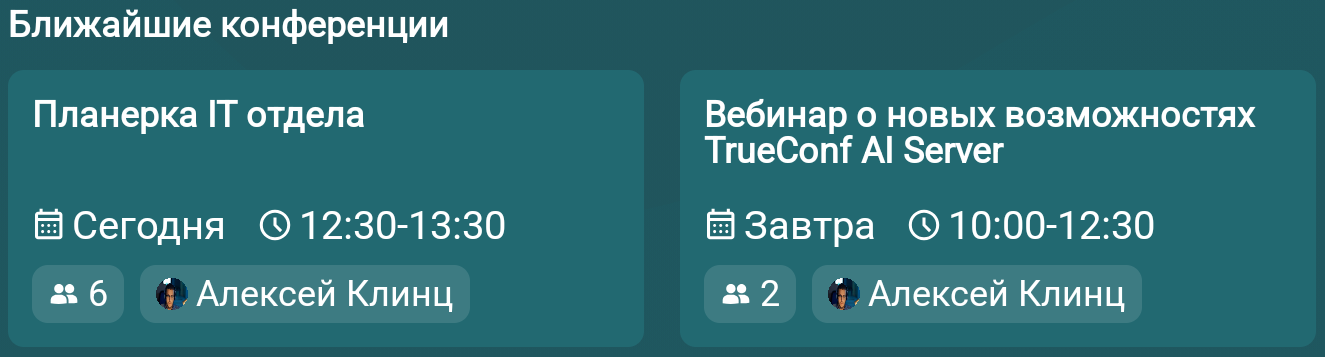
Внизу расположен виджет, отображающий ближайшие запланированные конференции:
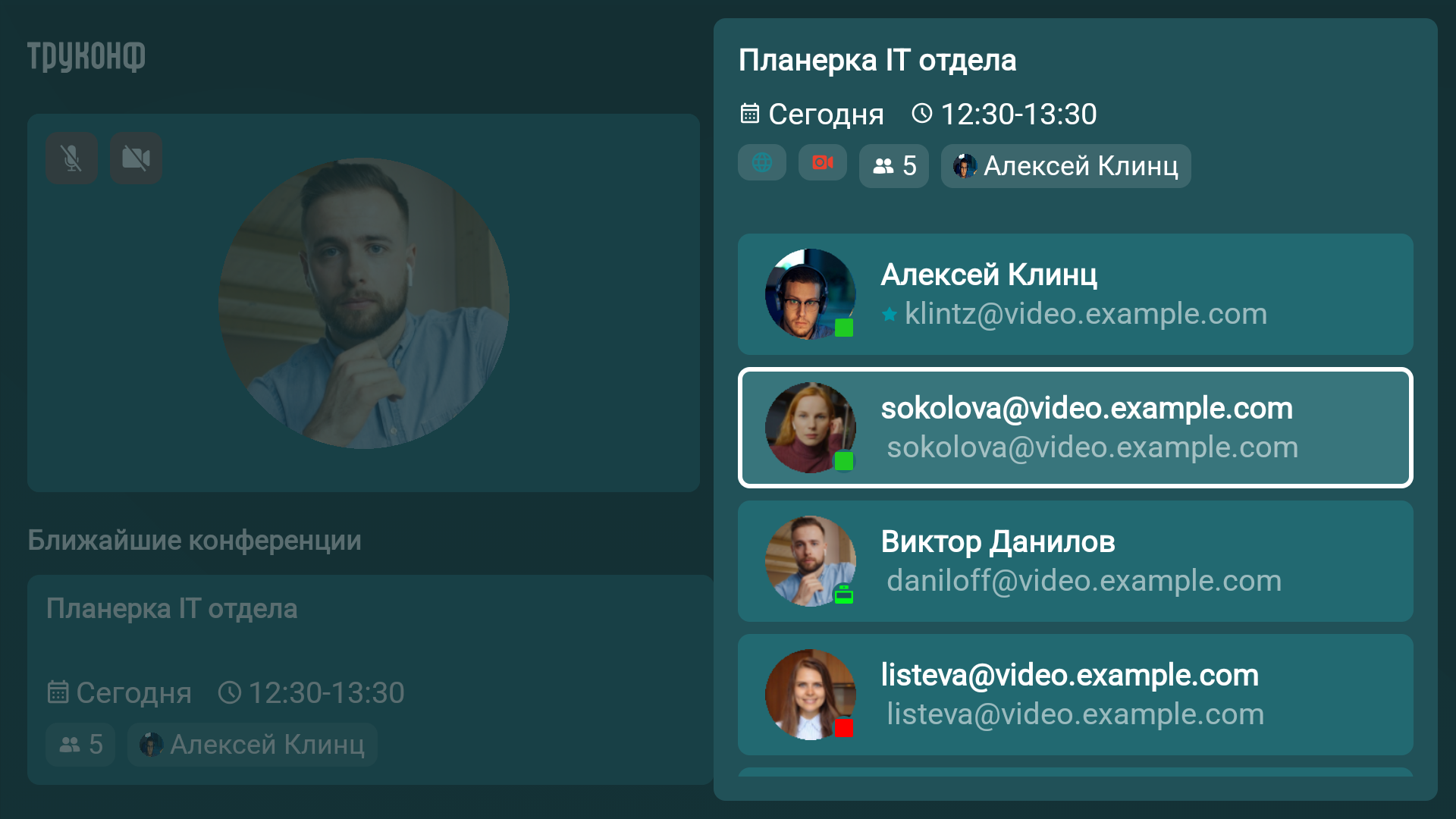
Чтобы посмотреть дополнительную информацию о конференции, например список участников, нажмите на её карточку:
Если в ближайшие два дня конференции не запланированы, отобразиться соответствующая надпись и виджет создания мероприятия:
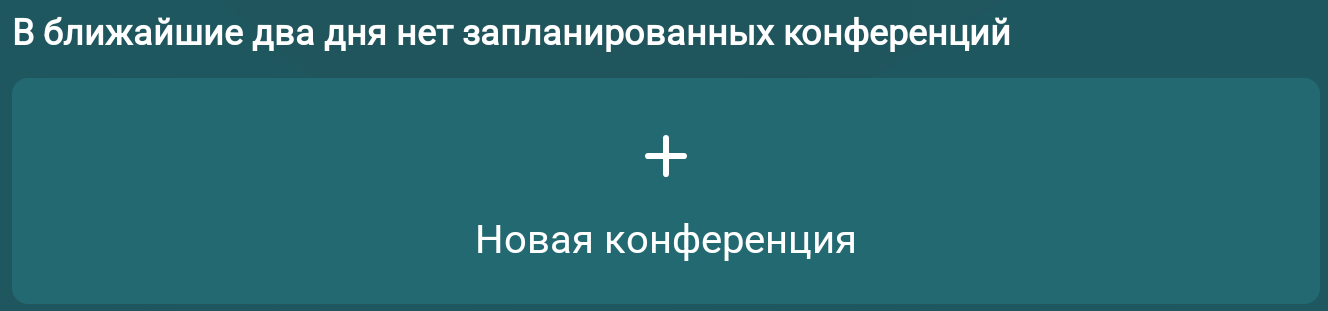
Создание конференции доступно на главном экране, для этого нажмите на виджет Новая конференция, откроется экран добавления мероприятия. Далее следуйте инструкциям из данного раздела.
Присоединиться к уже начатой конференции тоже просто. Для этого на домашней странице нажмите на соответствующий виджет:
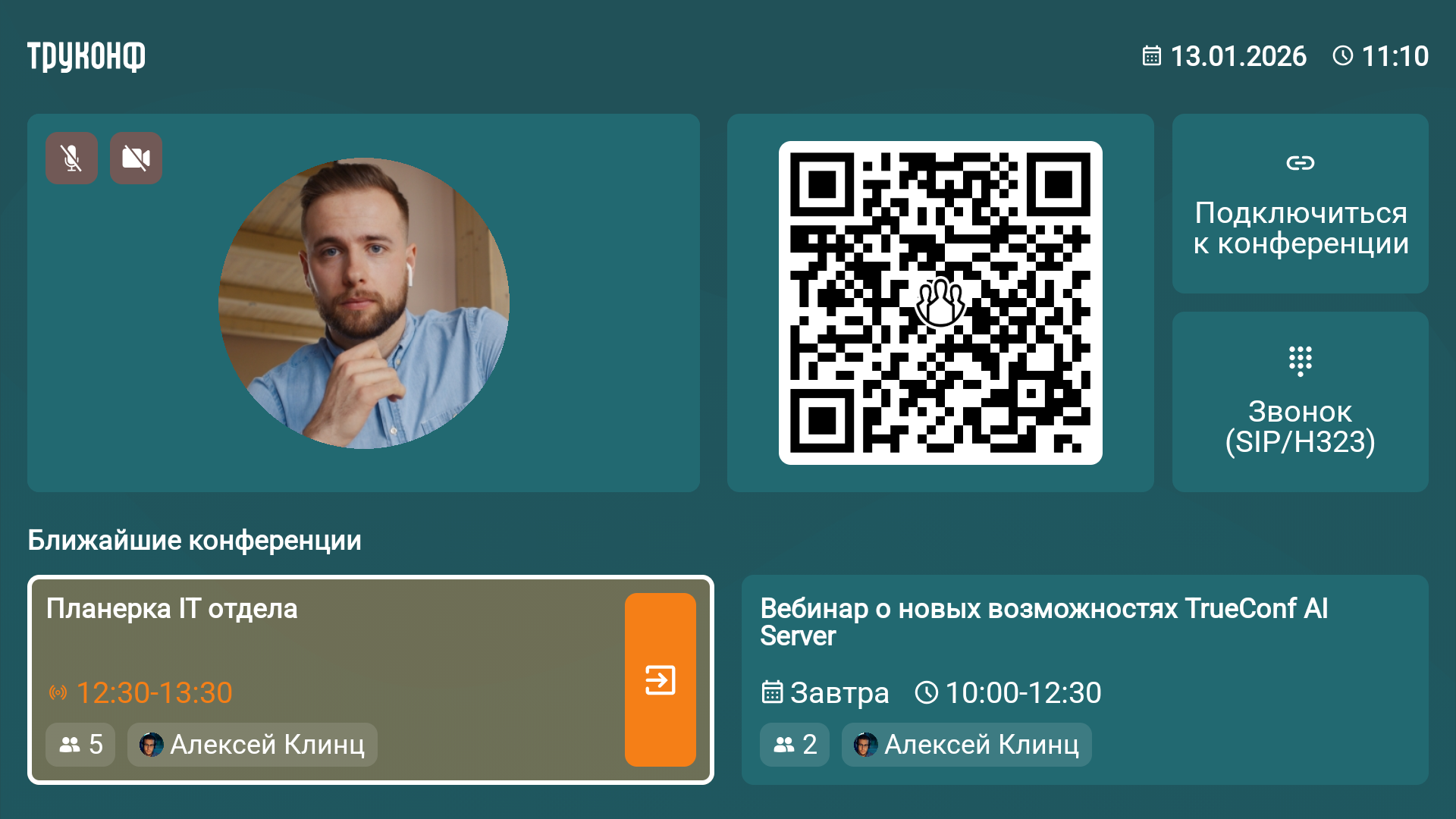
Картинка с вашей веб-камеры отображается в отдельном виджете, что позволит проверить получаемое вашими собеседниками изображение. Вы можете вывести его на весь экран, выбрав данный виджет и нажав на пульте управления кнопку OK. Для возврата нажмите кнопку Назад.
В левой части находится главное меню, с помощью которого вы сможете:
Адресная книга
При переходе в адресную книгу вы увидите список своих контактов, если он был заполнен вами заранее одним из способов:
Администратор вашего TrueConf Server также мог сформировать для вас адресную книгу в панели управления сервером.
Статусы пользователей
Каждый пользователь в адресной книге отображается с одним из следующих статусов:
 — онлайн;
 — онлайн со смартфона или планшета;
 — онлайн с аппаратного или программного SIP/H.323 терминала;
 — недавняя активность: сетевой статус для пользователей, которые ранее авторизовались в мобильном приложении, но в данный момент не в сети;
 — участвует в конференции в качестве её владельца;
 — занят в видеозвонке или конференции;
 — отошёл (не у компьютера некоторое время, по умолчанию 15 минут);
 — не беспокоить (выставляется вручную в профиле пользователя, например, в клиентском приложении TrueConf для Android);
 — не в сети.
Поиск контакта
В верхнем правом углу экрана находится кнопка  для перехода в поле поиска. С его помощью вы можете быстро найти пользователя Труконф по его ID и для дальнейших действий перейти в его профиль.

Профиль абонента
Для отображения подробной информации об абоненте выберите его в списке и перейдите в его профиль. Вы увидите следующие данные:
имя;
- TrueConf ID;
статус;
дополнительно, если указаны: название организации и до 3 номеров телефонов.
Также в профиле пользователя содержатся кнопки для звонка, перехода к чату, удаления его из адресной книги, и его блокировки.

Добавление нового контакта
Если ваша адресная книга пуста, вы увидите кнопку приглашения своих друзей и коллег, например, по TrueConf ID или email-адресу:

Кроме того, вы можете добавить пользователя прямо во время конференции.
Удаление контакта
Для удаления пользователя из адресной книги перейдите к его профилю и нажмите там соответствующую кнопку:

Блокировка абонента
Иногда бывает необходимо запретить некоторым пользователям связаться с вами. Для этого вы можете добавить его в “чёрный список” с помощью кнопки Заблокировать в его профиле:

После этого у вас и далее будет возможность видеть заблокированного абонента в своей адресной книге, совершать звонки и приглашать его в конференцию, но не писать ему сообщения. Он же не сможет звонить вам, приглашать вас в конференции и писать в чате. Для разблокировки пользователя используйте соответствующую кнопку в его профиле.
Заблокированный абонент также будет отображаться в списке заблокированных при использовании вами клиентских приложений Труконф.
Просмотр своего профиля
Вы можете просмотреть свои данные, перейдя в самый низ меню приложения:

Нажмите OK или стрелку вправо пульта управления для перехода в свой профиль. При подключении к корпоративному TrueConf Server вы увидите свои TrueConf ID, название компании и номер телефона (если указаны):

Вы можете:
Поменять аватар, сделав снимок с веб-камеры.
Перейти в свой личный кабинет.
Сменить пользователя, при этом откроется меню ввода TrueConf ID и пароля.
В случае использования облачного сервиса TrueConf Online вы увидите название своего тарифа и TrueConf ID: