
Опросы
Опросы
Если вы хотите собрать определенные мнения среди коллег, вы всегда можете провести опрос, воспользовавшись соответствующей функцией.
Для этого в главном меню выберите пункт Опросы:
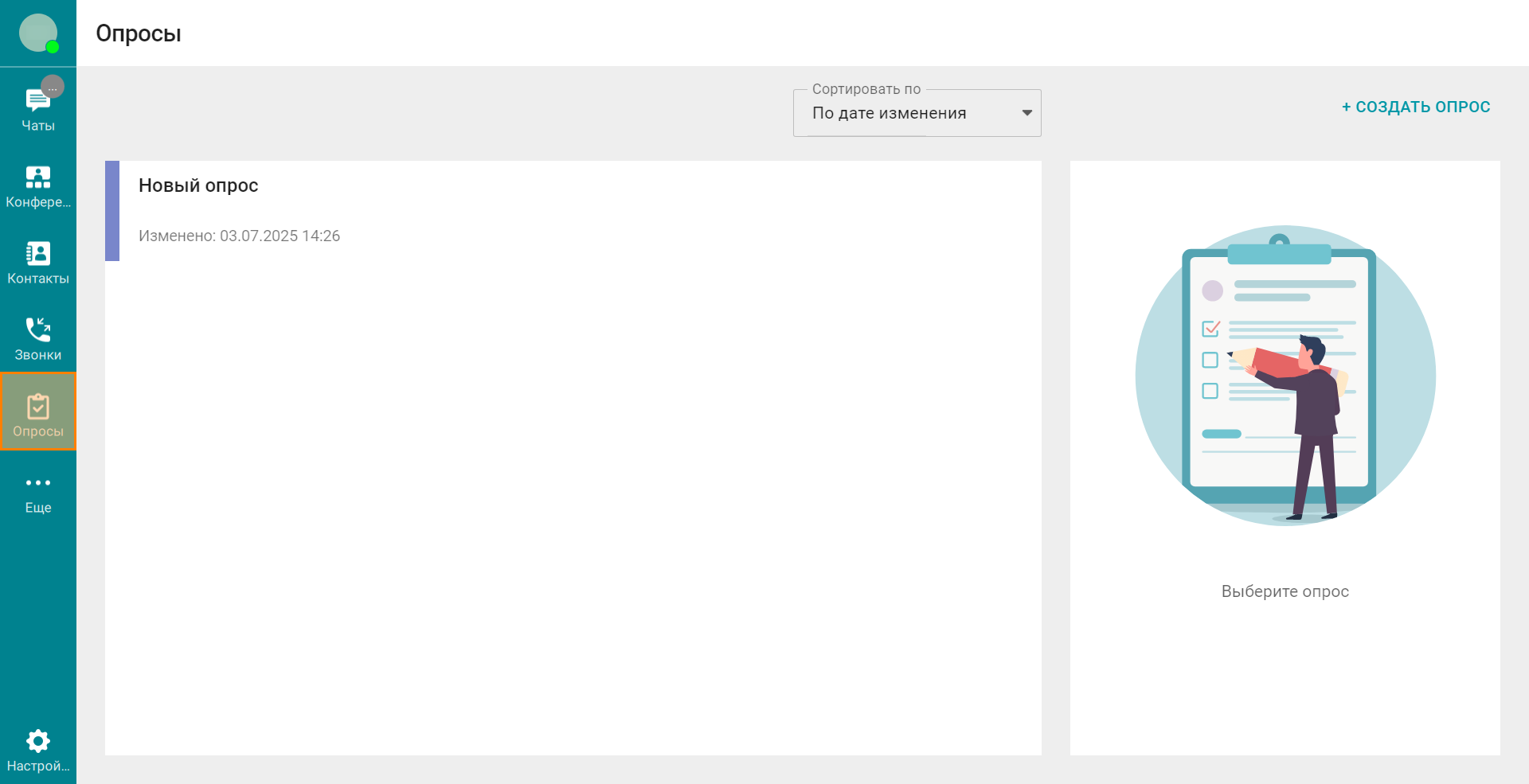
Здесь вы увидите все созданные ранее опросы, сможете отсортировать их по названию или последним изменениям, а также начать свой собственный.
Создание опросов
Для создания собственного опроса обратитесь к соответствующей кнопке, находящейся в правом верхнем углу.
После нажатия вас переведет в окно, где вы сможете:
выбрать название опроса;
добавить описание опроса;
создать вопрос с помощью соответствующей кнопки.
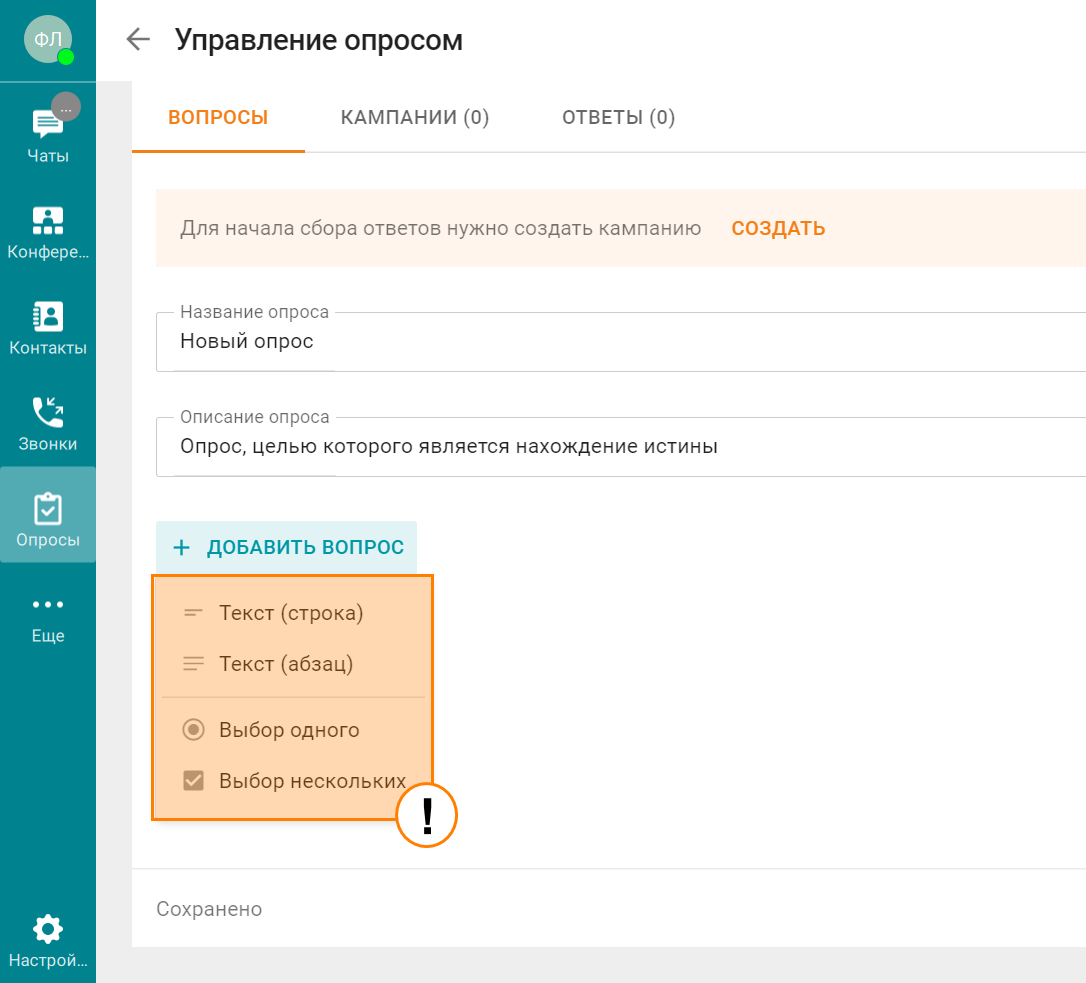
При нажатии кнопки Добавить вопрос в выпадающем меню вам предложат выбрать, какого именно формата будут требоваться ответы:
- Краткий ответ;
- Развёрнутый ответ;
- Один вариант;
- Несколько вариантов. При создании вопросов с подобным форматом ответа и Один вариант вам будет доступна дополнительная кнопка Добавить вариант 'Другое'.
Сам вопрос вы можете как просто описать текстом, так и прикрепить к нему дополнительные материалы (изображение), нажав на кнопку  .
.
Изображения могут быть прикреплены и в качестве вариантов ответа для форматов Один вариант и Несколько вариантов. Возможно прикреплять изображения форматов JPEG, PNG, GIF.
В случае необходимости переведите переключатель Обязательный в активное положение.
Все добавленные вопросы сохранятся в опросе автоматически, даже если вы перейдете на другую вкладку меню в процессе создания. После возвращения на вкладку Опросы вы увидите созданный ранее опрос. Вы сможете продолжить его редактирование, выбрав необходимый опрос и нажав на кнопку Редактирование опроса в появившемся правом меню.
Запуск кампании
После того, как вы создали свой собственный опрос, вам необходимо будет запустить его, чтобы начать собирать ответы от пользователей. Для этого в меню Управление опросом перейдите на вкладку Кампании и нажмите кнопку Создать кампанию. В появившемся окне Создать кампанию задайте необходимые параметры:
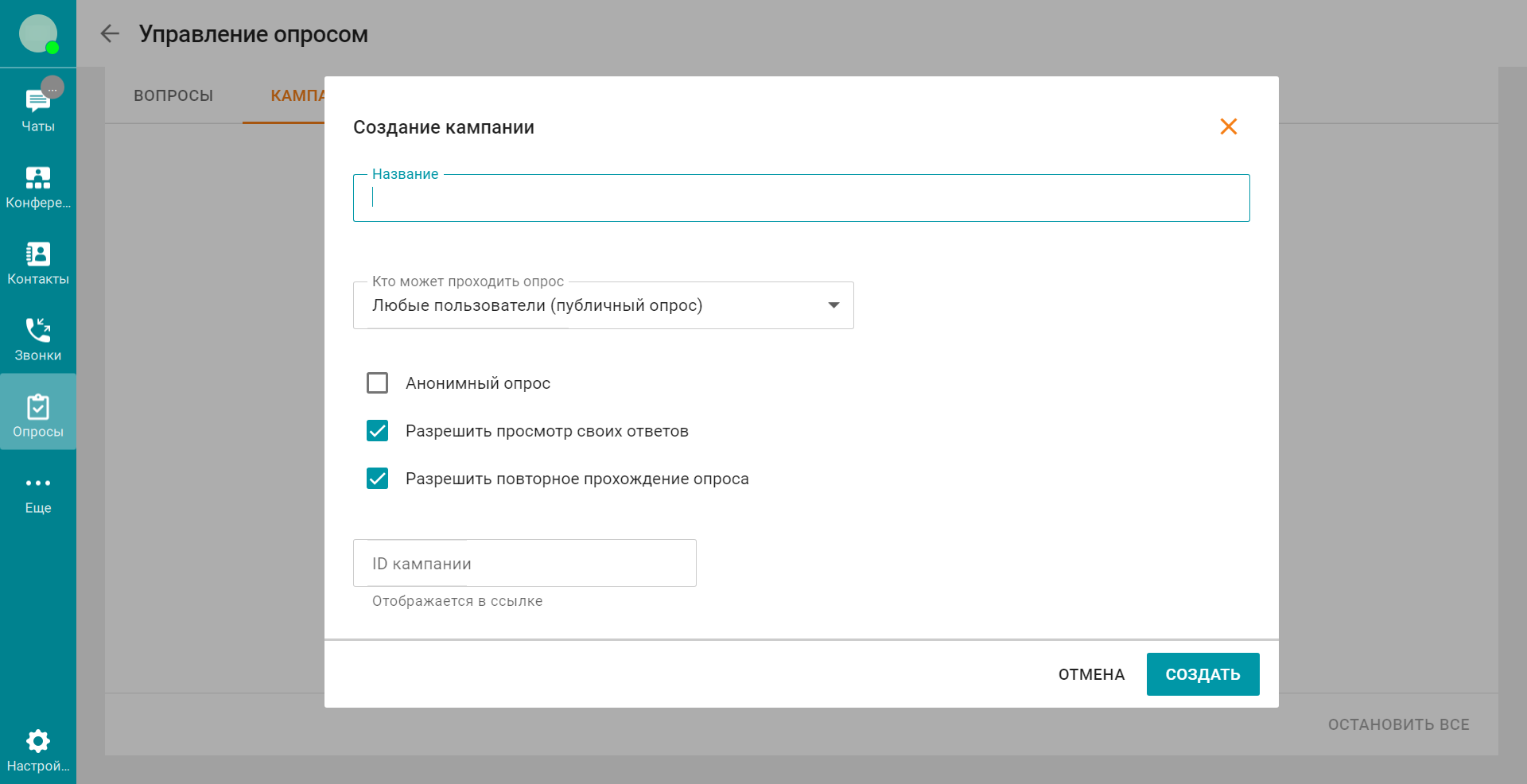
имя кампании;
кто может участвовать в опросе (любой человек, получивший ссылку на опрос, или только пользователи сервера);
дополнительные опции (будет ли опрос анонимным, смогут ли пользователи видеть ответы, смогут ли пользователи перепройти опрос и изменить свой ответ);
ID текущей кампании (будет использоваться для ссылки), поможет удобнее разделить разные кампании.
После того, как вы зададите все необходимые параметры, нажмите Создать. Кампания появится в списке. В данном списке вы в любой момент сможете увидеть количество полученных ответов, скопировать ссылку на данную кампанию, увидеть её статус, а также быстро начать или приостановить её с помощью соответствущих кнопок ( для старта и
  для приостановки). Вы можете запустить несколько раздельных кампаний для одного опроса - например, один общий и один только для пользователей сервера.
Если вам необходимо изменить настройки кампании или посмотреть текущие ответы, нажмите кнопку  и выберите соответствующий пункт в выпадающем меню.
Ответы
Посмотреть текущие ответы вы можете в меню Управление опросом во вкладке Ответы.
Для ознакомления с общими результатами обратитесь к пункту Общее.
Там вы увидите:
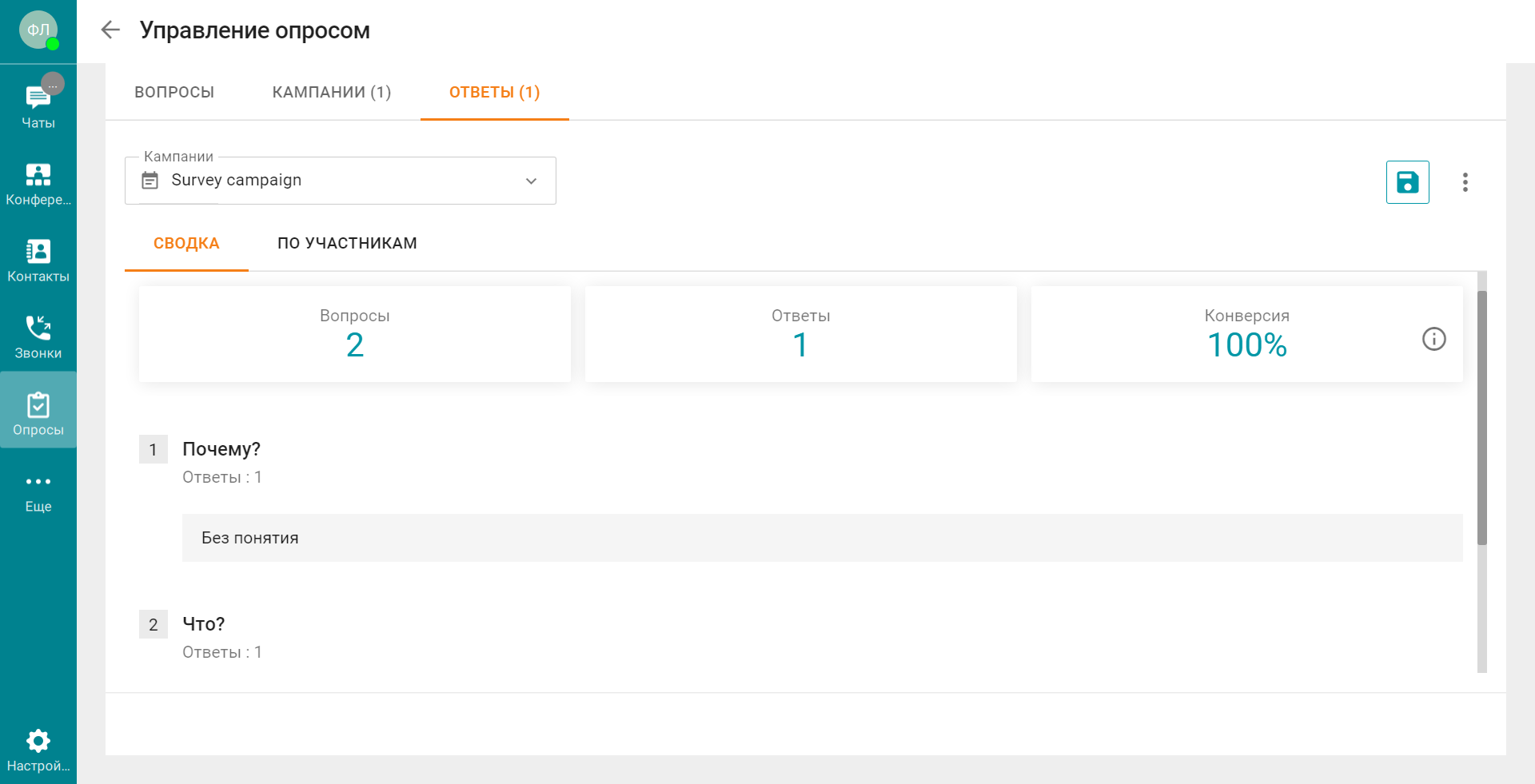
общее количество вопросов;
от какого количества людей поступили ответы;
какой процент отвечавших заполнили всю форму опроса.
Для дальнейшего анализа обратитесь к строкам ниже, где будет указано сколько раз в вашем опросе выбирали каждый отдельно взятый вариант ответа вариант ответа.
Просматривать результаты вы можете как только по одной кампании, так и по нескольким сразу. Для этого обратитесь к выпадающему списку Кампании и выберите те кампании, которые вы хотите учитывать сейчас. Нажмите Принять и выданный результат изменится в соответствии с отмеченными кампаниями. Нажмите Сбросить для того чтобы перестать учитывать все кампании из списка.
Во вкладке Индивидуальные ответы вы можете ознакомиться с результатами каждого отдельно взятого отвечающего вместе с перечнем приведенных им ответов, а также увидеть сколько времени заняло прохождение опроса.
Вы можете удалить ответы любого пользователя нажав кнопку  . Если вы хотите удалить ответы всех пользователей, нажмите
  и нажмите кнопку Удалить все ответы.
Для того чтобы выгрузить всю статистику опроса в формате .csv, если вам, например, необходимо передать результаты пользователю, не имеющему доступ к статистике, воспользуйтесь кнопкой  .
.