
Интеграция с календарями и электронной почтой
Компания Труконф предоставляет специальный модуль для глубокой интеграции с корпоративными календарями, а также почтовые плагины для распространённых приложений почты и календарей: Microsoft Outlook, Mozilla Thunderbird, Р7-Офис и RuPost.
Интеграция с корпоративным календарём
Если в вашей компании используется корпоративный календарь (например, Microsoft Exchange), то в качестве связующего звена между сервером и серверным ПО корпоративного календаря рекомендуем использовать программный модуль TrueConf Calendar Connector. Он устанавливается на отдельном сервере и может быть шлюзом для нескольких экземпляров TrueConf Server.
Преимущества данного подхода по сравнению с обычными почтовыми плагинами — более глубокая интеграция с корпоративным календарём:
Возможность создания, редактирования и удаления событий календаря из планировщика в приложениях Труконф или в личном кабинете.
Отображение всех событий календаря: как с конференциями, так и без них.
Делегирование – создание событий от имени владельца календаря через доверенное лицо.
Синхронизация данных об изменениях календарных событий в режиме реального времени, а также о статусе участников (принял/отклонил приглашение).
Пользователь не сможет создать запланированную конференцию без календарного события, то есть повышается порядок использования мероприятий: раз запланирован созвон, то он точно попадёт в календарь и значит отобразится у всех участников. Возможность создать виртуальную комнату без события остаётся.
Больше информации читайте на странице TrueConf Calendar Connector и в его документации.
При редактировании конференций, привязанных к событию корпоративного календаря в случае интеграции с TrueConf Calendar Connector, у администратора сервера будет несколько ограничен набор доступных настроек. Подробнее в разделе работы с конференциями.
Перед интеграцией убедитесь, что ПО TrueConf Calendar Connector установлено на сервере, который видит ваш TrueConf Server (см. ниже). Также TrueConf Calendar Connector требует для своей работы отдельную лицензию, но на стороне подключенных к нему серверов видеосвязи дополнительных лицензий не понадобится.
Для настройки интеграции используется отдельный блок настроек в разделе Расширения → TrueConf Calendar Connector.
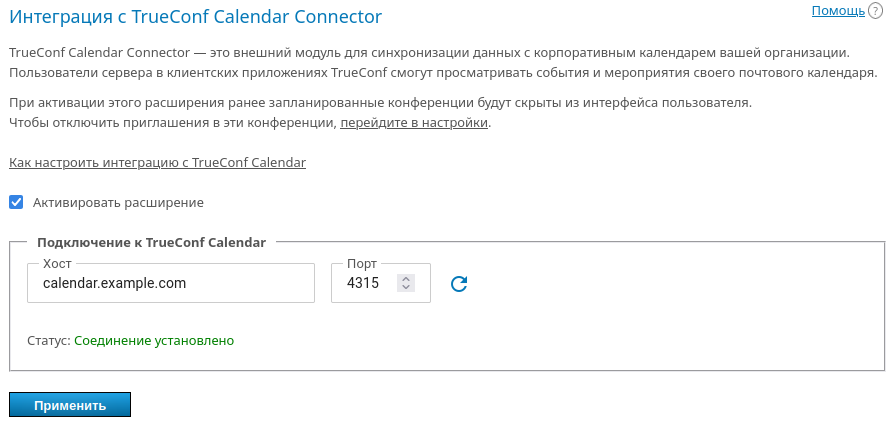
Прежде всего вам потребуется активировать флажок Активировать интеграцию для возможности обмена информацией с TrueConf Calendar Connector.
Укажите доменное имя (FQDN) или IP-адрес сервера с установленным TrueConf Calendar Connector. Для успешной интеграции оба сервера должны видеть друг друга: на стороне TrueConf Calendar Connector также настраивается доменное имя (FQDN) или IP-адрес вашего экземпляра сервера видеосвязи.
Укажите порт TCP, который используется для связи с TrueConf Calendar Connector (по умолчанию 4315).
Нажмите кнопку Применить чтобы активировать интеграцию и увидеть статус подключения.
Для корректной работы надо активировать TrueConf Calendar Connector и настроить интеграцию на его стороне как показано в его документации.
Настройка подключения к конференции раньше времени события
При добавлении конференции к событию корпоративного календаря MS Exchange (через расширение Outlook) создаётся виртуальная комната. Однако само событие имеет время начала, и возможно, ещё параметры повторения. В таком случае у участников конференции (кроме владельца) не получится подключиться к ней раньше времени начала события. Так TrueConf Calendar Connector по умолчанию уравнивает время события и конференции.
Но это поведение можно переопределить: если требуется, чтобы ко всем виртуальным комнатам из событий календаря можно было подключиться в любой момент, то вы можете использовать специальную настройку через tc_regkey. Это утилита, поставляемая с TrueConf Server для управления некоторыми настройками, переноса данных при создании/восстановлении бэкапов и пр.
Больше об утилите tc_regkey вы можете узнать из расширенного курса для администраторов TrueConf Server. Подробнее о курсах читайте на нашем сайте.
Запрет подключения к конференции независимо от расписания события регулируется настройкой Calendar Scheduled Room Emulation Enabled:
если задано значение
0, то к конференциям из событий получится подключиться в любой момент (как к обычной виртуальной комнате);если задано значение не равное
0(по умолчанию1), то виртуальные комнаты из событий календаря отображаются как запланированные конференции (то есть к ним не получится подключиться в любое другое время).
Чтобы отключить параметр (то есть "запланированность" конференций из событий), выполните команду:
На Windows:
"C:\Program Files\TrueConf Server\tc_regkey.exe" set "WebManager\Configuration\Conferences" "Calendar Scheduled Room Emulation Enabled" i32 0На Linux:
sudo /opt/trueconf/server/bin/vcs/tc_regkey set "WebManager\Configuration\Conferences" "Calendar Scheduled Room Emulation Enabled" i32 0Почтовые плагины
Расширение Почтовые плагины позволяет:
управлять веб-версией надстройки для Microsoft Outlook, которая будет скачиваться прямо с вашего сервера;
получить прямые ссылки для установки Windows-версии надстройки для Outlook и плагинов для Thunderbird, RuPost и Р7-Офис. Органайзер;
настроить шаблон приглашения на конференцию.
Данное расширение предоставляется бесплатно, в том числе с версией TrueConf Server Free.
Перейдите в раздел Расширения → Почтовые плагины. На вкладке Плагины вы сможете:
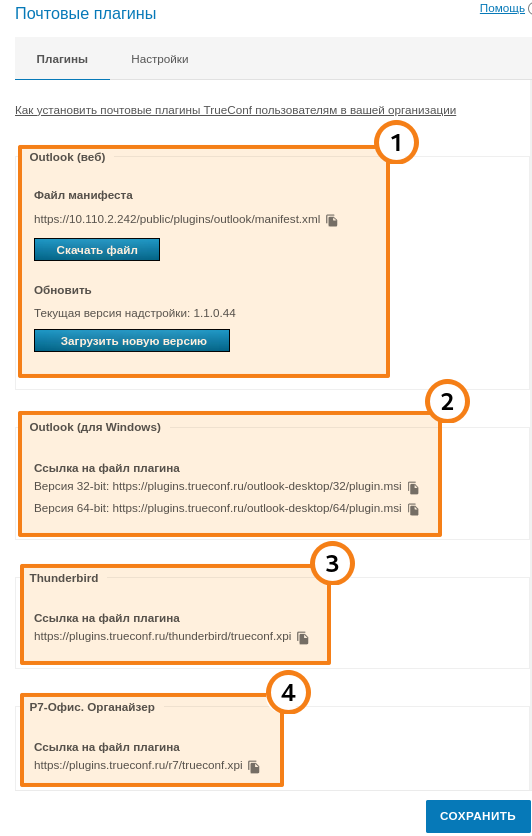
В блоке Outlook (веб) — скачать xml-файл для установки веб-версии надстройки (плагина), а также обновить текущую версию на сервере. Ссылку на установку плагина можно скопировать с помощью кнопки
 и распространить среди пользователей корпоративной сети (в том числе и закрытой без доступа в Интернет), чтобы они могли установить его напрямую с вашего TrueConf Server.
В блоке Outlook (для Windows) — скопировать с помощью кнопки
ссылку на установку настольной версии надстройки для Outlook и распространить её среди пользователей. Они сами смогут установить себе плагин через Интернет с нашего сайта. Также вы сможете централизованно распространить приложение с помощью групповых политик т.к. оно предоставляется в виде msi-пакета.Подробнее об установке и возможностях настольной и веб-версий надстройки для MS Outlook читайте в нашей базе знаний.
В блоке Thunderbird — скопировать с помощью кнопки
ссылку на установку плагина для приложения Thunderbird и распространить её среди пользователей.
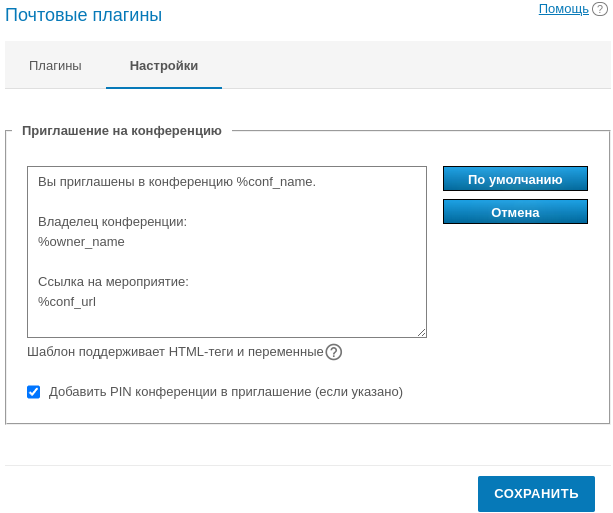
ссылку на установку плагина для приложения Р7-Офис. Органайзер и распространить её среди пользователей.5. В блоке RuPost — скопировать с помощью кнопки ссылку на установку плагина для почтового приложения RuPost и распространить её среди пользователей.На вкладке Настройки вы сможете изменить текст шаблона описания, которое добавляется при создании события через любой из почтовых плагинов Труконф. Здесь же можно активировать добавление PIN-кода для подключения (при его наличии) в описание:
С помощью настроек особого файла конфигурации config.json можно задать некоторые доступные в почтовом плагине поля и их значения по умолчанию. В базе знаний Труконф мы рассказали, как это сделать для разных плагинов:
Настройка шаблона приглашения
В шаблоне приглашения можно использовать ряд констант, аналогично шаблонам писем при настройке SMTP:
%owner_name— отображаемое имя владельца конференции;%conf_id— ID конференции (например,\c\df0a2adebe);%conf_url— ссылка на страницу конференции, например:https://example.com/c/CID%conf_name— название конференции;%conf_type— тип доступа конференции (внутренняя или публичная);%max_speakers— максимальное количество докладчиков (для режимов управляемого селектора и автоселектора это левое значение в паре чисел M x N);%max_participants— максимальное общее количество участников (для режимов управляемого селектора и автоселектора это правое значение в паре чисел M x N);%conf_mode— режим конференции;%conf_pin— PIN-код для подключения к конференции (ПИН);%conf_url_app_join— ссылка для быстрого подключения в один клик клиентским приложением без промежуточного открытия веб-страницы мероприятия;Параметры для указания контактов администратора сервера:
%admin_name— отображаемое имя;%admin_email— e-mail для связи;%admin_phone— телефон для связи.
Настройка плагинов в случае использования самоподписанного сертификата
Если на стороне настроен самоподписанный сертификат, то понадобятся дополнительные настройки:
если используется плагин для Outlook: для COM-плагина не требуется ничего делать, для web-плагина пользователю достаточно будет перейти на гостевую страницу сервера в браузере и указать доверие самоподписанному сертификату.
если используется почтовый плагин для приложения Thunderbird, Р7-Офис или RuPost, то потребуется импортировать сертификат на стороне каждого пользователя следующим образом:
Выгрузите сертификат TrueConf Server из панели управления. Для этого перейдите в раздел Веб → HTTPS и нажмите на ссылку Скачать ca.ctr и выберите, куда сохранить файл ca.crt. Распространите его любым удобным способом на ПК пользователей.
На ПК пользователя откройте настройки в приложении Thunderbird, Р7-Офис или RuPost.
Перейдите в раздел Приватность и защита и нажмите кнопку Управление сертификатами.
В открывшемся окне перейдите на вкладку Центры сертификации и нажмите кнопку Импортировать.
Выберите файл сертификата ca.crt, который вы перенесли на этот ПК на 1 шаге.
Отметьте все флажки в окне настроек доверия сертификату и нажмите OK.