
Настройки
Настройки
Помимо изменения параметров работы приложения в разделе Настройки вы можете:
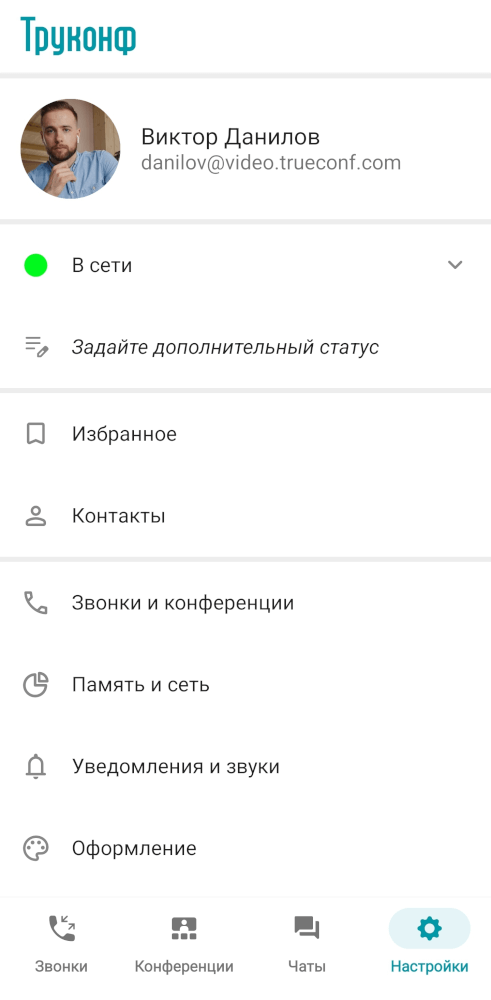
сменить статус. При установке статуса Не беспокоить вы не будете получать уведомления, даже если они включены в настройках приложения;
задать дополнительный статус (например, чтобы уведомить коллег о своём отсутствии по какой-то причине). Для этого просто нажмите на поле статуса. Удалить его можно по кнопке
 справа. Длина дополнительного статуса ограничена 256 символами;
перейти в избранное;
перейти в опросы;
перейти в архив.
Настройка звонков и конференций
Для конференций и звонков доступны настройки:
отключить свою камеру и микрофон при подключении к конференции;
загрузить изображения для виртуального фона;
выбор типа звонка по умолчанию:
- Аудиозвонок.
- Видеозвонок.
- Всегда спрашивать.
режим производительности:
- Без ограничений – частота кадров
60fps, размытие включено. - Сбалансированный – частота кадров
60fps, размытие отключено. - Экономный – частота кадров
30fps, размытие отключено.
- Без ограничений – частота кадров
частота кадров анимации:
15 кадров в секунду.
30 кадров в секунду.
60 кадров в секунду.
отобразить своё видео зеркально;
включить фильтр приёма (звонки только от пользователей из адресной книги);
включить автоматический ответ на звонок.
Настройка памяти и сети
В разделе Сеть и хранилище доступны такие параметры:
автозагрузка медиа для мобильной сети, Wi-Fi и роуминга. Данная настройка отвечает за автозагрузку выбранных типов файлов при открытии чата;
запретить прямое соединение, тогда связь во время видеозвонка один-на-один принудительно будет осуществляться через сервер.
Настройка уведомлений и звуков
В разделе Уведомления и звуки вы можете:
Перейти в настройки уведомлений приложения.
Выбрать рингтон и вибросигнал для входящих звонков и конференций.
Активируйте переключатель Динамическая нотификация, чтобы при активной конференции в шторке уведомлений отображалось время присутствия на мероприятии.
Чтобы индикатор уведомлений отображал число непрочитанных сообщений, а не чатов, активируйте пункт Отображать сообщения вместо чатов.
Оформление
Для изменения темы и цветового оформления перейдите в раздел Оформление. Переключитесь на вариант Тёмная для перевода приложения в тёмный режим, или выберите Системная, чтобы приложение подстраивалось под тему вашего устройства. Чтобы выбрать подходящий для вас цвет оформления, нажмите на  :
:
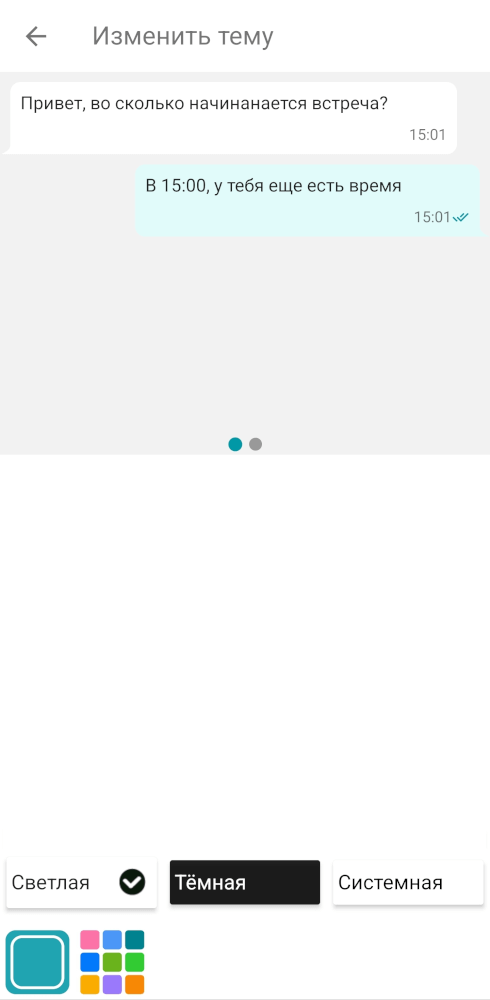
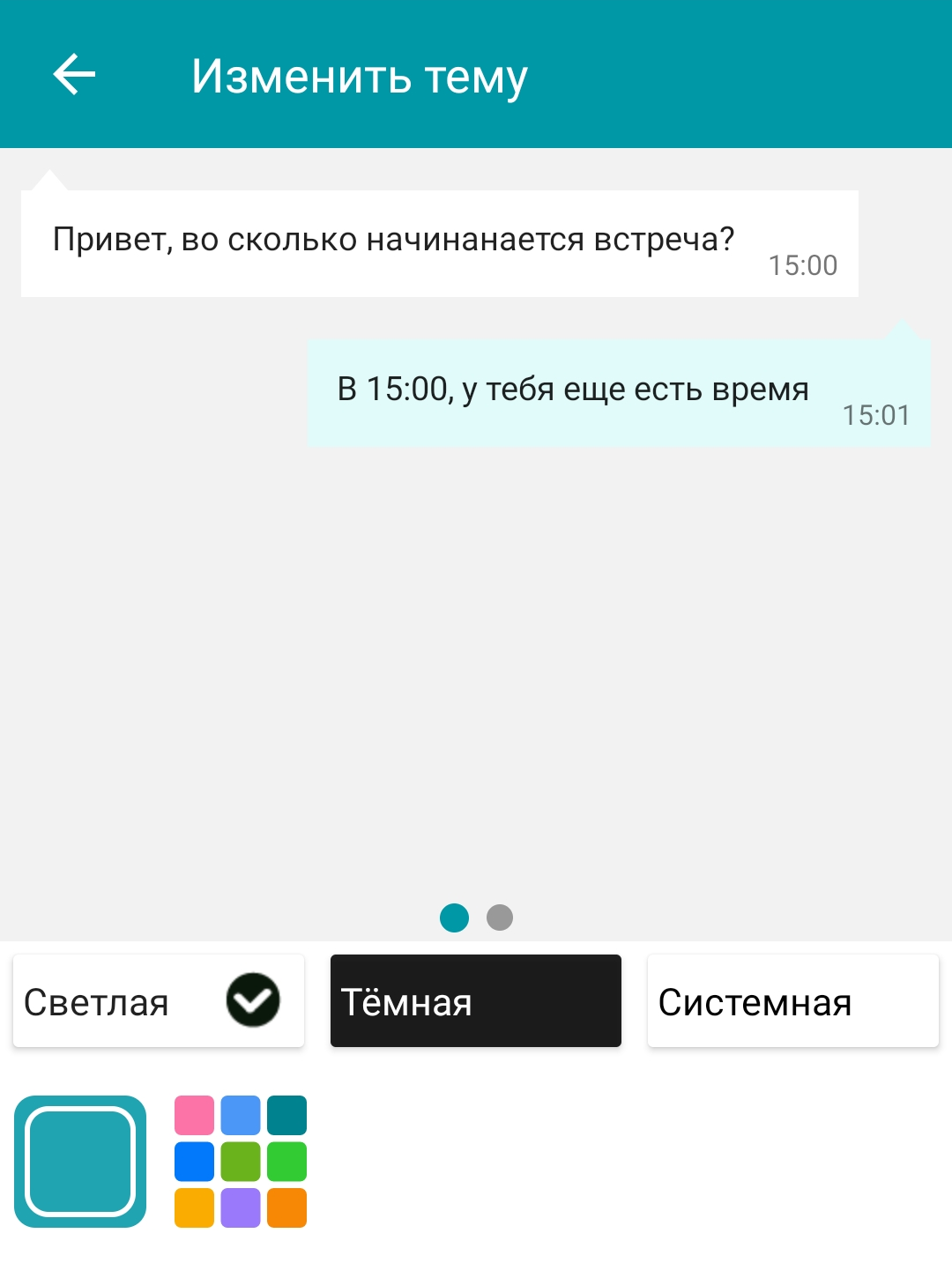
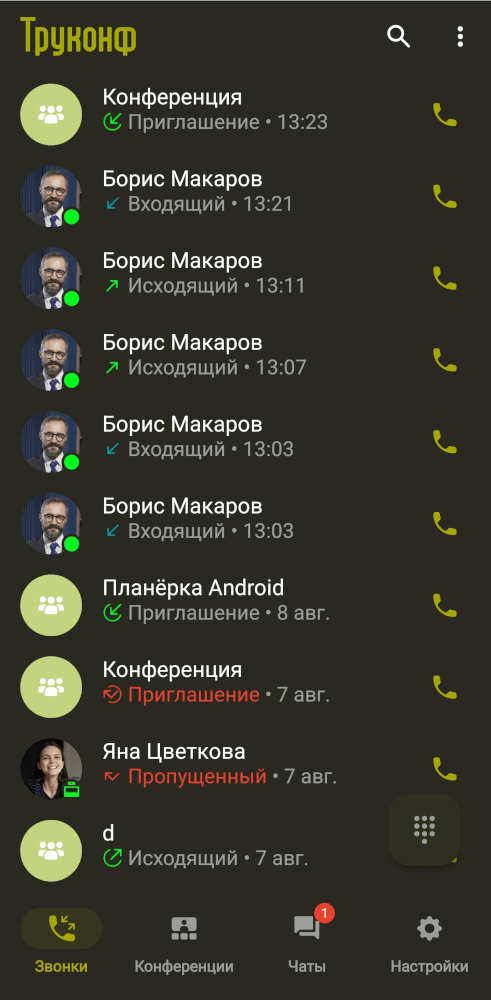
Так например будет выглядеть приложение с тёмной темой и изменённым цветом оформления.
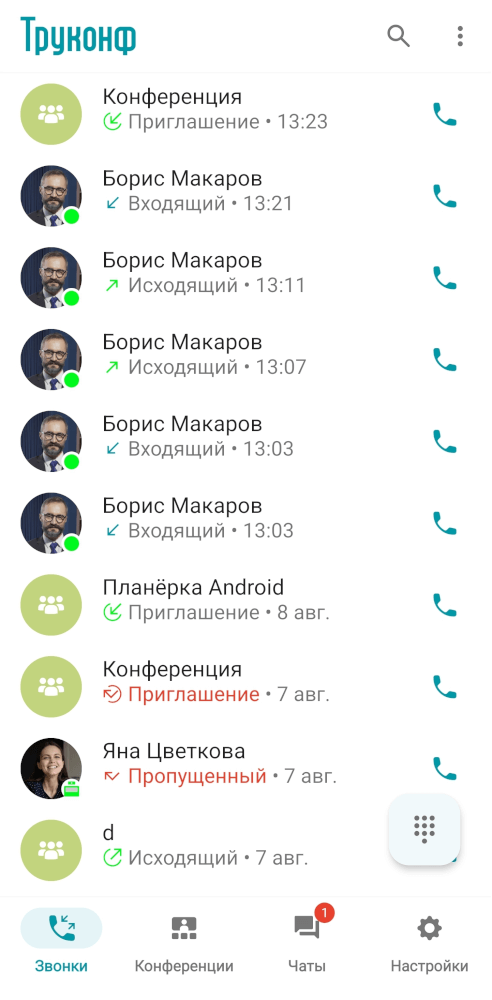
Расширенные настройки
Здесь вы можете:
Активировать автоповорот камеры.
Задать угол поворота камеры 1 (задняя) и камеры 2 (передняя).
Настроить разрешение на запись своего видеоокна во время звонка или групповой конференции.
Активировать использование кодеков для аппаратного кодирования:
- VP8.
- H.264.
- H.264 (в конференции).
Активировать использование кодеков для аппаратного декодирования:
- VP8.
- H.264.
Выбрать аудиосистему.
Отрегулировать корректировку смещения эха.
Активировать эхоподавление.
Задать работу в фоновом режиме.
всегда включено;
обычный режим.
Режим данной настройки устанавливается приложением автоматически исходя из наличия или отсутствия на вашем устройстве служб доставки пуш-уведомлений, позволяет оставаться приложению в фоне максимально долгое время. Для наиболее корректной работы пуш-уведомлений рекомендуется отключить режим энергосбережения для приложения TrueConf для Android. Если у вас сохраняются проблемы с работой уведомлений, можете вручную активировать вариант Всегда включено.
Если вы установили приложение из магазина RuStore, рекомендуется отключить режим энергосбережения и для приложения RuStore.
Подробнее о решении проблем с пуш уведомлениями вы можете ознакомиться в статье .
10. Вручную задать ограничение битрейта входящего и исходящего потоков.
11. Отключить датчик приближения.
12. Активировать режим Android TV.
13. Активировать сбор логов для обращения в нашу техподдержку в случае возникновения проблем в работе приложения.
14. Включить проверку эхоподавления (для сбора логов).
15. Посмотреть информацию о программе.