
Управление конференцией и раскладкой
Управление конференцией и раскладкой
Кнопки управления конференцией
Динамик
По умолчанию в конференции в качестве устройства воспроизведения используется внешний динамик или гарнитура, если она подключена. Чтобы изменить его, в панели управления нажмите на  и выберите подходящее устройство. После выбора устройства кнопка примет другой вид, например, значка подключения по Bluetooth.

Зажмите кнопку для отключения устройства воспроизведения, она примет вид  .
.
Микрофон
Для отключения микрофона в панели управления конференцией нажмите кнопку  , она примет вид
  , также в окне селфвью отобразится соответствующий статус.
Камера
Аналогично, как и для микрофона, можно включить/отключить трансляцию видео в конференции. Для отключения камеры нажмите кнопку  , она примет вид
  и окно селфвью перестанет отображать ваше видео и скроется (пропадёт с экрана). Нажмите на , чтобы включить камеру и вернуть окно селфвью.
Для переключения во время конференции между фронтальной и тыловой (основной) камерами вашего устройства, в окне селфвью используйте кнопку  .
.
Дополнительные функции
Во время конференции вам доступны дополнительные возможности. Чтобы перейти к ним, нажмите на кнопку  на нижней панели. В открывшемся списке вам доступно:
размытие, изменение виртуального фона (также загрузка изображений для фона доступно в разделе Настройки);
настройка отображения панели управления конференцией, а именно: закрепление (чтобы она автоматически не скрывалась), или открепление (она будет скрываться, оставляя больше места для раскладки).
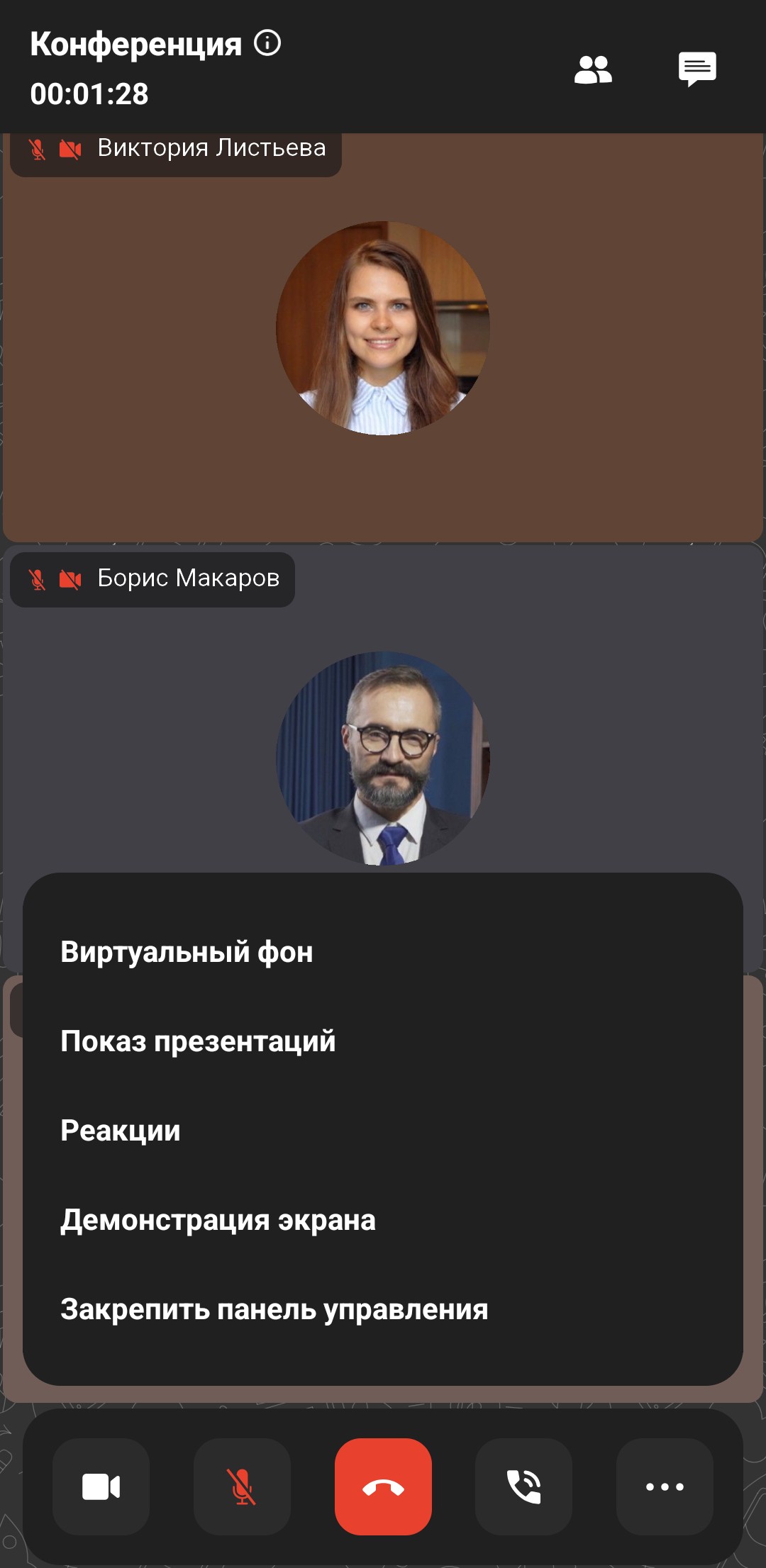
Для изменения виртуального фона во время конференции нажмите на затем на Виртуальный фон. Далее нажмите на + и выберите желаемое изображение из галереи вашего устройства.
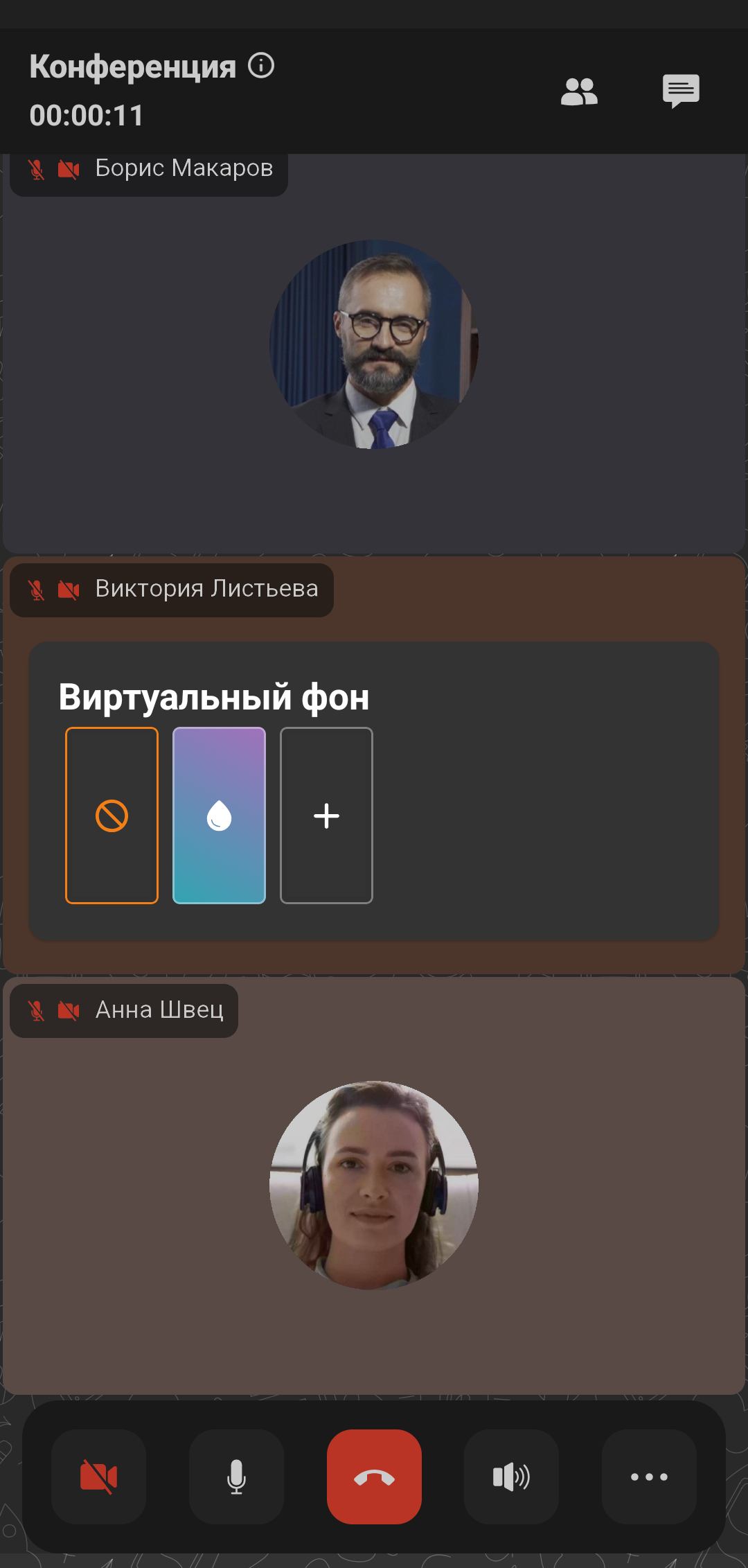
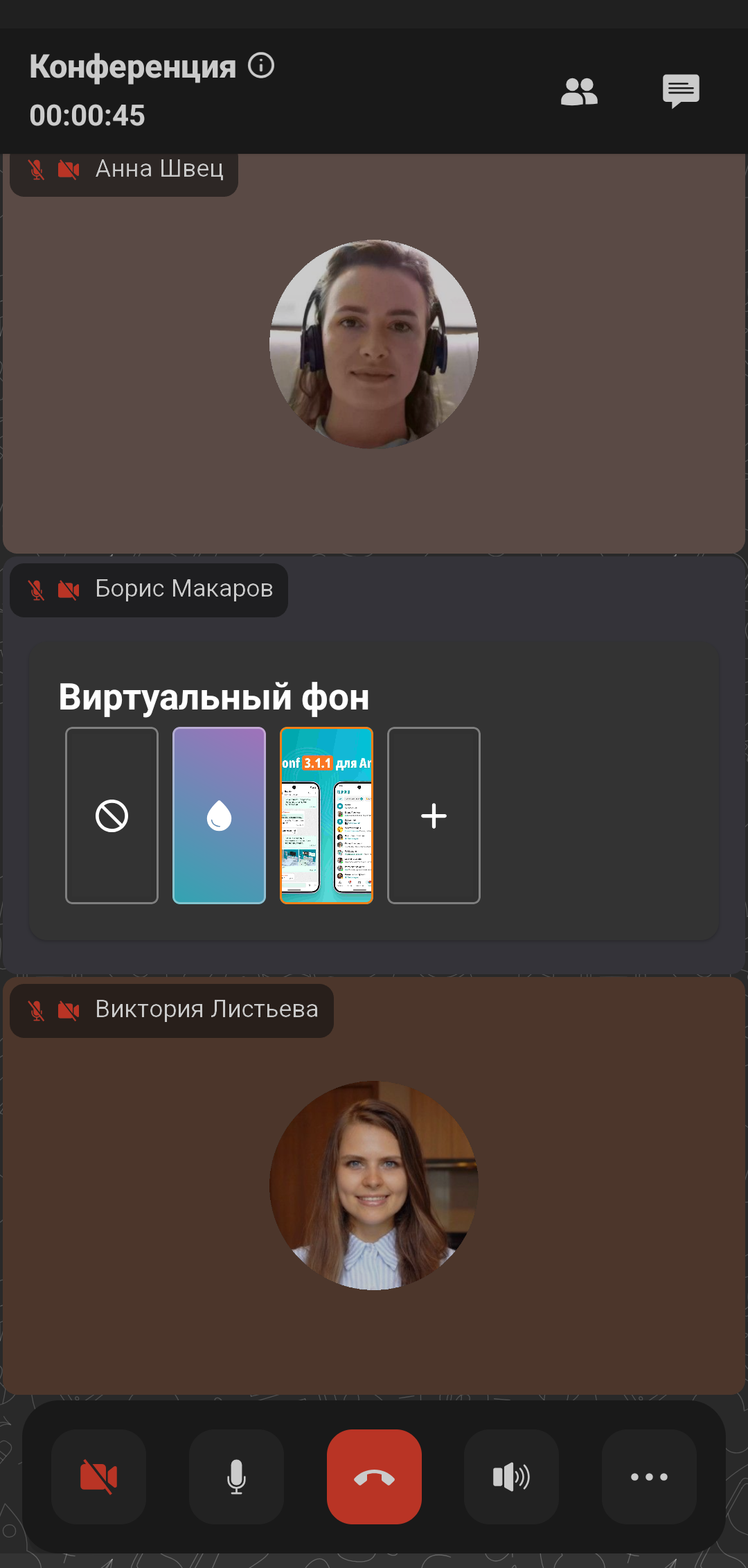
После этого выбранное вами изображение отобразится в списке и станет доступным для использования в качестве виртуального фона:
Смена раскладок
Ведущий или создатель конференции может установить для её участников принудительную раскладку видеоокон.
Но если вы сами являетесь ведущим, то можете управлять раскладкой со своего смартфона через расширенное управление конференцией. Для этого, во время активной конференции перейдите в личный кабинет, выберите нужную конференцию и нажмите Управление конференций. Клиентское приложение TrueConf для Android не будет учитывать её, так как оно использует собственную динамическую раскладку с поддержкой разбиения на несколько экранов.
Как устроена раскладка
Раскладка формируется динамически и отличается для разных режимов конференции. Ниже описан порядок окон для раскладки в режиме управляемого селектора с показом контента и докладчиками:
Показ презентаций или демонстрация контента (максимум 2 окна на экране). Можно выбрать одну из нескольких презентаций переключаясь по соответствующим иконкам
 в нижней части экрана.
Активноговорящий пользователь.
Трибуна с докладчиками. Для удобства отображения экранов с докладчиками может быть несколько, максимум по 9 участников на каждом.

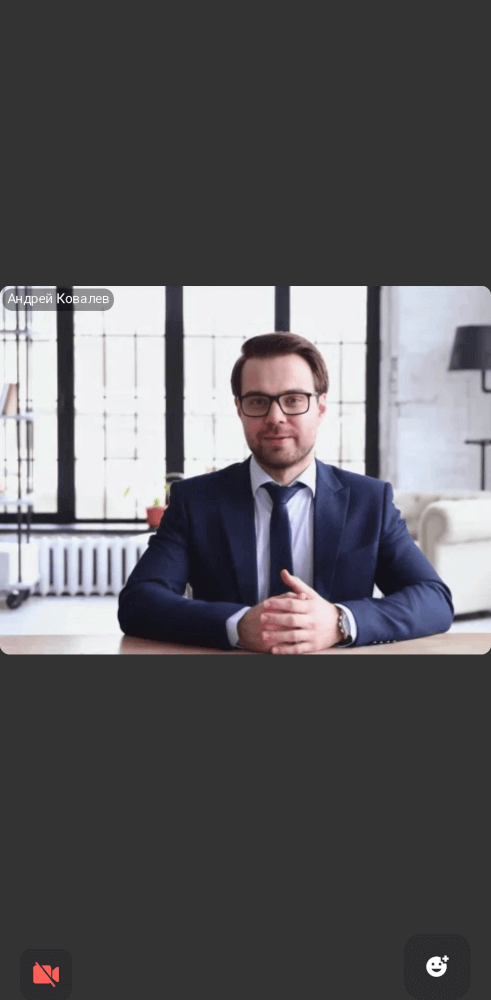
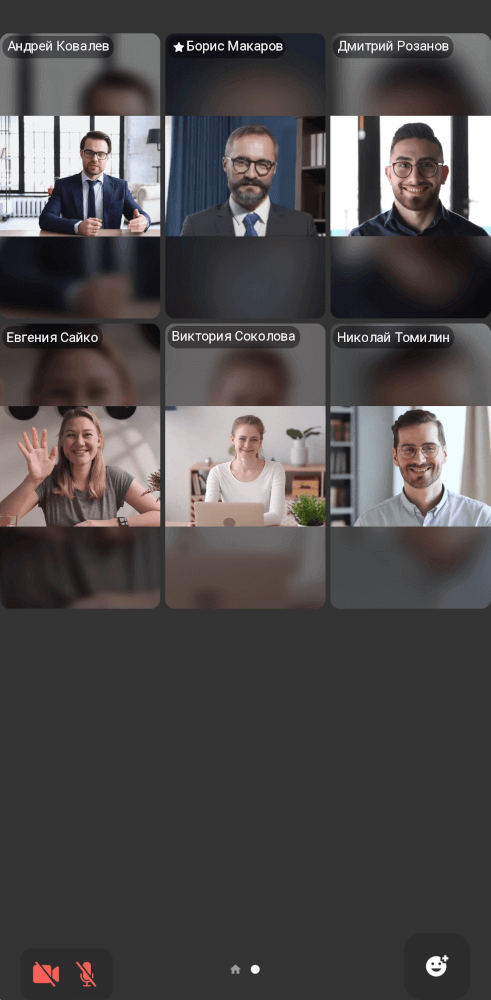
Вы можете переключаться между окнами свайпами вправо и влево. Т.к. в конференции может быть 49 докладчиков, то таких экранов может быть 6: 5 по 9 участников и на последнем 4 участника.