Опросы
Опросы
Создание опроса
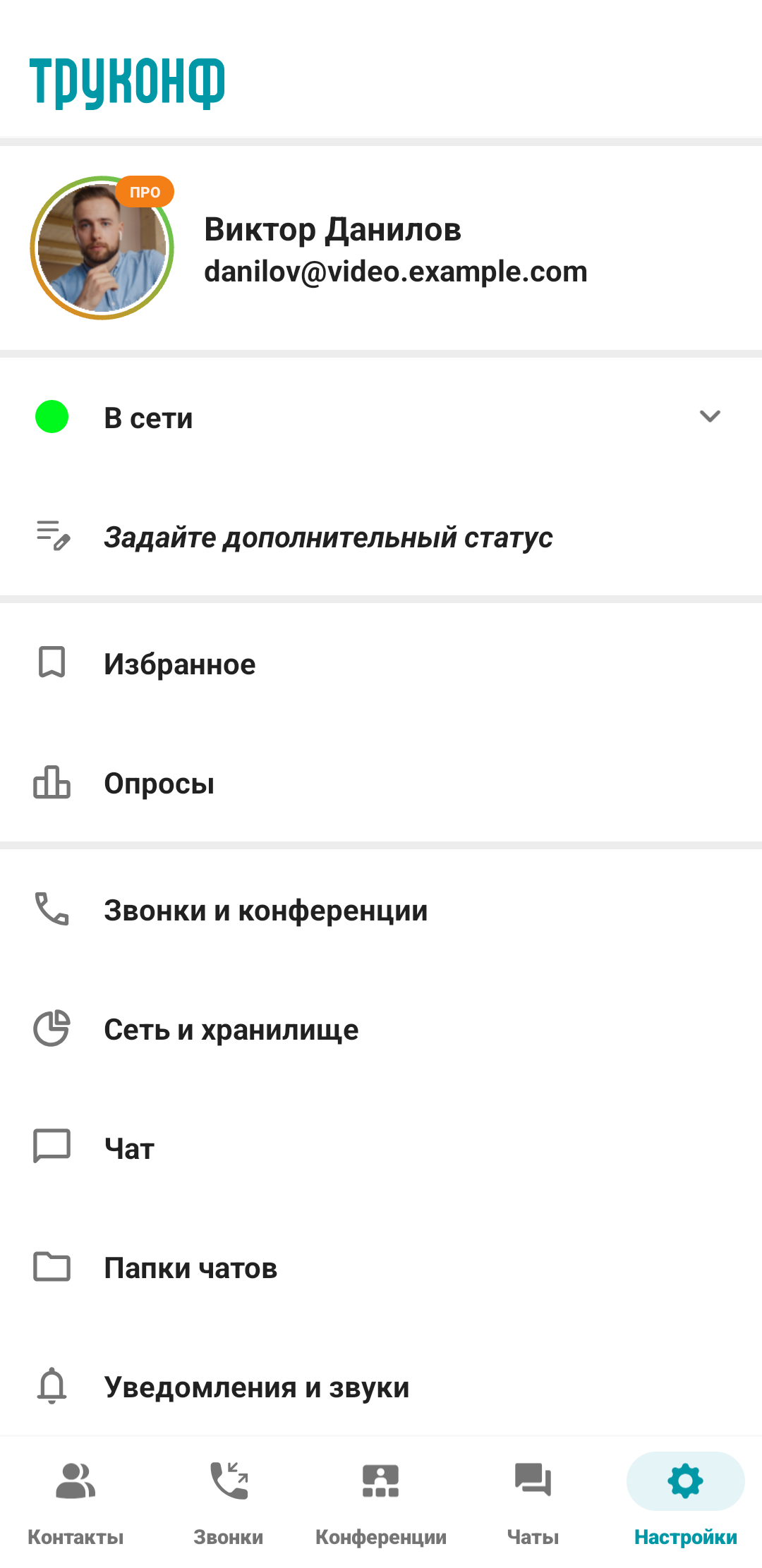
Создание, редактирование и настройка опросов производится на соответствующей странице. Для этого перейдите во вкладку Настройки, затем нажмите на пункт Опросы.
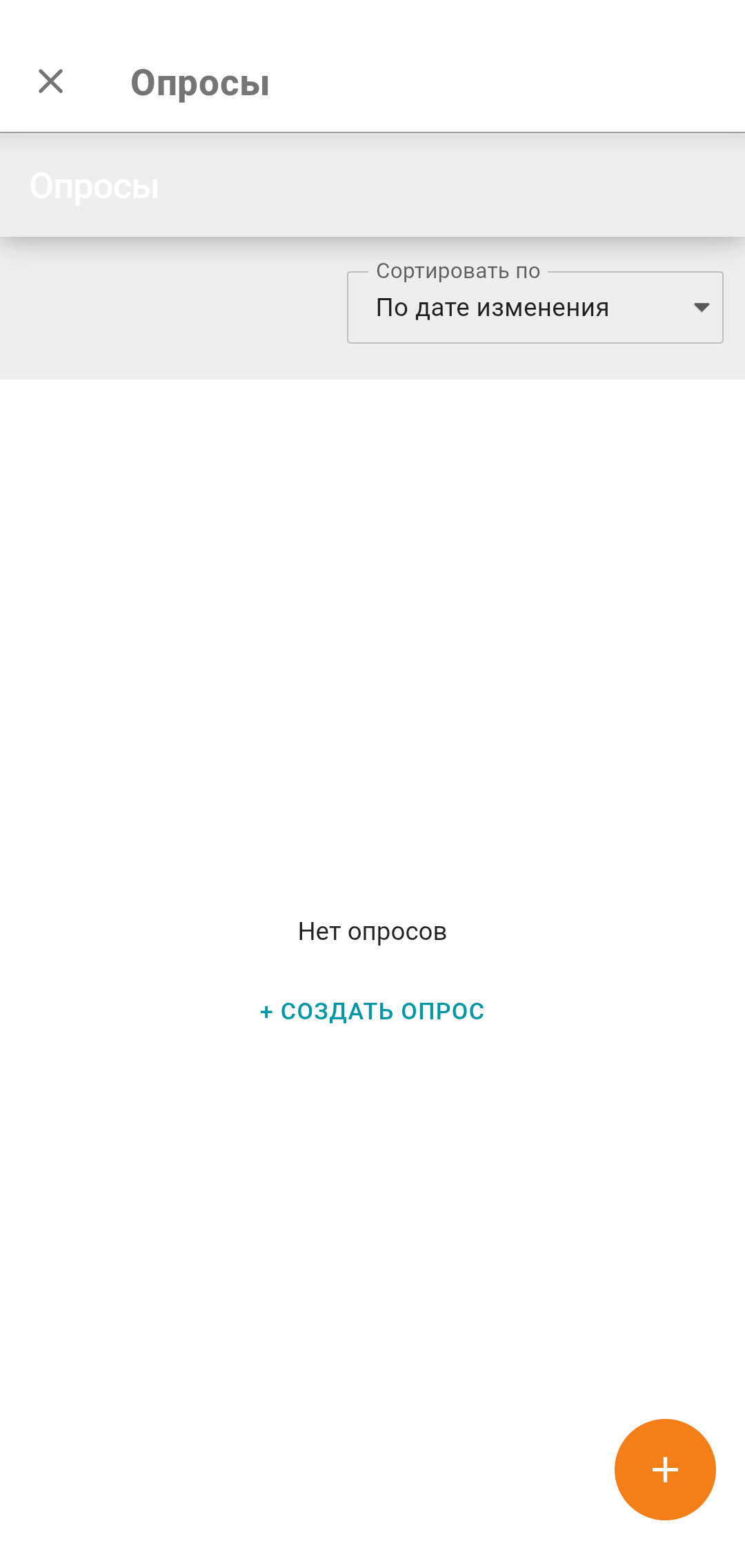
На открывшейся странице Опросы нажмите на Создать опрос, или на  .
.
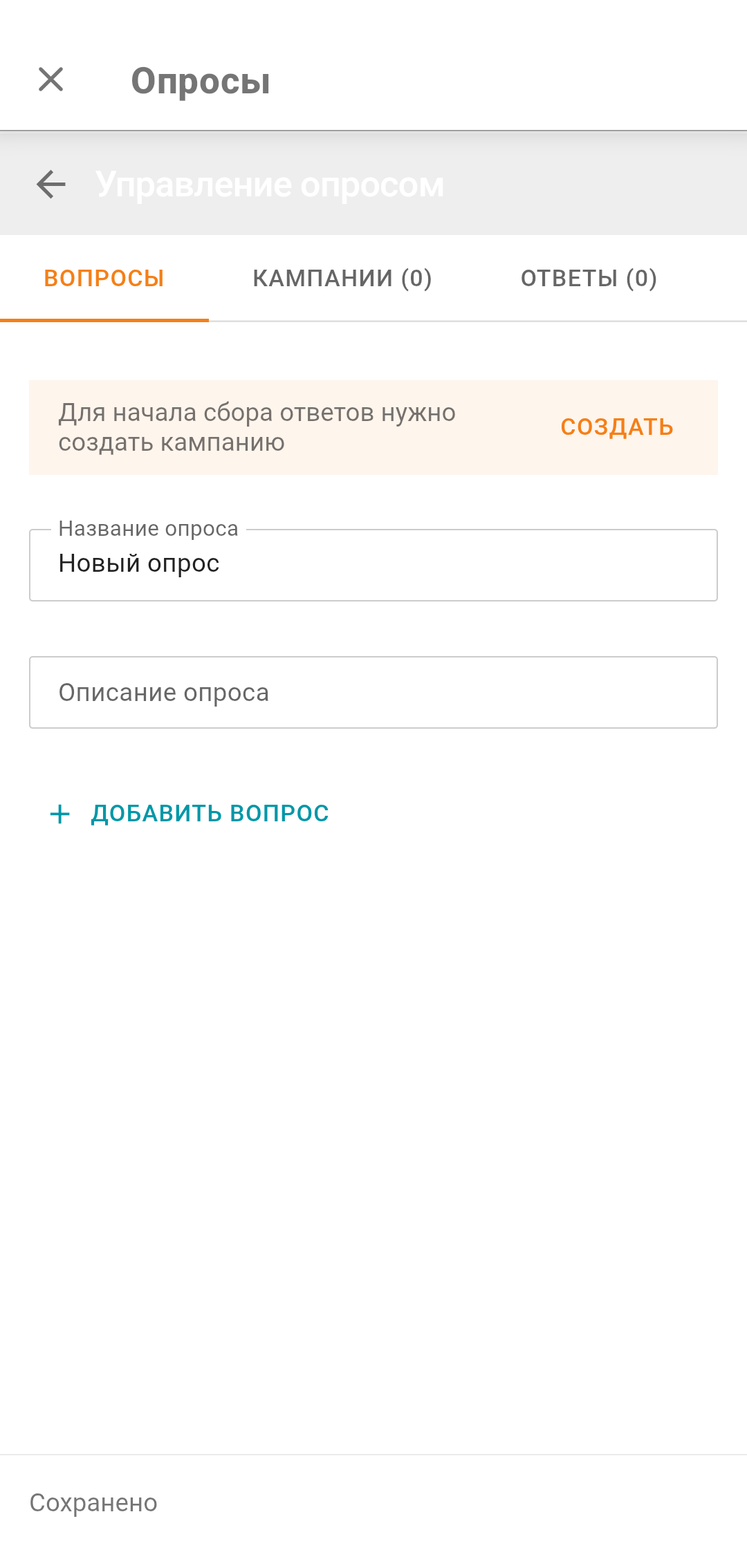
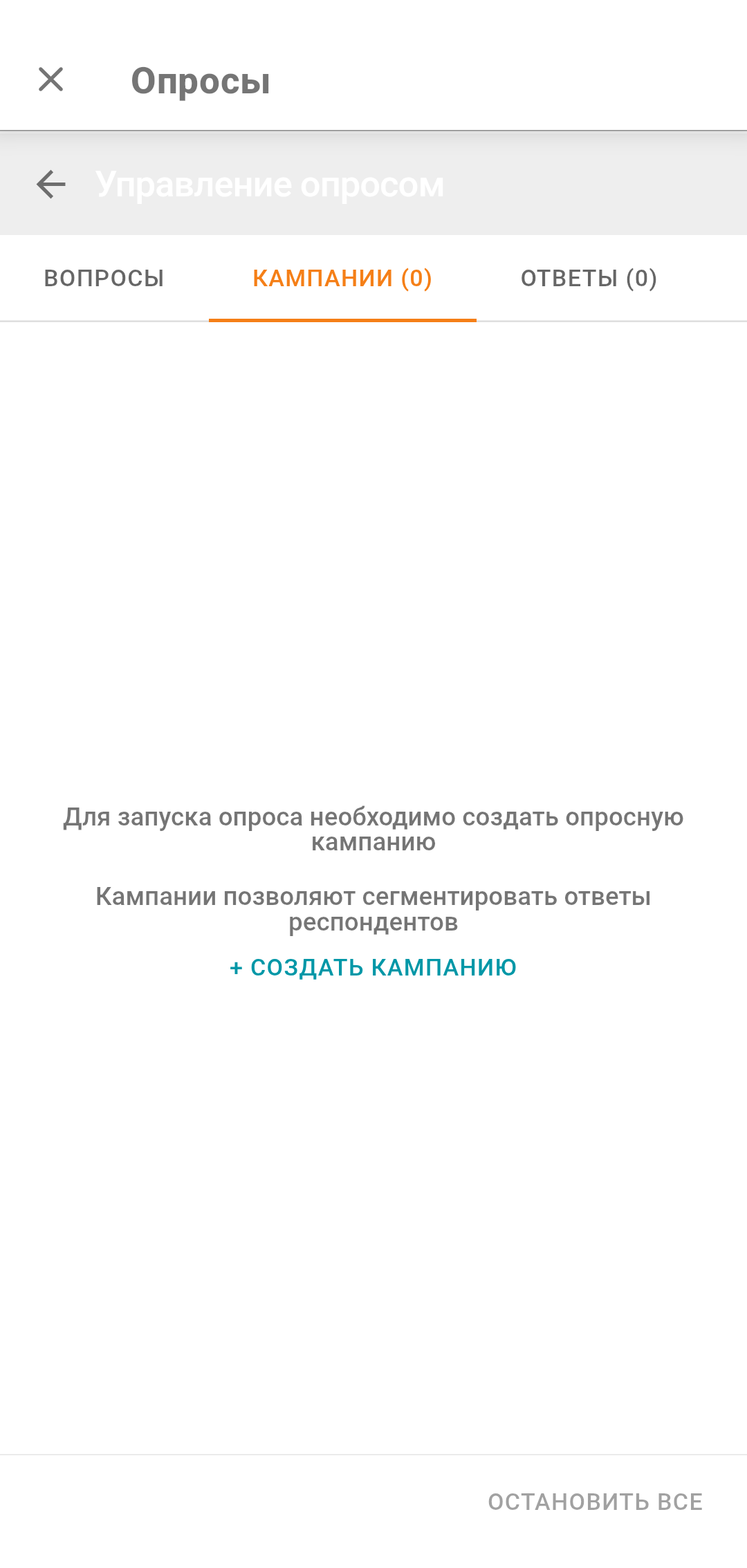
На открывшейся странице Управление опросом вам будут доступны 3 вкладки: Вопросы, Кампании и Ответы.
Добавление вопросов
Во вкладке Вопросы добавьте название, описание опроса, и перечень вопросов (их может быть несколько). Под каждым из вопросов укажите его тип, добавьте необходимое количество ответов и их текст.
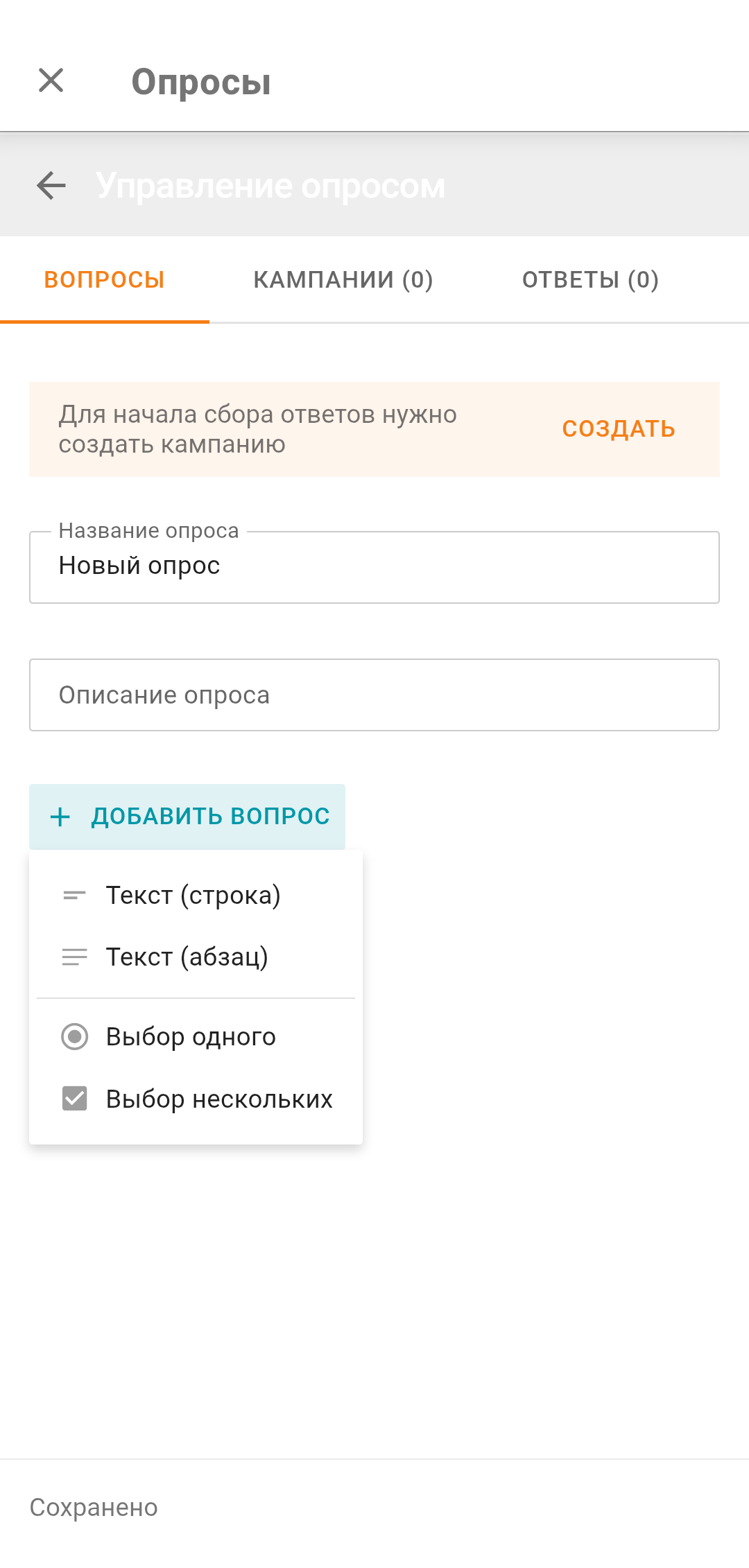
Нажмите на кнопку Добавить вопрос для создания вопросов. Доступно 4 типа:
- Текст (строка) — короткий ответ (до 255 символов).
- Текст (абзац) — в ответе допускается свободный ответ в виде длинного текста (до 4096 символов).
- Выбор одного — в ответе допускается выбор одного из доступных вариантов.
- Выбор нескольких — в ответе допускается выбор нескольких из доступных вариантов.
Чтобы опрос можно было провести, потребуется создать минимум одну кампанию как показано далее. Причём вы можете создать кампанию как до так и после создания вопросов.
После выбора типа вопроса он добавится в список и вам станет доступно:
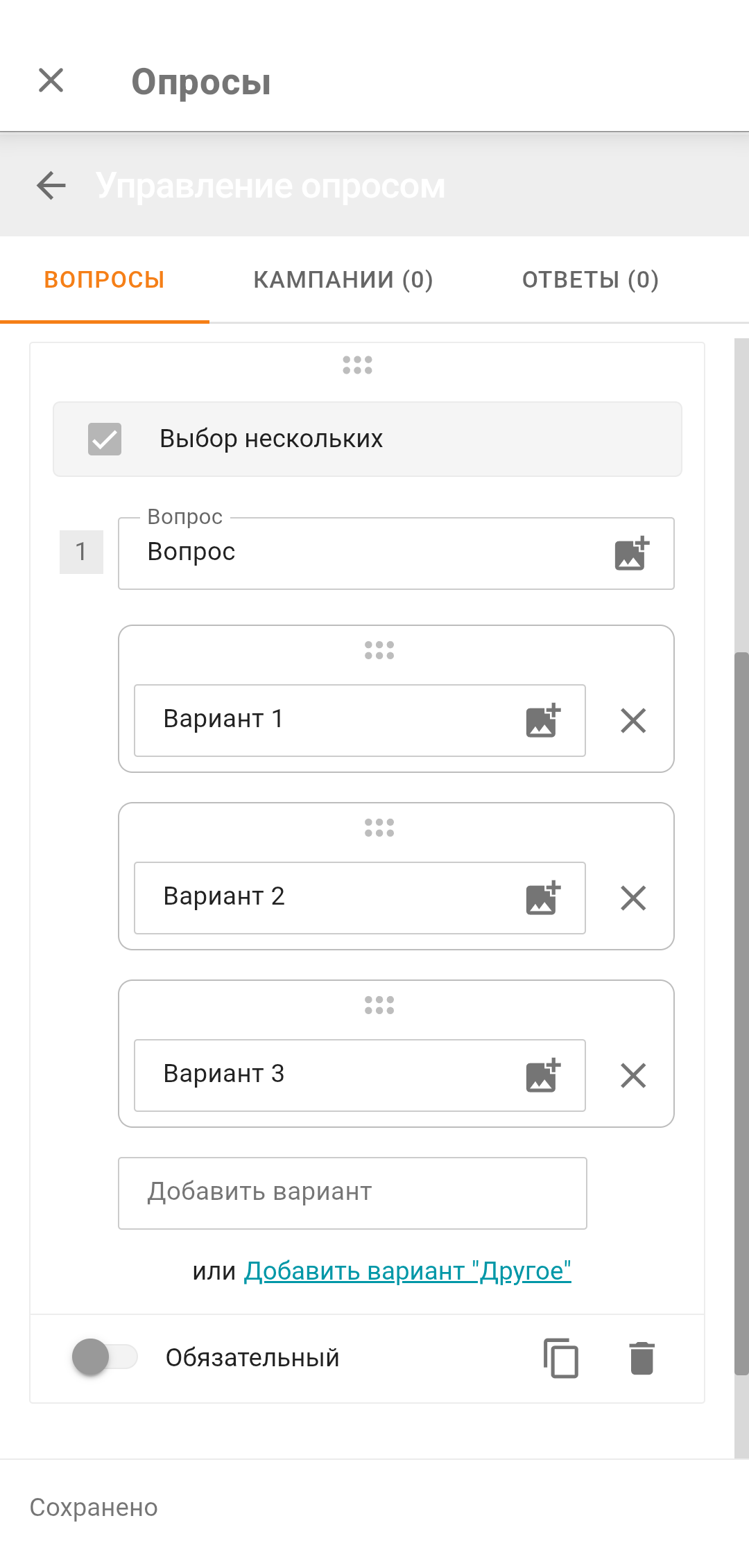
Изменение порядка вопросов удерживая
 .
.Редактирование текста вопроса в поле Вопрос.
Добавление вариантов ответа по нажатию на кнопку Добавить вариант.
Редактирование вариантов ответа.
Удаление вариантов ответа по нажатию на
 .
.Изменение порядка вариантов ответа по вертикали удерживая
.Добавление пользовательского варианта ответа по нажатию на текст Добавить вариант 'Другое' (доступно для типов вопроса Выбор одного и Выбор нескольких).
Активация возможности не отвечать на вопрос с помощью переключателя Обязательный.
Дублирование вопроса по нажатию на
 , создается полная копия.
Удаление вопроса по нажатию на
 .
.
Создание и управление опросными кампаниями
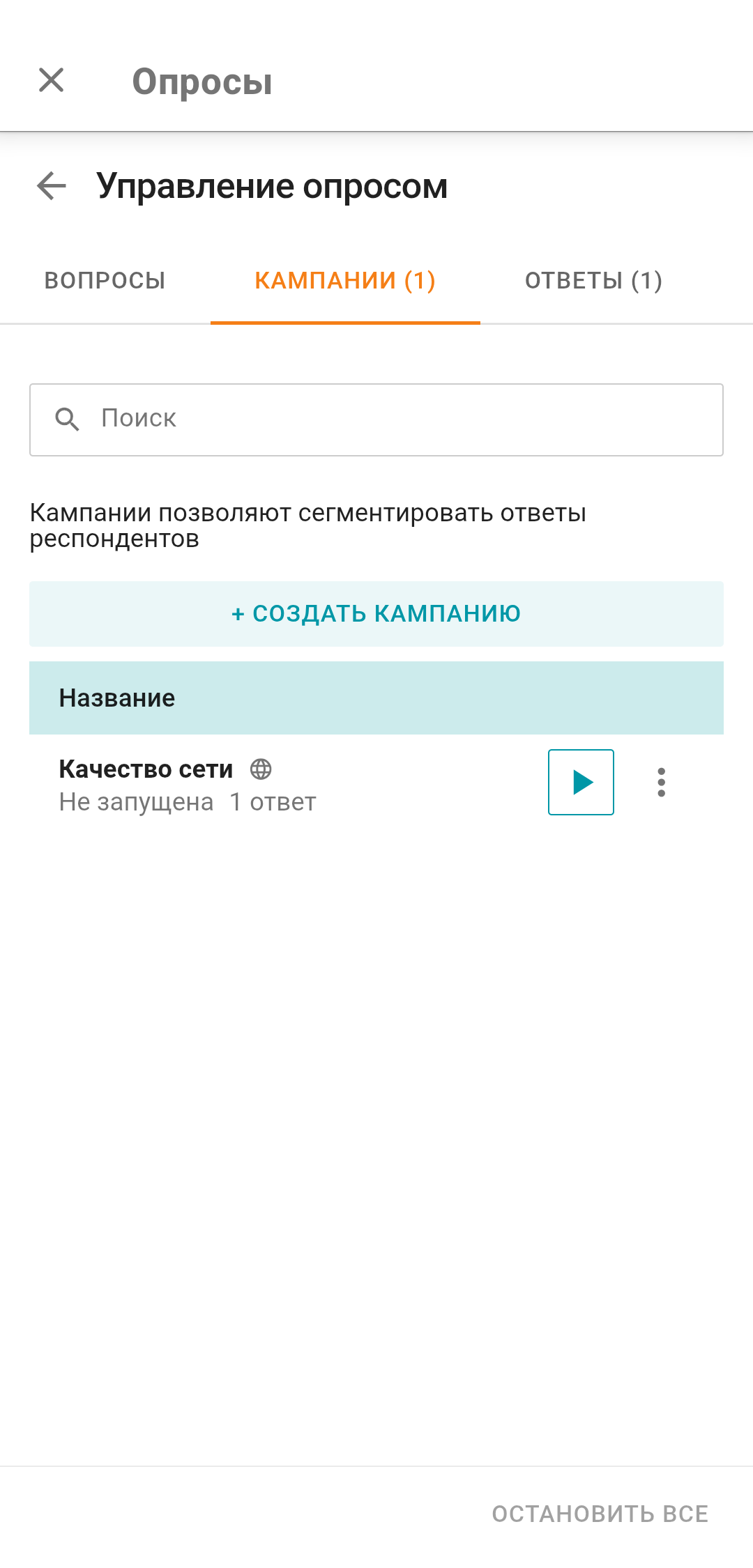
Во вкладке Кампании вам доступно создание опросных кампаний, они нужны для сбора и структурирования полученных ответов. Нажмите кнопку Создать кампанию и настройте её параметры:
Круг пользователей допущенных к данной опросной кампании в выпадающем списке Кто может проходить опрос:
- Любые пользователи (публичный опрос), участие в публичном опросе могут принимать любые пользователи у которых есть ссылка на опрос;
- Пользователи моего сервера, участие опросе могут принимать только пользователи сервера.
Флажок Анонимный опрос для скрытия или показа списка опрошенных.
Флажок Разрешить просмотр своих ответов.
Флажок Разрешить повторное прохождение опроса.
Поле ID кампании (необязательное для заполнения, в случае отсутствия символов при создании данное поле заполнится автоматически) в котором содержится идентификатор, входящий в состав ссылки на опрос. Вы можете отредактировать ID кампании для удобных и читаемых ссылок для прохождения опросов, также может пригодиться при передаче логов.
ID кампании должен быть уникальным в пределах вашего сервера.
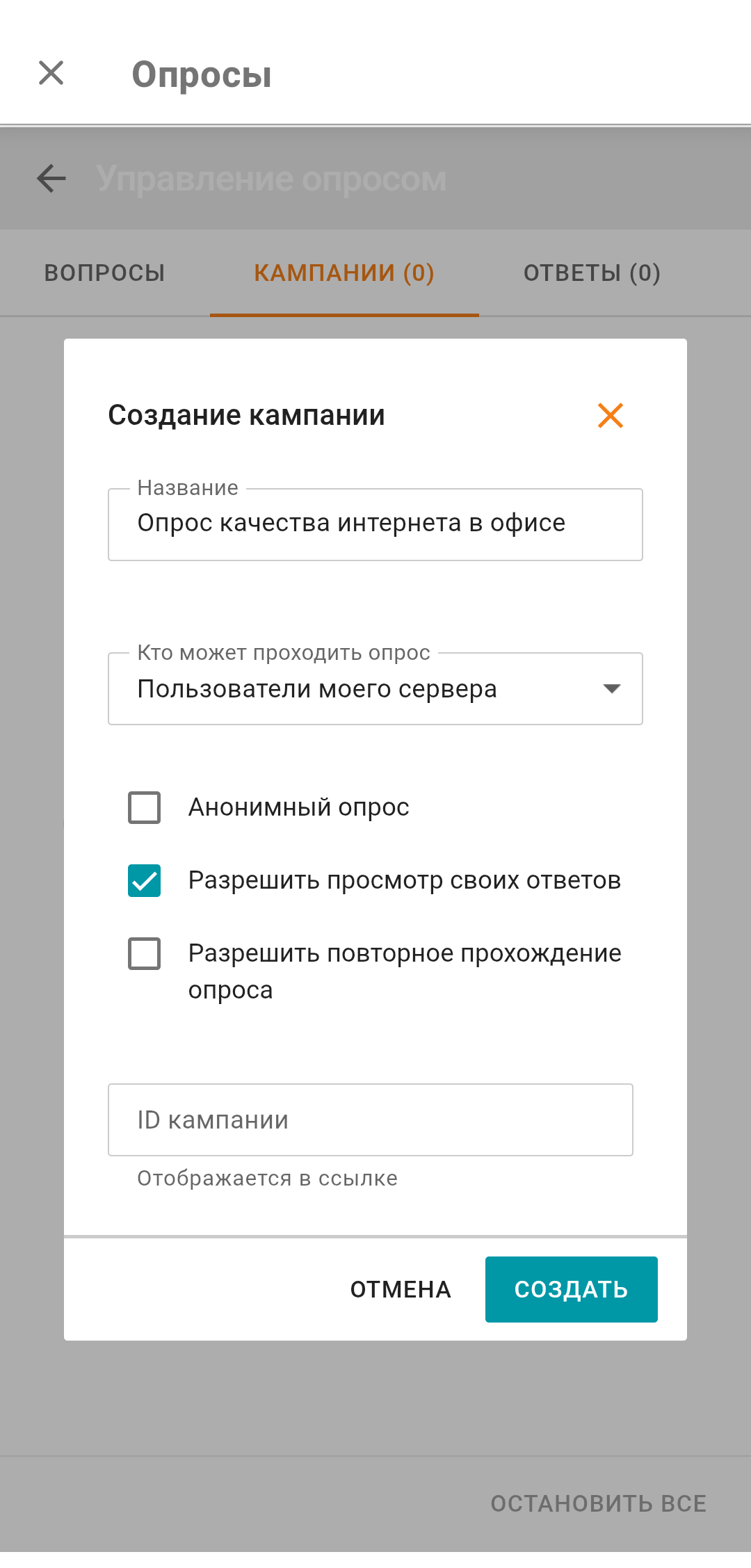
После настройки параметров кампании нажмите на кнопку Создать и она отобразится в общем списке для данного опроса.
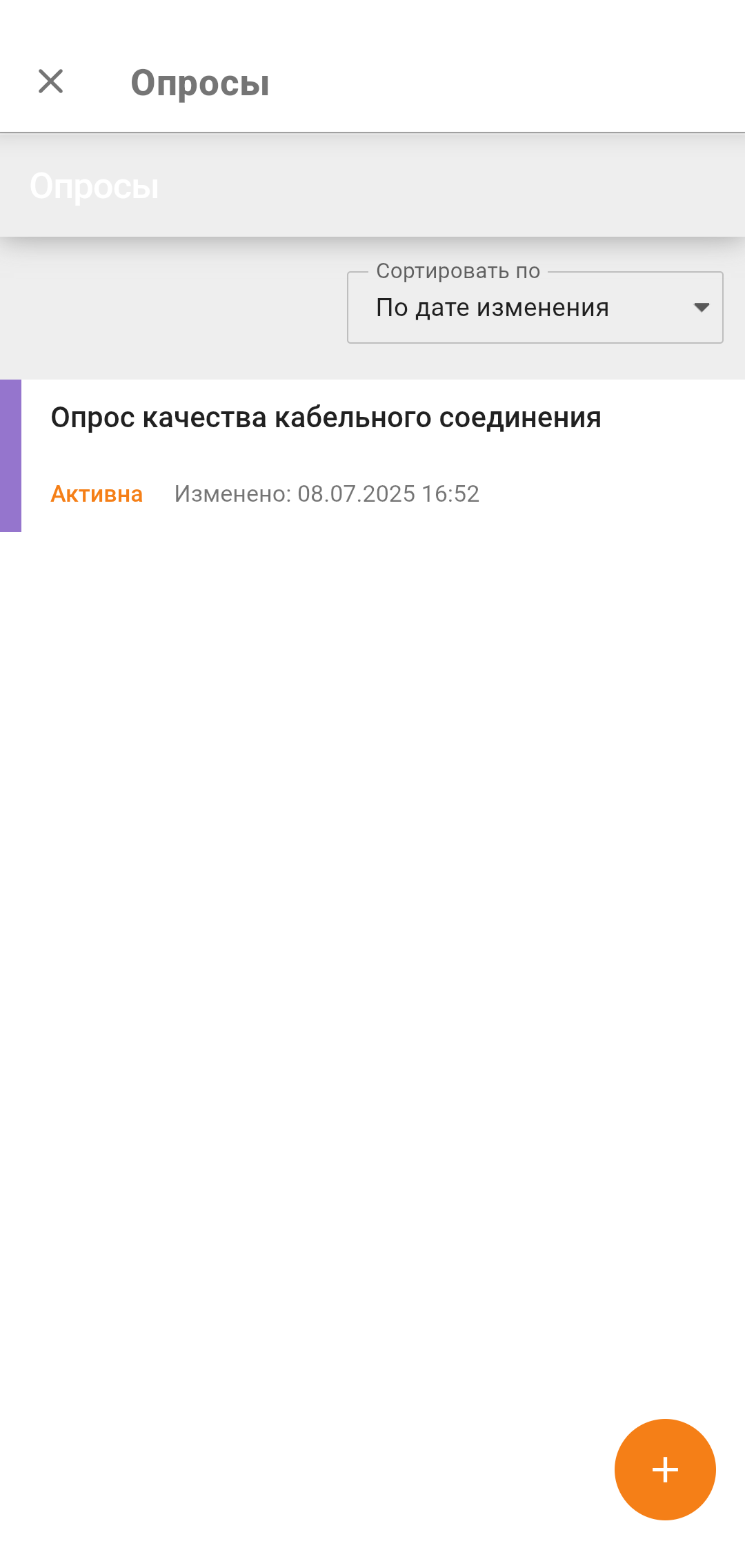
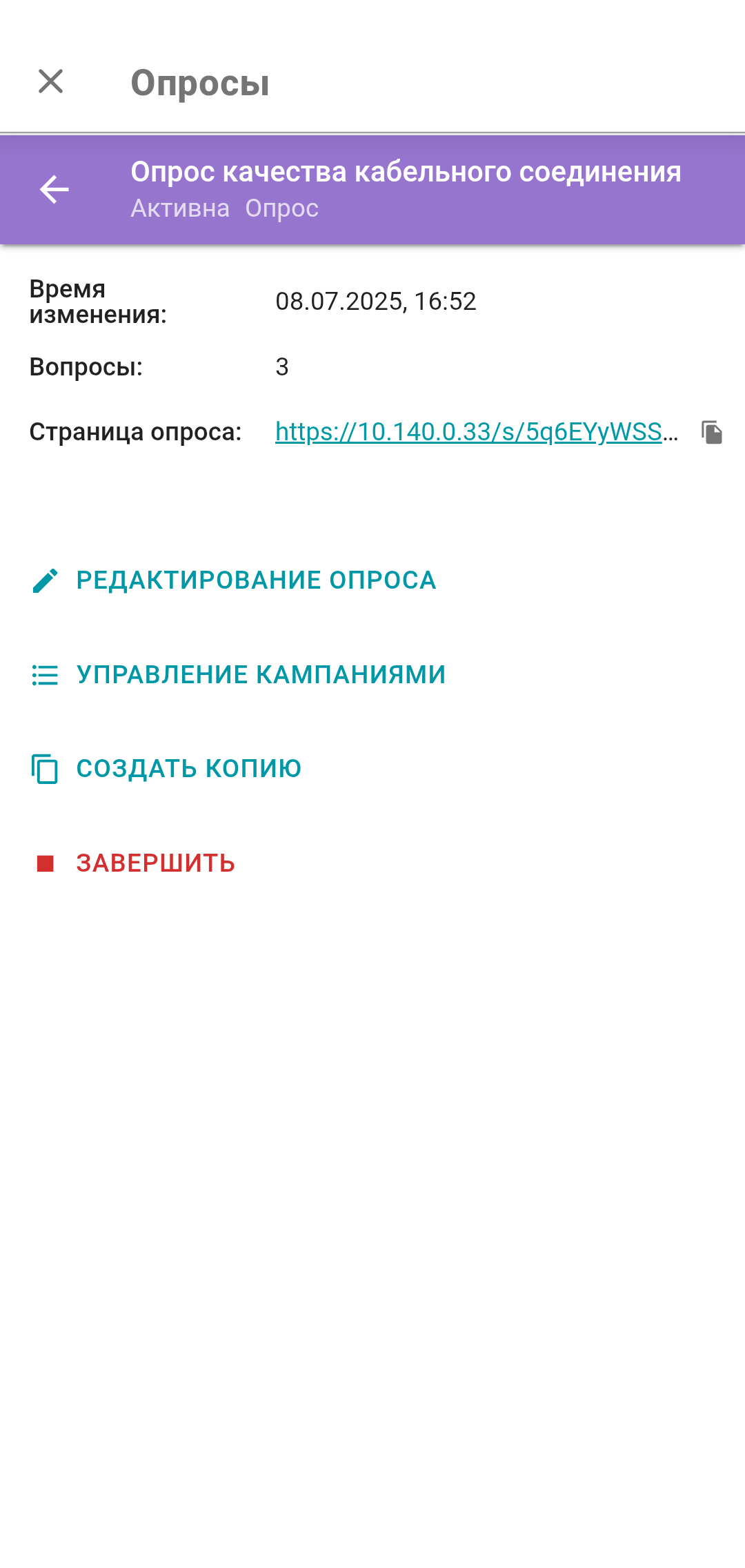
По нажатию на опрос открывается его страница, на которой вы можете:
Посмотреть информацию об опросе:
Дата последнего изменения.
Количество вопросов.
Ссылка на прохождение опроса.
По нажатию на Редактировать опрос открыть вкладку Вопросы;
По нажатию на Управление кампаниями открыть вкладку Кампании;
Создать полную копию текущей опросной кампании по нажатию на Создать копию;
Завершить можно только активную опросную кампанию, по нажатию на Завершить.
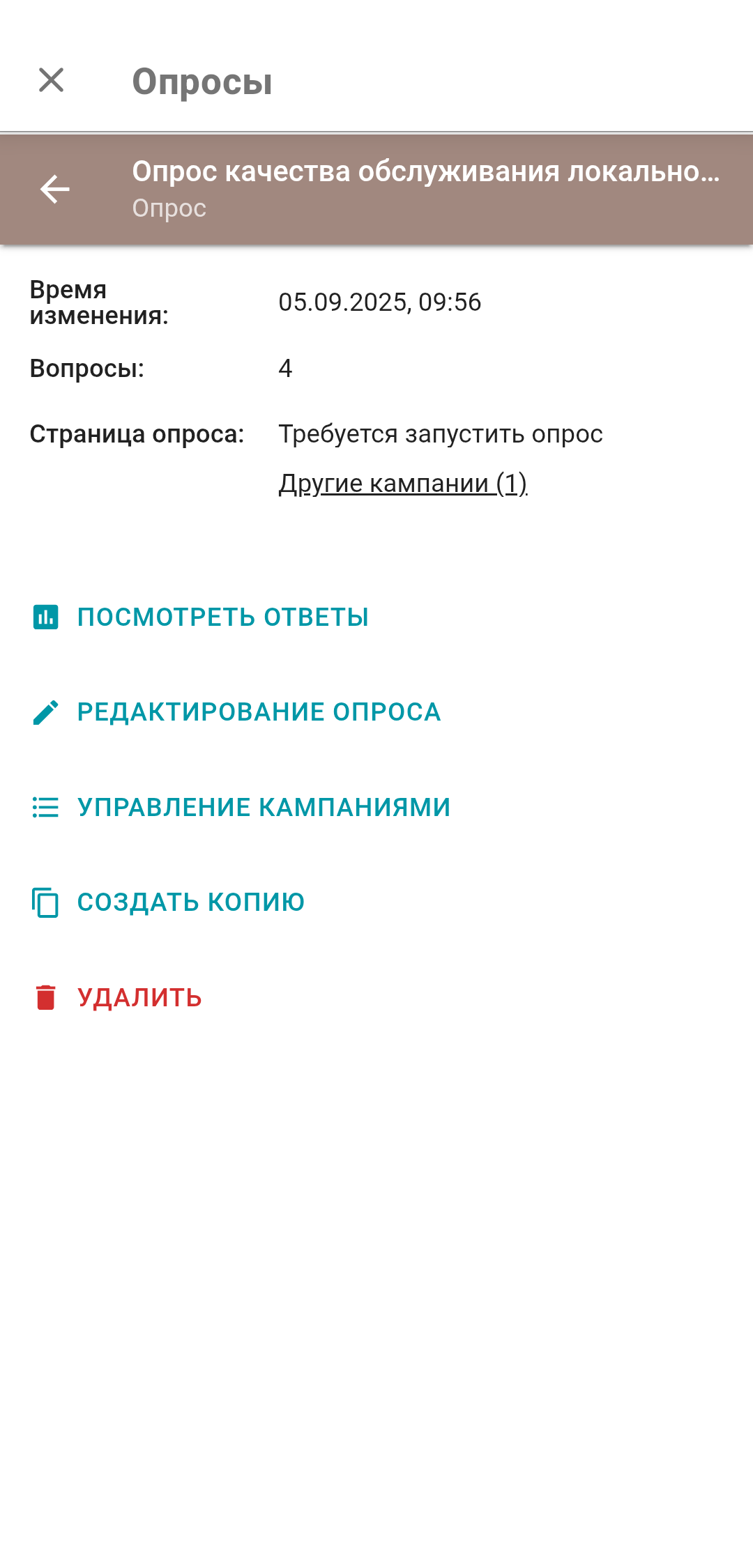
Если кампания неактивна, вы можете удалить ее по нажатию на соответствующую кнопку, либо запустить. Для запуска нажмите на Другие кампании, в открывшемся окне нажмите на  рядом с нужной кампанией.
Просмотр результатов опроса
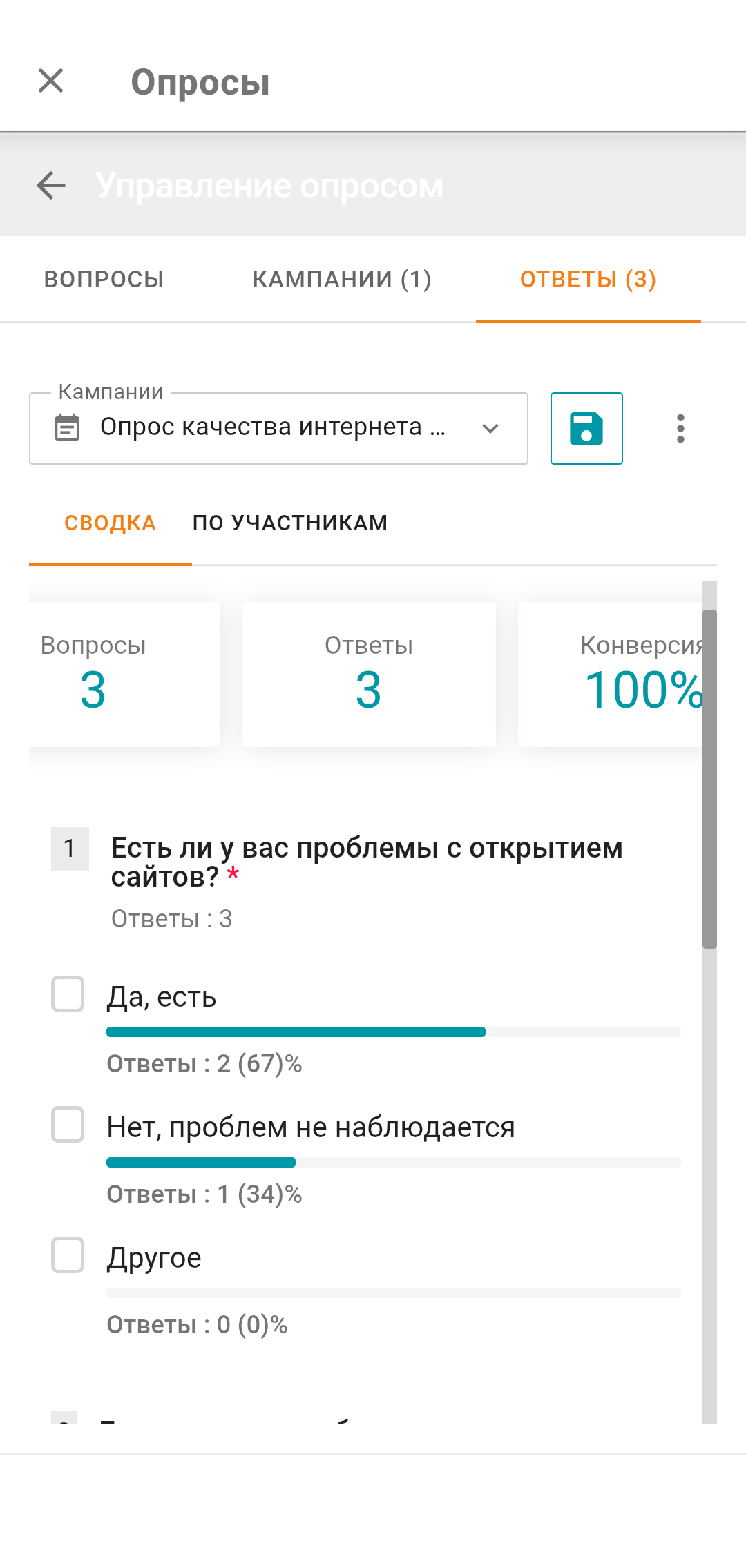
Для создателя опроса доступен просмотр результатов, для этого нажмите на главной странице опроса нажмите на Посмотреть ответы, откроется вкладка Ответы. В выпадающем списке Кампании доступен выбор опросной кампании результаты которой вам необходимо узнать. Во вкладке Сводка доступна подробная информация с долей ответов по каждому вопросу:
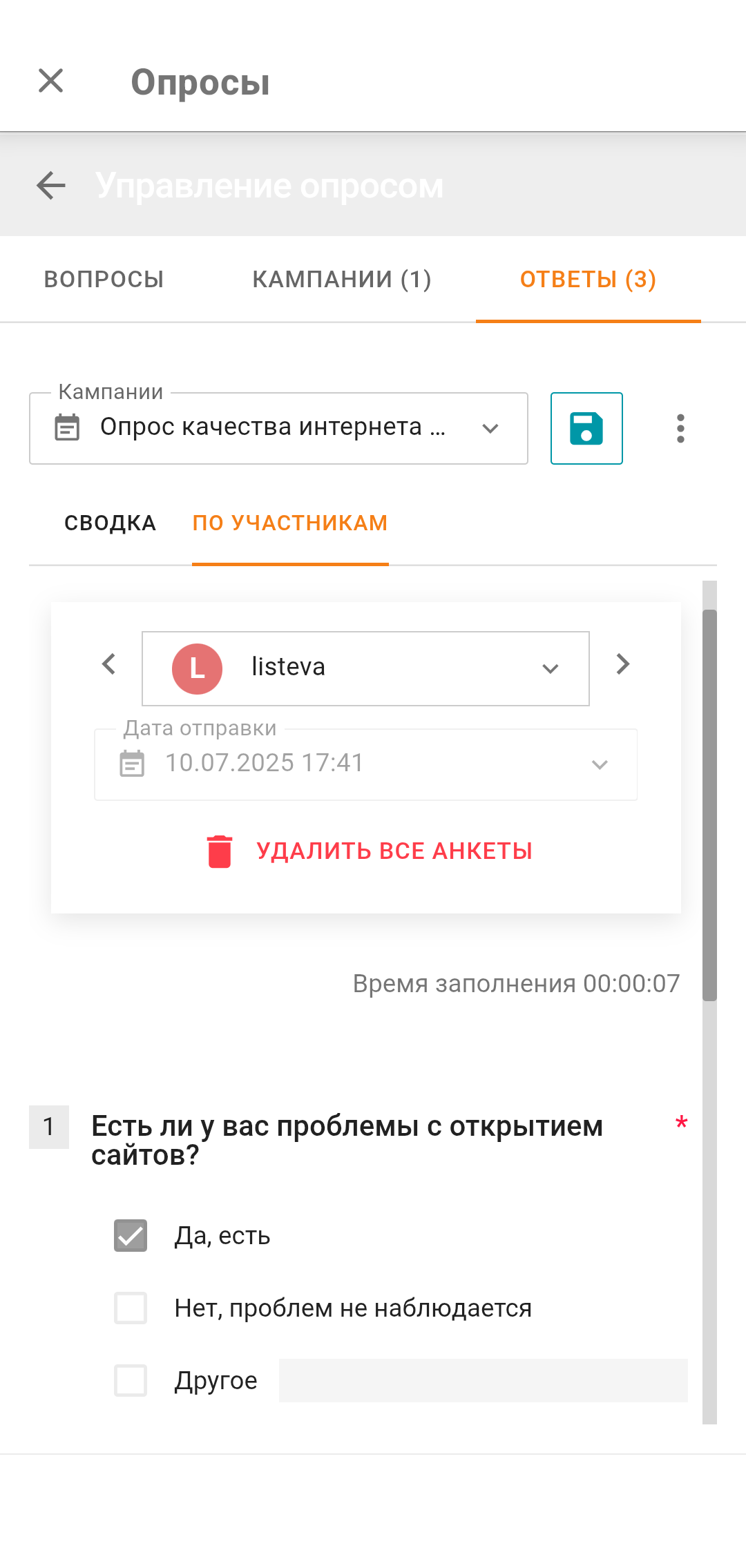
Во вкладке По участникам доступна статистика ответов отдельно по каждому участнику прошедшего опрос:
Создание опроса в групповом чате
Чтобы создать опрос в групповом чате нажмите на  , выберите тип вложения Опросы. Далее нажмите на кнопку Отправить опрос.
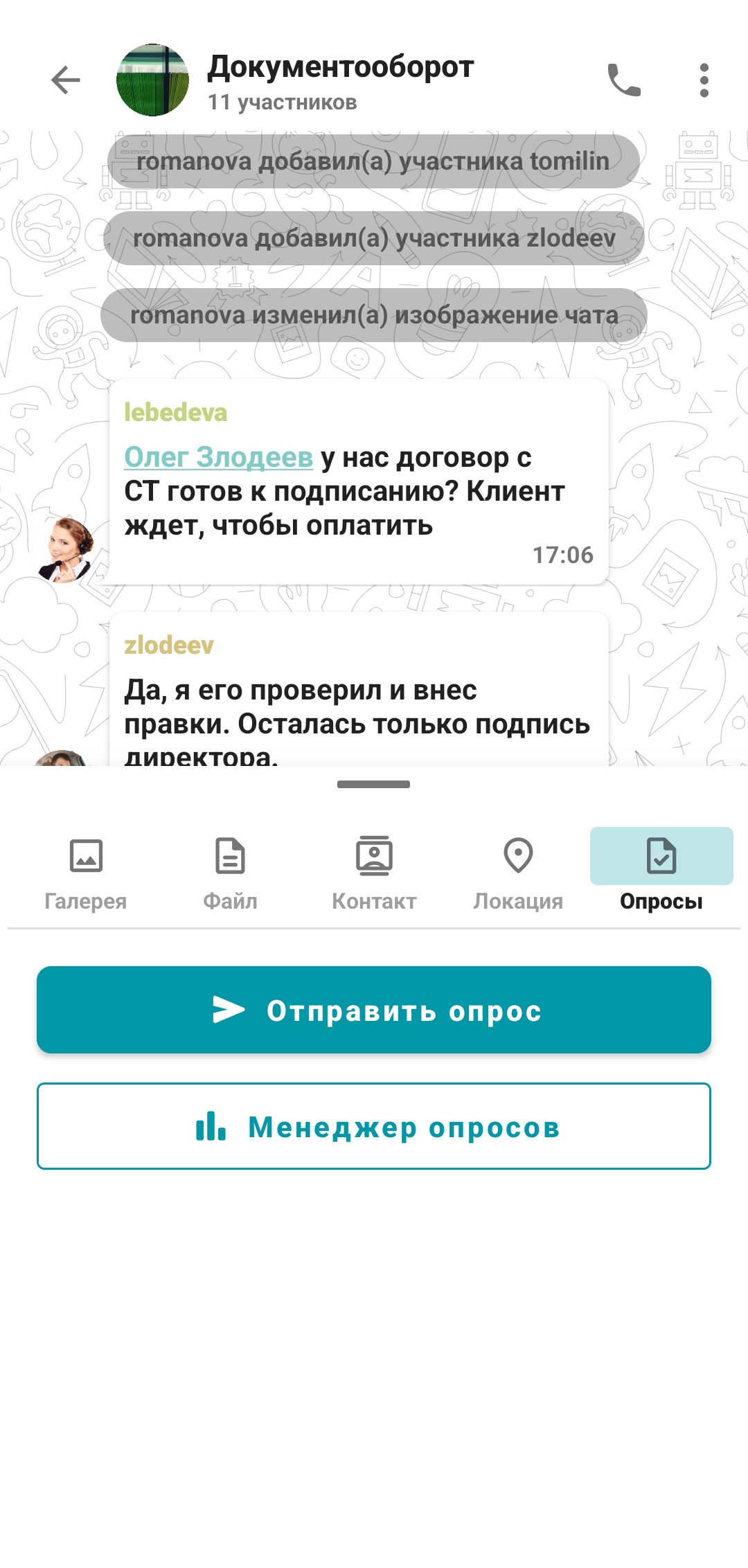
В открывшемся окне выберите подходящий опрос. Если список пуст вы можете создать опрос как было показано ранее. После выбора опроса откроется окно настройки опросной кампании, выберите нужные и нажмите на кнопку Создать и отправить.
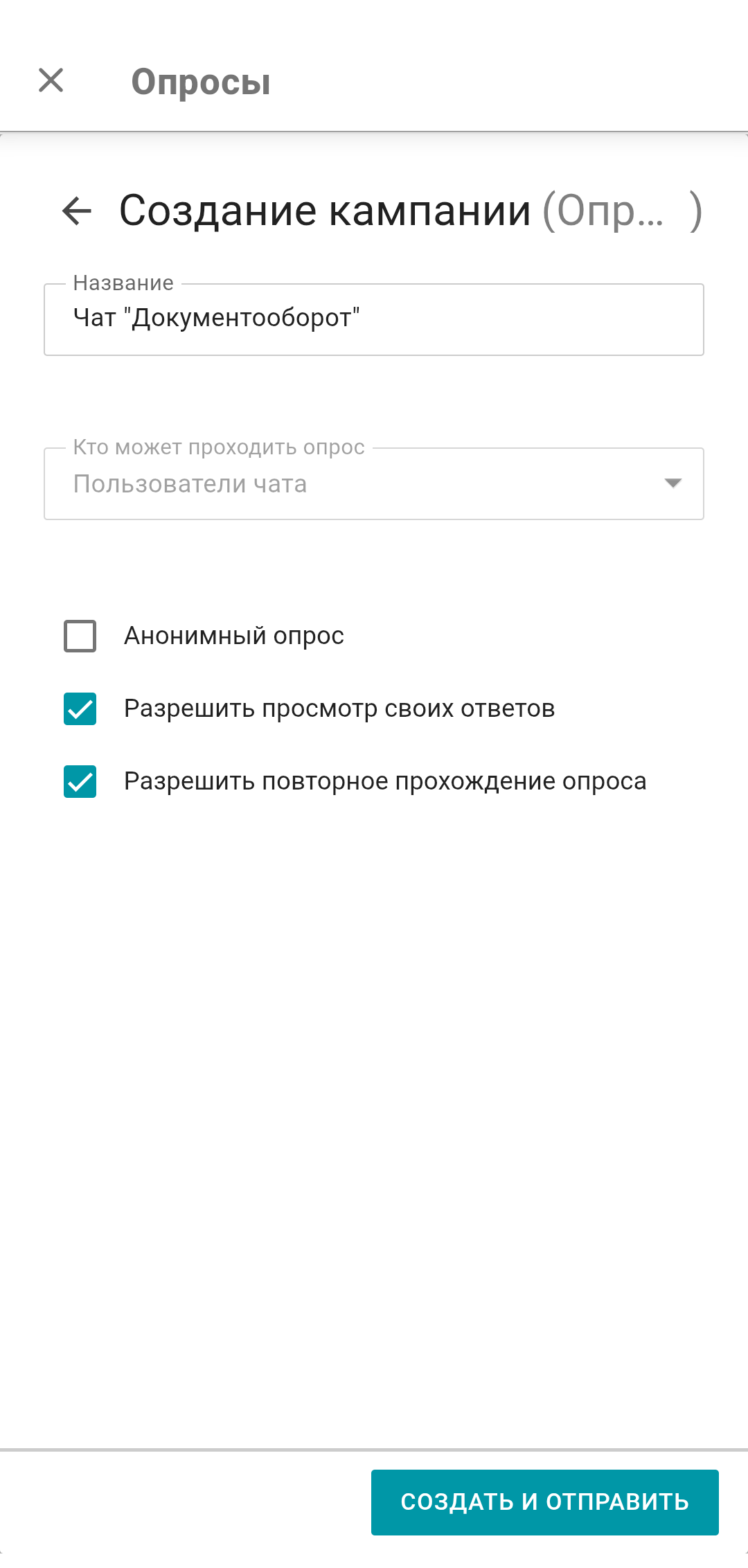
При создании опроса для группового чата параметр в поле Кто может проходить опрос имеет значение Пользователи чата и его нельзя изменить.
Прохождение опроса
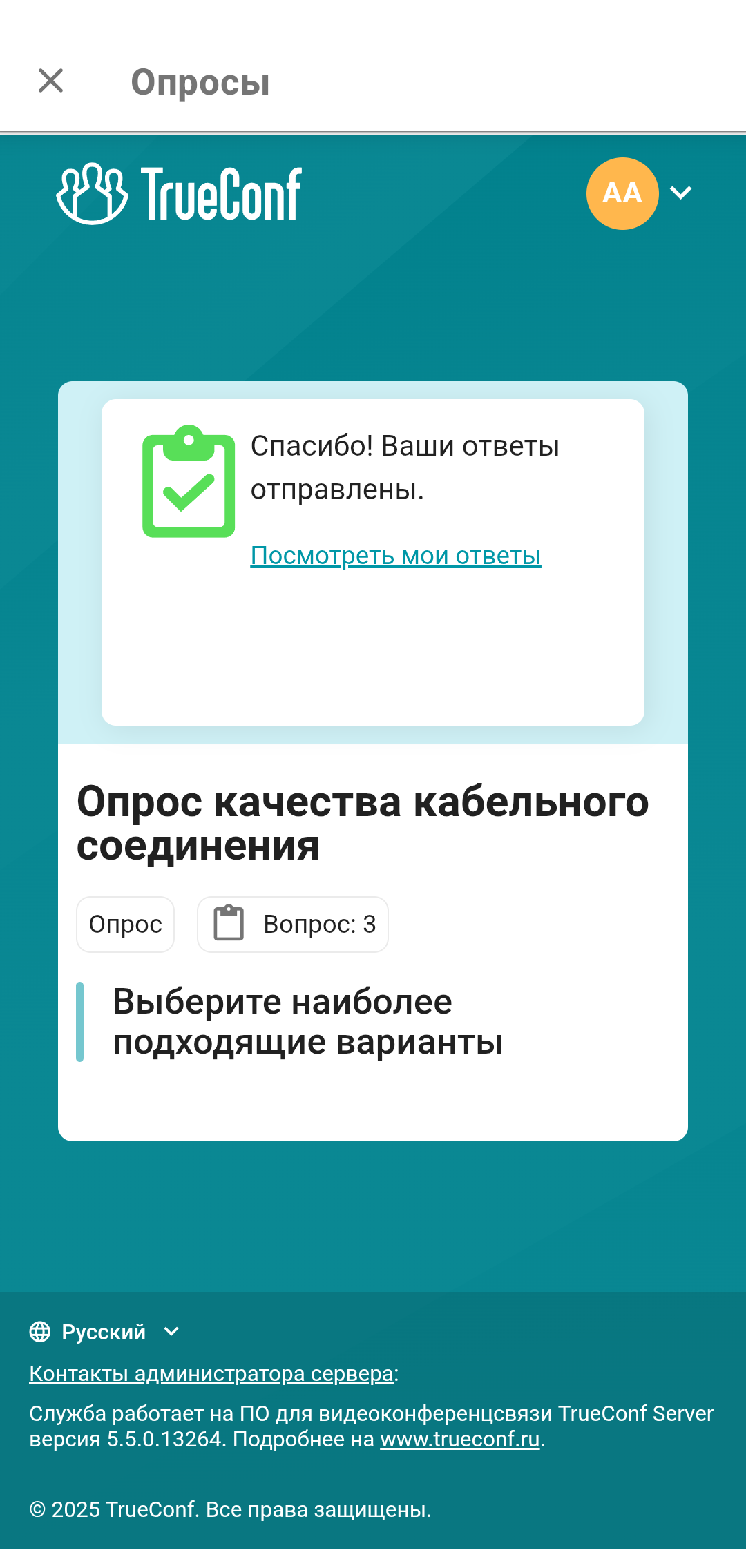
Для прохождения опроса которым поделились в чате достаточно нажать на Перейти к опросу в соответствующем сообщении, откроется окно опроса. В ином случае прохождение опроса возможно посредством перехода по ссылке, которая задаётся в настройках опросной кампании. Если кампания не анонимная, то перед заполнением ответов вам потребуется авторизоваться. Для прохождения публичного опроса достаточно будет указать только своё имя.
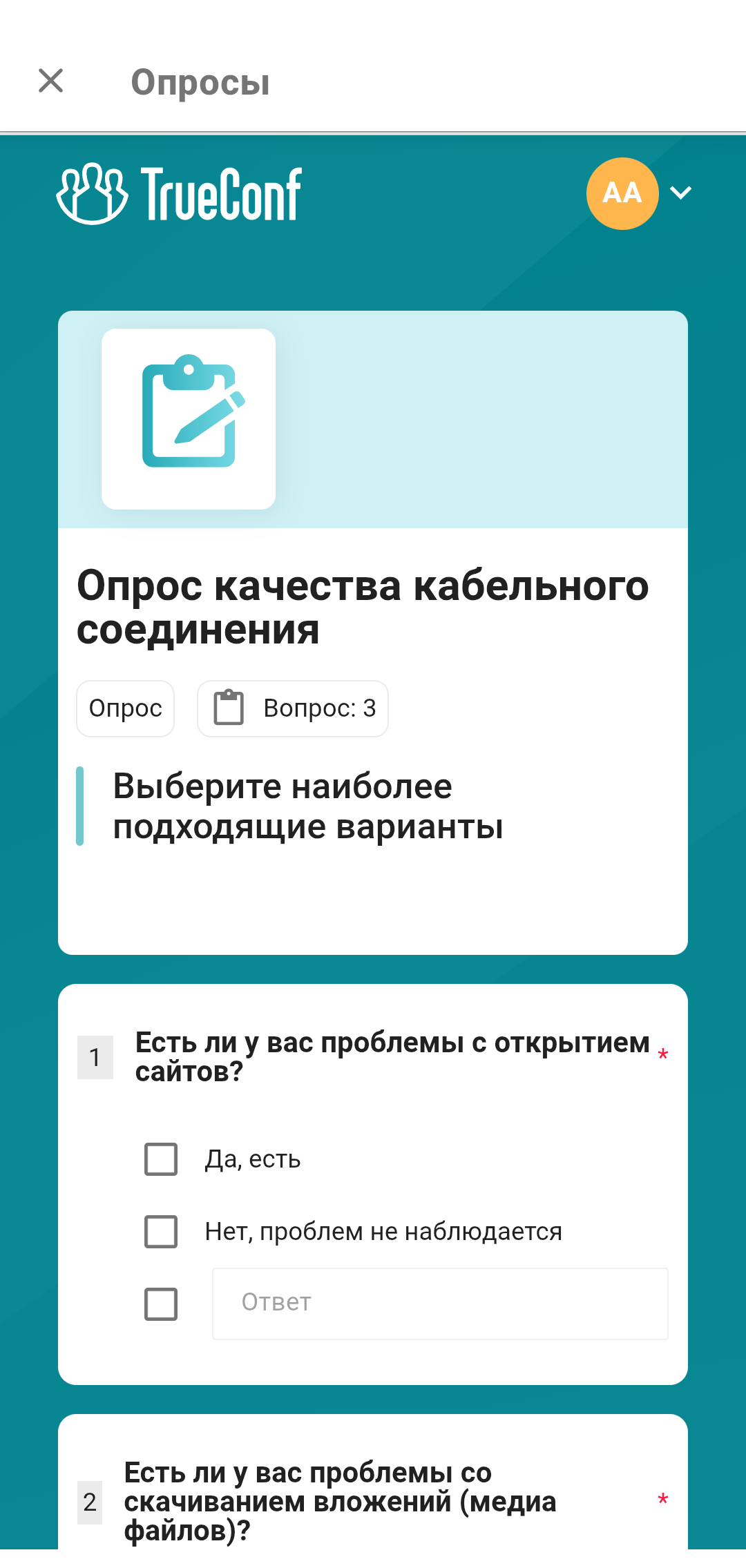
После того как вы ответили на все вопросы, в конце нажмите на кнопку Отправить для сохранения результатов. На открывшейся странице в зависимости от настроек кампании может быть доступно повторное прохождение и просмотр своих ответов.