Чаты
Чаты
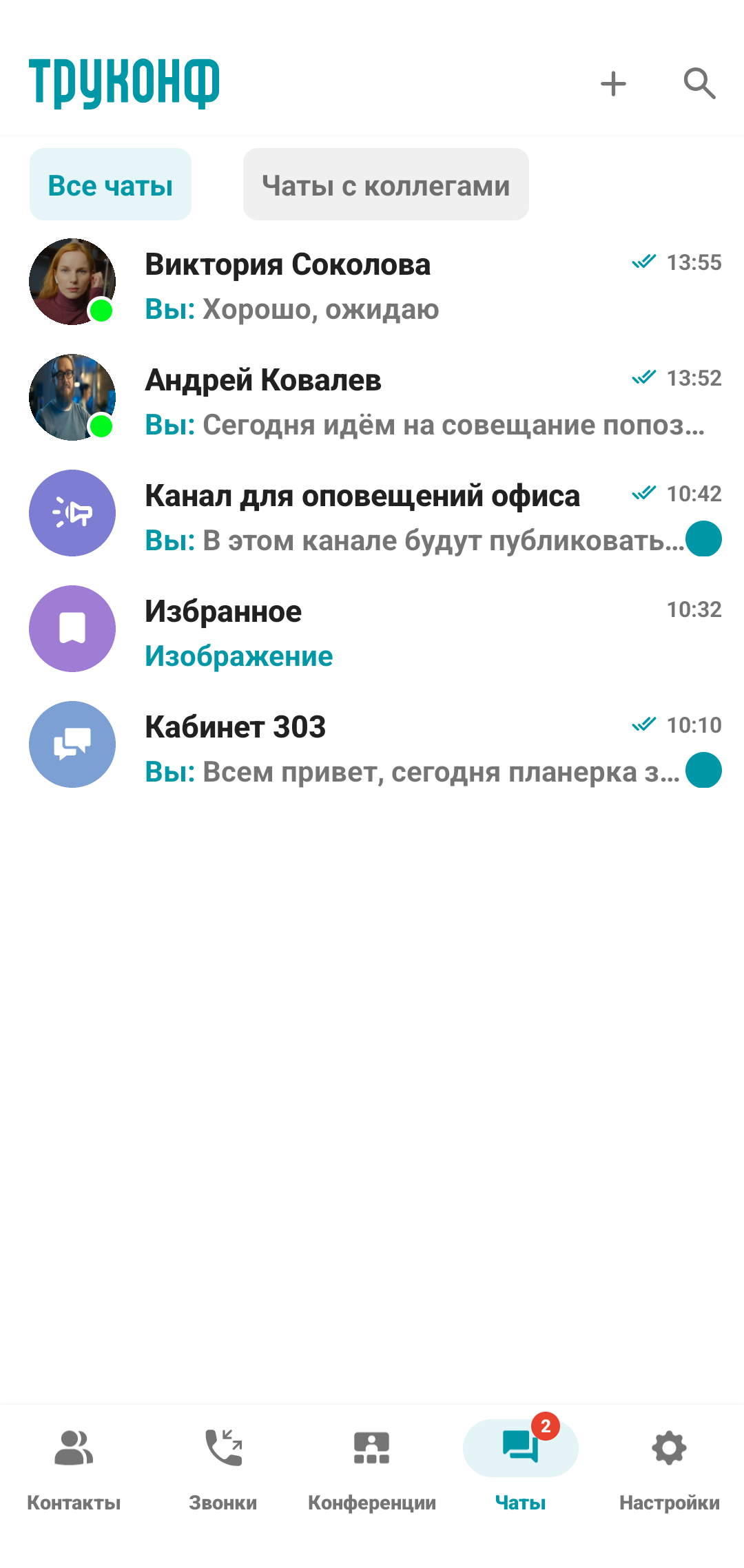
В данном разделе отображаются последние переписки с пользователям, избранное, каналы, архив, папки чатов и групповые чаты, в том числе чаты конференций.
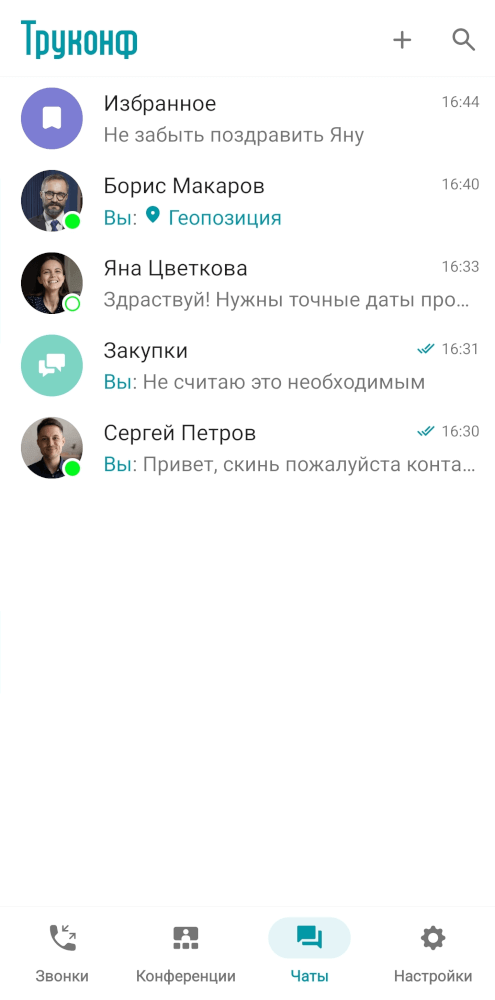
Начать чат с новым пользователем можно с помощью поиска  .
.
Архив
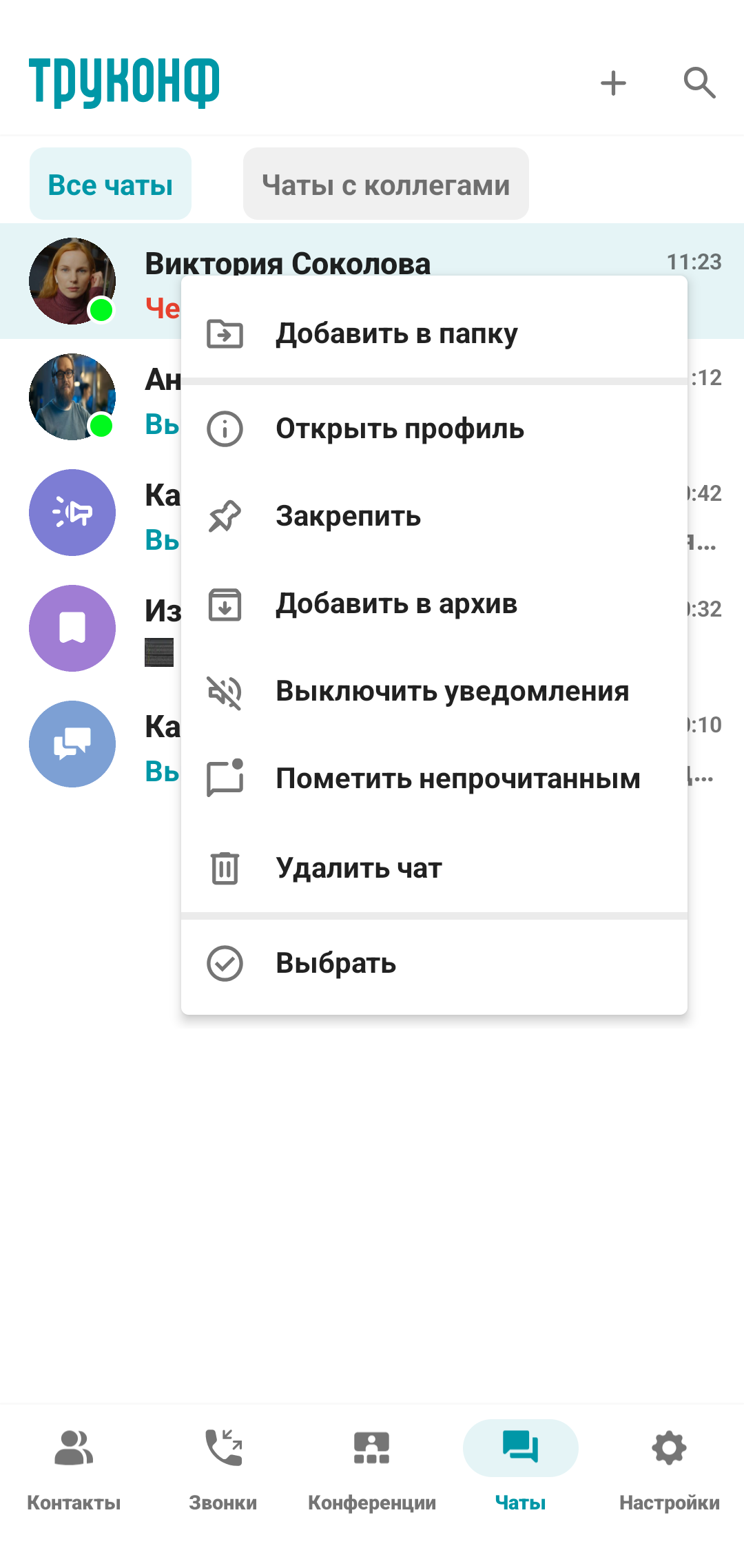
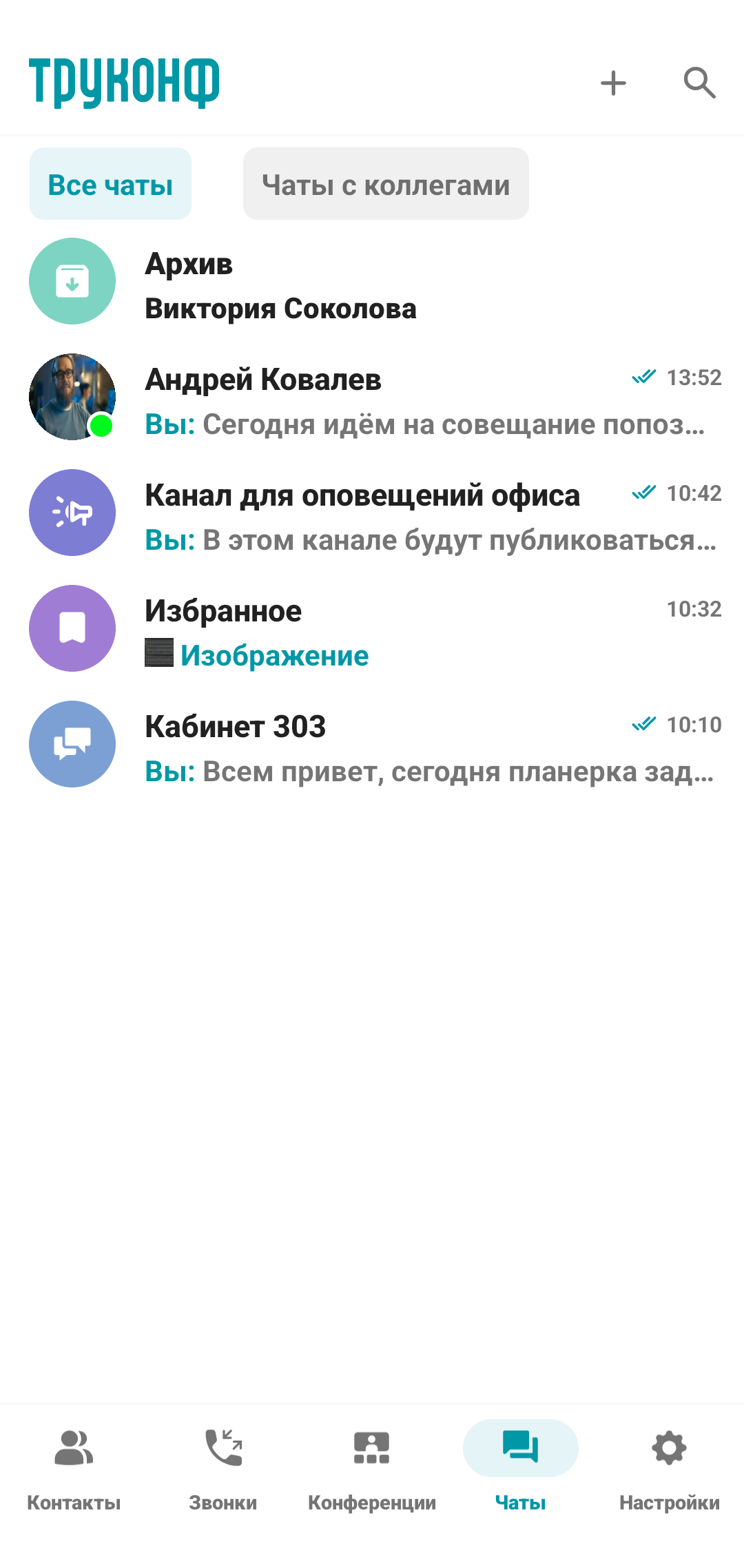
Архив удобно использовать в случае большого количества неактивных или не очень важных чатов/каналов. Их можно легко убрать чтобы освободить место в основном списке чатов. Для добавления чата в архив зажмите нужный чат, из контекстного меню выберите Добавить в архив.
После этого отобразится чат Архив, в ней содержатся все архивированные чаты.
Избранное
Всем пользователям мессенджера Труконф доступен специальный личный чат Избранное. Там вы можете хранить важные сообщения любого типа (тексты, файлы, изображения и пр.) из других чатов, а также писать для себя заметки. Он по умолчанию не отображается в списке чатов пока вы что-то не перешлёте туда или не перейдёте из настроек. Как только в избранном что-то появится, рекомендуем его закрепить чтобы не потерять.
Закрепление чатов
Находясь в общем списке чатов или в папке с чатами вы можете закрепить нужные групповые или личные чаты с пользователями. Для этого зажмите нужный чат, в контекстном меню нажмите на Закрепить:
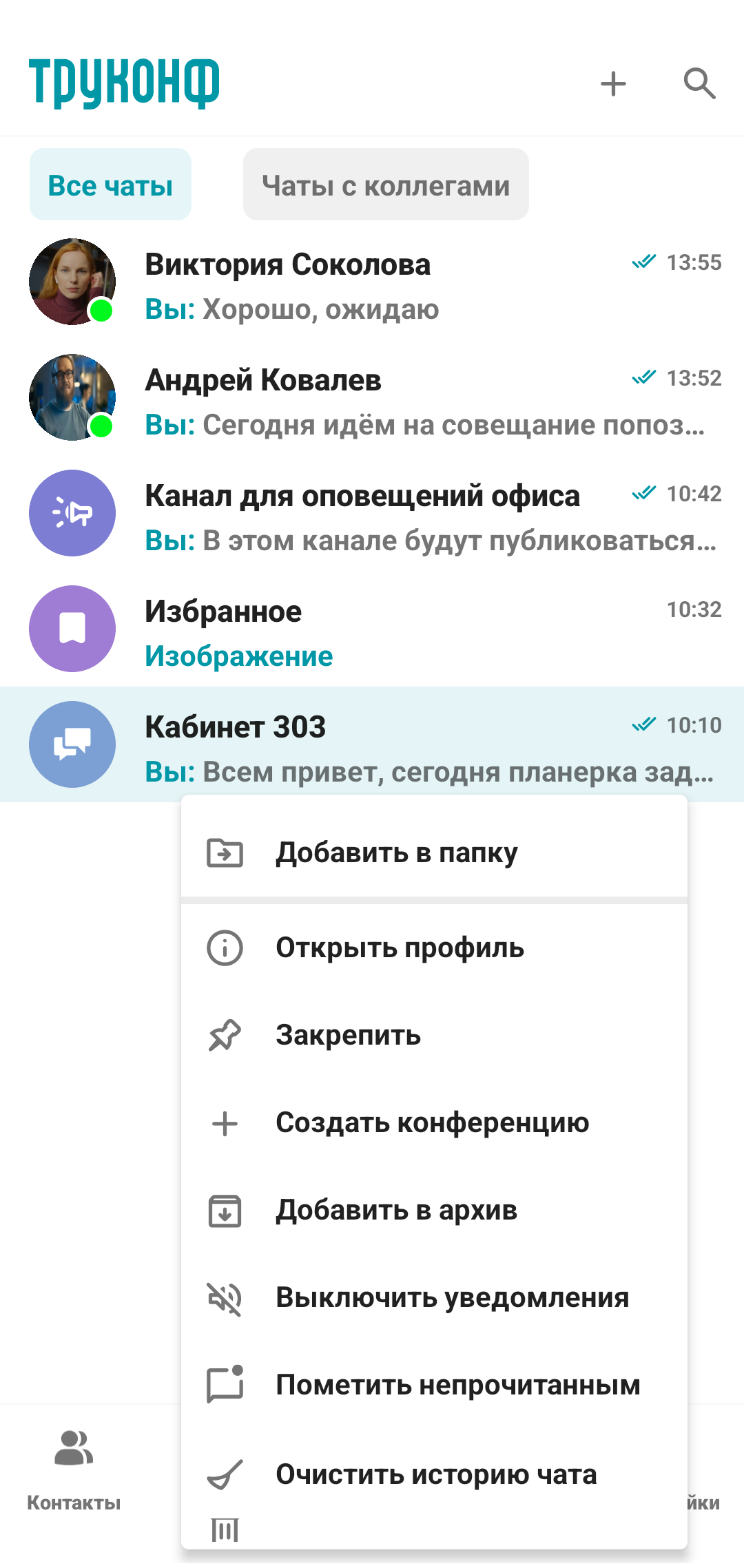
После этого закреплённый чат переместится вверх списка, и появится соответствующая метка  .
.
Метка "непрочитанное"
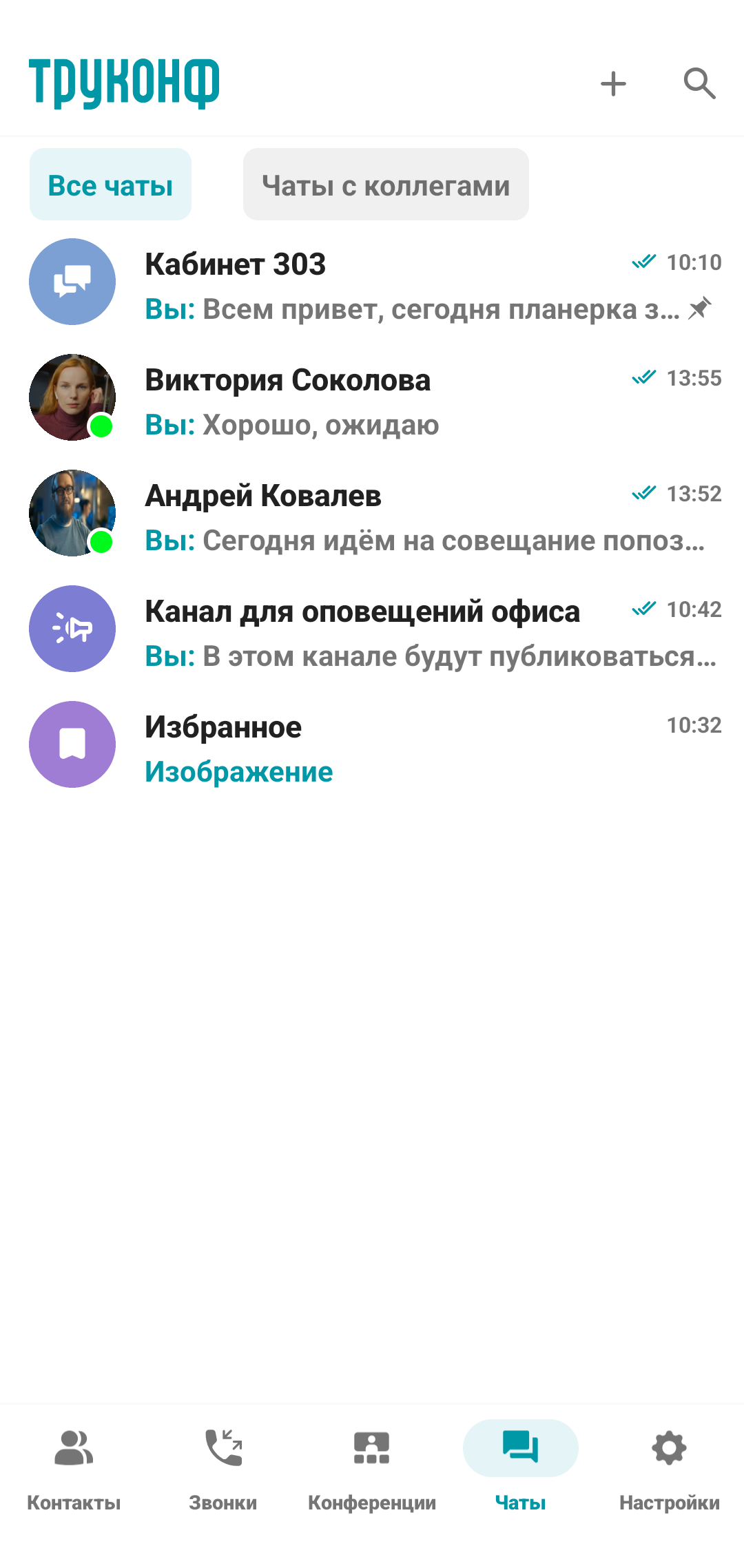
Находясь в списке чатов вы можете отметить нужные групповые или личные чаты с пользователями непрочитанными, например если сообщение является для вас важным, но вы не можете сразу на него ответить. Для этого зажмите нужный чат, в контекстном меню нажмите на Пометить непрочитанным.
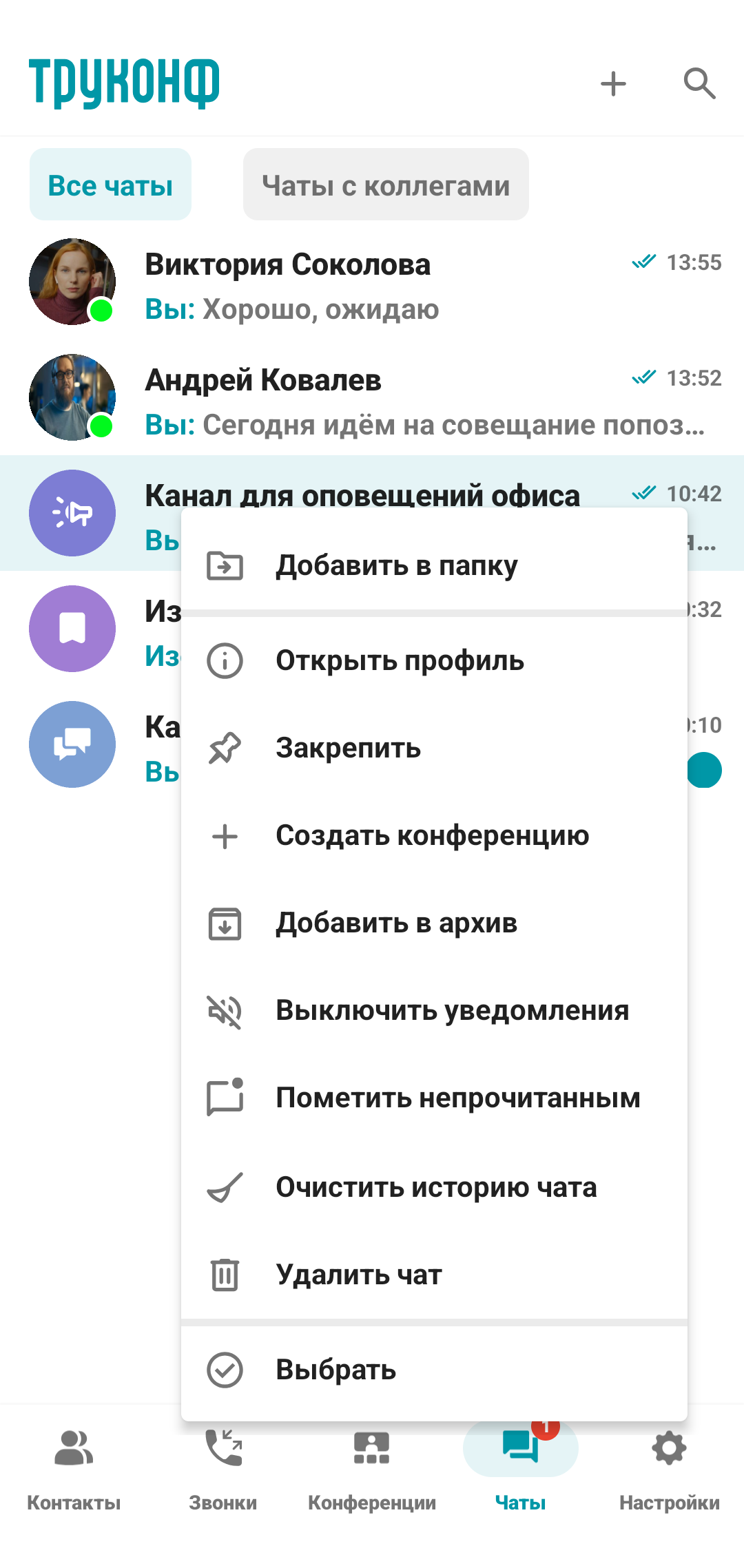
После этого непрочитанный чат будет отмечен соответствующей меткой  .
.
Папки чатов
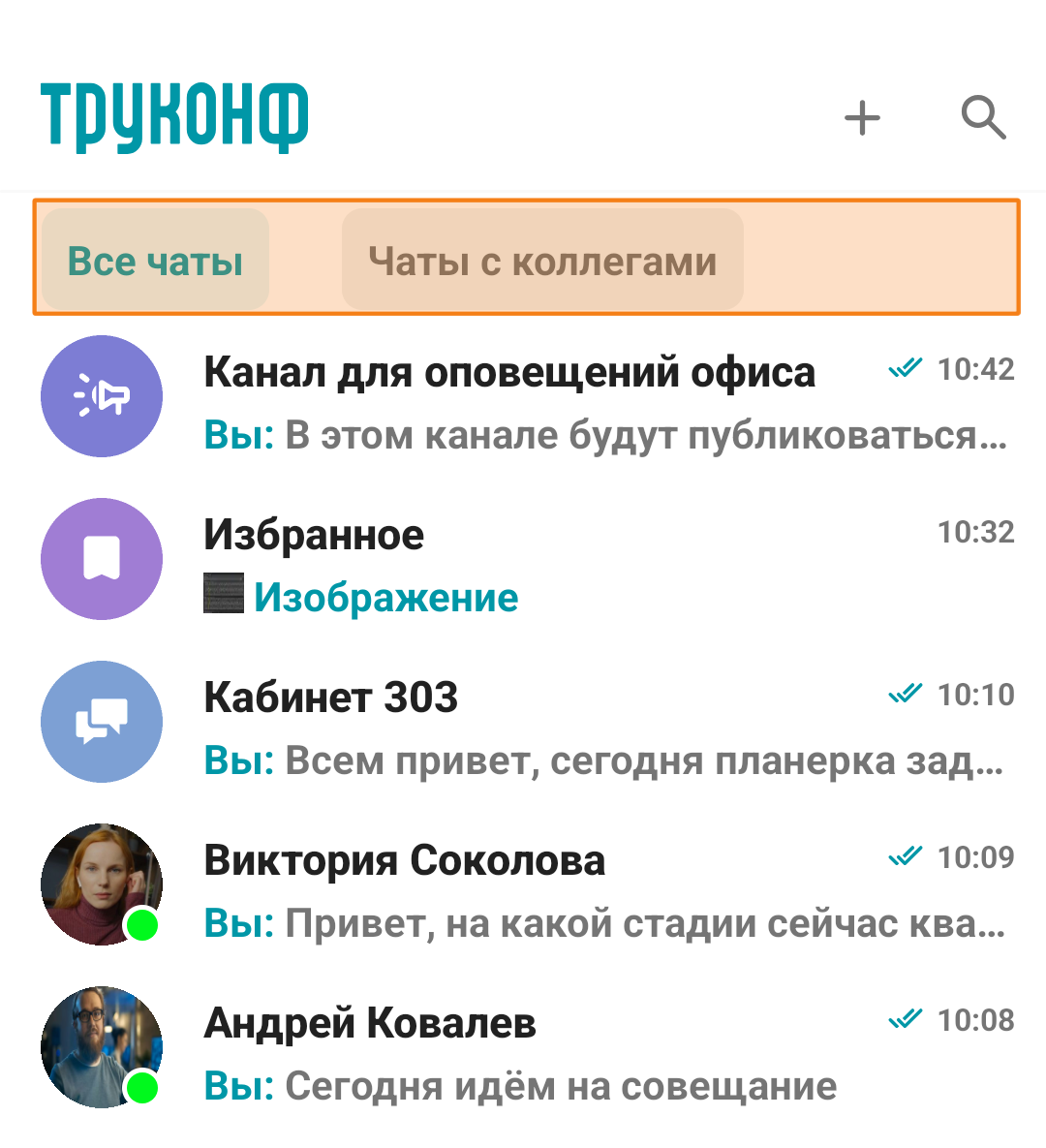
В области над списком чатов отображаются папки с чатами. Навигация по списку происходит путём его пролистывания свайпом влево-вправо. По умолчанию список пуст, поскольку папки не настроены.
Создание папки чатов
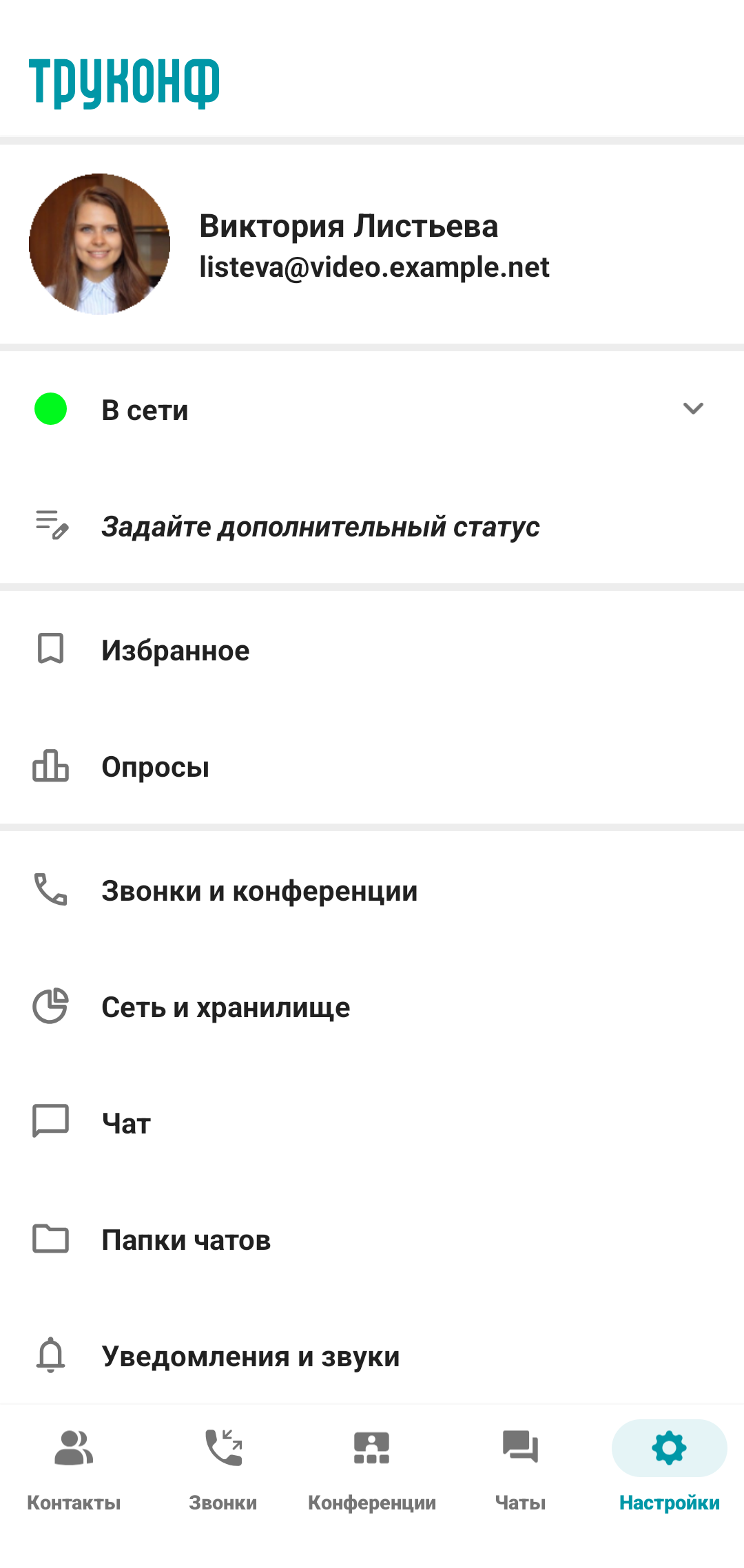
Для создания папки чатов перейдите в раздел Настройки на нижней панели. Далее перейдите в раздел Папки чатов.
В открывшемся окне отображаются существующие папки чатов. Для создания папки чатов нажмите на Создать новую папку.
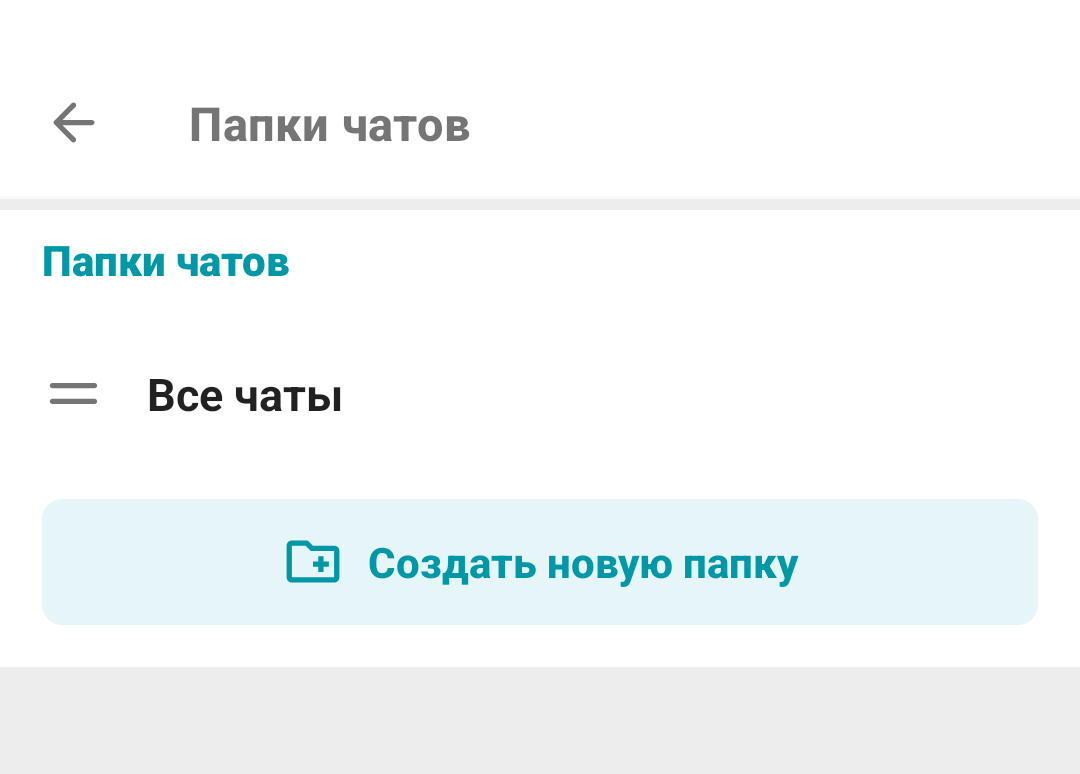
Системная папка Все чаты не подлежит удалению, перемещению или редактированию.
В открывшемся окне нужно задать название папки в поле Введите название папки и внести нужные чаты или каналы нажав на кнопку Добавить чаты.
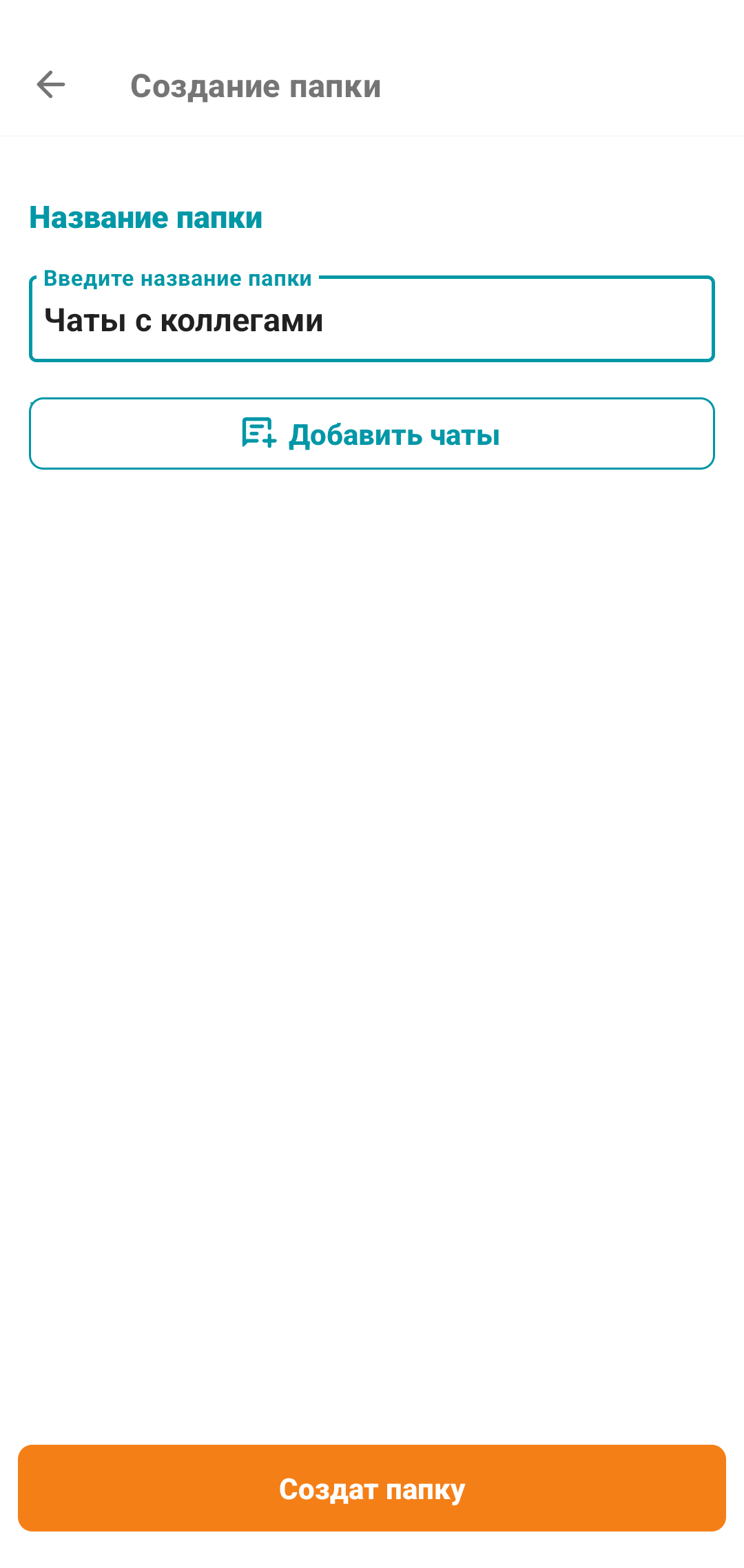
Для создания папки чатов необходимо добавить хотя бы один чат, создание пустой папки невозможно.
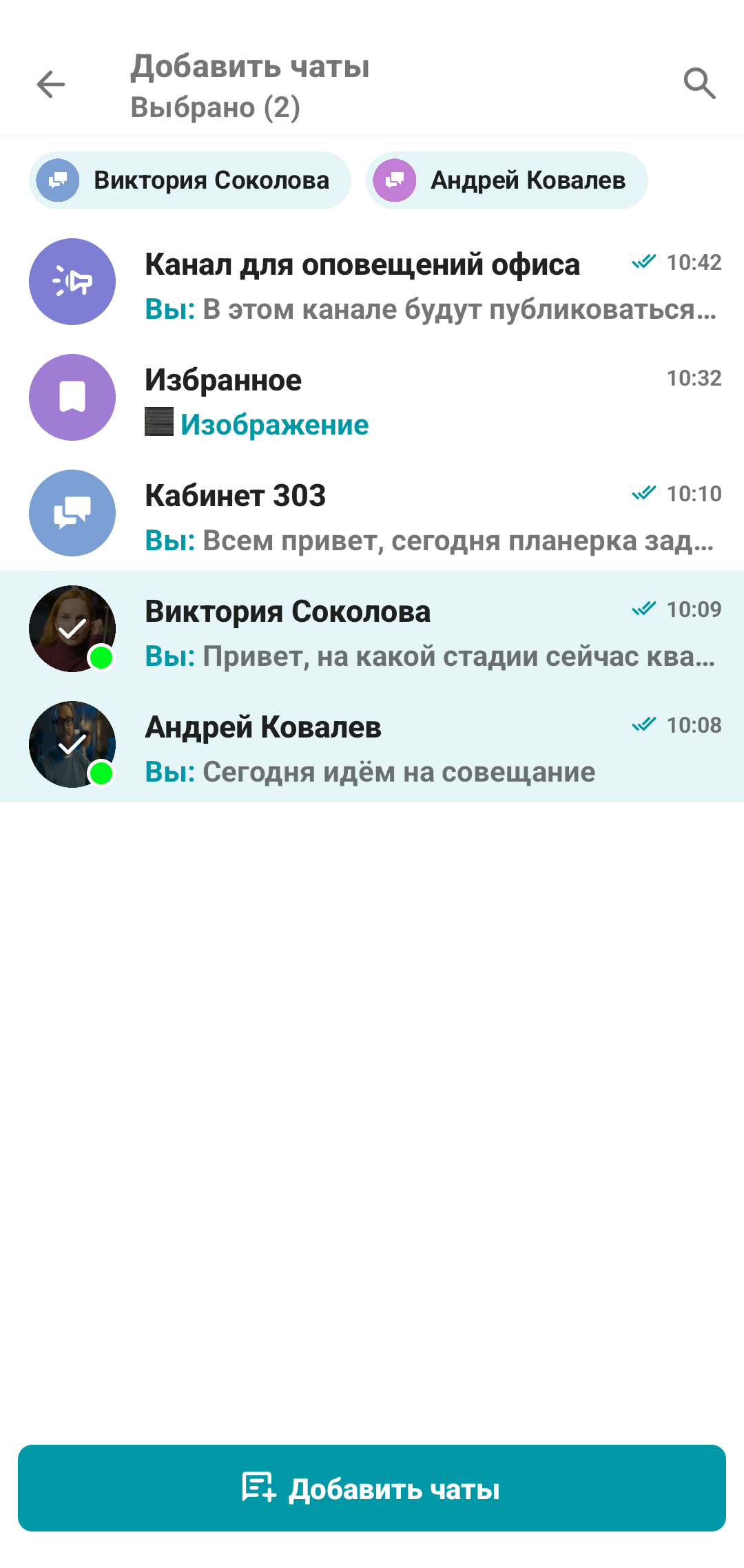
Выберите нужные вам чаты для добавления в папку и нажмите на кнопку Добавить чаты.
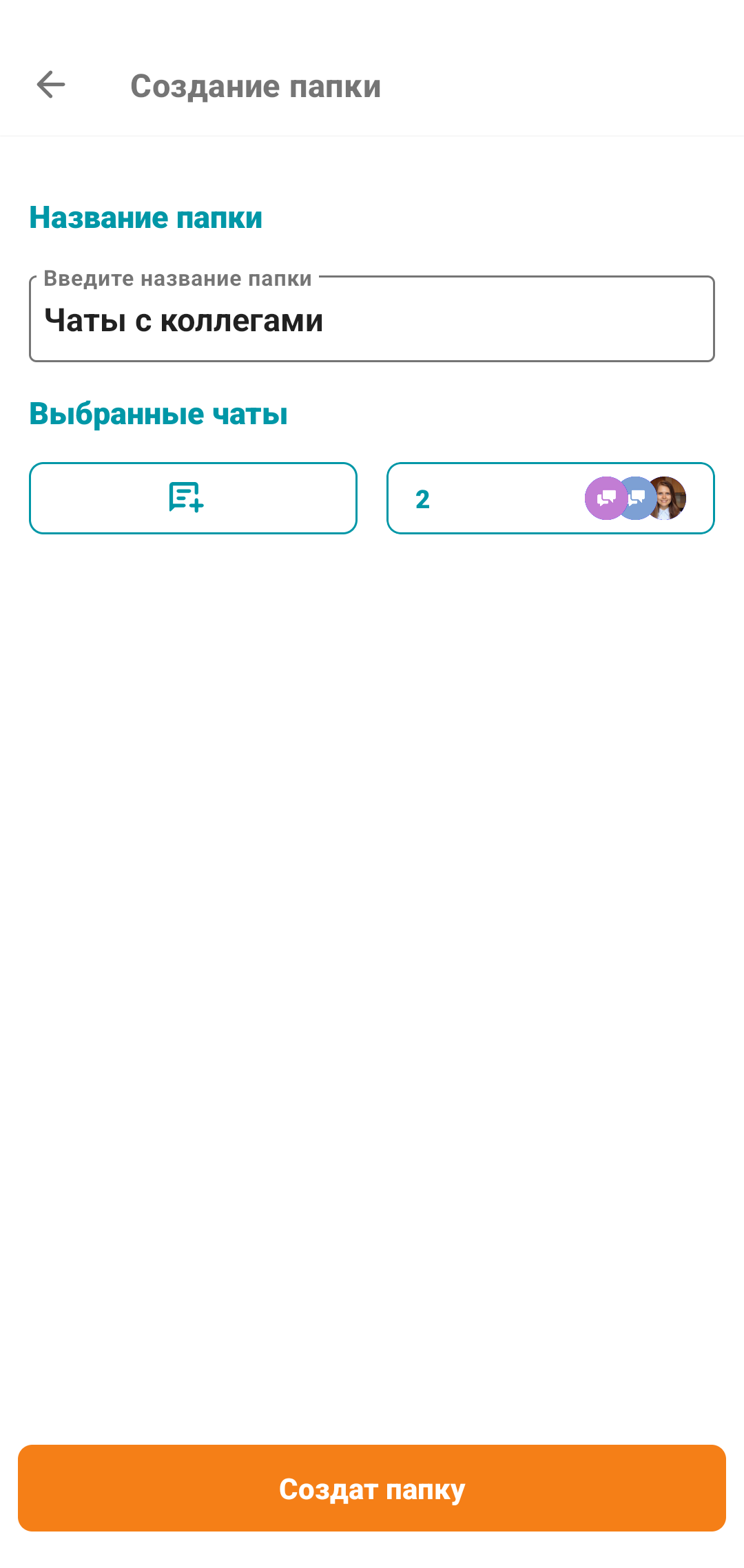
После добавления нужных чатов нажмите на кнопку Создать папку. Если вам нужно изменить список чатов, в области Выбранные чаты нажмите на кнопку  для добавления новых чатов, или нажмите на кнопку
  для удаления уже добавленных чатов.
Изменение папки чатов
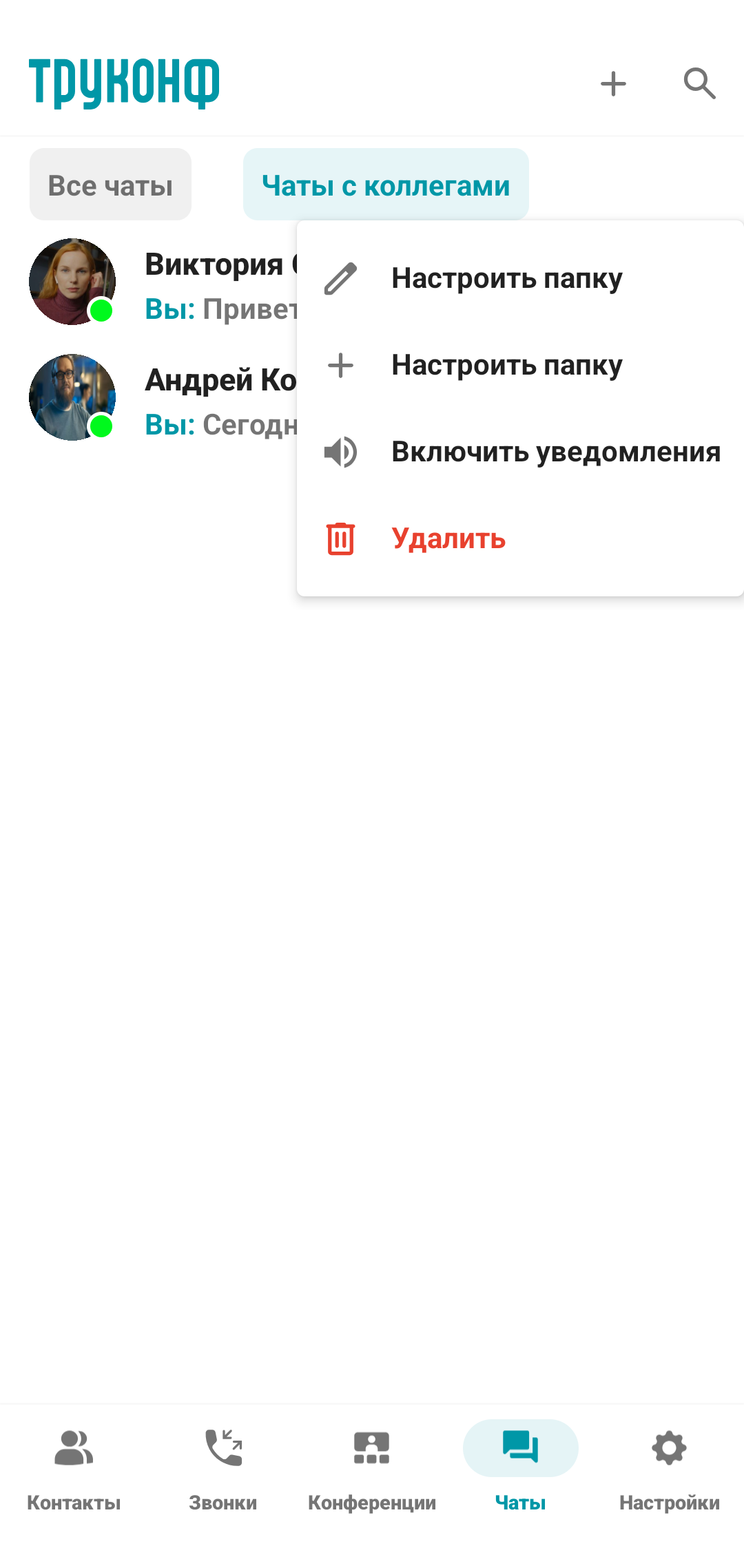
Зажмите нужную папку в общем списке вверху, чтобы перейти в меню действий с ней:
настроить папку;
добавить чаты;
включить/выключить уведомления;
удалить.
Групповые чаты
В разделе Чаты главного меню приложения кроме личных чатов отображаются групповые чаты, каналы и чаты конференций.
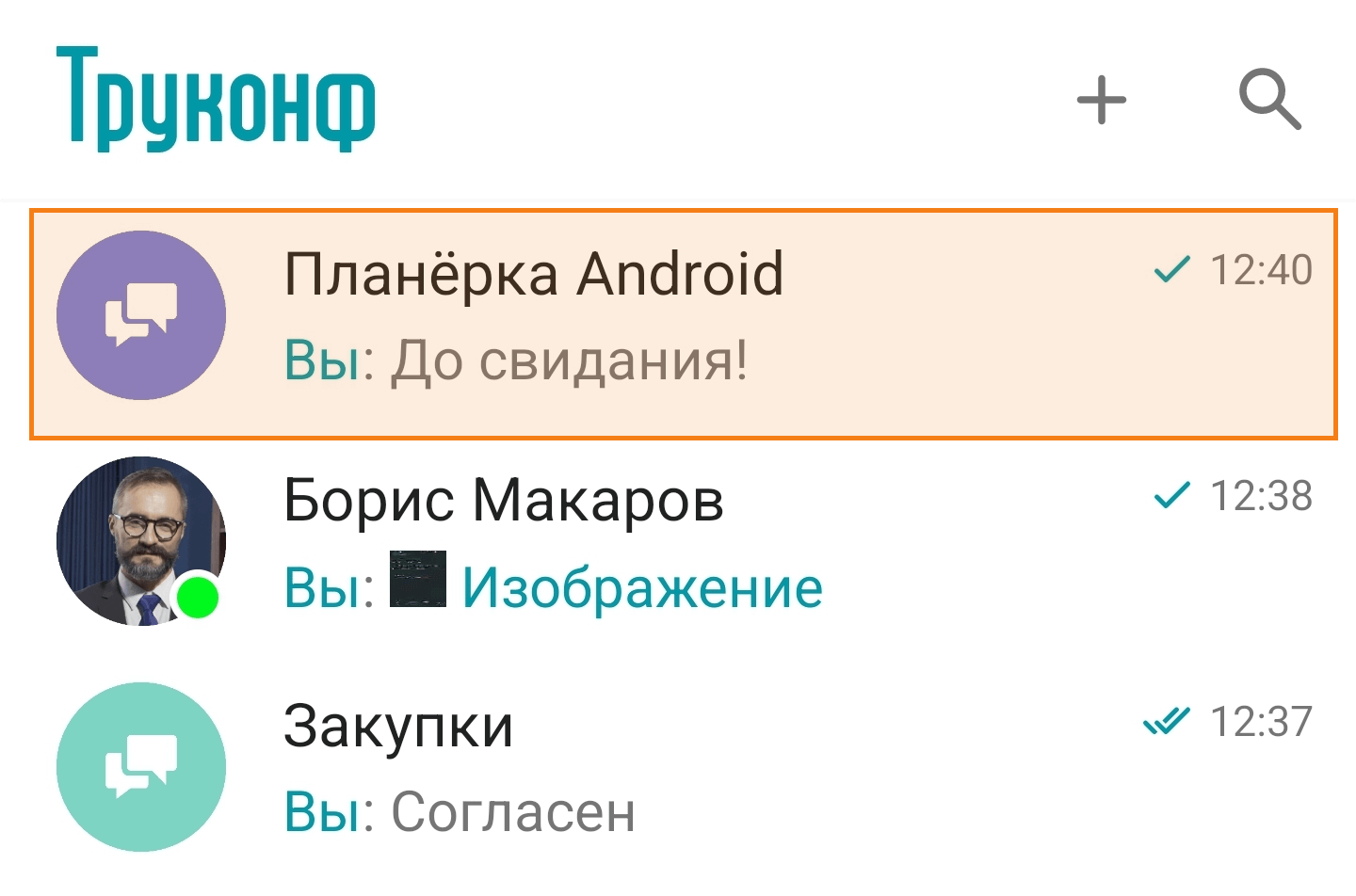
Создание чата
Для создания группового чата:
Нажмите кнопку
 , затем выберите Групповой чат.
Введите название чата.
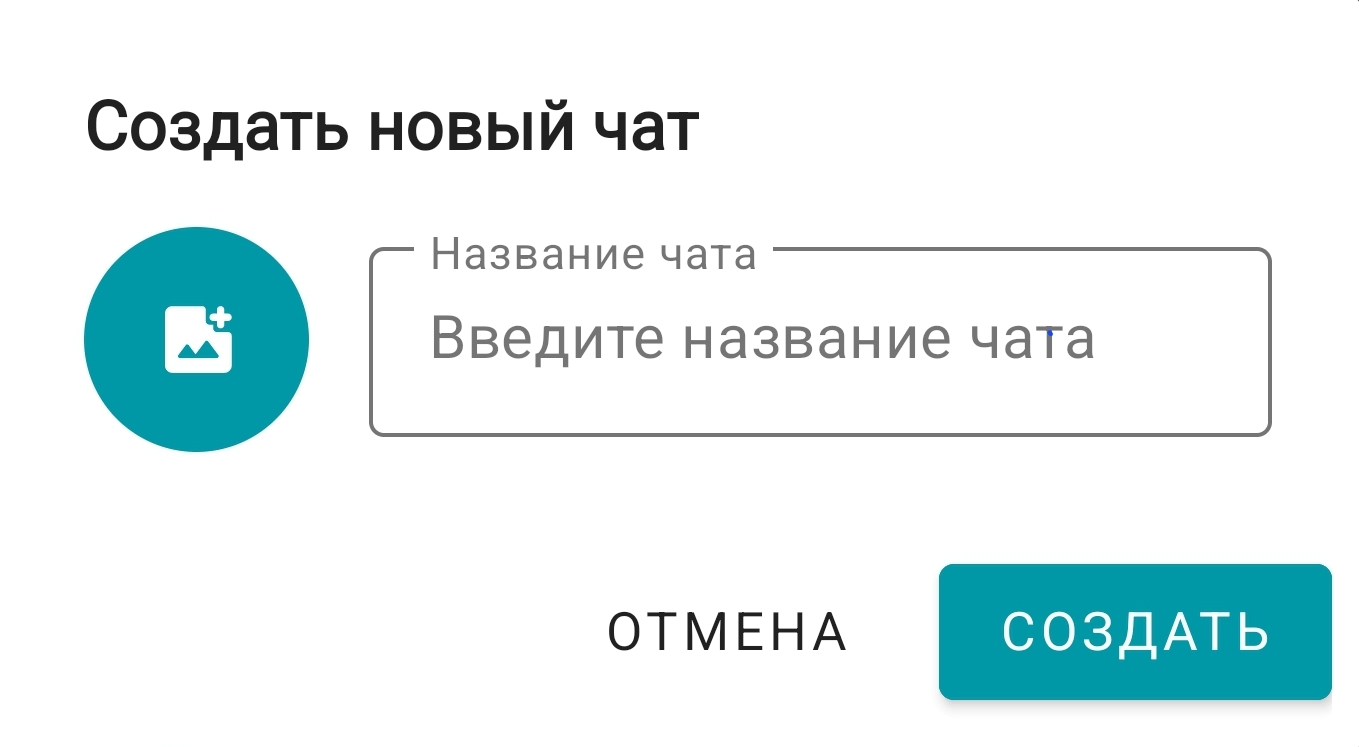
Опционально, по нажатию на
 можно добавить фотографию для чата. Добавить или сменить фотографию можно после создания чата.
Нажмите на
 и добавьте участников из доступных групп пользователей или воспользуйтесь поиском .
Нажмите Создать чат.
Управление чатом и информация о нём
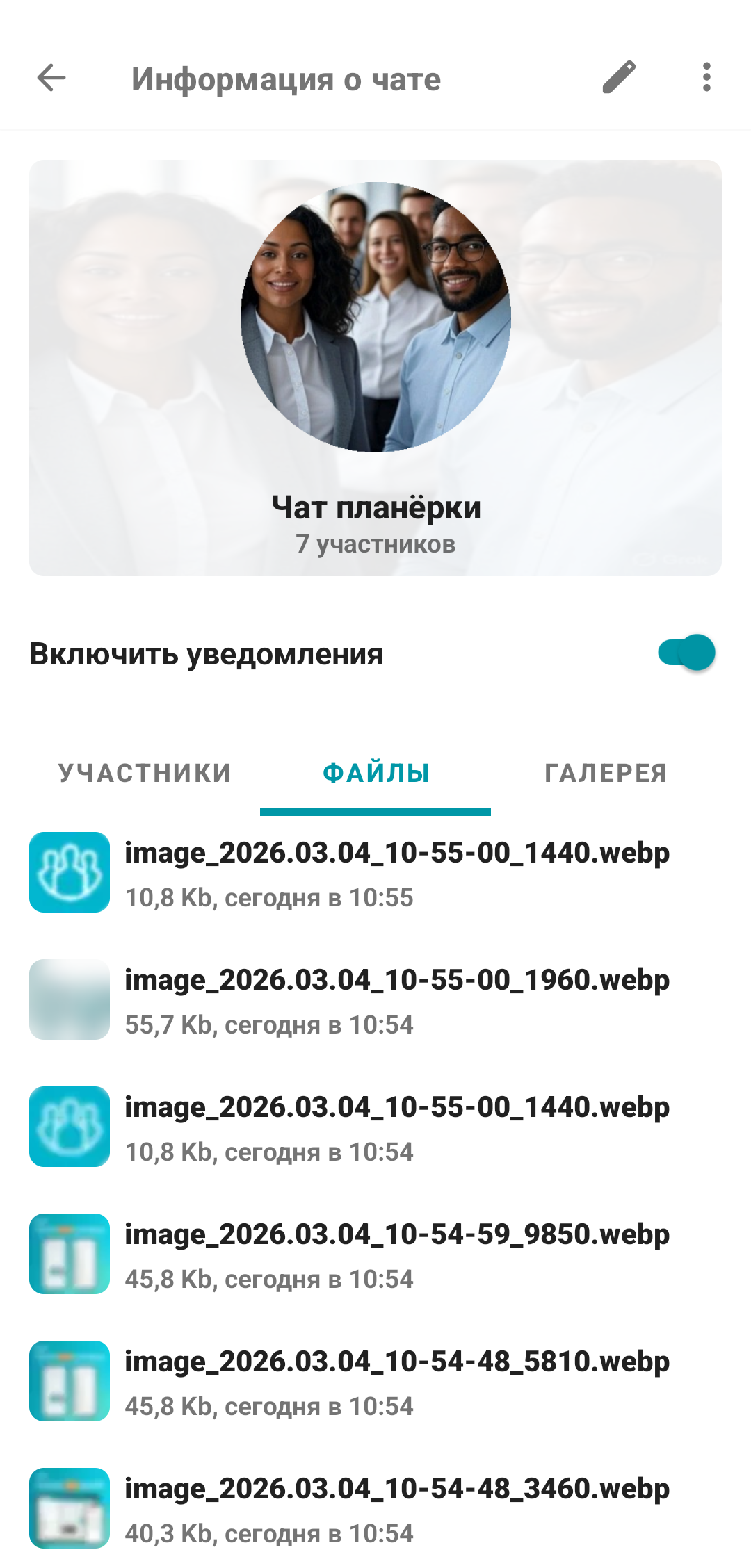
Откройте необходимый чат и нажмите на название для перехода в карточку чата:
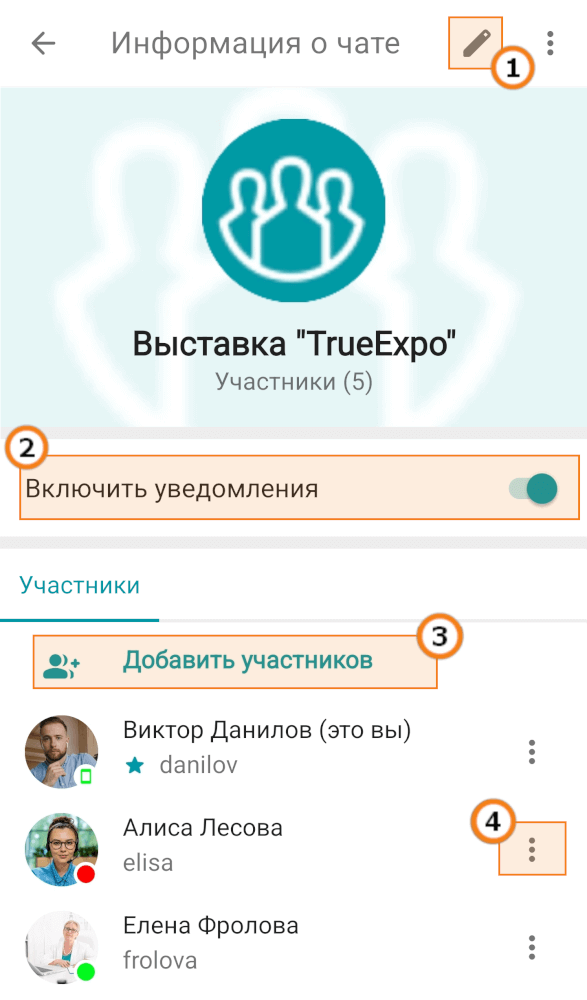
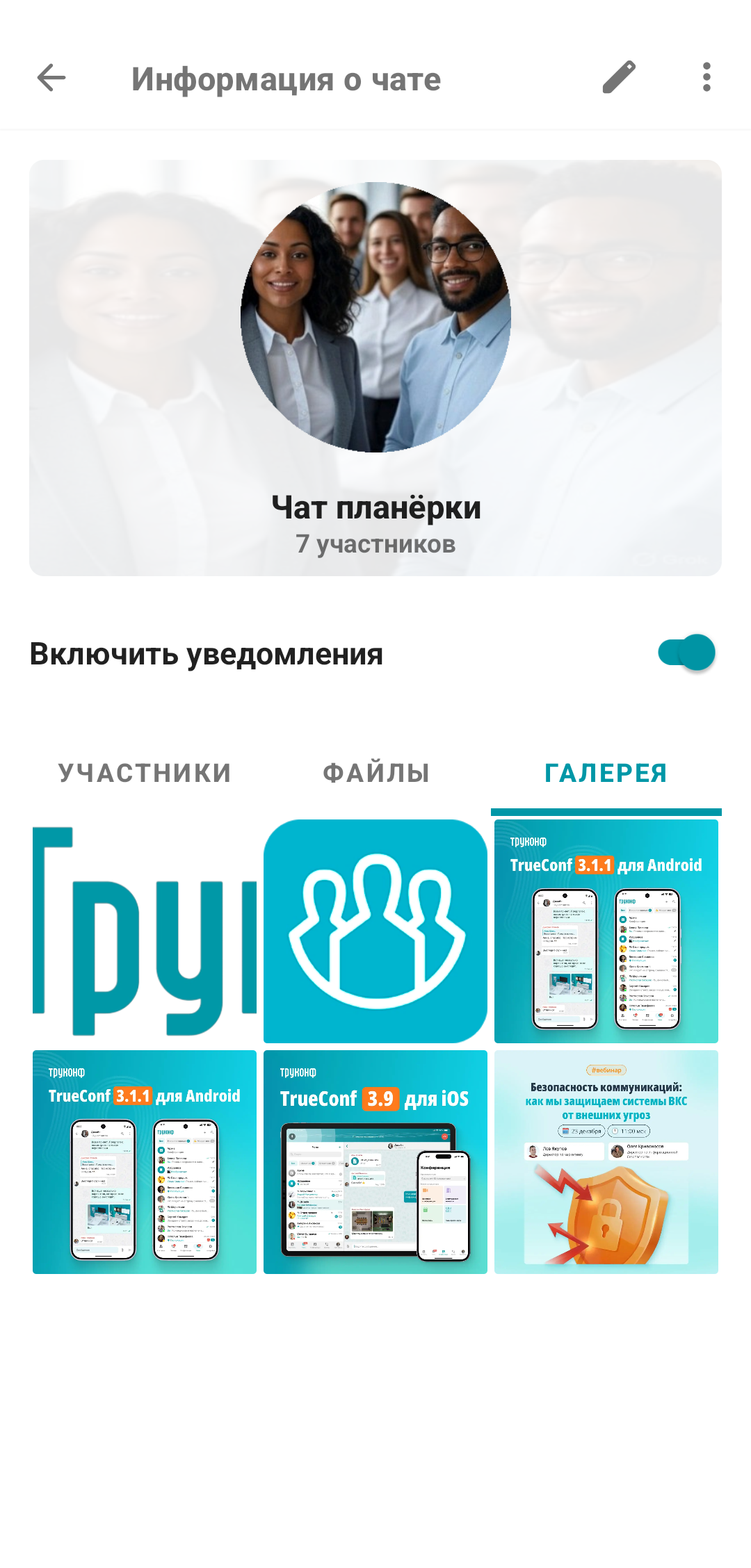
Редактирование названия и фотографии чата.
Дополнительные действия с чатом:
добавить в папку;
выключить\включить уведомления;
очистить историю чата;
удалить чат и выйти из него.
Отключение (или включение) уведомлений чата.
Переключение между вкладками:
участники;
файлы;
галерея.
Добавление новых участников.
Действие над пользователем:
открыть профиль;
назначить модератором
 ;
;назначить владельцем
 ;
;удалить из чата.
- Модератор может добавлять/удалять участников, назначать других модераторов, удалять сообщения, изменять название и аватар чата.
- Владелец обладает правами модератора, а также может удалить чат.
Каналы
Канал представляет собой групповой чат с возможностью ограничить круг пользователей которые могут отправлять в него сообщения.
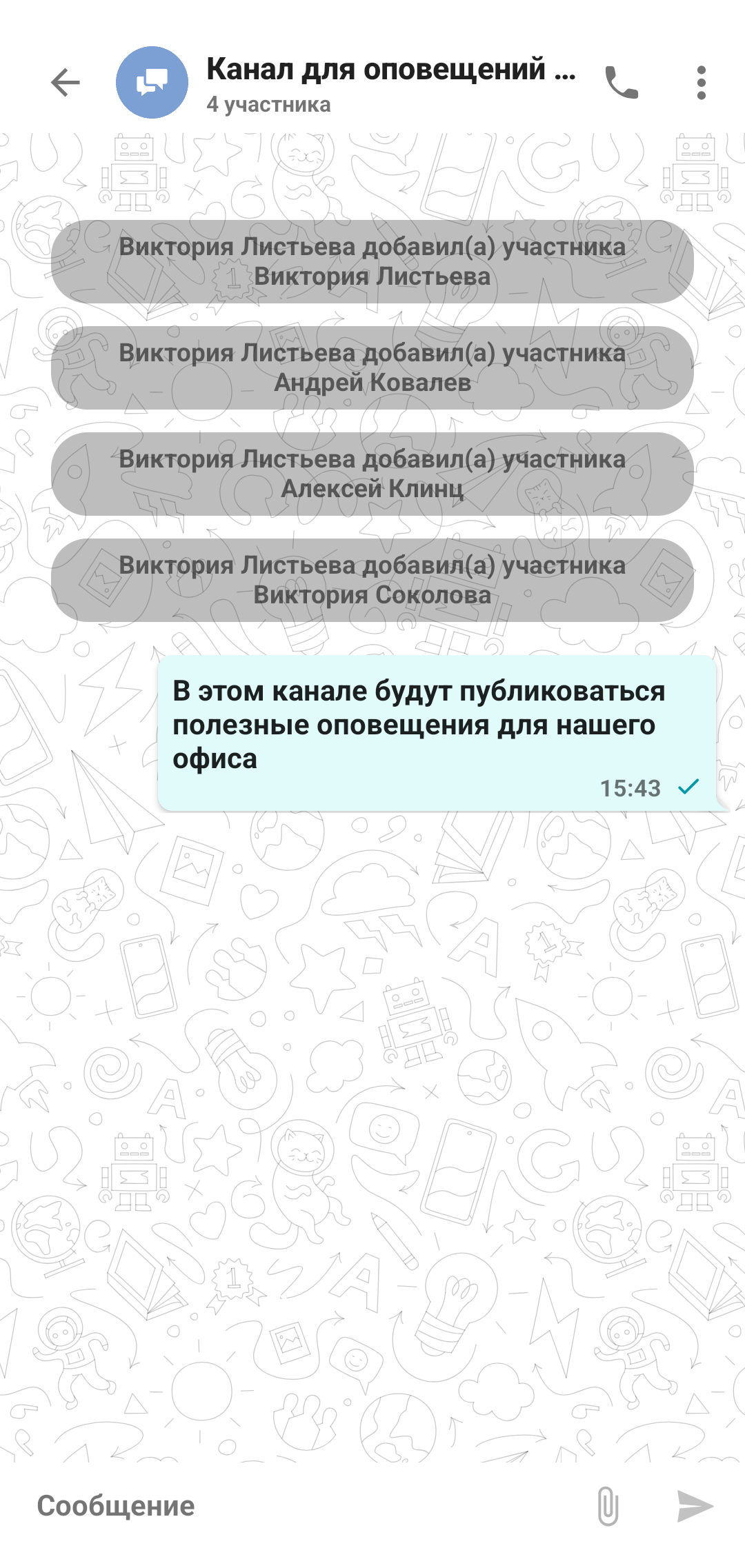
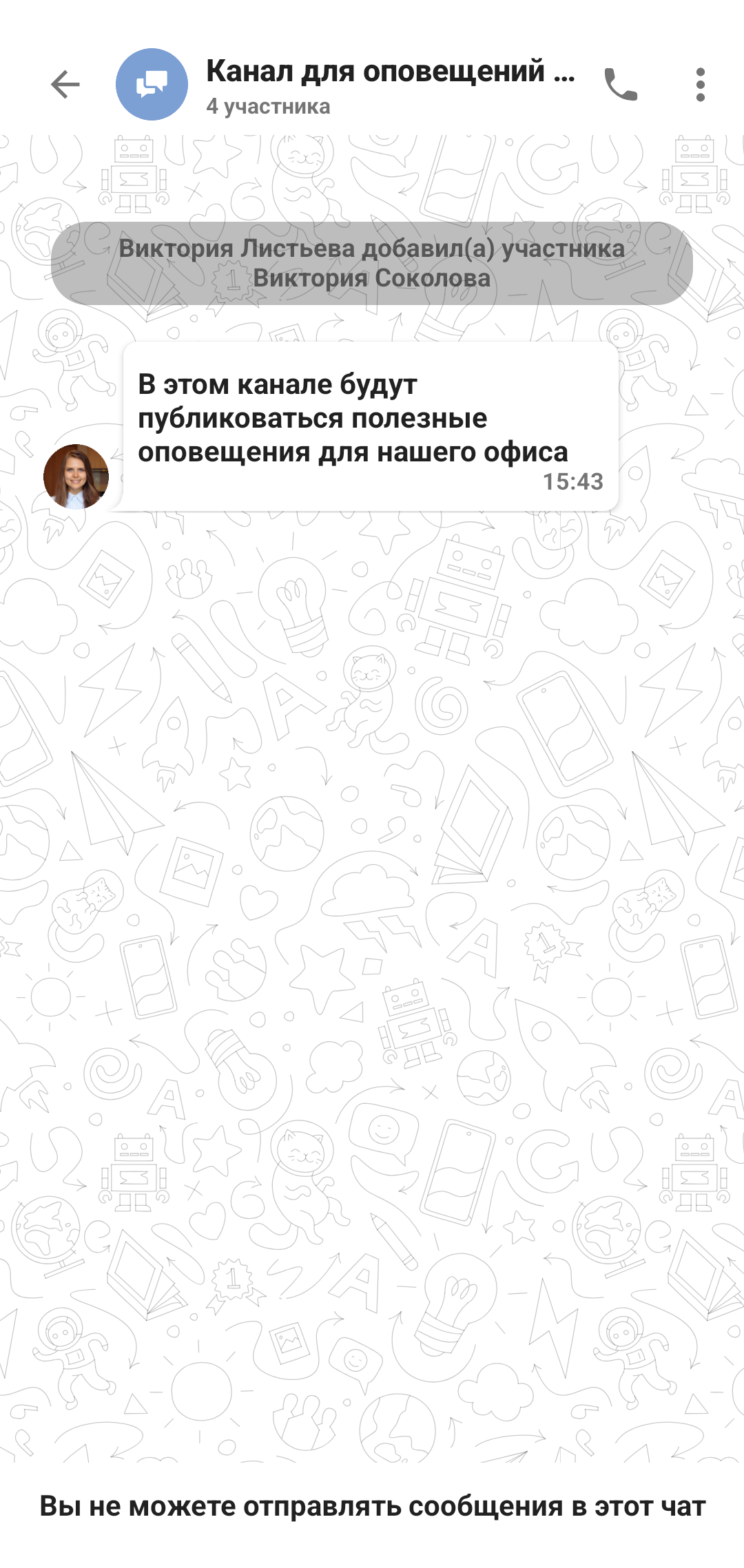
Создание канала
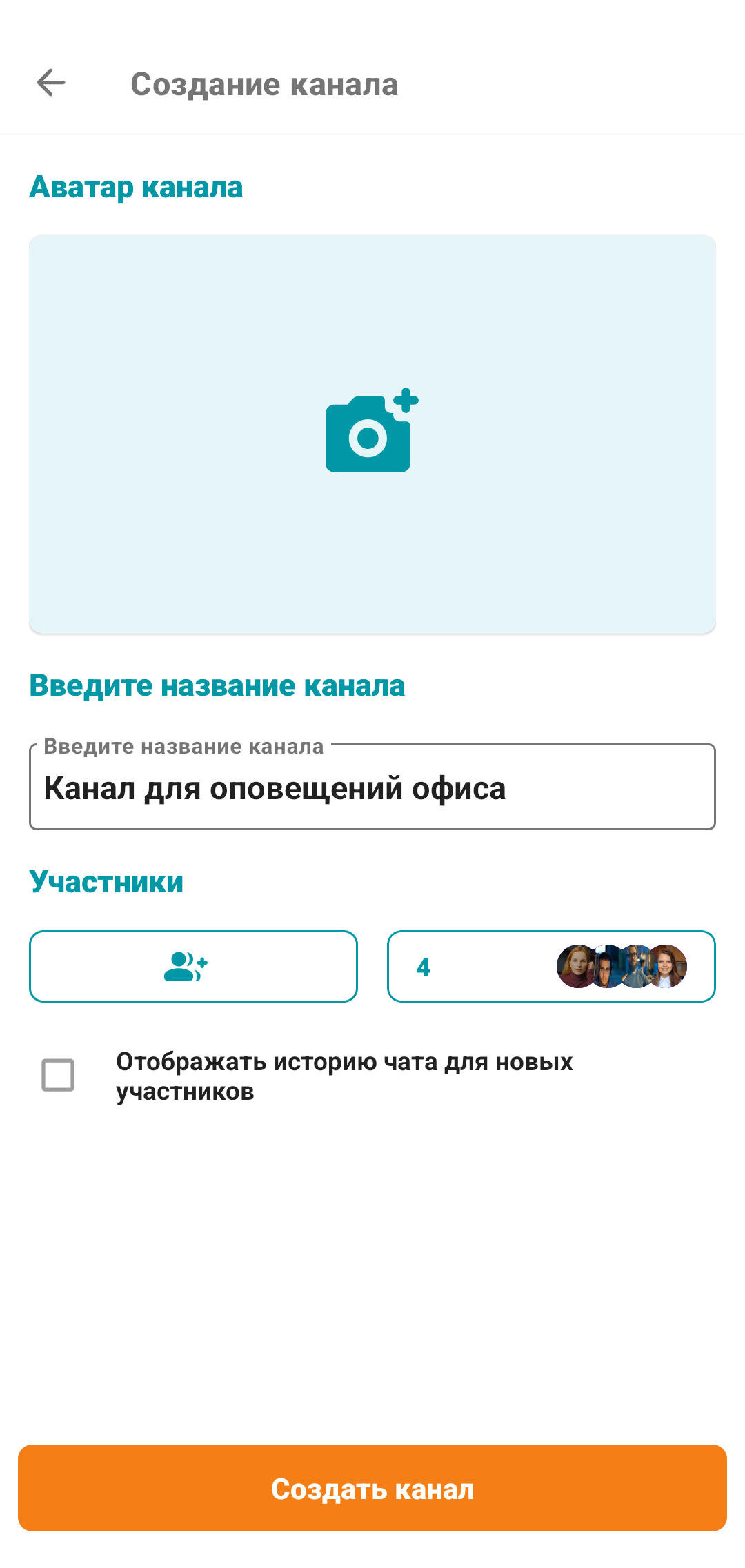
Для создания канала вам нужно находясь в списке чатов нажать на , затем нажать на кнопку Канал.
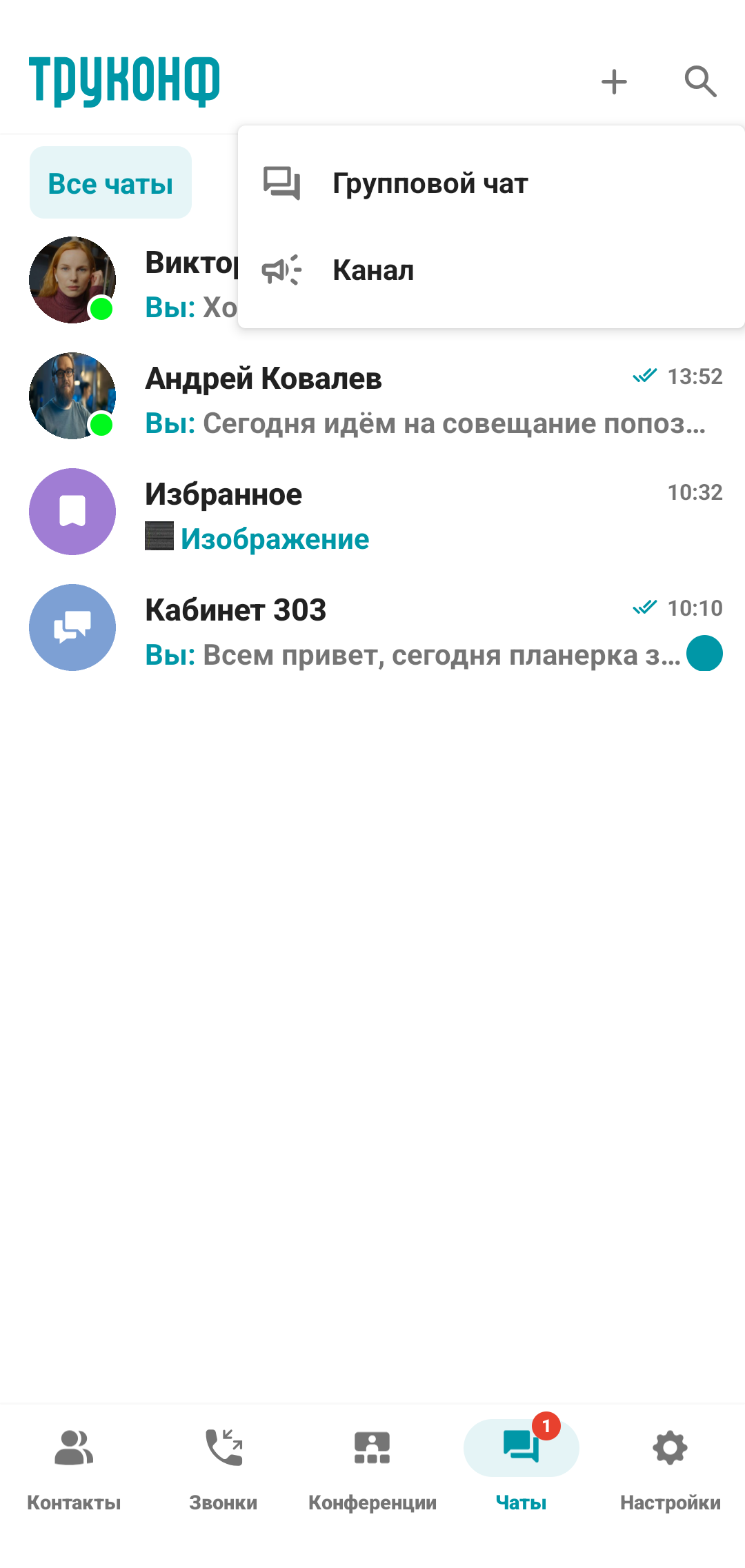
В открывшемся окне вы можете:
добавить аватар канала;
указать название канала;
добавить участников;
настроить отображение истории чата для новых участников.
Заполните необходимые данные и нажмите на кнопку Создать канал.
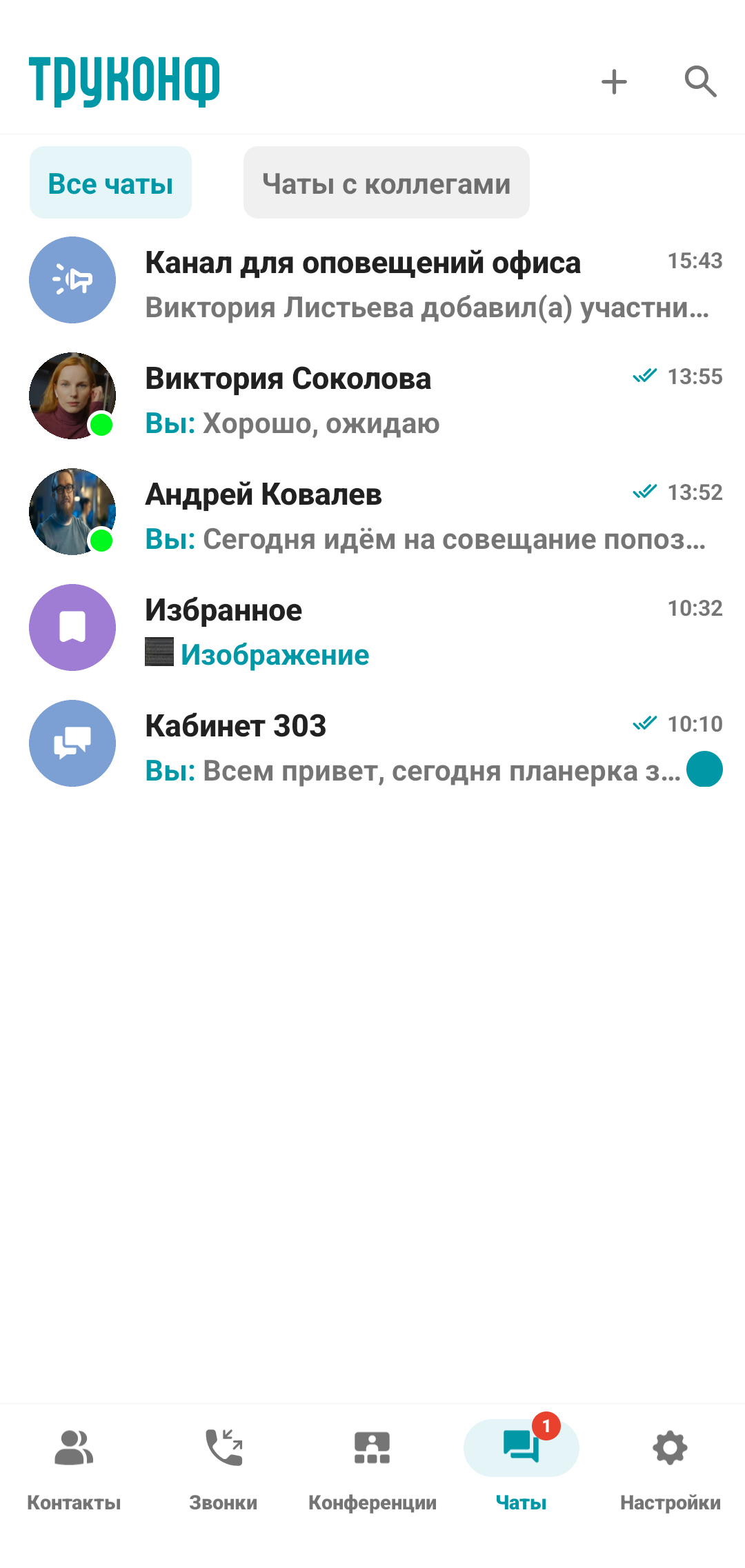
Созданный вами канал отобразится в общем списке чатов:
Управление каналом и информация о нём
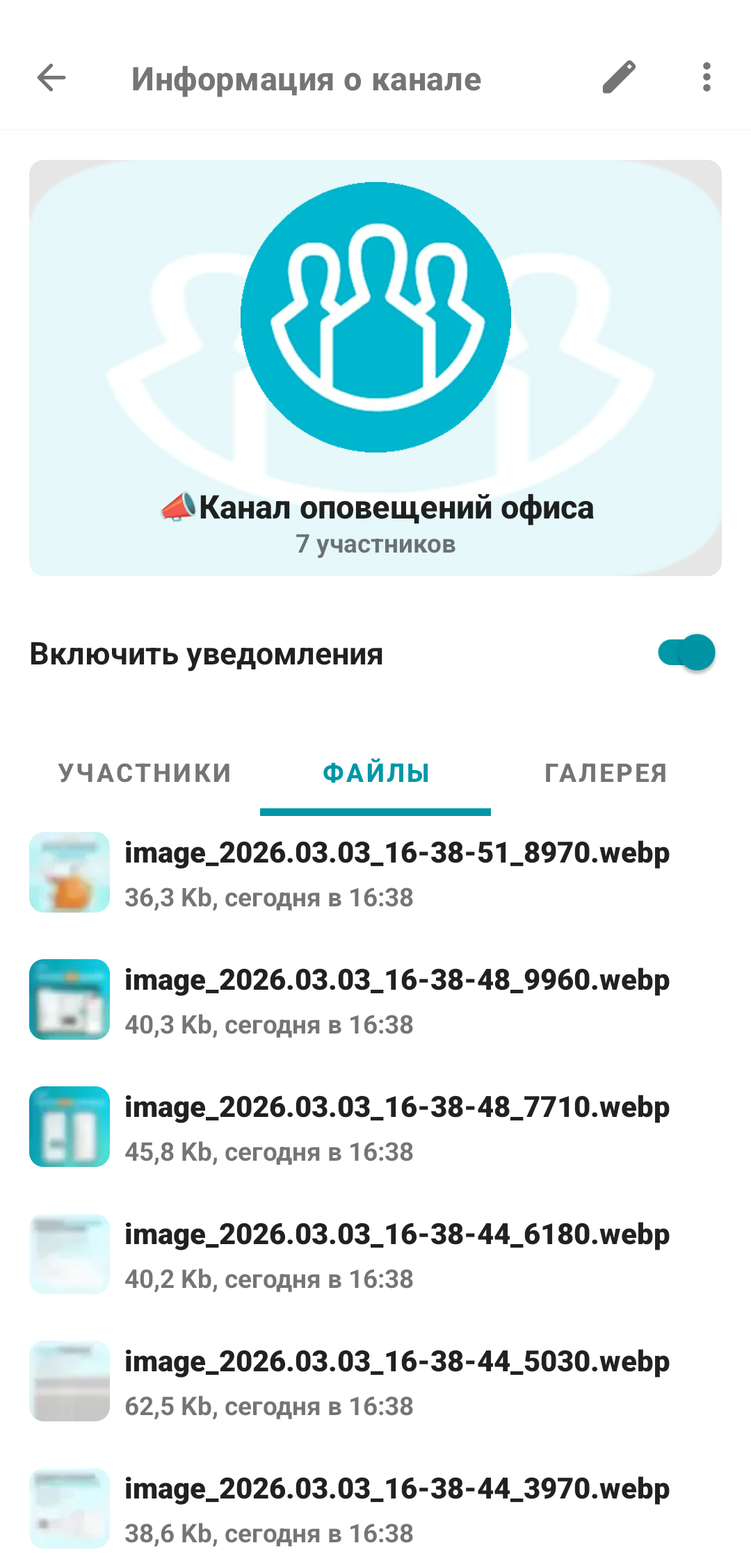
Откройте необходимый канал и нажмите на название, после чего откроется информация о нём.
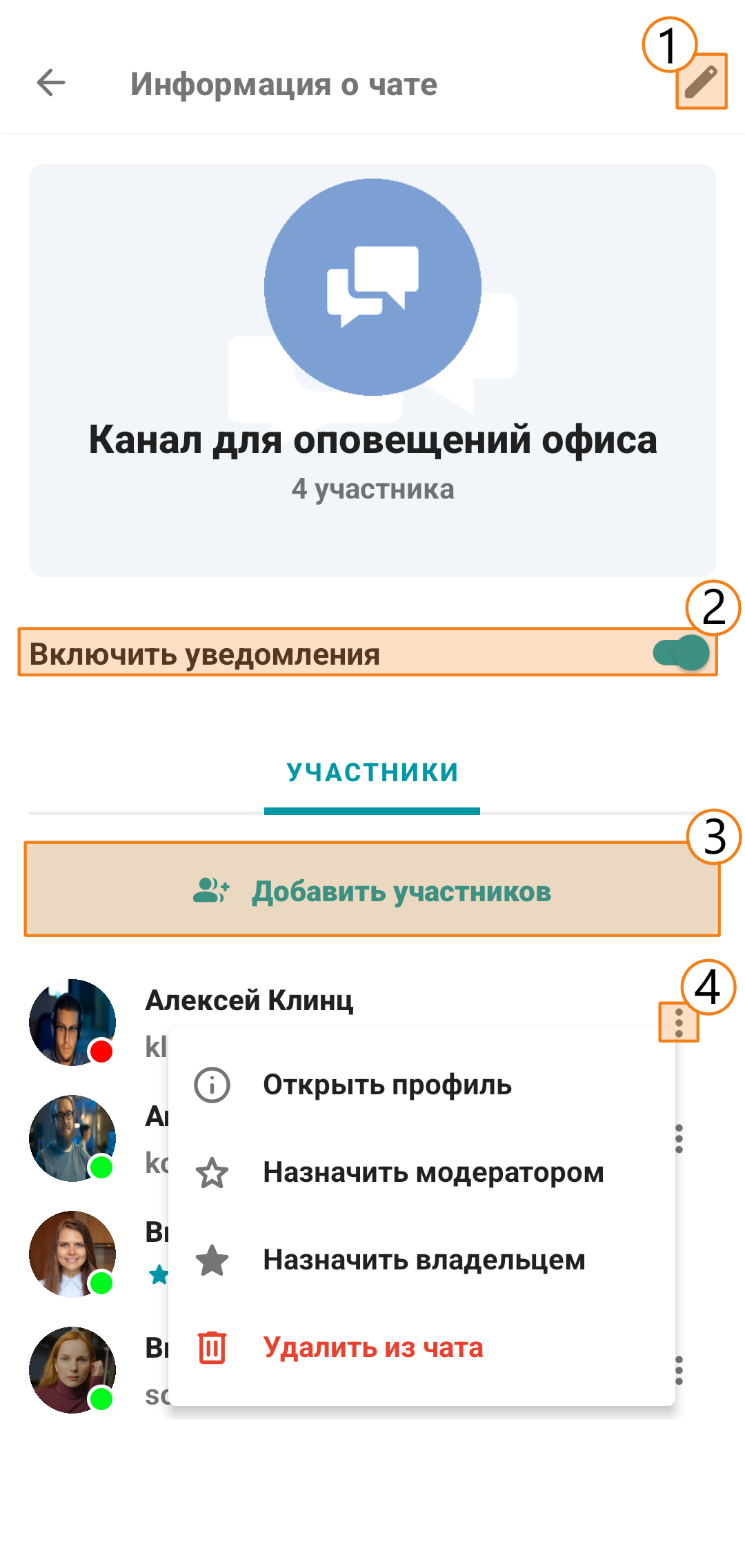
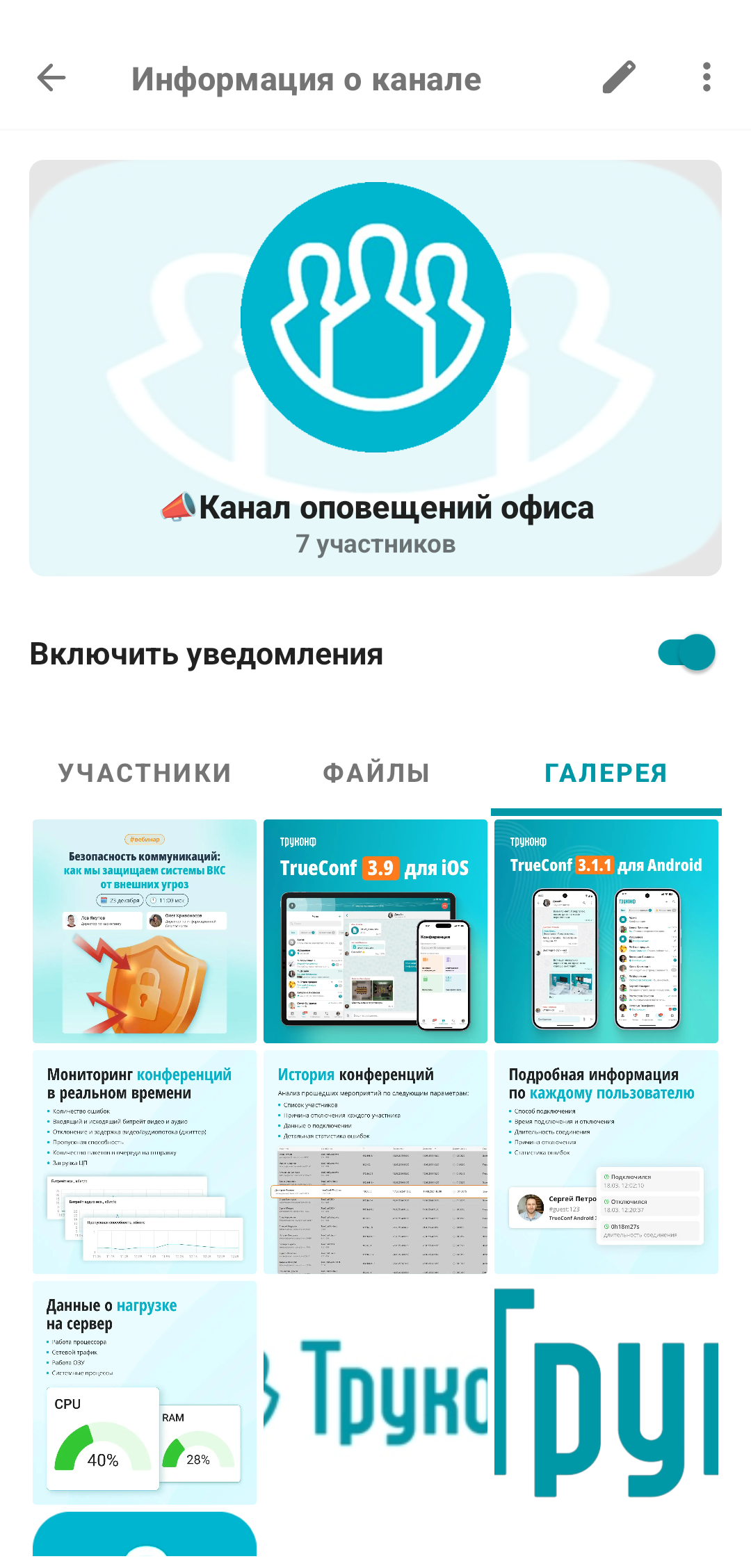
Редактирование названия и фотографии канала.
Дополнительные действия с каналом:
добавить в папку;
выключить\включить уведомления;
очистить историю канала;
удалить канал и выйти из него.
Отключение (или включение) уведомлений канала.
Переключение между вкладками:
участники;
файлы;
галерея.
Добавление новых участников.
Действие над пользователем:
открыть профиль;
назначить модератором
;назначить владельцем
;удалить из канала.
Возможности чата
В чатах вы можете:
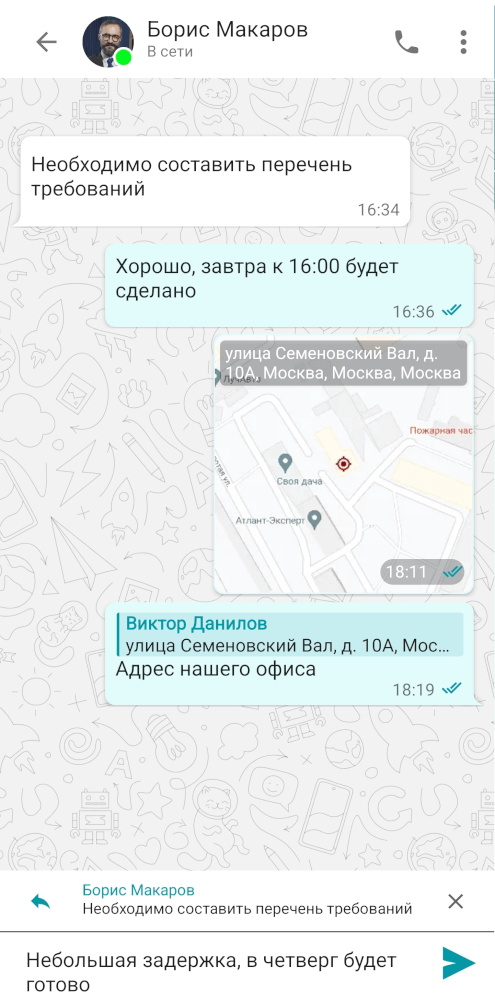
обмениваться текстовыми сообщениями;
нажать на
 , чтобы поделиться фото и видео, файлами, контактами Труконф, геопозицией и добавить опрос (только для группового чата);
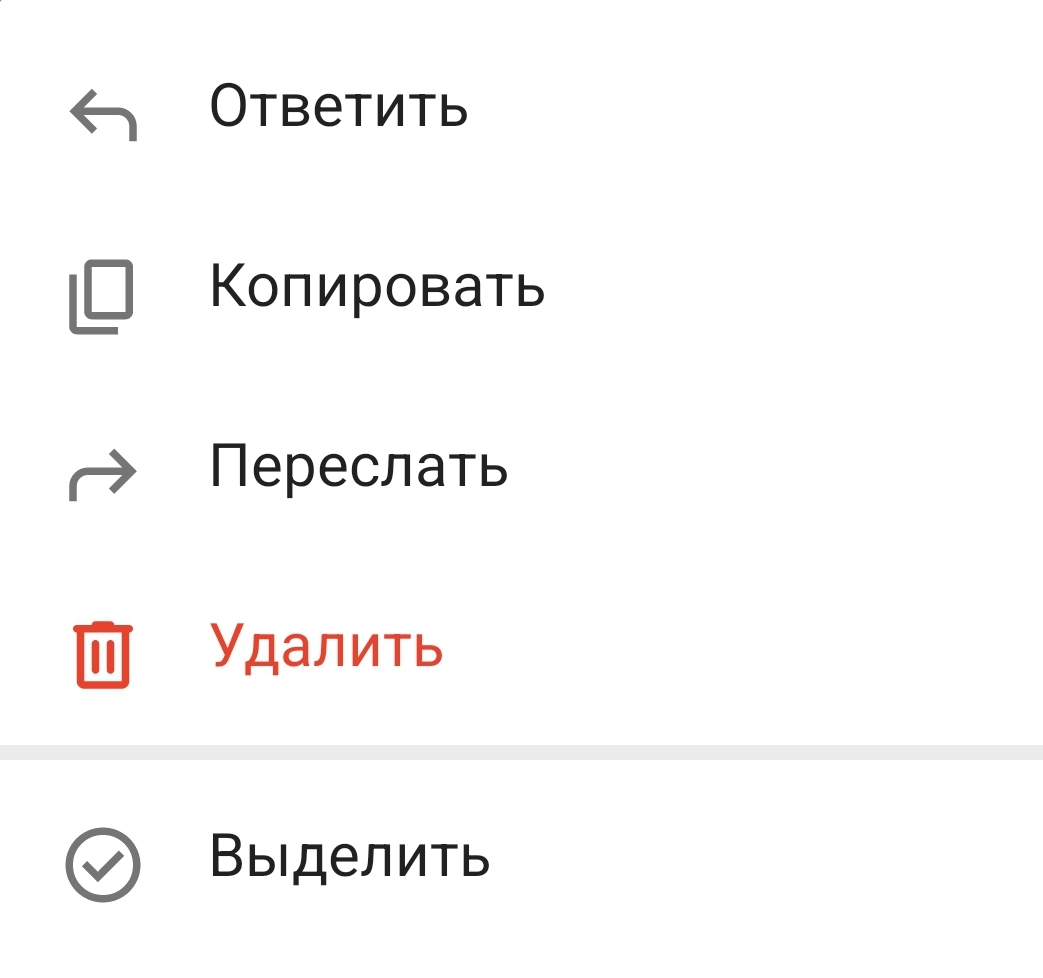
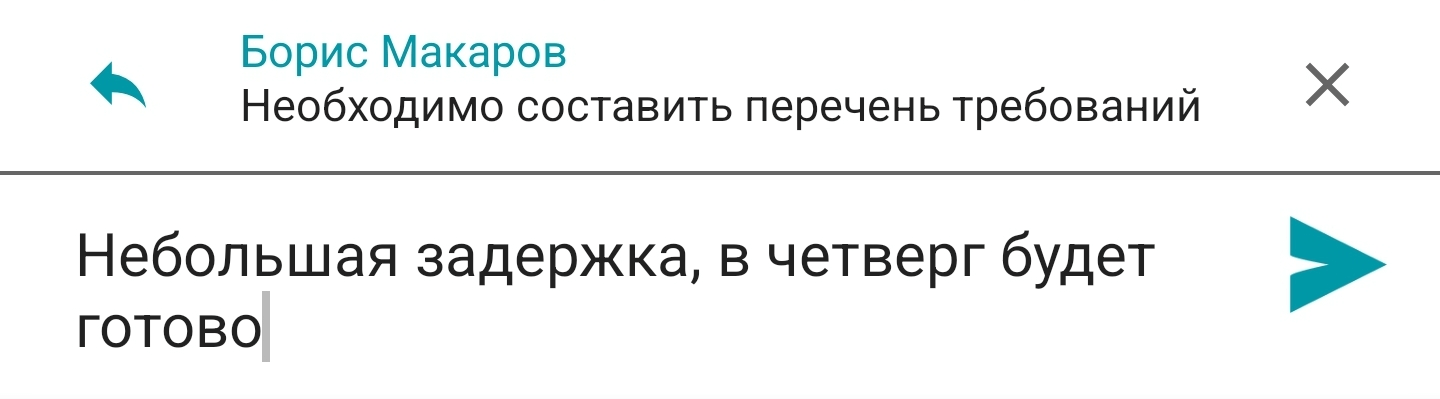
нажать на сообщение, чтобы ответить, скопировать, переслать, удалить или выделить (для групповых действий с несколькими сообщениями);
- также, можно ответить на сообщение свайпнув его влево;
- нажать на
 , чтобы позвонить собеседнику (или группе пользователей). При создании звонка из группового чата отобразится интерфейс запуска быстрой конференции;
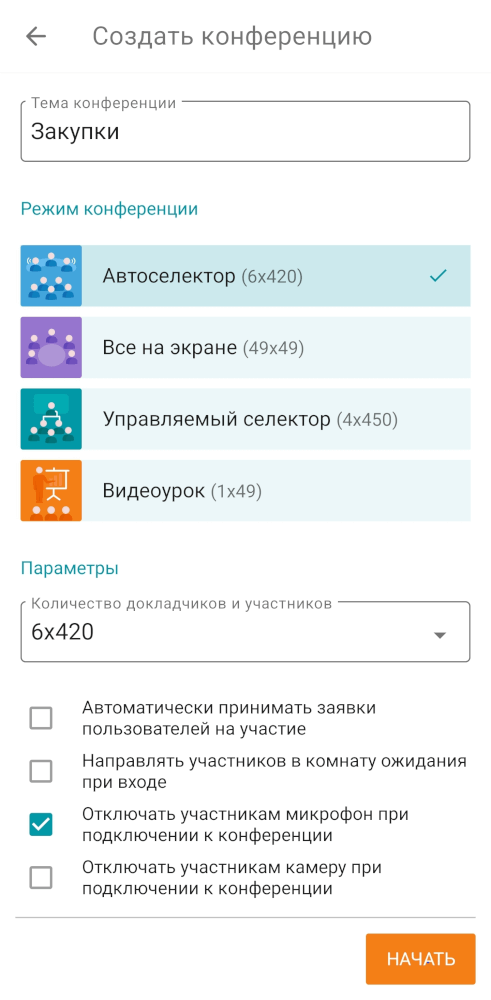
- по нажатию на
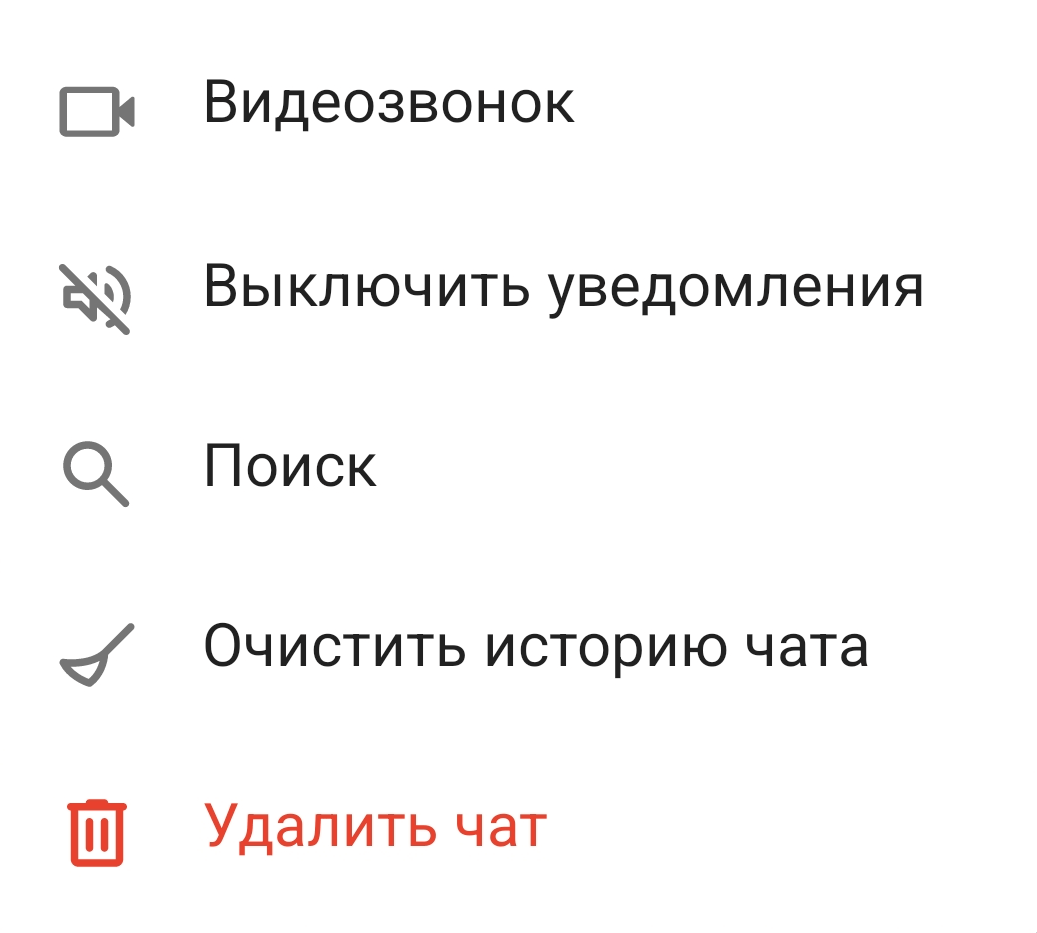
 можно добавить чат (личный, групповой и даже канал) в папку, выключить уведомления от пользователя (группы или канала), выполнить поиск по чату, очистить историю чата, удалить чат и выйти.