


Обновление TrueConf MCU 2.2: новый редактор раскладок, улучшенное каскадирование и настройки безопасности
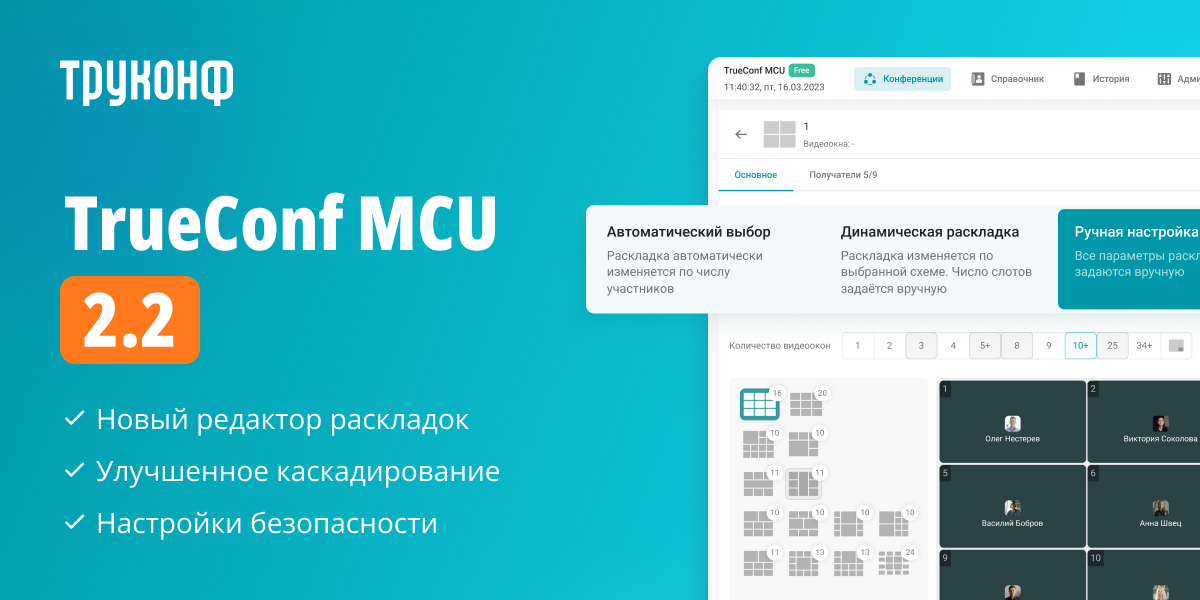
Друзья, рады сообщить вам о выходе новой версии TrueConf MCU 2.2 — нашего ВКС-сервера для классических SIP/H.323-терминалов! В обновлении мы переработали редактор раскладок, улучшили механизм каскадирования, добавили настройки безопасности и новую навигацию, а также внесли другие изменения, которые повысят комфорт работы.
Список поддерживаемых ОС
- Astra Linux 1.8.4
- Astra Linux 1.7.9
- РЕД ОС 7.3
- РЕД ОС 8.0.2
- Debian 10
- Debian 11
- Debian 12
Новый редактор раскладок
В TrueConf MCU 2.2 мы переработали редактор раскладок, благодаря чему открывается больше возможностей для гибкой настройки расположения видеоокон. Это позволит комбинировать различные схемы, создавать раскладки с наложением окон и менять их на ходу из заготовленных шаблонов, адаптируя картинку на экране под любой сценарий.
Раскладки разделены на три типа:
- Автоматический выбор — раскладка автоматически изменяется по числу участников.
- Динамическая раскладка — расположение видеоокон будет меняться по одной из выбранных схем. Для этой раскладки можно задать максимальное количество окон, которые могут быть одновременно на экране.
- Ручная настройка — все параметры раскладки и содержимое видеоокон настраиваются администратором или оператором конференции.
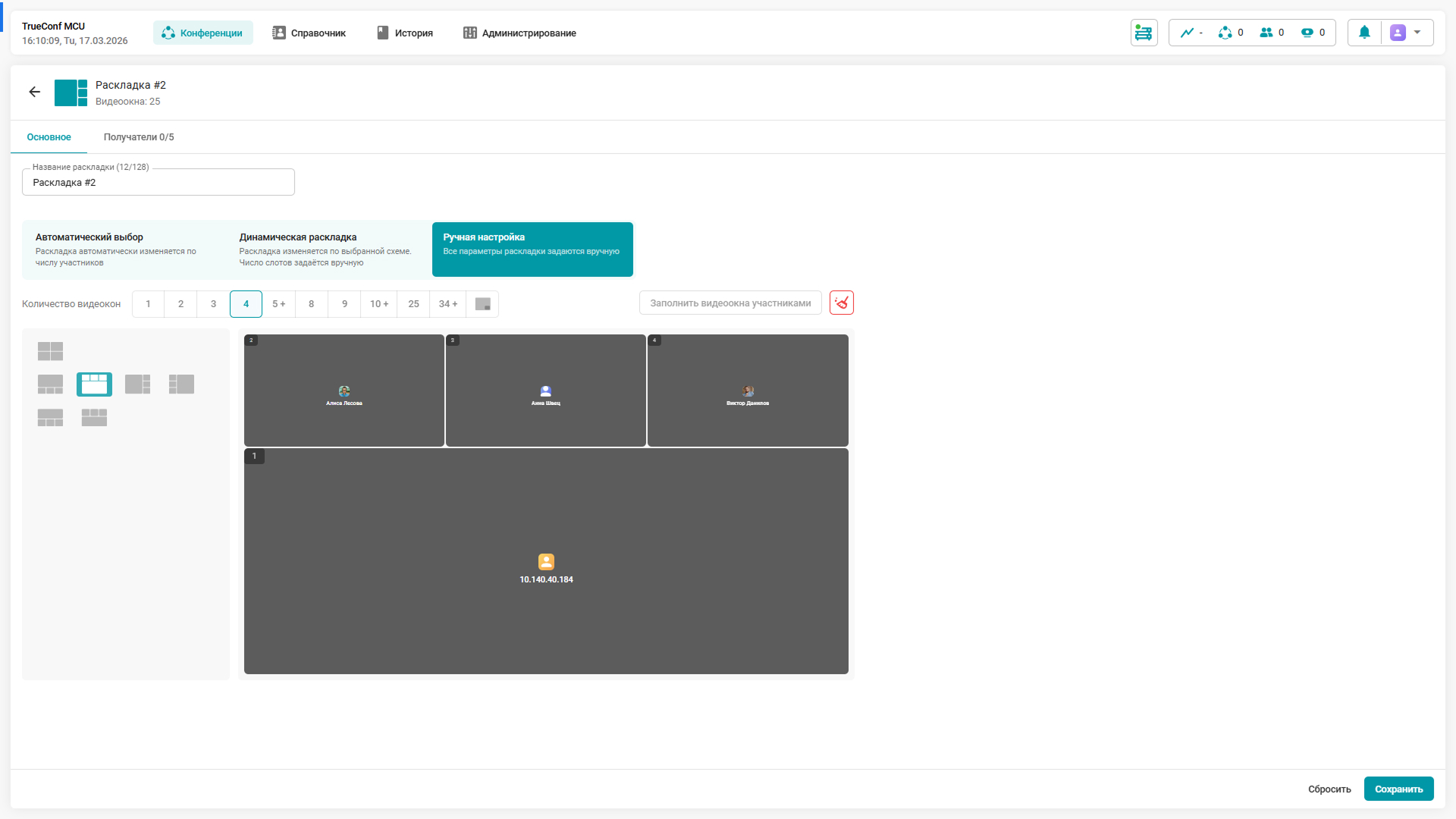
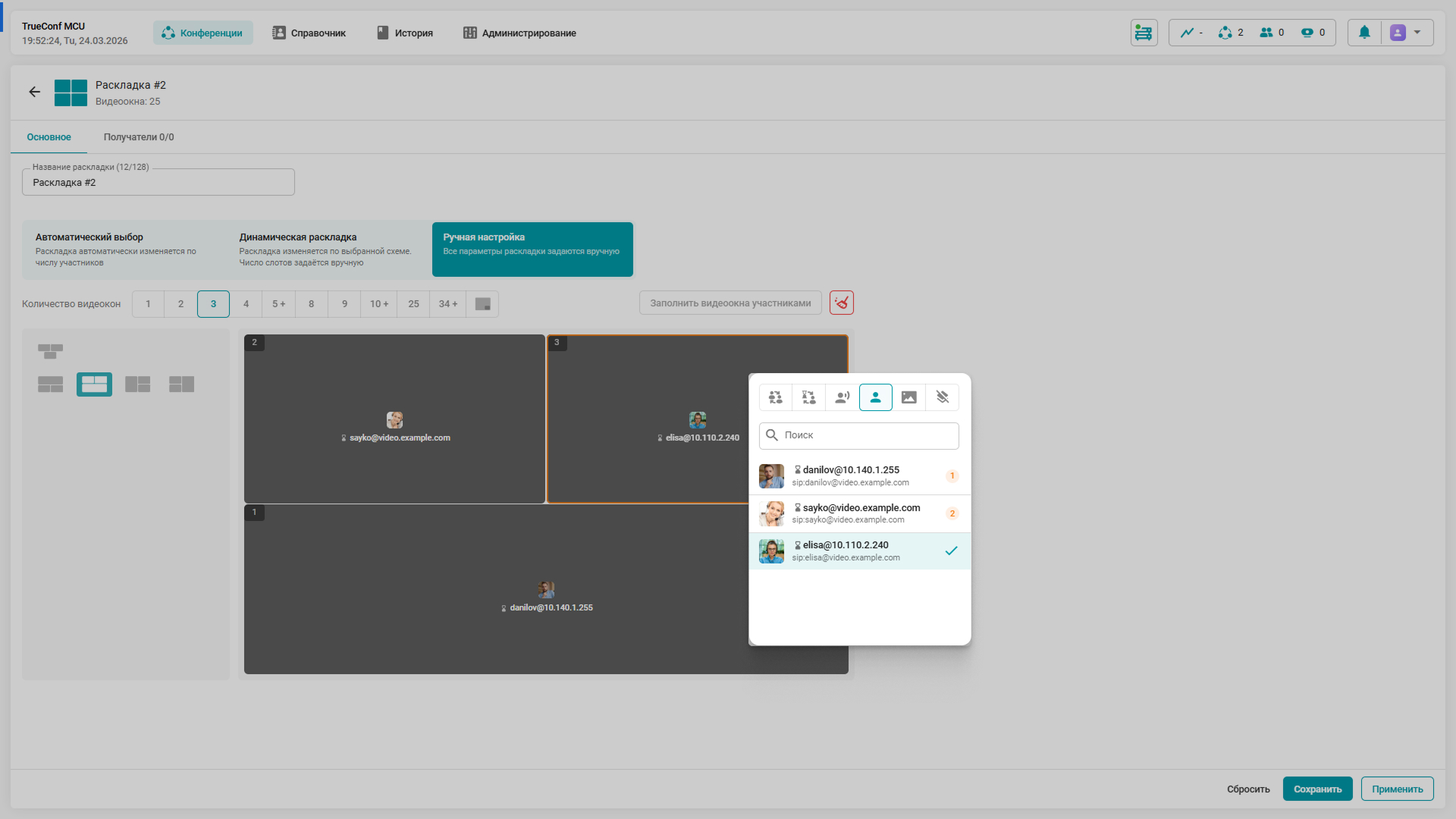
При редактировании раскладки во время активной конференции администратор или оператор может также видеть расположение участников в видеоокнах в режиме реального времени. Имена подключенных абонентов отображаются в слотах, и при изменении схемы расположения остаются на виду.
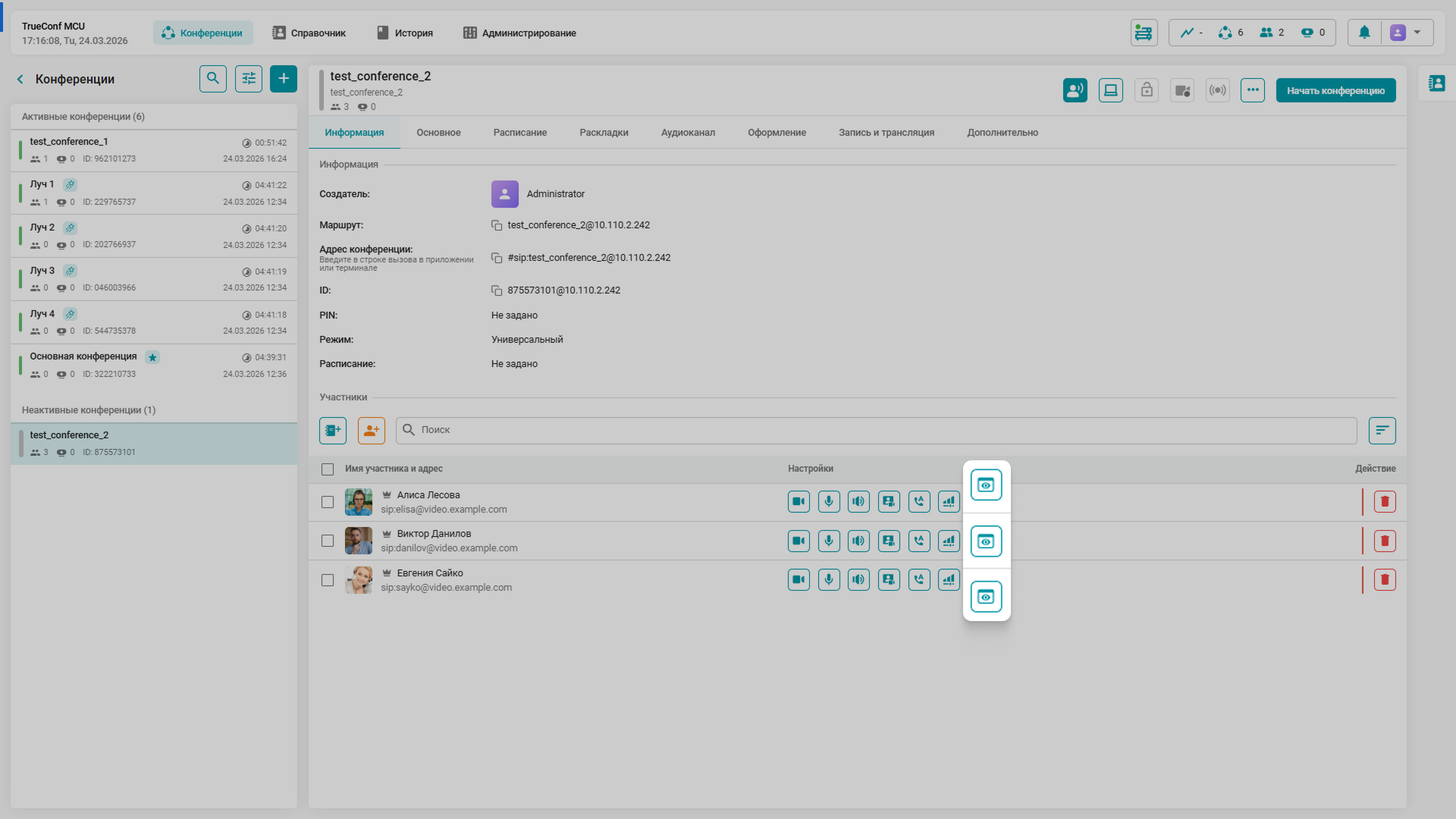
Кроме того, появилась возможность скрыть отображаемое имя для выбранных пользователей или добавленных медиафайлов. Сделать это можно по нажатию на иконку  рядом с выбранным участником.
Шаблоны раскладок
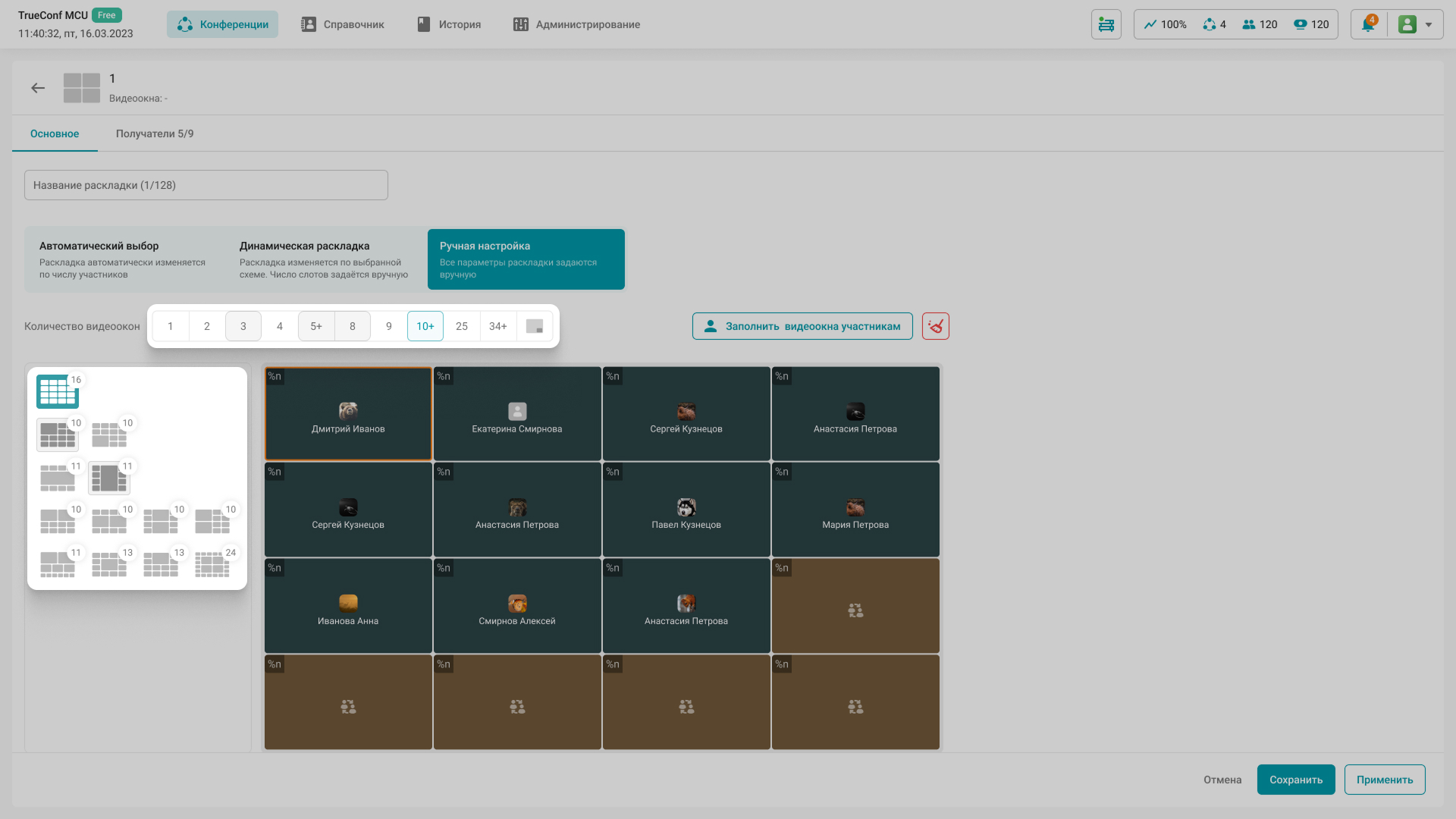
Оператор конференции может заготовить сразу несколько вариантов расположения участников и контента на экране с помощью шаблонов. Это позволит быстро менять расположение отображаемых видеоокон и их количество внутри выбранной раскладки прямо во время онлайн-мероприятия в соответствии с заданным регламентом.
Все созданные шаблоны выделены серым цветом и отображаются в окне ручной настройки раскладки.
Как создать шаблон? Выберите Ручную настройку раскладки, выберите подходящую схему и количество участников на экране, после чего нажмите Сохранить. Для смены шаблонов во время конференции достаточно выбрать нужный и нажать Применить.
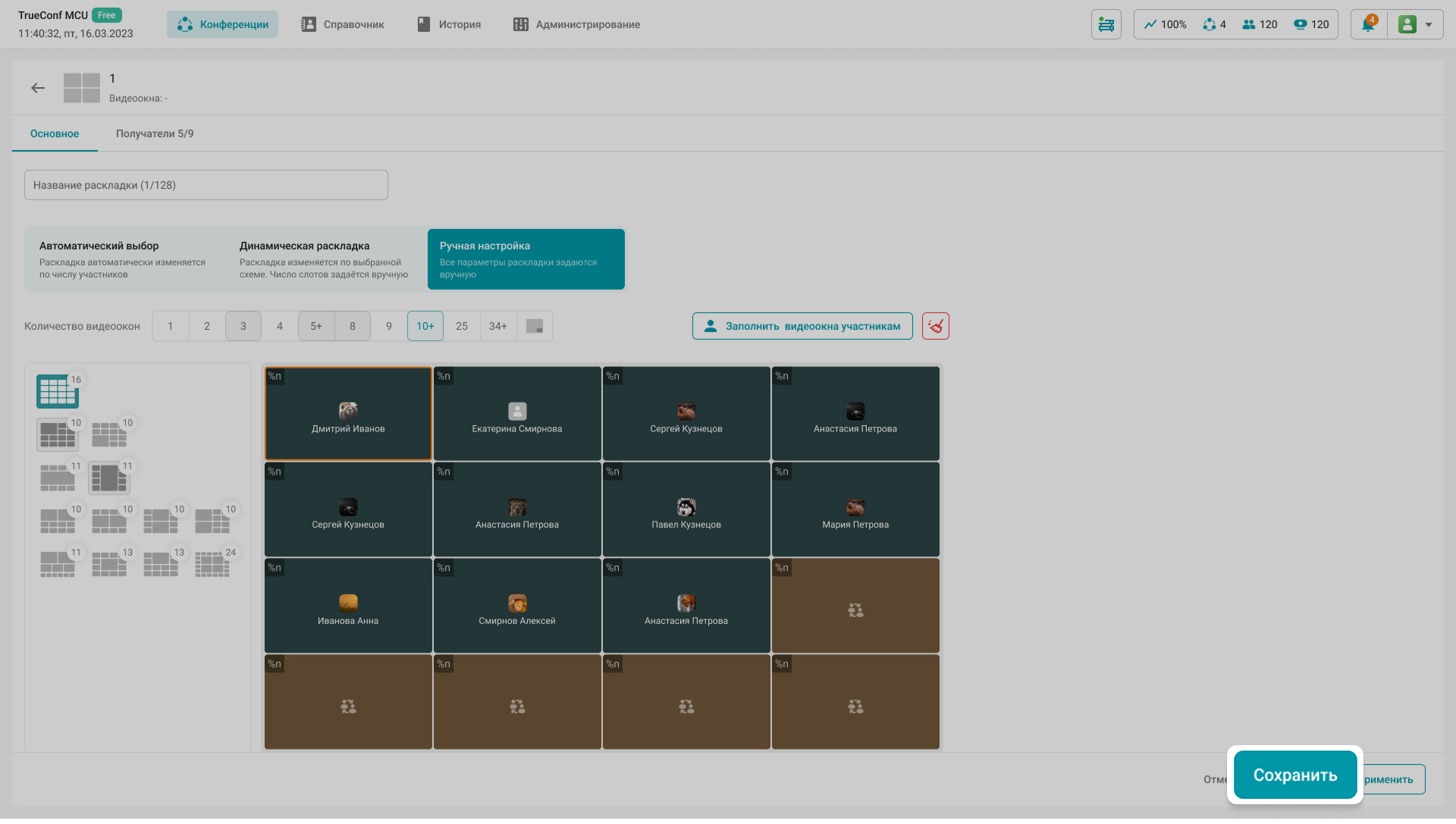
Если шаблон раскладки был создан до старта конференции, то они сохранятся и по её прошествию. Если же конференция началась, то все изменения шаблонов будут действовать только до момента её завершения.
Каскадирование
В TrueConf MCU 2.2 мы переработали механизм каскадирования, который позволяет объединить несколько конференций в одну, для более гибкого масштабирования мероприятий. С помощью каскадирования можно объединить несколько конференций, проходящих на одном TrueConf MCU, а также добавить мероприятия с внешних ВКС-серверов, в том числе созданные на TrueConf Server.
Реализовано два типа каскадирования конференций:
- Простое каскадирование — стандартный вариант, при котором в раскладке не дублируется собственное видео.
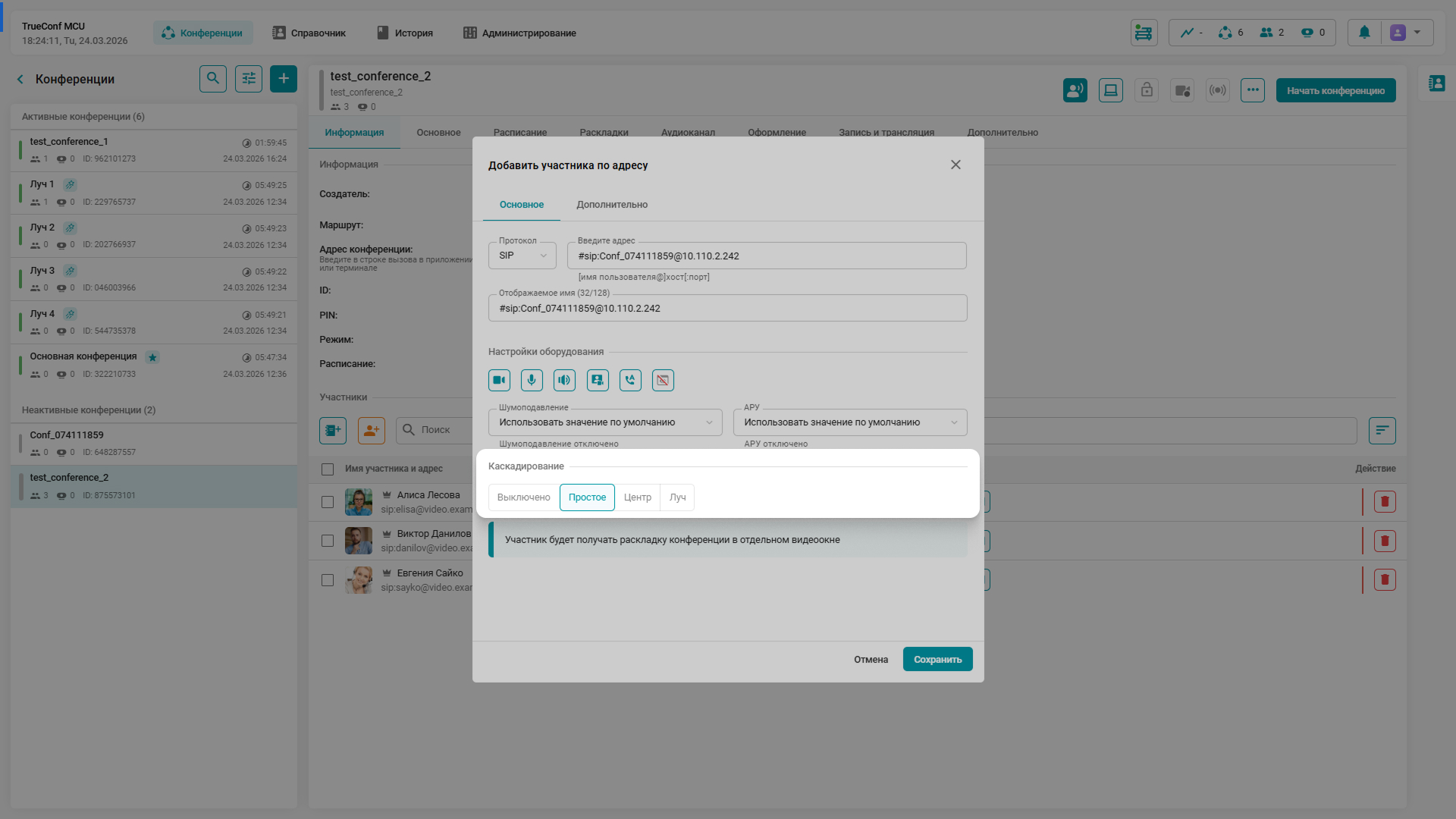
- Каскадирование вида Центр-Луч – при этом типе есть основная конференция (центр), в которой задается раскладка для всех подключаемых к ней лучей.
Как включить? Нажмите иконку Добавить по адресу  и выберите нужный тип каскадирования. Данный функционал доступен только для активных конференций.
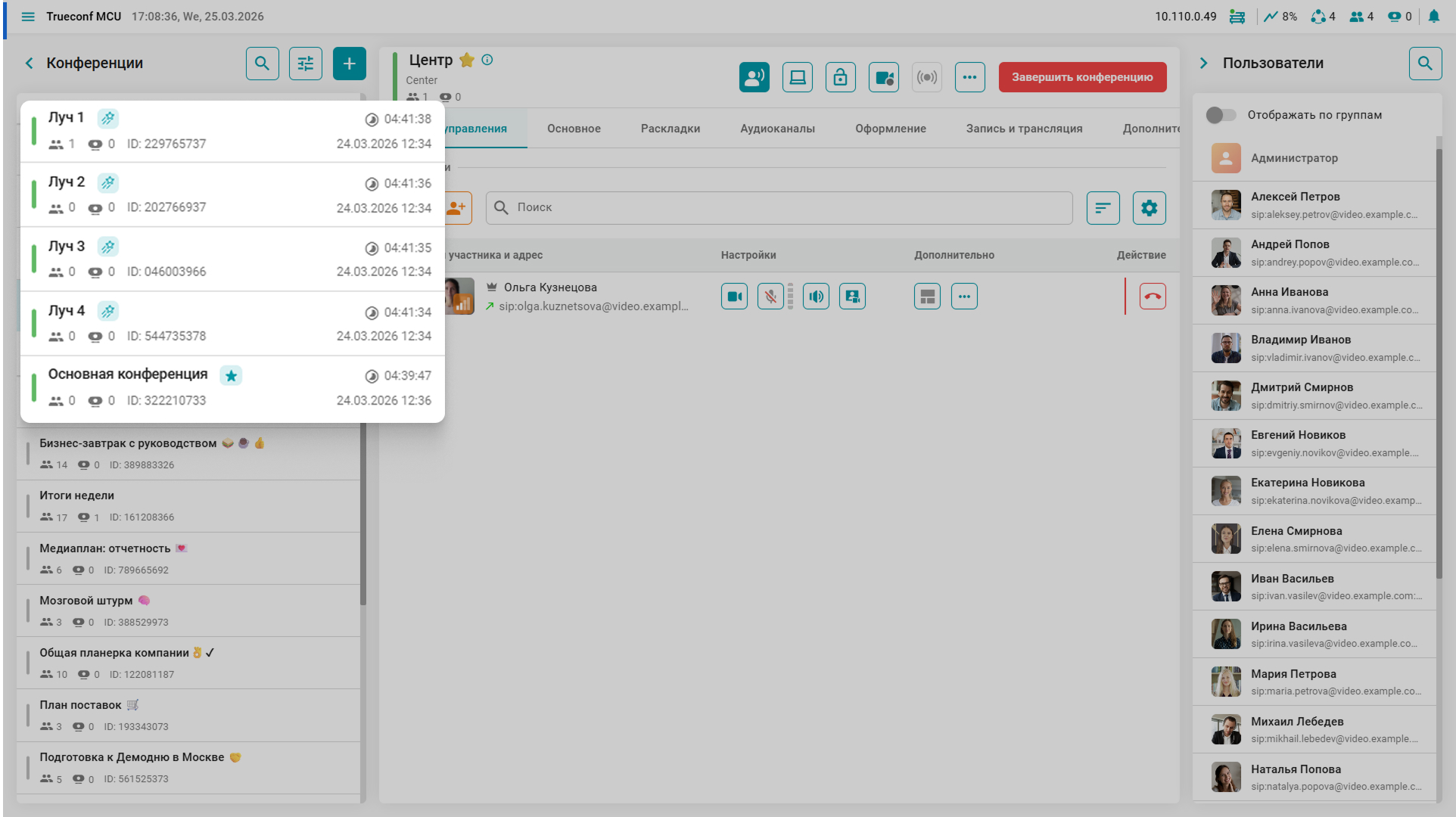
Для каскадных конференций вида Центр и Луч предусмотрены специальные обозначения, благодаря которым можно определить основную конференцию и подключенные к ней встречи.
Обновленная история конференций
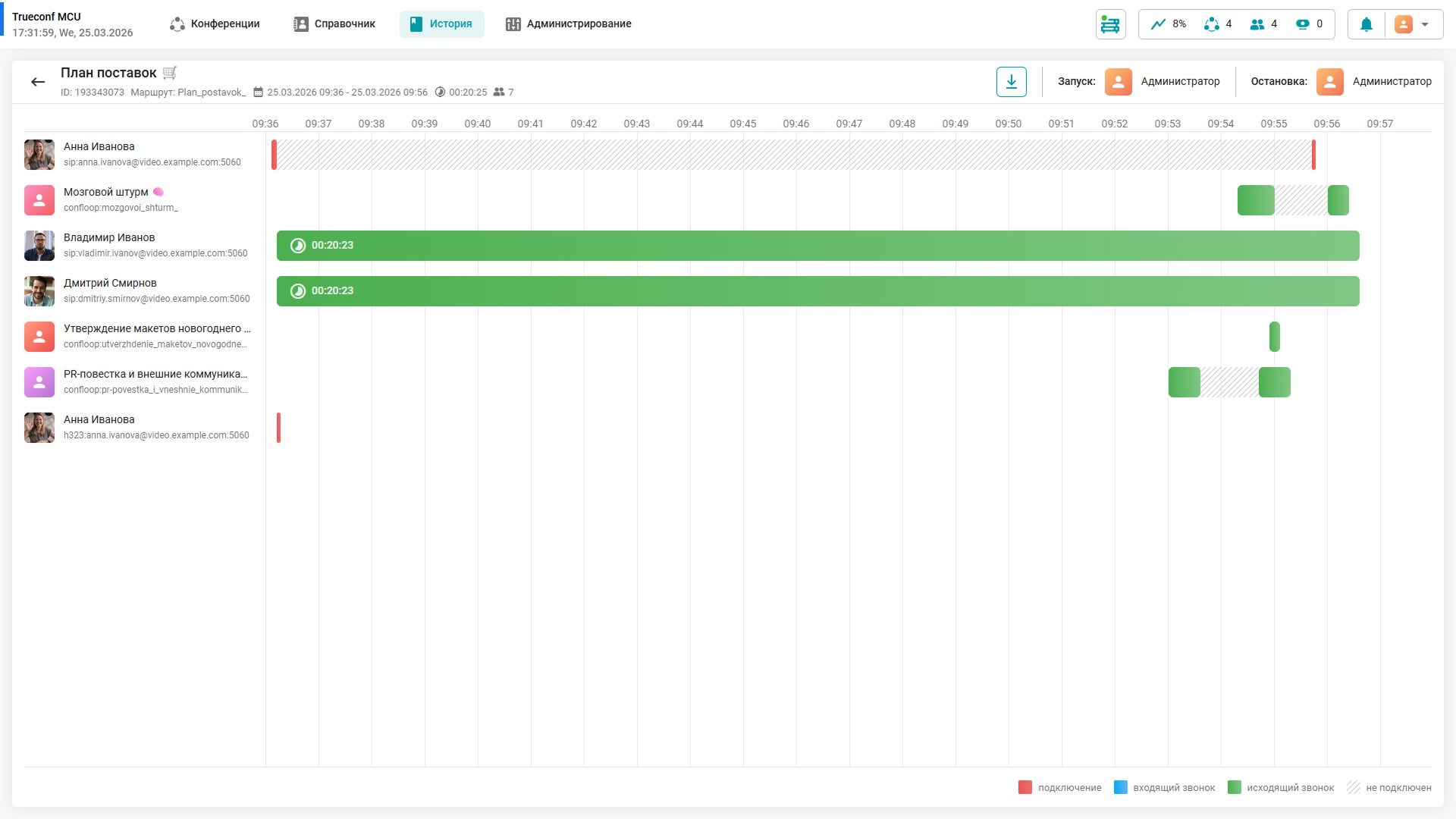
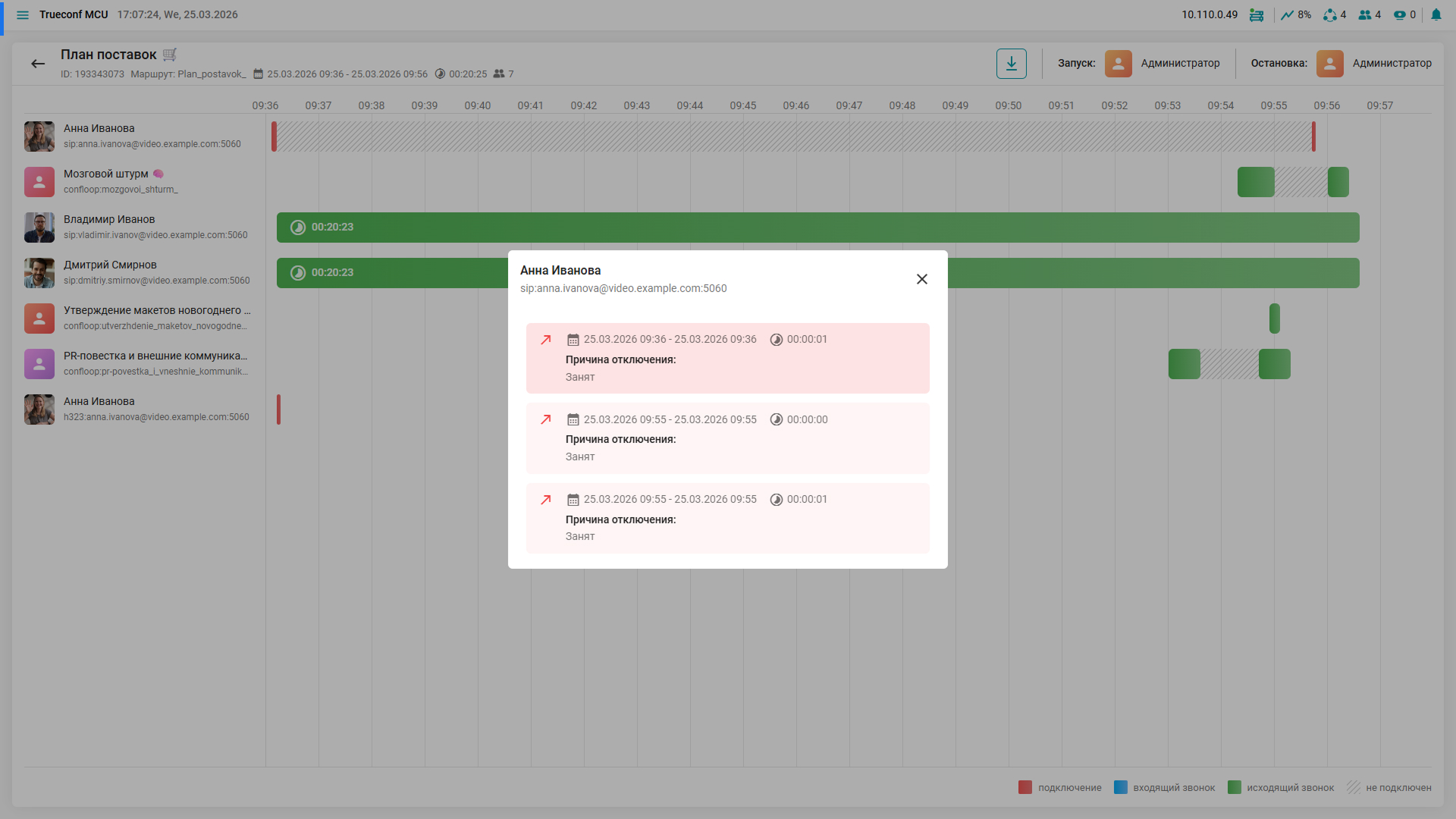
Мы обновили раздел История, в котором отображается список прошедших на ВКС-сервере конференций с подробной аналитикой. Мы добавили новые параметры для более подробной аналитики прошедшего мероприятия, а также изменили внешний вид графика активности участников. Разделение по цветам упрощает анализ подключения участников конференции, а при нажатии на временной отрезок будет доступна более подробная информация о сессии пользователя.
Помимо этого, при необходимости можно экспортировать историю выбранного мероприятия для дальнейшего анализа, либо сразу всю историю конференций.
Новый раздел: Безопасность
Политика паролей
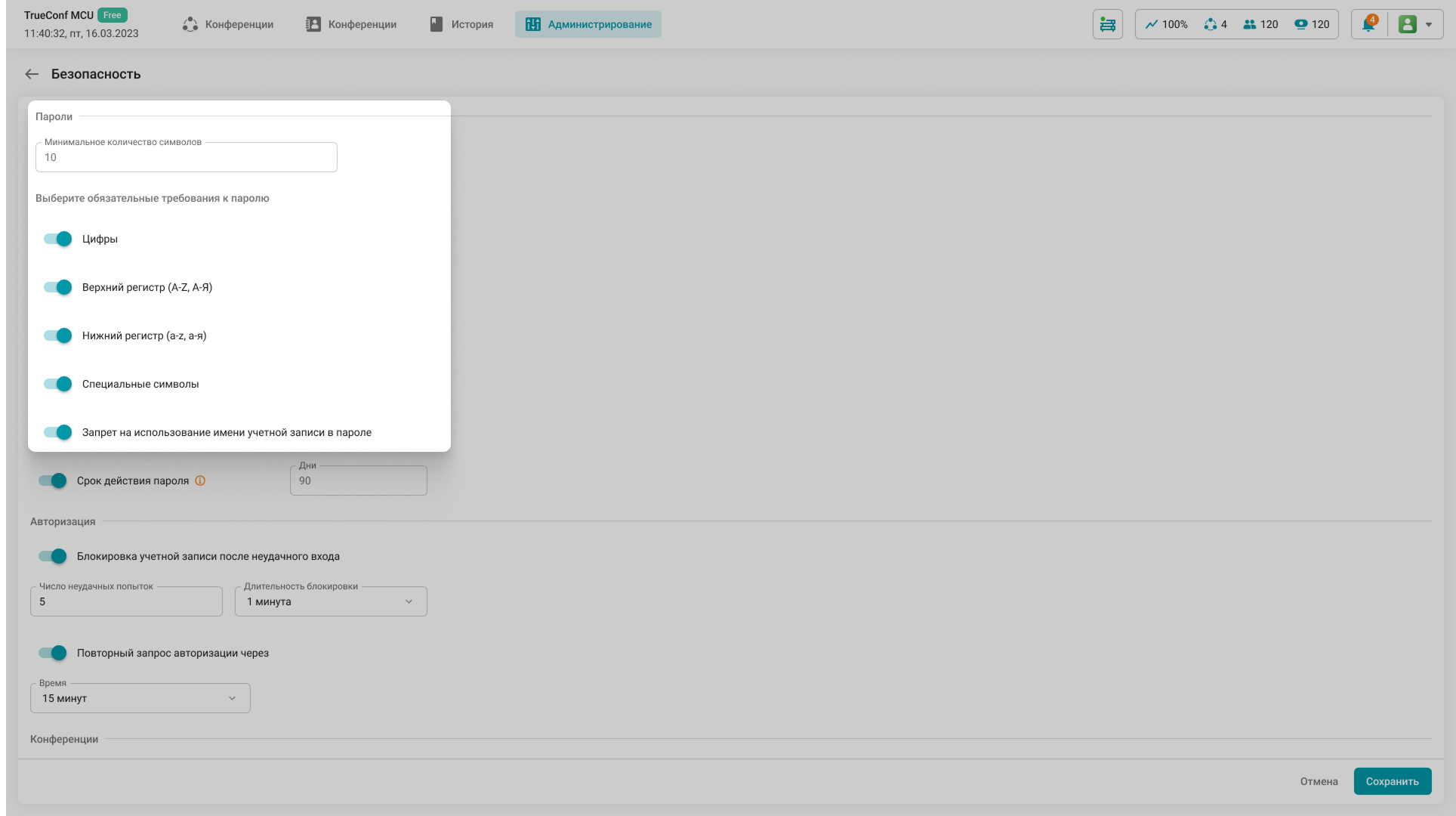
В TrueConf MCU 2.2 появилась возможность задать сложность паролей для создаваемых учетных записей. Администратор может установить:
- минимальную длину пароля (от 6 до 64 символов)
- обязательное наличие цифр
- обязательное наличие прописных и строчных букв
- обязательное наличие специальных символов
- запрет на использование логина в пароле.
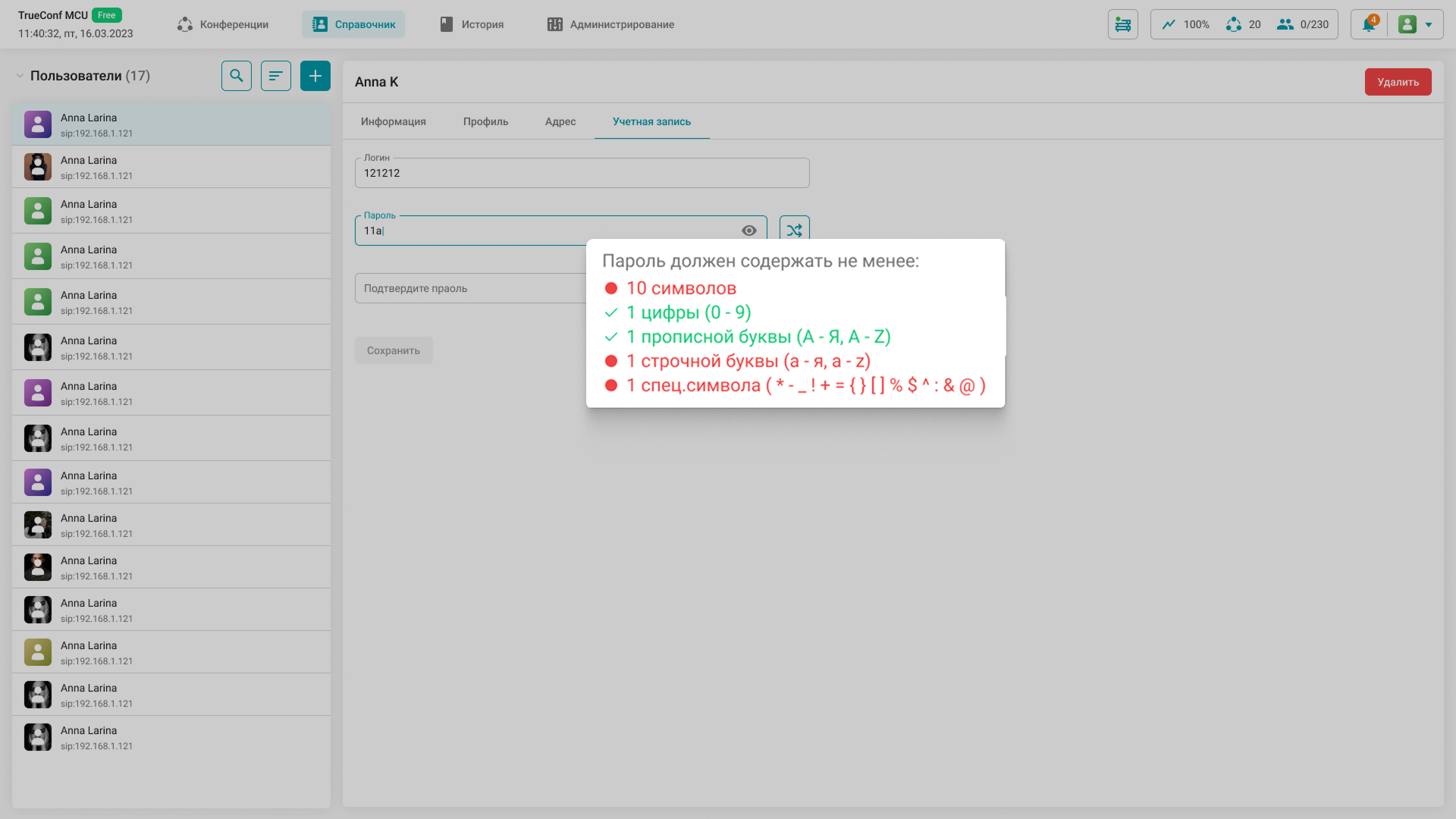
Помимо этого, при создании или редактировании учётной записи теперь доступна автоматическая генерация пароля в соответствии с заданными требованиями.
Как это сделать? Перейдите в раздел Администрирование → Безопасность и выберите необходимые параметры. Они будут применяться ко всем новым паролям.
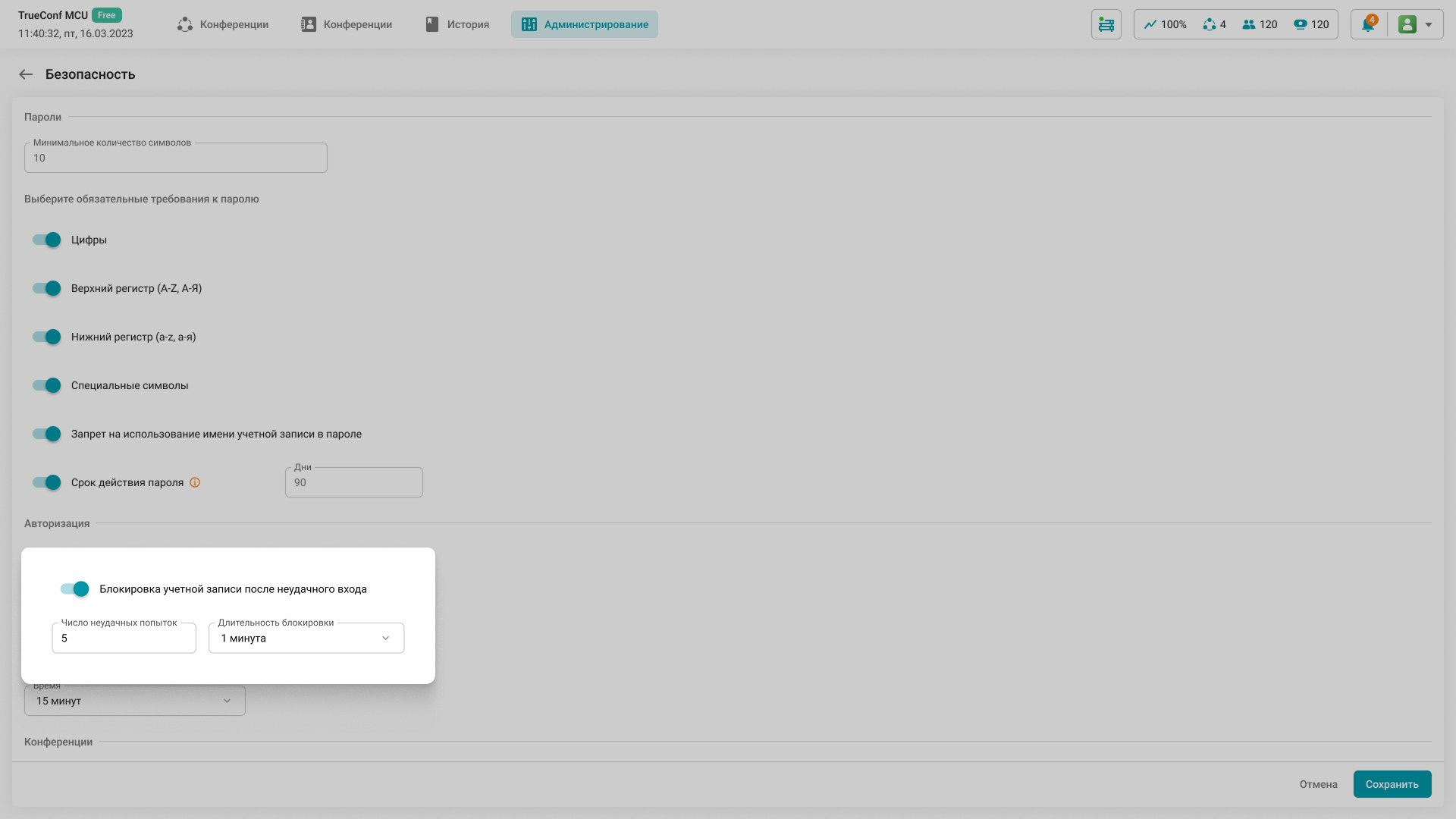
После нескольких неудачных попыток подключения к ВКС-серверу IP-адрес пользователя будет временно заблокирован. Количество неудачных попыток входа, а также длительность блокировки определяется администратором.
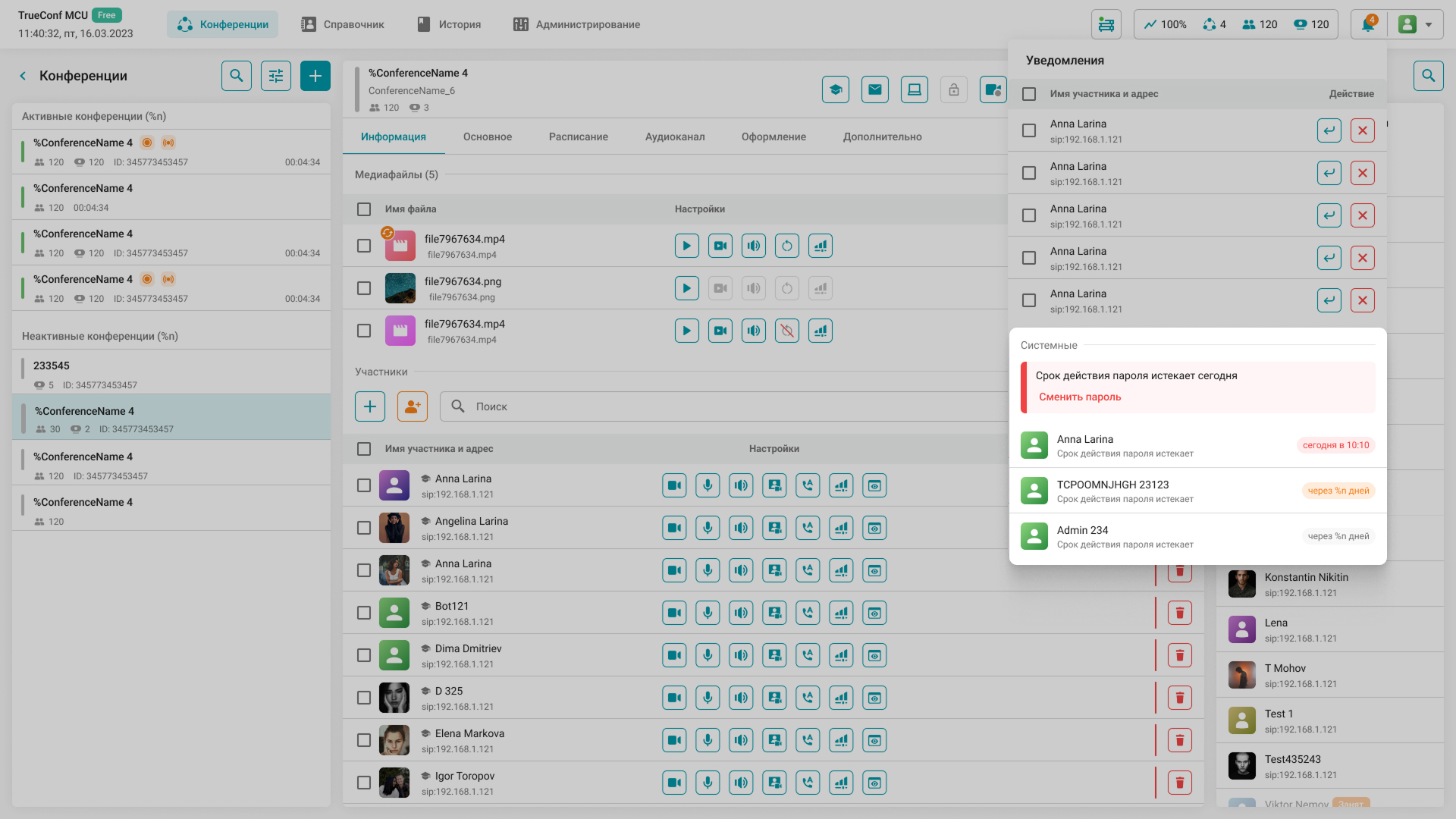
Вы можете также ограничить срок действия паролей. За несколько дней до истечения срока у пользователя появится соответствующее уведомление, которое нельзя закрыть, пока не будет изменен пароль.
Журнал событий
Мы добавили раздел Журнал событий, в котором собраны все изменения настроек ВКС-сервера и его состояния, а также попытки авторизации или подключения к конференции. Все события поделены на две категории: Безопасность и Системное.
Для оперативного отслеживания изменений доступна возможность отсортировать события по разделу и функционалу, с которым событие связано.
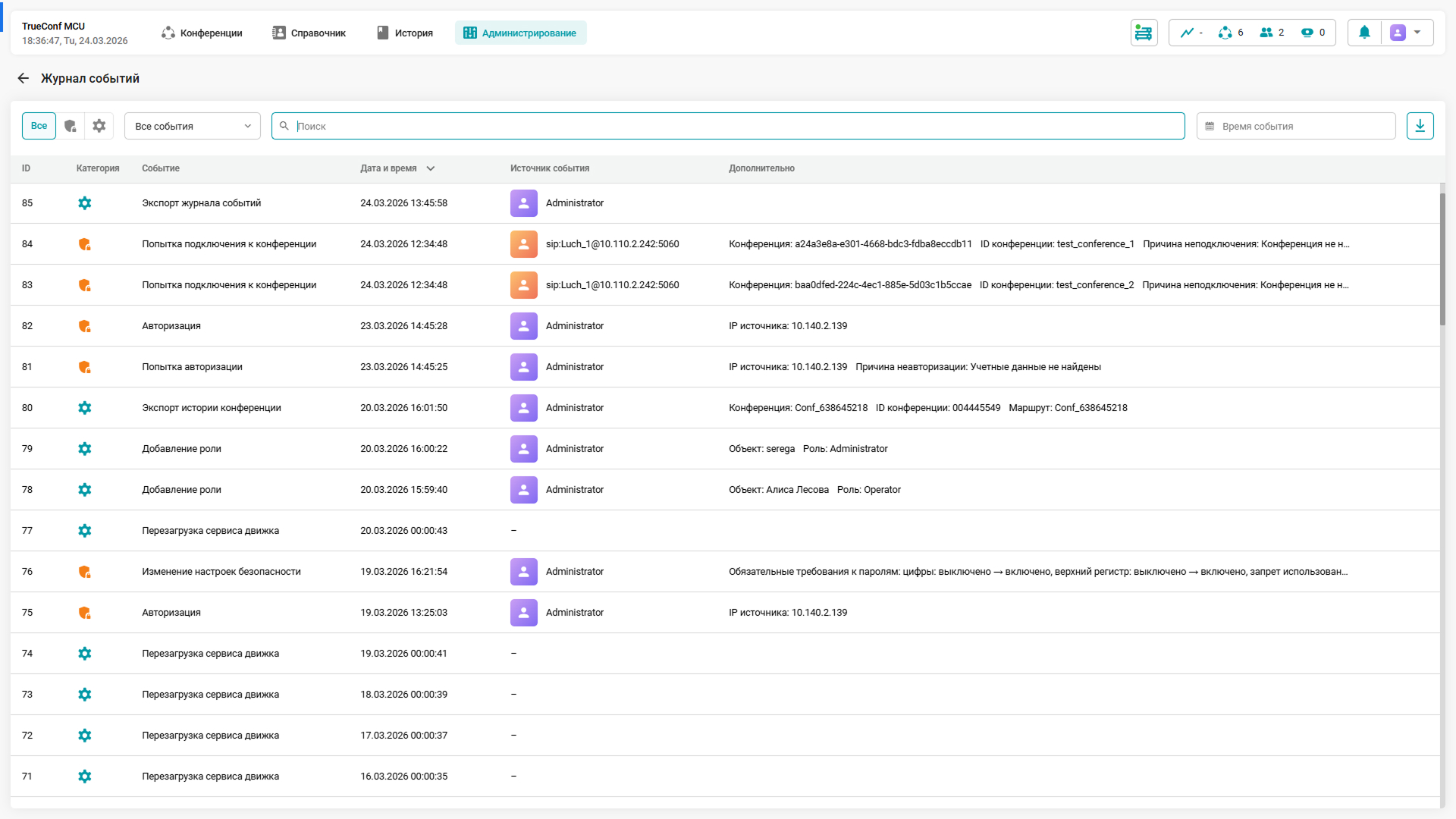
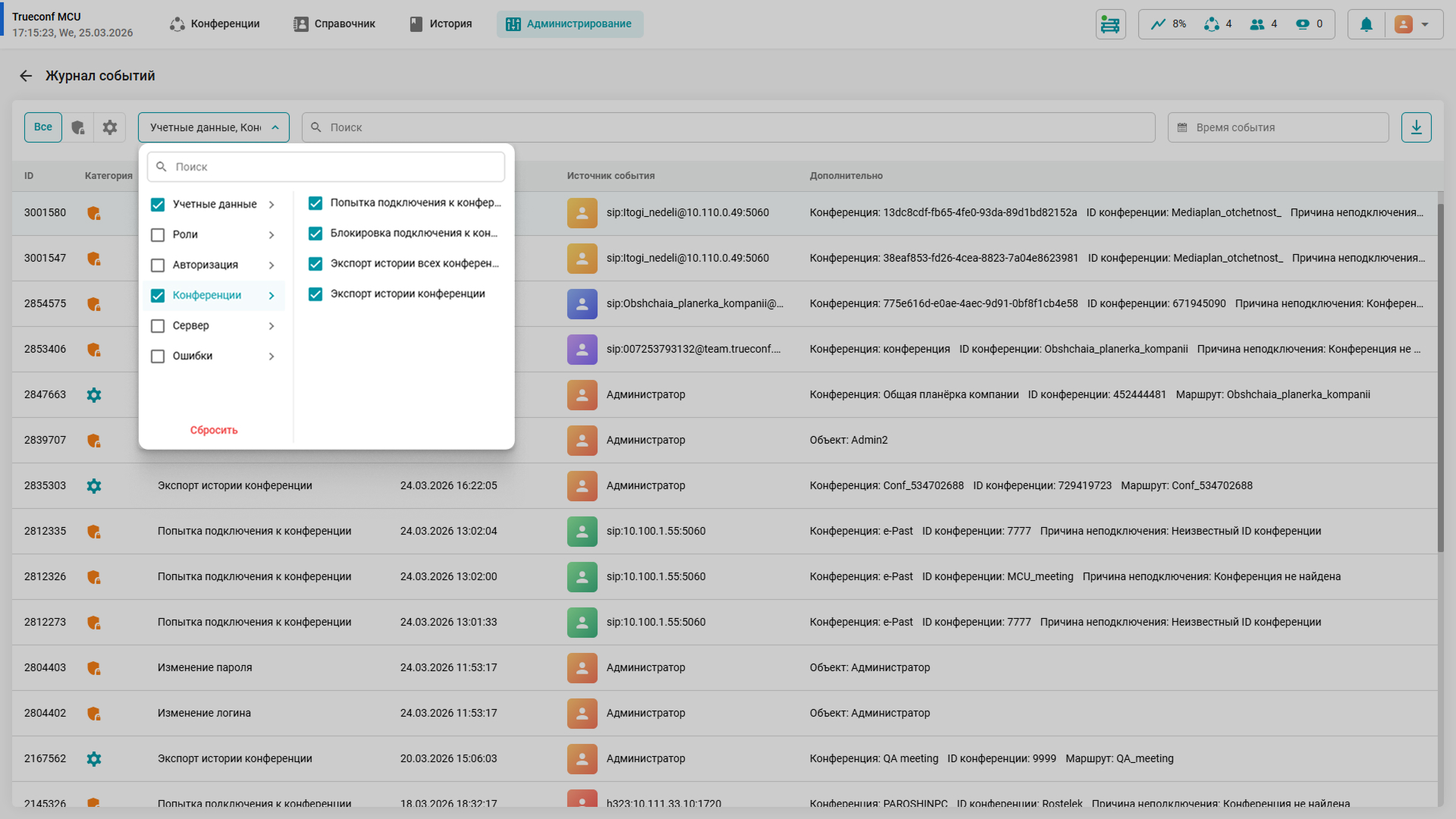
При необходимости, журнал событий можно экспортировать в виде таблицы с примененными фильтрами и сортировкой.
Шаблон участника конференции
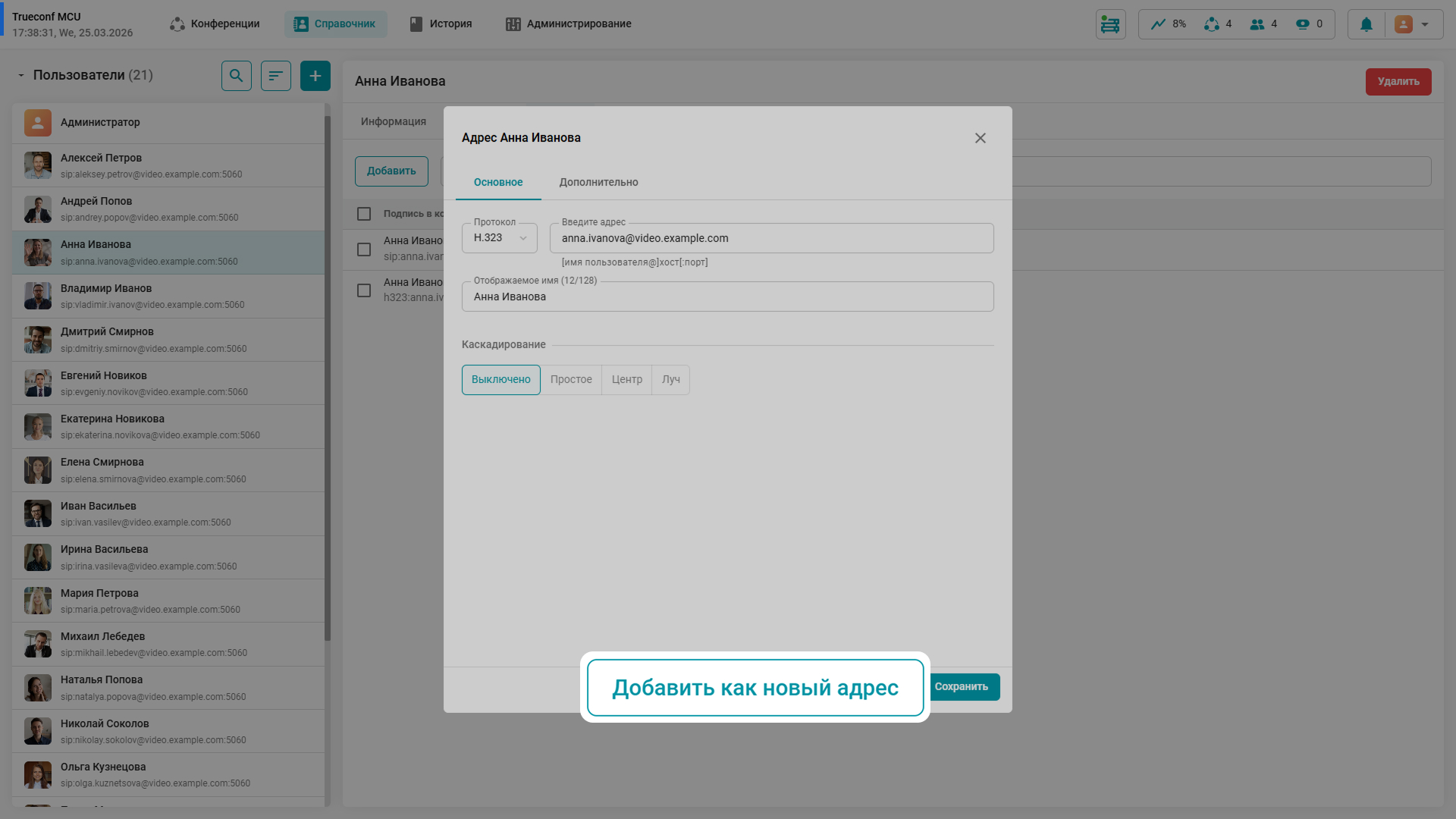
В TrueConf MCU 2.2 появилась возможность редактировать адрес подключения или отображаемое имя любого участника прямо «на лету». Все внесенные изменения можно не просто сохранить в текущей карточке, но и добавить как новый контакт. Это позволит оперативно переподключить участника, который сменил терминал, либо сократит время на создание учетных записей для пользователей с одного ВКС-сервера.
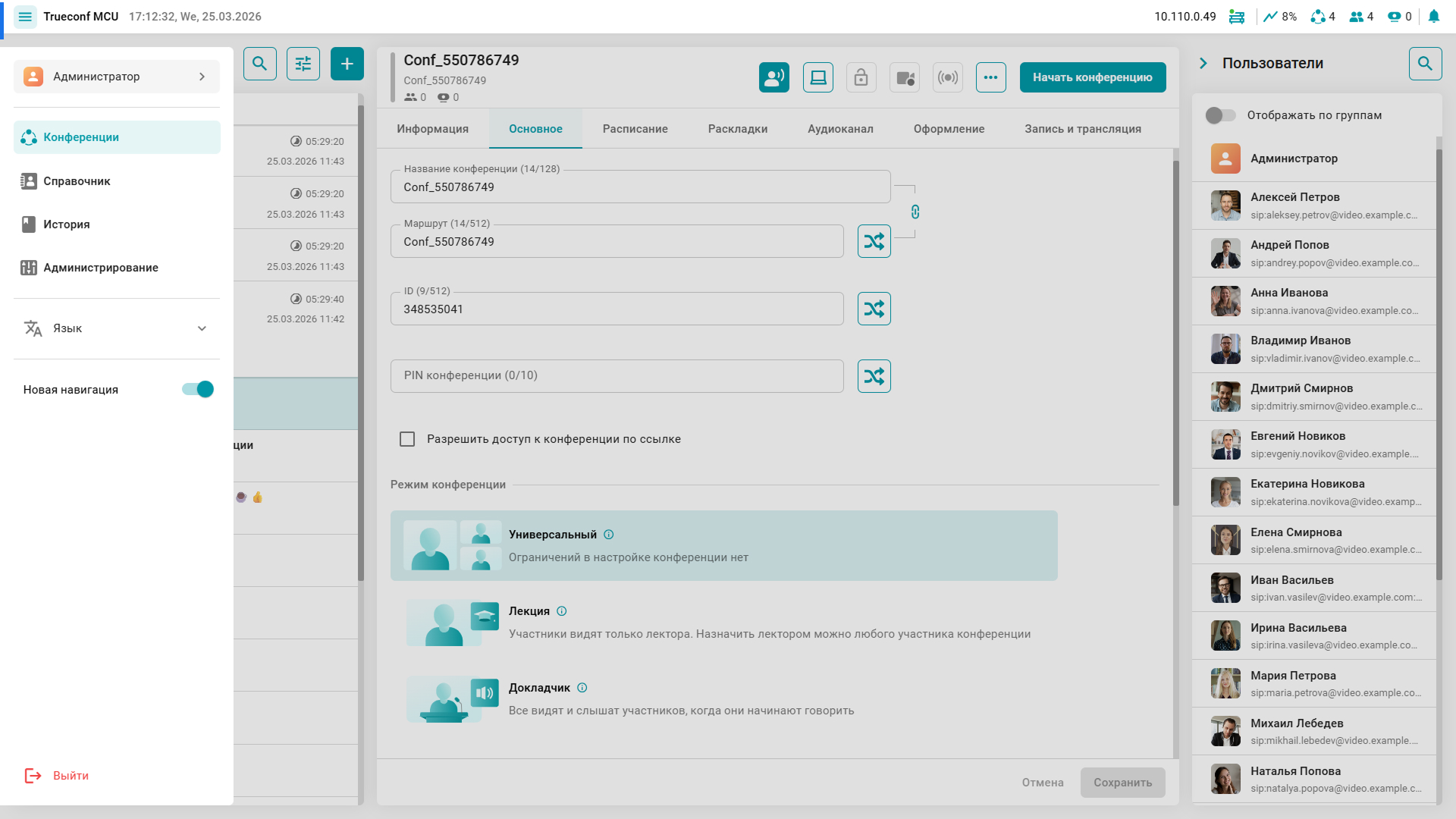
Боковая панель навигации
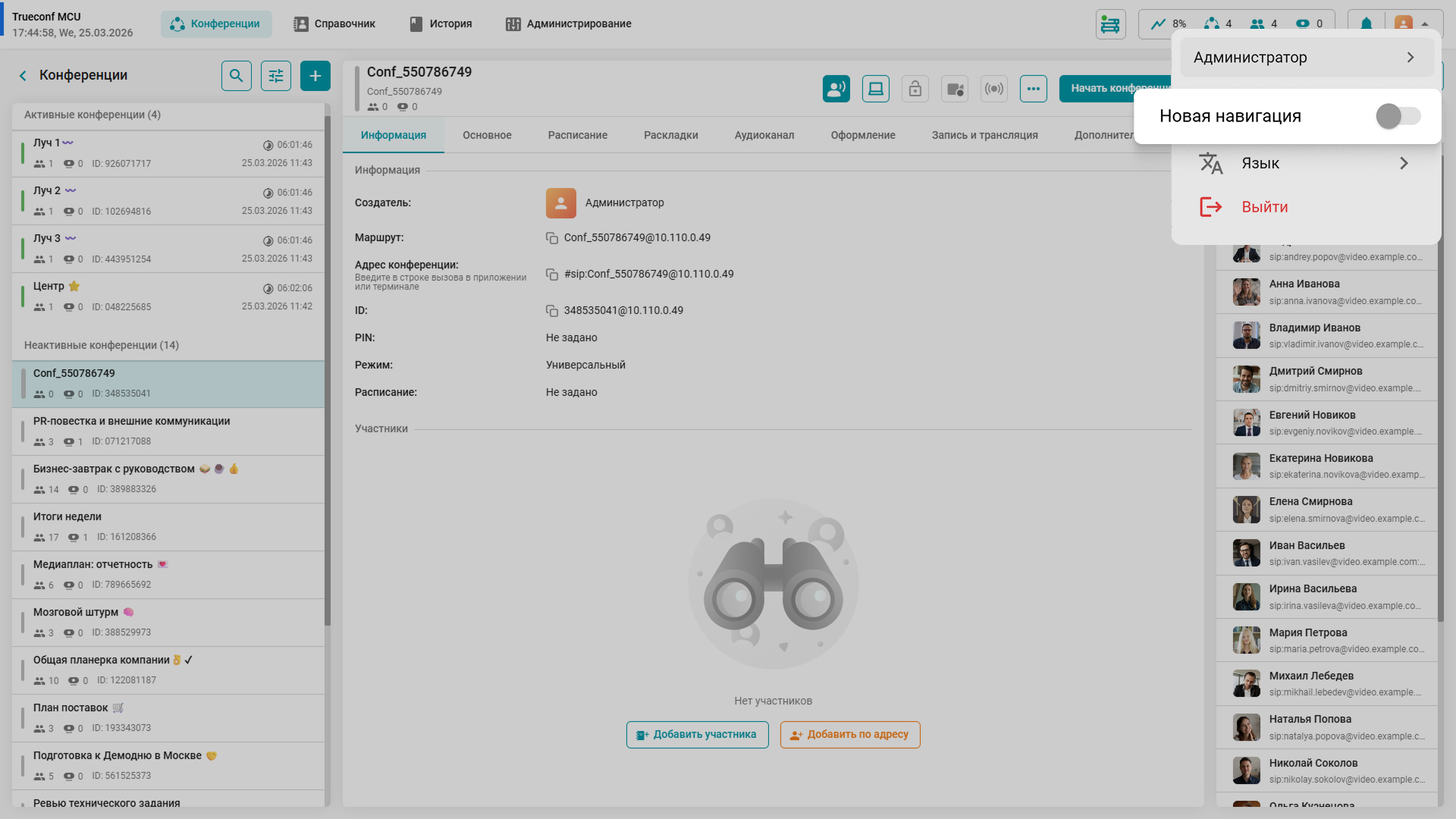
Мы добавили новый вариант расположения меню: основные данные о работе TrueConf MCU отображаются в верхнем правом углу экрана, а остальные элементы навигации сворачиваются в боковую панель, которая открывается по клику на кнопку Меню  .
.
Как это сделать? Нажмите на аватар и активируйте параметр Новая навигация. Вернуть привычное отображение можно, отключив соответствующий параметр в боковой панели.
Другие изменения и улучшения
- В разделе Администрирование – Вызовы добавлено поле Доменный адрес, который будет использоваться в адресе конференции
- Улучшена работа механизма автодозвона, что позволит отправлять автоматический вызов участникам, которые отключились из-за потери связи, до момента пока пользователь не вернется в конференцию
- Настройки записи и трансляции вынесены в отдельную вкладку Запись и трансляция при планировании и изменении параметров конференции
- Поддержана индикация состояния микрофона участника, подключенного по H.323-протоколу
- Повышена общая стабильность работы.
Ознакомиться с полным списком изменений можно в истории изменений.
Ответы на вопросы
При выборе динамической раскладки, окна будут располагаться так, чтобы покрыть всё полезное пространство. Если часть слотов не заполнена в ручной раскладке, то вместо них будет пустая область.
Есть ли отдельная кнопка для быстрого скрытия подписей у всех участников конференции?
Да, для любой конференции можно выбрать нужных участников и отключить подпись сразу всем в контекстном меню, вызываемом по нажатию на три точки  в верхней панели управления.
Между разными MCU в каскадной конференции передается только один поток с результирующей картинкой?
Да, сервер передает один поток — смикшированную результирующую картинку.
Корректно ли идёт контентный поток в каскадной конференции или также микшируется в один потом с одним общим изображением?
Контент передается вторым потоком, также как и в обычной конференции.
Как обновиться с предыдущей версии — требуется чистая установка или можно быстро обновиться в веб-интерфейсе?
Для установки новой версии может потребоваться загрузка дополнительных пакетов и зависимостей, поэтому мы советуем это делать с помощью терминала. Ознакомитесь с подробной инструкцией по обновлению TrueConf MCU перед установкой.

Алина Плетнева
Дата публикации: 25.03.2026
Алина Плетнева
Дата публикации: 25.03.2026


Следите за нами в соц. сетях