
Брендирование конференций TrueConf Server

Брендирование конференций TrueConf Server
Наверняка вы хоть раз задумывались о том, как придать вашим конференциям уникальности. Если вы читаете эту статью, то уже на правильном пути. Далее мы покажем, как брендировать конференции TrueConf.
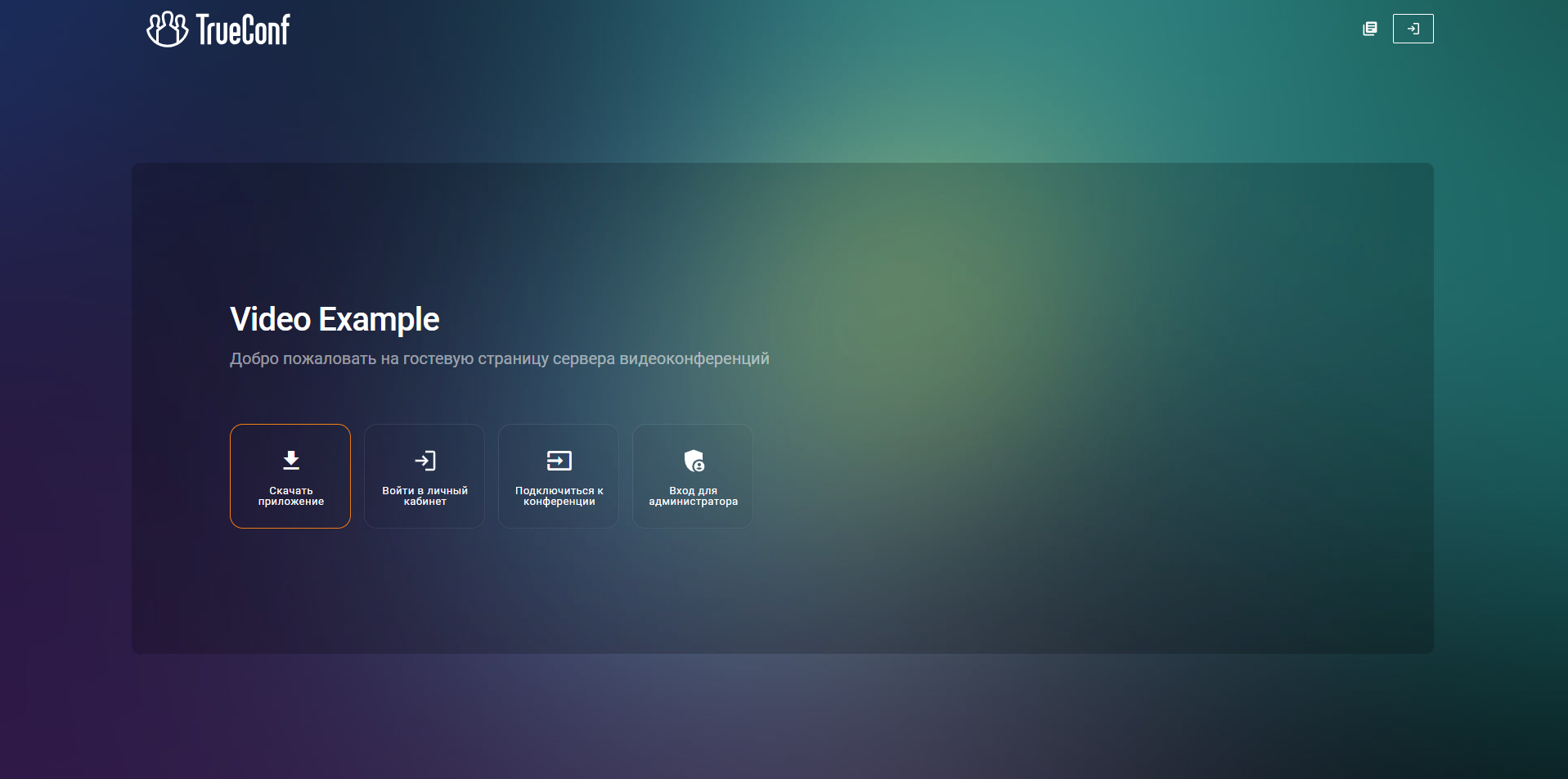
По умолчанию гостевая страница и страница конференции стилизованы в едином стиле компанией TrueConf, но вы можете изменить оформление некоторых элементов, не ломая при этой общепринятой концепции. TrueConf Server позволяет брендировать гостевую страницу двумя способами: простым и сложным.
Если данная статья не удовлетворяет ваших потребностей, то вы можете:
Обратиться в наш центр технической поддержки за помощью.
Записаться на расширенный курс на нашей обучающей платформе, где эта тема рассмотрена намного шире.
Обратиться к вашему менеджеру с запросом покупки брендирования под ключ от наших разработчиков.
Простой способ брендирования
Изменение подложки видеообласти в клиентском приложении
Вы можете брендировать фон, отображаемый в клиентском приложении для ПК во время проведения конференции или звонка. Для этого перейдите в Настройки → Оформление → Фон видеообласти.
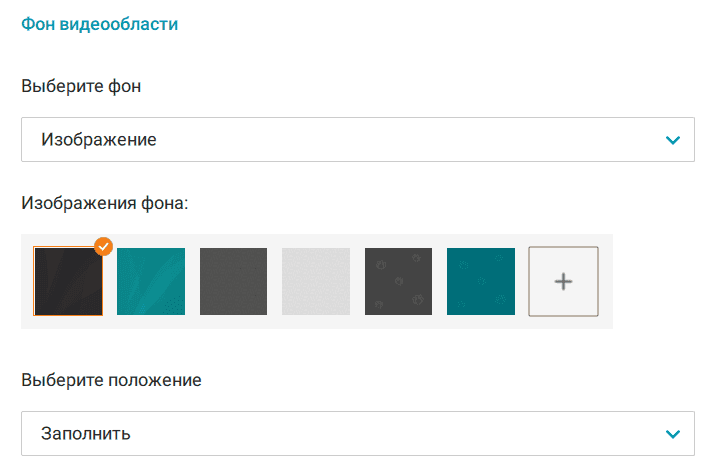
Здесь вы можете выбрать тип подложки: изображение или сплошной фон. Для загрузки своего изображения нажмите  и выберите нужный файл на вашем устройстве.
Смена логотипа компании на страницах сервера
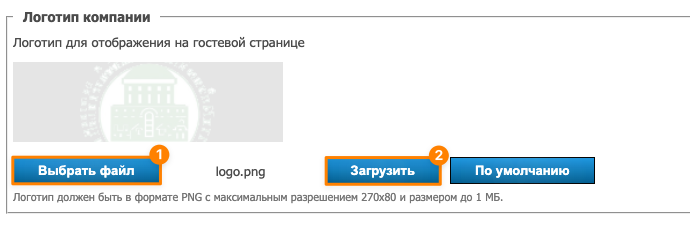
Вы можете изменить логотип компании, отображаемый на веб-страницах. Для этого в панели управления в разделе Веб → Настройки → Логотип компании загрузите картинку в формате PNG с максимальным разрешением 270x80 и размером до 1 МБ. Сперва выберите файл на вашем устройстве (1), а потом нажмите кнопку Загрузить (2).
Оформление конференции: фон и водяной знак
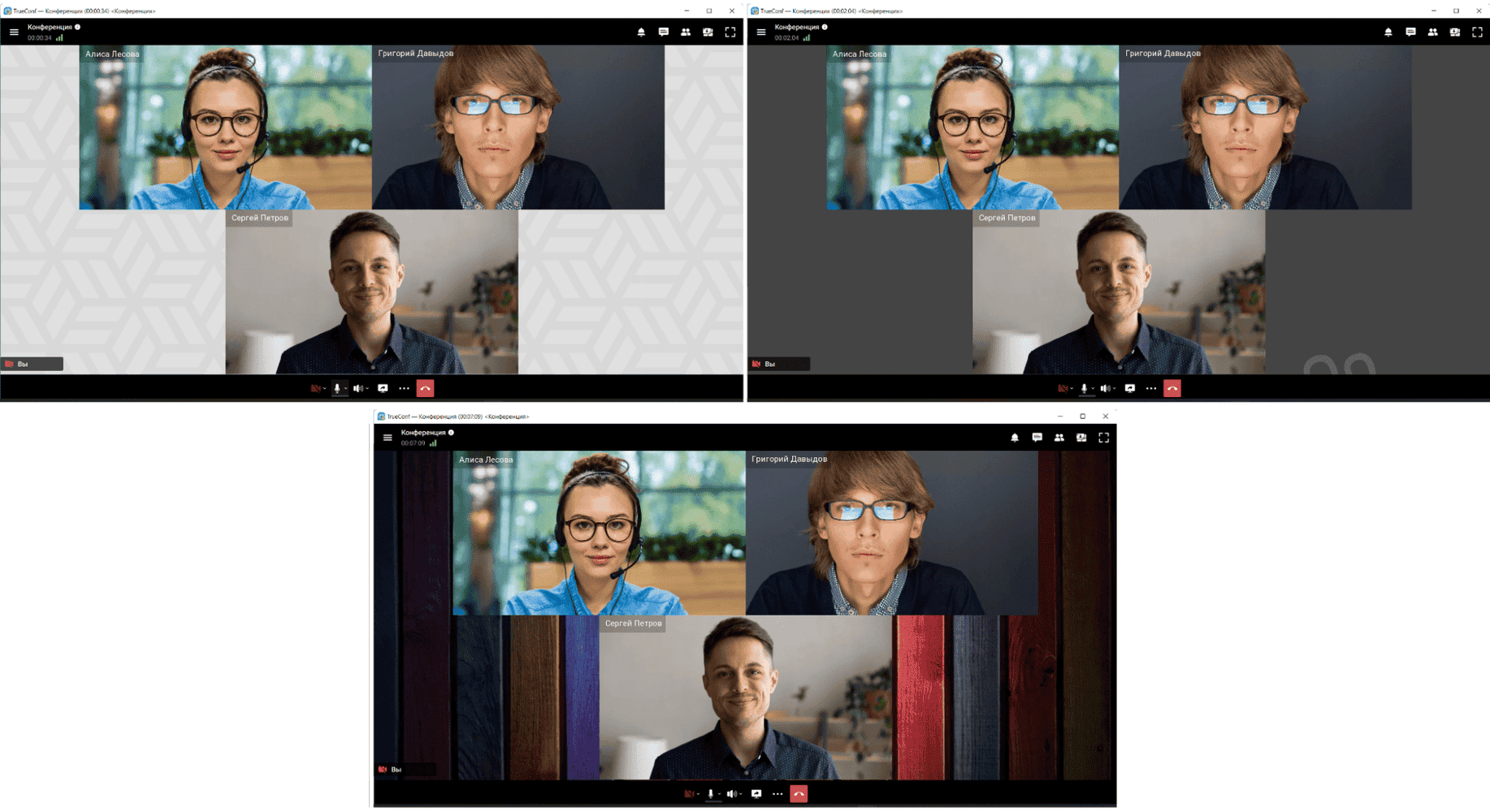
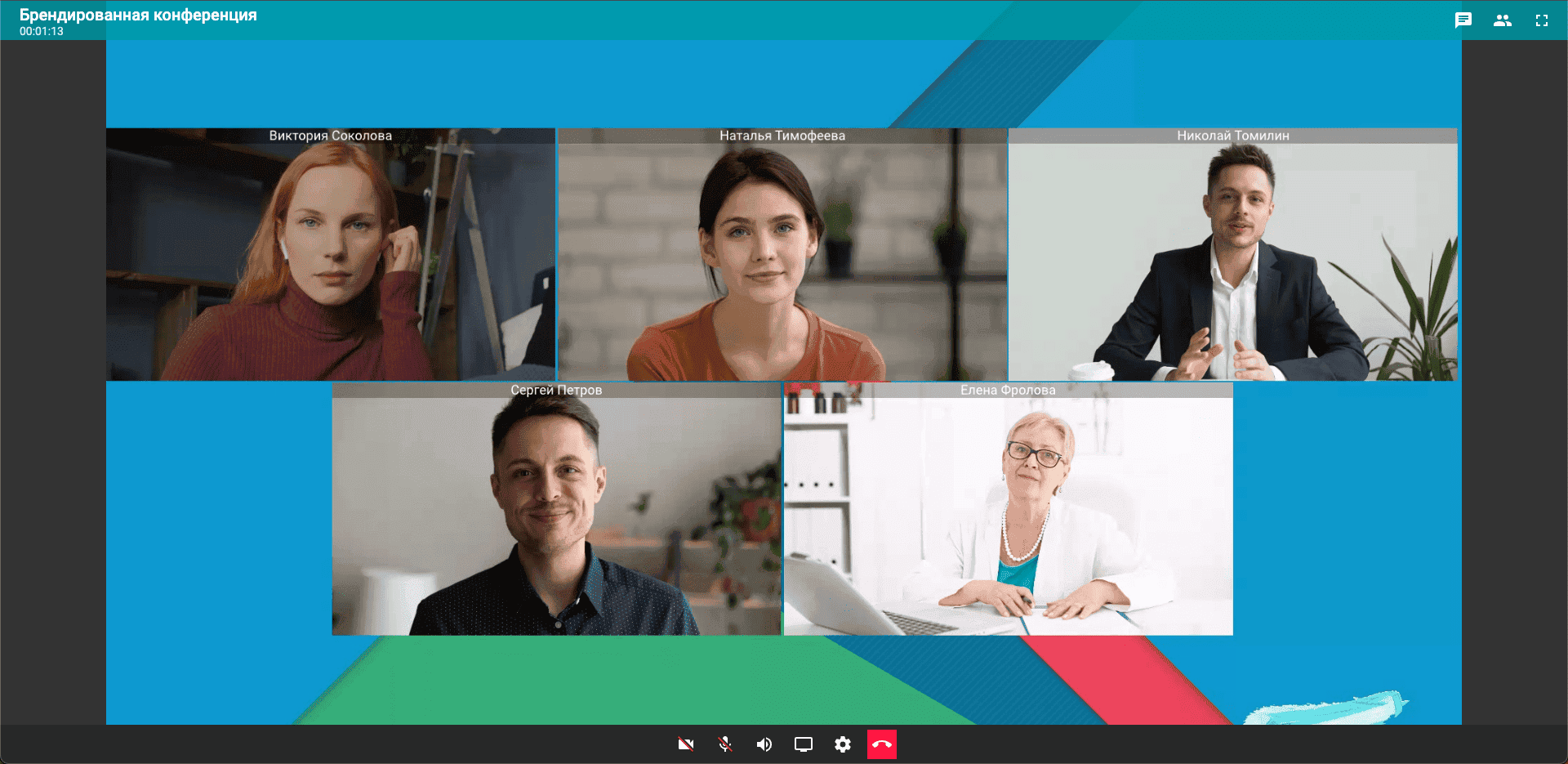
Фон под видео (подложка) отображается только при наличии выступающих на трибуне.
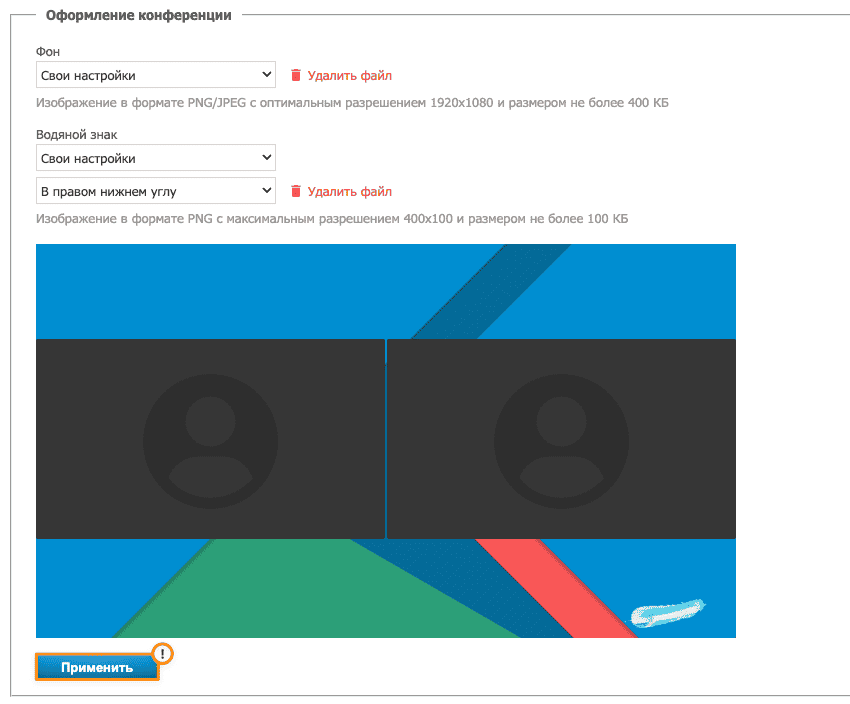
Для оформления конференций (WebRTC, SIP/H.323), а также для брендирования серверной записи и трансляции, в панели управления сервером перейдите в раздел Транскодирование. Здесь вы можете загрузить:
фон конференции – изображение в формате PNG/JPEG с оптимальным разрешением 1920x1080 и размером не более 400 КБ;
водяной знак – изображение в формате PNG с максимальным разрешением 400x100 и размером не более 100 КБ.
После загрузки файлов не забудьте нажать кнопку Применить.
Конференция в веб-приложении будет иметь примерный вид:
Сложный способ: полной ребрендинг страниц сервера
Для понимания этого блока вам понадобятся минимальные знания HTML и CSS.
Чтобы не делать изменений сразу в файлах используемого ("боевого") сервера видеосвязи советуем использовать браузерное расширение, позволяющее на лету встраивать пользовательские стили в веб-страницы, например, User JavaScript and CSS для Google Chrome.
Введение
Как правильно найти нужный элемент:
Откройте страницу вашего сервера.
Нажмите ПКМ по элементу, который хотите изменить, и выберите Посмотреть код.
У вас откроются инструменты разработчика с HTML структурой, где сразу будет выбран ваш элемент, и CSS стилями.
Наведите курсором мыши на какой-то HTML тег и вы увидите, что на веб-странице соответствующий блок стал выделяться рамкой и подсвечиваться цветом.
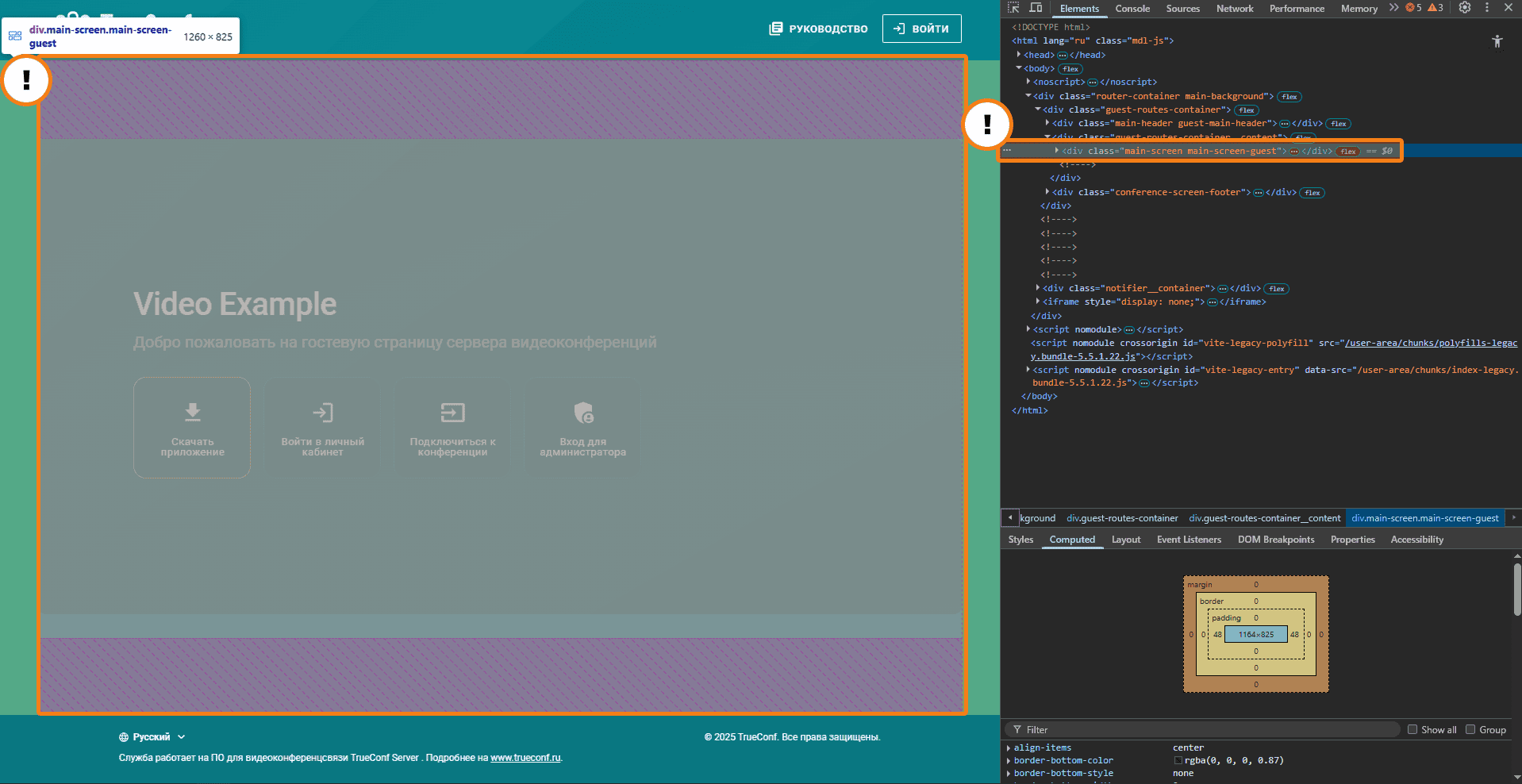
Для изменения элемента нужно использовать соответствующие ему CSS-селекторы: названия классов, тегов и пр. Например для тега div, выделенного на изображении выше, название класса равно router-container main-background. Далее мы будем использовать эти значения для кастомизации страницы. Чтобы понять как работать с User JavaScript and CSS, разберем простой пример изменения цвета надписи Добро пожаловать на гостевую страницу сервера видеоконференций:
Откройте User JavaScript and CSS.
Нажмите кнопку Добавить.
В открывшемся окне укажите название правила, например Мое новое правило и вставьте код в поле для SCSS (CSS):
.guest-container__desc {
	color:yellow;
}
Или для версии до 5.5:
.main-screen__header__desc{
color: yellow;}
Нажмите кнопку Сохранить.
Вернитесь на страницу сервера и проверьте изменения.
Цвет текста изменился на желтый:

Далее рассмотрим изменение других HTML-тегов.
Гостевая и страница подключения к конференции
Файл с готовыми шаблонами CSS-правил вы можете скачать по ссылке после 5.5 или ссылке до 5.5.
Замена фона страниц
Чтобы изменить фон страницы, для CSS класса main-background измените значение background-image:
.main-background{
background-image: url([img-in-base64]);
}
где {img-in-base64} — закодированное изображение в формате base64, например, при помощи онлайн конвертера jam.dev/utilities/image-to-base64. Такой подход используется для ускорения загрузки страницы не перегружая её запросами к серверу. После конвертирования изображения в jam.dev/utilities/image-to-base64 нажмите кнопку Copy в разделе Use in CSS:
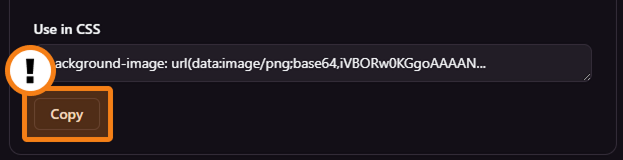
и вставьте скопированный текст вместо url{img-in-base64}:
.main-background{
background-image: url('data:image/jpeg;base64,/9j/4AAQSkZJRgABAQEARwBHAAD/4RG+RXhpZgAATU0AKgAAAAgACgEOAAIAAAAUAAAIkgE7AAIAAAAUAAAIpoKYAAIAAAAUAAAIuodpAAQAAAABAAAIzpybAAEAAAAoAAAQ7pycAAEAAAAoAAARFpydAAEAAAAoAAARPpyeAAEAAAAoAAARZpyfAAEAAAAoAAARjuocAAcAAAgMAAAAhgAAAAAc6gAAAAgAAAAA…/9k=');
}
Скрытие информации
Скрытие блоков
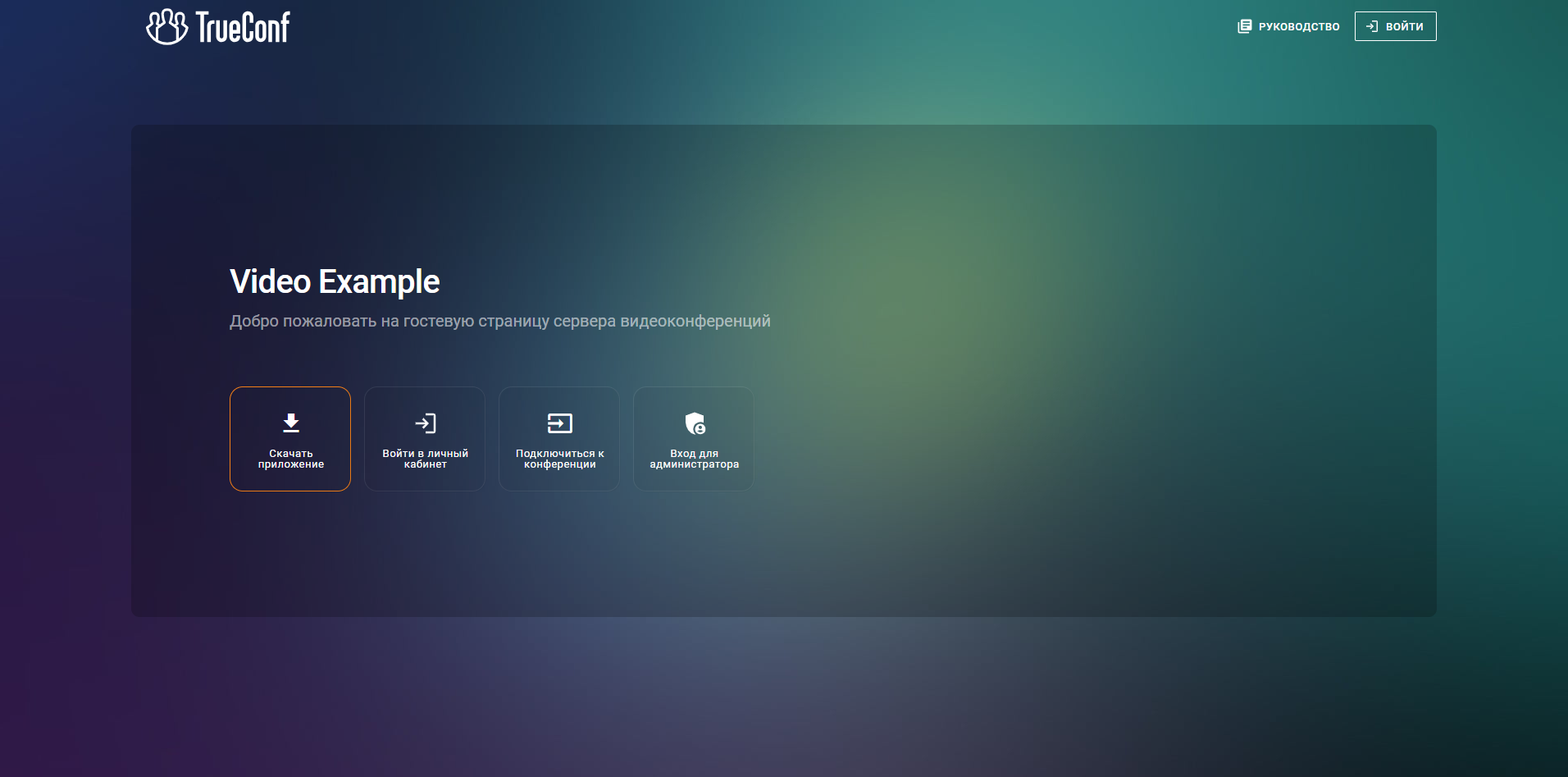
Для скрытия блока в его CSS селектор нужно добавить правило visibility:hidden;. В этом случае элемент становится полностью прозрачным, но для него продолжает выделяться место на странице. Например, для полного скрытия футера добавьте в User JavaScript and CSS новое правило:
.conference-screen-footer{
visibility:hidden;
}
Отключение блоков
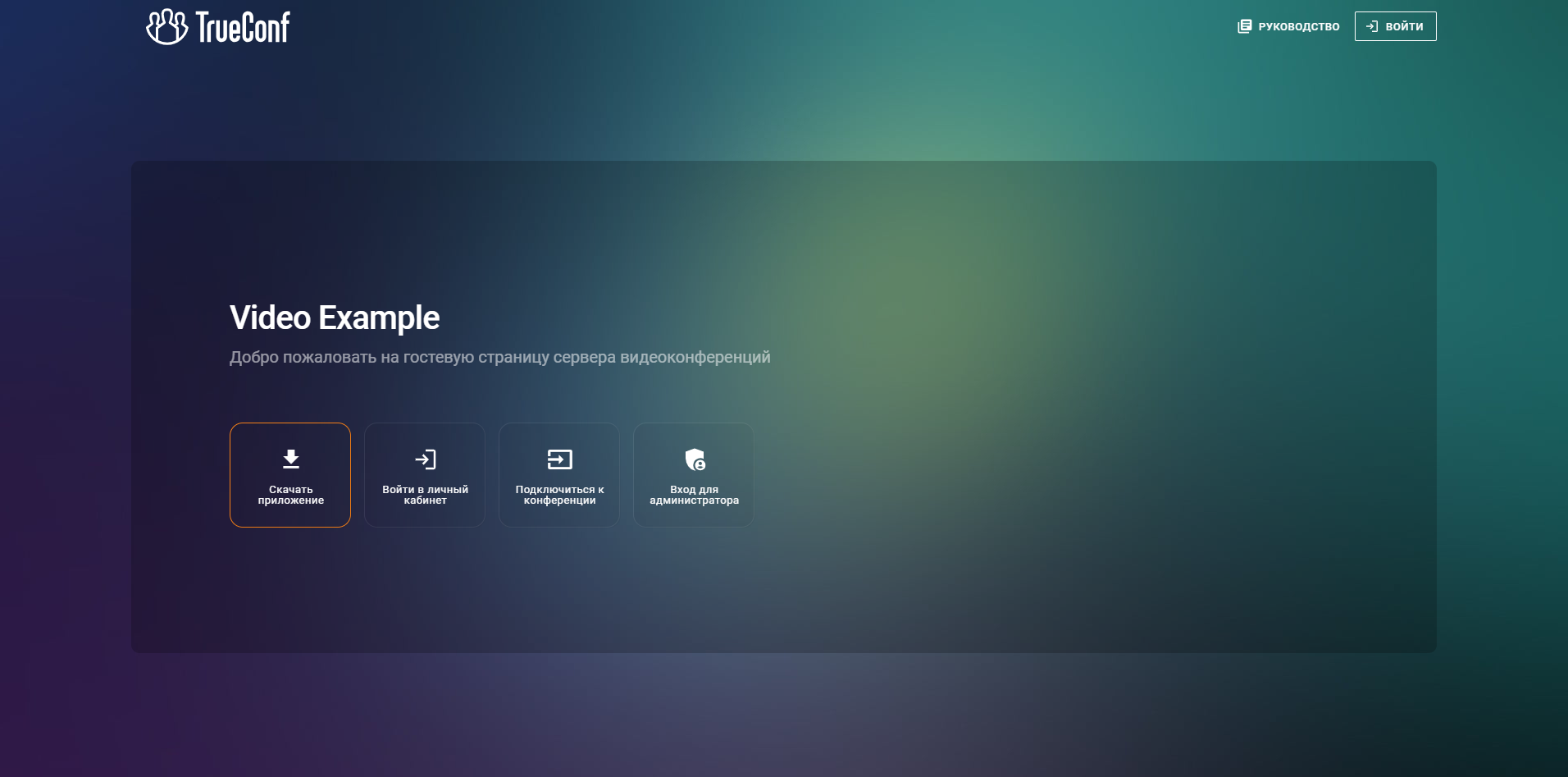
Для отключения ненужного блока в CSS селектор укажите правило display:none;. Например, для полного отключения футера добавьте в User JavaScript and CSS новое правило:
.conference-screen-footer{
display:none;
}
В этом случае блок не будет участвовать в построении страницы и под него не будет выделяться место:
Чтобы не скрывать весь футер, вы можете отключить только какой-то блок информации. Т.к. строки в футере имеют одинаковые теги и классы, то для определения нужной применим параметр nth-child(n), где n – порядковый номер блока. Например, чтобы скрыть номер версии сервера, используйте правило:
.conference-screen-footer__desc:nth-child(2) {
display: none;
}
Применение изменений на сервере
Внимание! Если после правки исходных шаблонов страниц что-то пошло не так, то вы можете установить TrueConf Server поверх текущей версии для отката изменений. В случае, если у вас старая версия сервера и нет доступа к соответствующему установщику, то мы вам советуем сделать бэкапы файлов, упомянутых в этой лекции.
После того, как вы проверили корректность CSS-правил в расширении User JavaScript and CSS, вам нужно добавить их в HTML-файлы, отвечающие за построение веб-страниц TrueConf Server. Мы будем использовать способ с подключением глобальных CSS стилей.
Обратите внимание, что данный алгоритм нужно выполнять после каждого обновления сервера.
Для этого:
Создайте файл my-styles.css.
Скопируйте правила, которые вы указали в User JavaScript and CSS, и вставьте в файл my-styles.css
Откройте любым текстовым редактором, например, Notepad++ или VS Code, файл (в зависимости от ОС, на которой установлен TrueConf Server):
Windows:
C:\Program Files\TrueConf Server\httpconf\site\ui\user-area\dist\index.htmlLinux:
/opt/trueconf/server/srv/site/ui/user-area/dist/index.html
В конец тега head добавьте
<link rel="stylesheet" href="/user-area/my-styles.css">:<head> <title>TrueConf Server Guest Page</title> <meta charset="utf-8"> <meta name="viewport" <link rel="manifest" href="/user-area/manifest.json" /> ... Некоторое количество тегов ... <link rel="stylesheet" href="/user-area/my-styles.css" /> </head>Обратите внимание! Очень важным является подключение стилей в конце тега head, т.к. браузер считывает HTML файл сверху вниз и у нижних тегов приоритетность выше. Также вы можете использовать в своих стилях особый модификатор
!important,который повышает приоритет стилей, заставляя браузер применять это правило, игнорируя другие стили для того же свойства.Перезапустите службу:
Windows:
Restart-Service -Name "TrueConf Server Manager"Linux:
sudo systemctl restart trueconf-manager
Таким образом можно полностью брендировать гостевую страницу и страницу подключения к конференции:
До:
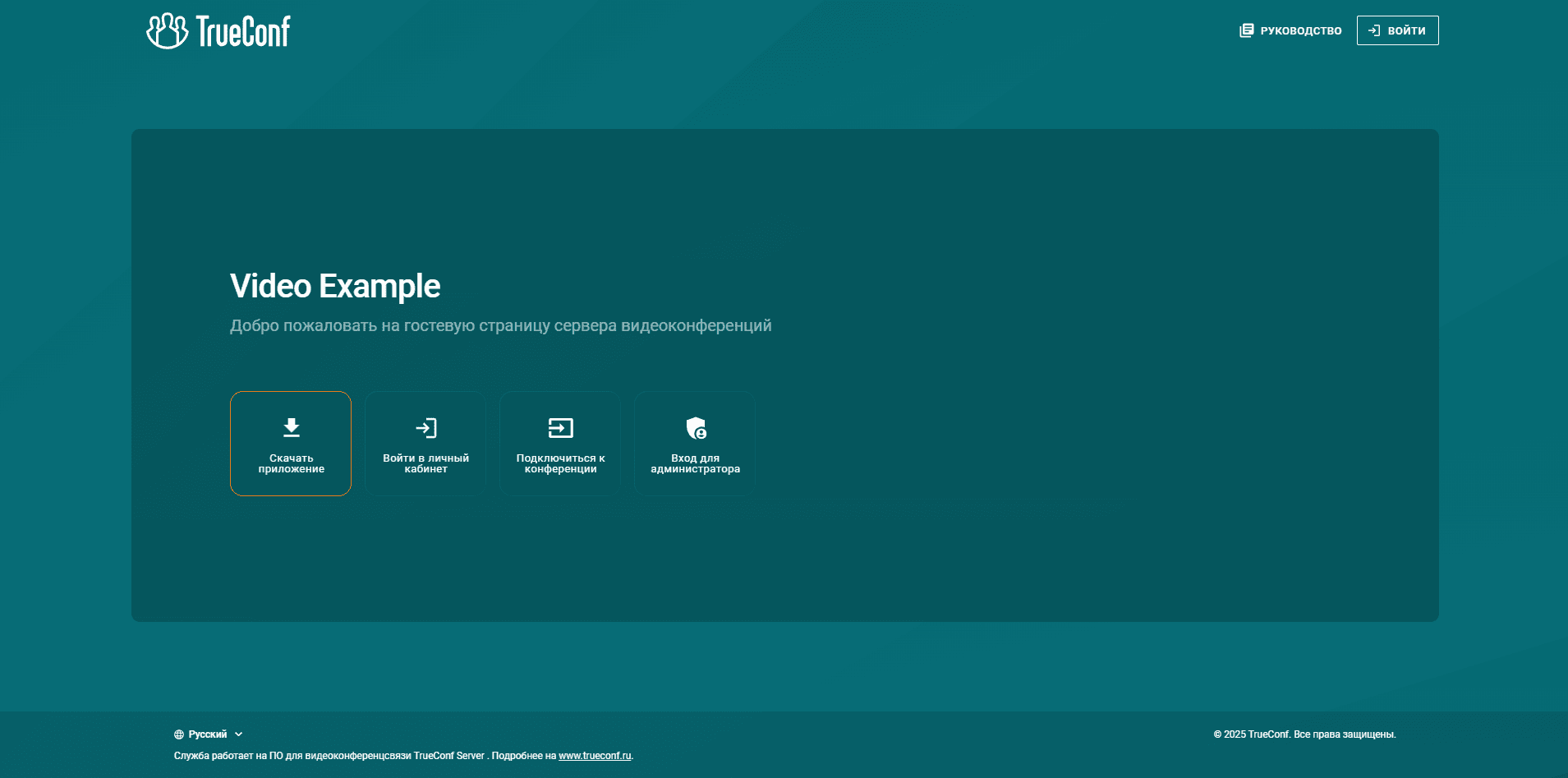
После:
Желаем удачных конференций!