





Решение проблем с запуском десктопного приложения Труконф
Компания Труконф всё время работает над развитием предлагаемых решений и стабильностью их работы, но иногда при первом запуске или обновлении десктопного приложения Труконф пользователи сталкиваются с тем, что программа не запускается или завершается с ошибкой. Причины могут быть разными: от несовместимости с операционной системой до отсутствующих зависимостей или конфликта с антивирусным ПО.
Эта статья поможет вам решить возникшие проблемы с запуском. Рассмотрим проверенные методы восстановления работоспособности десктопного приложения на вашем устройстве.
Способ 1. Обновите приложение Труконф до последней версии
Одной из причин проблемы с запуском может оказаться устаревшая версия десктопного приложения. В таком случае вам следует обновить приложение, для этого:
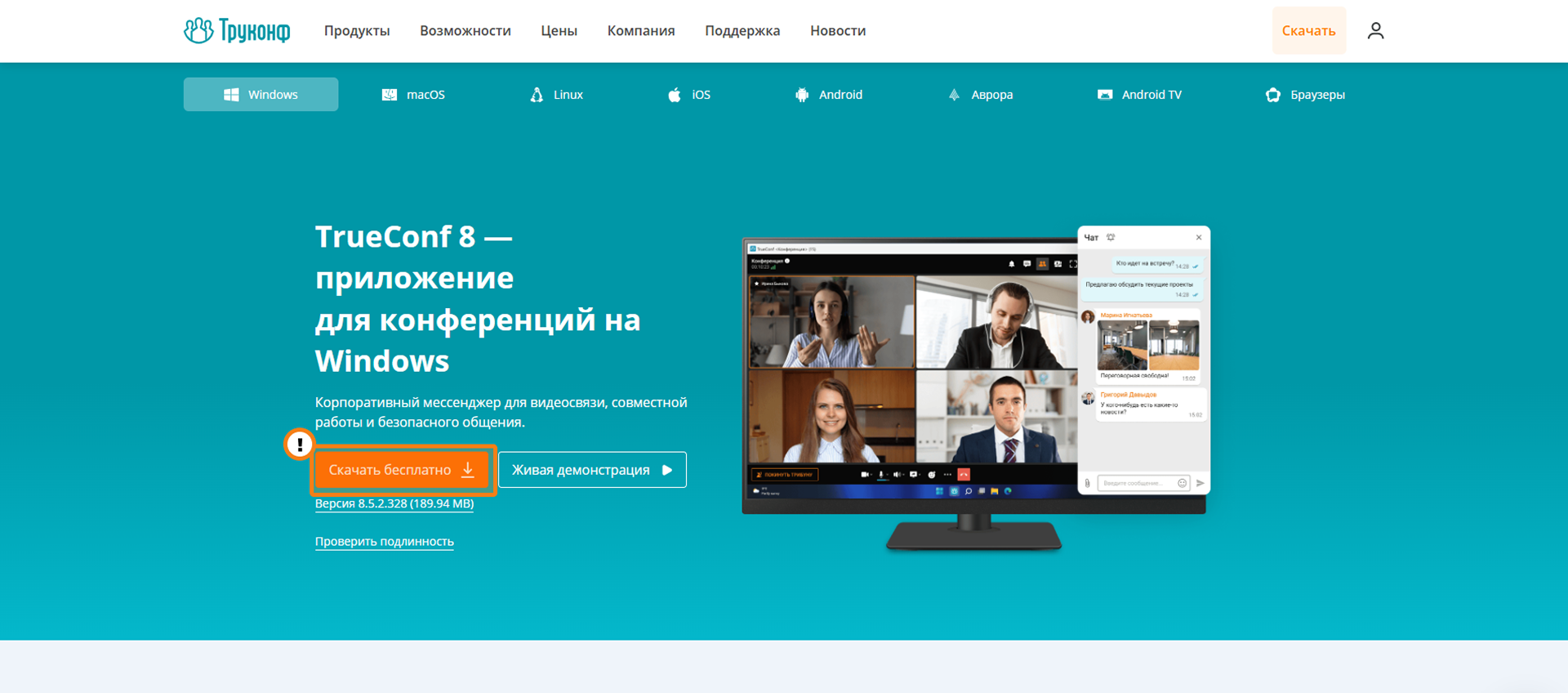
- Перейдите на сайт для скачивания десктопного приложения Труконф.
- Скачайте приложение для своей ОС, например, для Windows просто нажмите кнопку Скачать бесплатно.
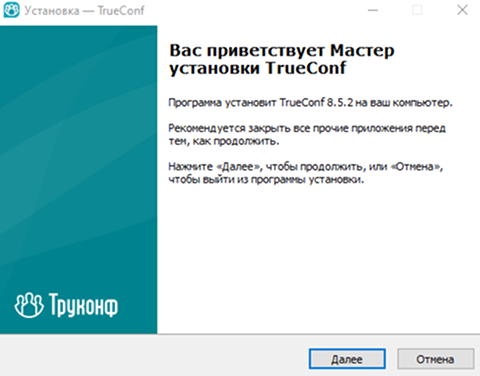
- После скачивания файла установите его в соответствии со своей ОС. Например, для Linux выберите дистрибутив своей ОС и если потребуется, следуйте детальным инструкциям по установке. А для Windows просто запустите установку двойным кликом по файлу:
- После обновления попробуйте запустить приложение и поработать с ним.
Способ 2. Обновите драйвер видеокарты
Так как приложение Труконф использует видеокарту для некоторых операций, то проблемы с драйверами могут повлиять и на работу ПО.
Чтобы обновить драйвер видеокарты:
- Определите модель видеокарты:
- Windows
- Нажмите Win + R, введите dxdiag → нажмите клавишу Enter → в открывшемся окне выберите вкладку Экран → пункт Устройство.
- Linux
- Выполните в терминале
lspci | grep -i vga - Перейдите на сайт производителя:
- Выберете свою модель видеокарты, операционную систему и версию.
- Скачайте последнюю версию драйвера.
- Установите драйвер в соответствии с инструкциями для своей ОС.
После обновления драйвера попробуйте снова запустить приложение Труконф.
Способ 3. Запустите приложение с другим способом рендера
Одной из распространенных проблем является неподходящий автоматический выбор метода рендера, часто встречается на старых видеокартах. Чтобы сменить тип рендера вы можете воспользоваться запуском приложения с параметрами командной строки.
Для Windows:
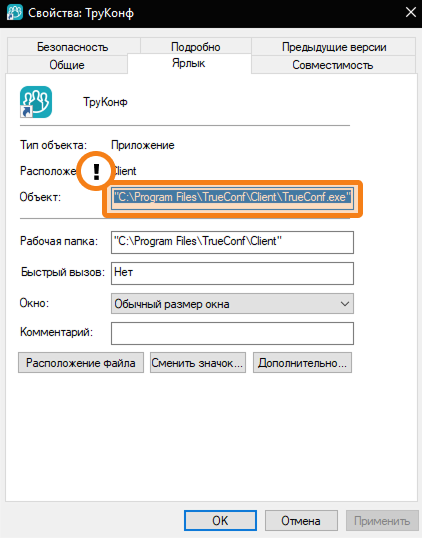
- Нажмите правой кнопкой мыши на ярлык Труконф.
- На вкладке Ярлык, поле Объект последовательно замените содержимое на следующие строки, каждый раз применяя изменения и запуская приложение:
"C:\Program Files\TrueConf\Client\TrueConf.exe" -r opengl"C:\Program Files\TrueConf\Client\TrueConf.exe" -r angle"C:\Program Files\TrueConf\Client\TrueConf.exe" -r soft"C:\Program Files\TrueConf\Client\TrueConf.exe" --offhwenc
Для Linux:
- Запустите терминал (командную строку) и последовательно выполняйте команды, пока приложение успешно не запустится:
/opt/trueconf/bin/TrueConf -r opengl/opt/trueconf/bin/TrueConf -r angle/opt/trueconf/bin/TrueConf -r soft/opt/trueconf/bin/TrueConf --offhwenc
Если приложение все еще не открывается вы можете попробовать другие параметры рендера, которые описаны в этой статье.
Способ 4. Очистка локальных данных приложения
Также иногда может помочь очистка локальных данных работы приложения.
Windows:
- Перейдите в папку
C:\Users\Имя_пользователя\AppData\Local\TrueConf - Удалите папку Client, после чего повторно запустите приложение Труконф (все настройки приложения при этом сбросятся).
Linux:
- Откройте директорию
$HOME/.config/trueconf - Удалите папку client после чего повторно запустите приложение Труконф (все настройки приложения при этом сбросятся).
Если ничего не помогло
Если вы выполнили все описанные шаги, но приложение Труконф по-прежнему не запускается, пожалуйста, обратитесь в техническую поддержку. Чтобы мы могли оперативно помочь, подготовьте следующую информацию:
- Версия операционной системы.
- Результаты выполнения описанных выше способов — что вы пробовали и что изменилось.
- Файлы логов, найти их можно:
- На Windows:
C:\Users\Имя_пользователя\AppData\Local\TrueConf\Client\logsC:\Users\Имя_пользователя\AppData\Local\TrueConf\Client\crashlogs- На Linux:
$HOME/.config/trueconf/client/logs$HOME/.config/trueconf/client/crashlogs
Вы можете отправить запрос через форму на сайте или написать на почту поддержки: support@trueconf.ru.
Укажите в теме письма: «Проблема с запуском десктопного приложения», и приложите всю собранную информацию. Это значительно ускорит диагностику и решение вашей проблемы.

Богдан Пивоваров
Дата публикации: 14.11.2025
