
Как снизить нагрузку на процессор при использовании Труконф

Изредка, при использовании клиентского приложения Труконф могут возникать некоторые проблемы связанные с высокой нагрузкой на процессор (CPU) устройства. В этой статье мы рассмотрим некоторые причины такого поведения вашего ПК и предложим варианты решения данной проблемы.
Системные требования
В первую очередь проверьте соответствие рекомендованным системным требованиям для приложения Труконф. Во время работы приложения нагрузка, которую оно даёт на CPU, в основном определяется типом конференции, в которой вы участвуете, и качеством отправляемого и получаемого видео. Имеются отдельные примеры системных требований для звонков и конференций.
Использование ресурсов процессора
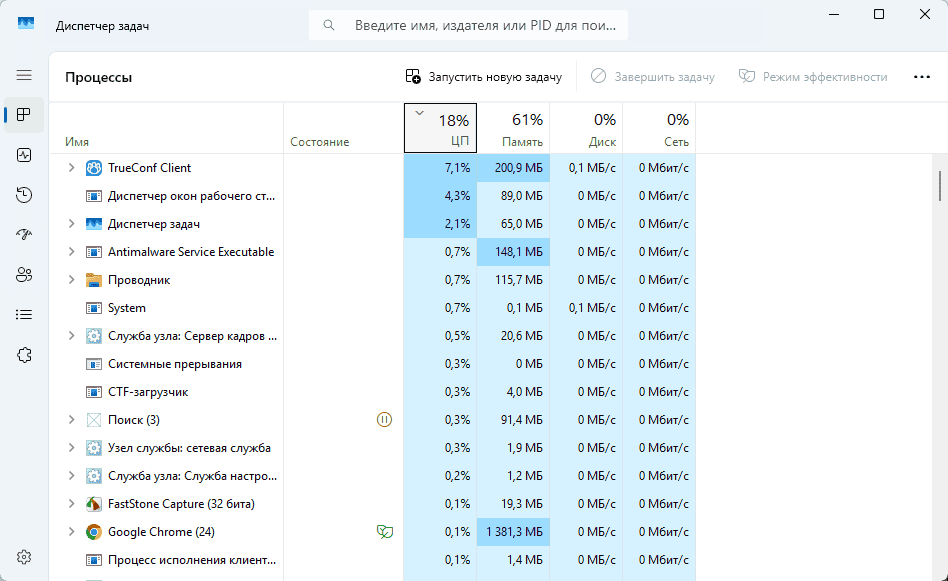
Также проблемы могут вызваны использованием ресурсов ПК другими приложением. Для семейства ОС Windows откройте диспетчер задач при помощи сочетания клавиш Ctrl + Shift + Esc. Проверьте нагрузку ЦП в соответствующем столбце.
В ОС Linux введите в терминале команду:
top
После чего посмотрите нагрузку системы.
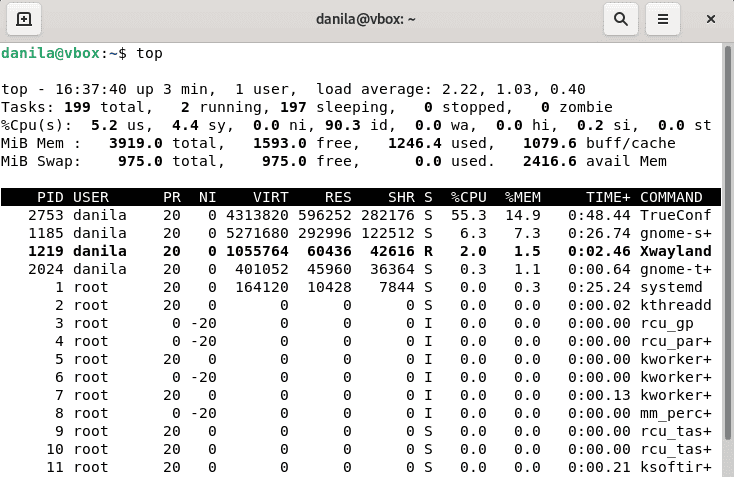
Учитывайте что в ОС Linux и macOS нагрузка может превышать 100%, так как она отображается по всем потокам вашего процессора. Например, если у вас 8 потоков, максимальной нагрузкой будет 800%.
В macOS воспользуйтесь приложением Мониторинг системы.

Если одна из программ занимает значительную часть мощностей ЦП что приводит к нагрузке 100%, закройте её для корректной работы TrueConf.
Добавить в исключения ПО антивируса и DLP
Если в вашей системе установлены ПО антивируса (напр. Kaspersky) или DLP (напр. Infowatch), то необходимо добавить директории приложения Труконф в исключения. Они по-умолчанию располагаются:
Для ОС Windows:
C:\Program Files\TrueConf\C:\Program Files (x86)\TrueConf\%localappdata%\TrueConf\Client
Для ОС Linux|MacOS:
/opt/trueconf/client/home/$USER/.config/trueconf/
Отключение ИИ функций
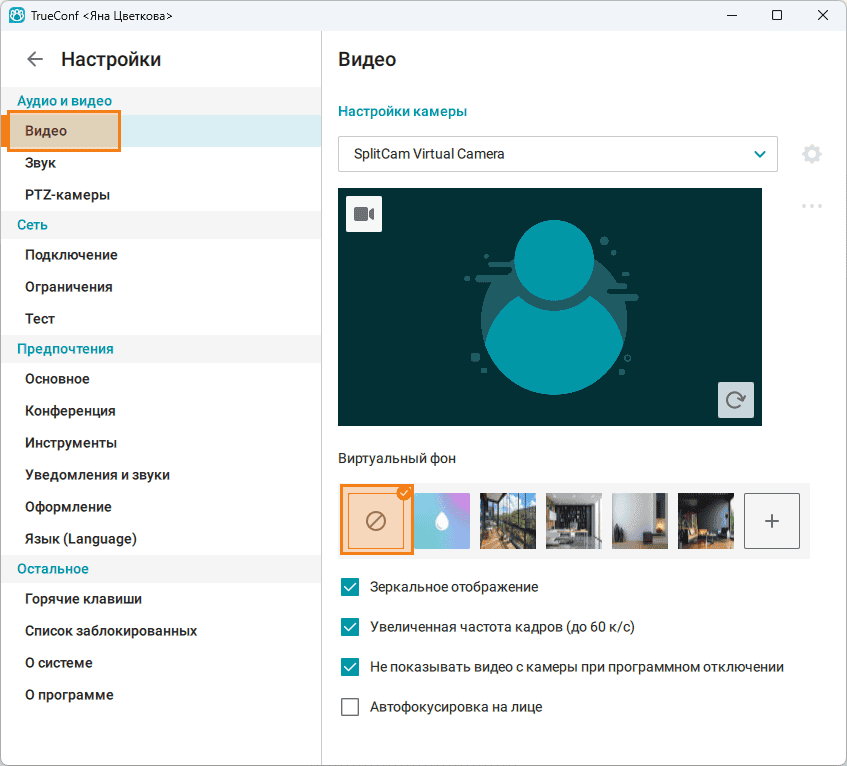
Использование функций искусственного интеллекта может дополнительно нагружать ПК, если он не достаточно мощный и к тому же занят какой-то дополнительной работой (см. выше как это проверить). К таким функциям можно отнести размытие и замену фона, которые активируются в разделе настроек Видео.
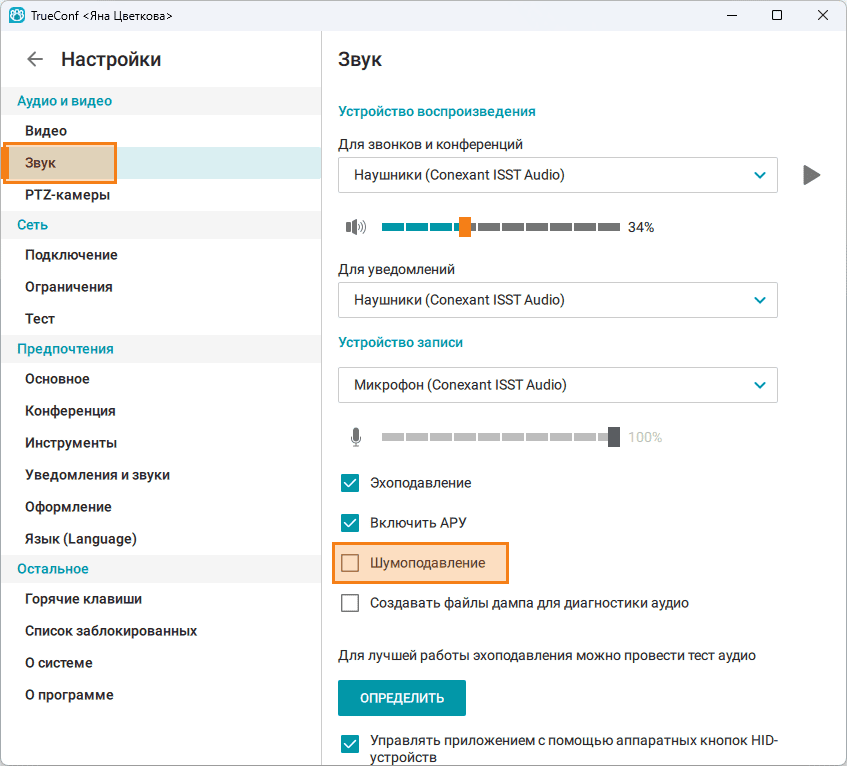
Также повышает нагрузку на процессор функция шумоподавления, которая активируется в разделе настроек Звук.
Вы можете отключить эти функции вручную в соответствующих разделах настроек, или же можно Включить режим энергосбережения в разделе Основное.
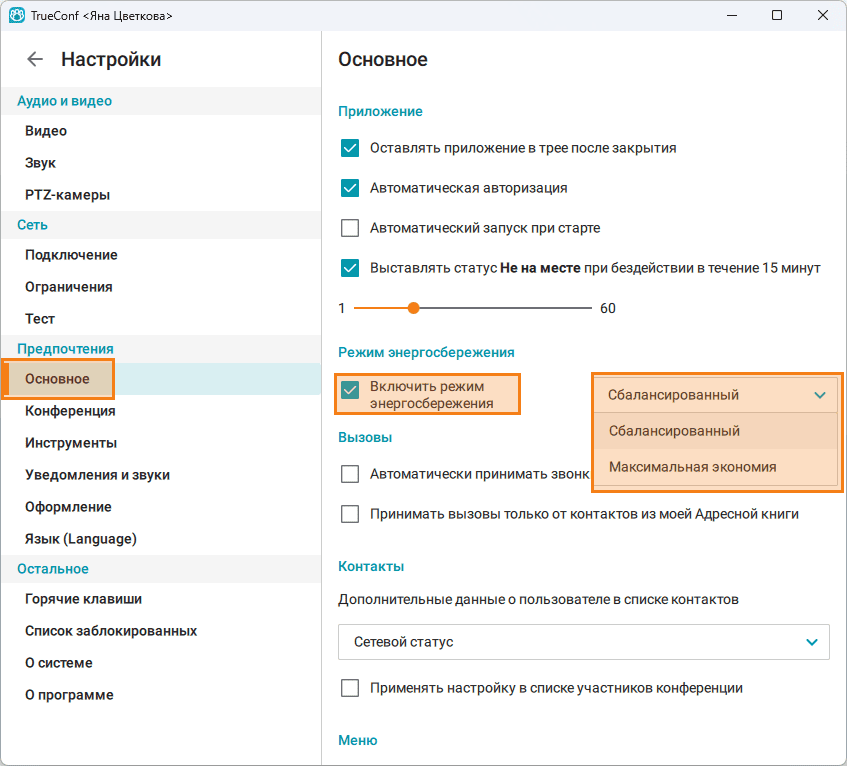
Выберите необходимый режим:
Сбалансированный – ограничение работы функций с ИИ (виртуальный фон и шумоподавление);
Максимальная экономия – помимо ограничений сбалансированного режима отключается собственная камера и видео от собеседников (кроме контента передаваемого вторым потоком).
Если вышеописанные действия не помогли решить проблему высокой нагрузки CPU обратитесь в центр технической поддержки Труконф.