





Как пользоваться Microsoft Teams под Linux?
Клиентское приложение для Microsoft Teams по состоянию на 2026 год не предназначено для нативной установки на ОС семейства Linux. А это может быть важно для крупного бизнеса (и для некоторых обычных пользователей) по указанным ниже причинам. Рассмотрим, что можно сделать в сложившейся ситуации.
Какие ограничения есть у приложения MS Teams?
На текущий момент клиентское приложение MS Teams не предлагается для нативной установки на Linux и существует только ограниченное в плане совместимости решение — PWA (progressive web app, прогрессивное веб-приложение).
Что интересно, у веб-версии официально имеется обширный список недоступных для неё функций, выделим самые существенные (полный список доступен по ссылке):
- автоматическая настройка чувствительности микрофона;
- подключение к конференции со второго устройства под тем же аккаунтом;
- работа приложения в фоне;
- режим докладчика (отображение картинки с камеры в углу поверх показываемого контента).
А был ли вообще Teams на Linux?
Официально с 2019 по 2022 год существовало нативное приложение MS Teams на Linux, но относительно недолго, вскоре Майкрософт прекратили его поддержку. От приложения отказались ввиду его малой популярности, которая обусловлена значительным отставанием по функционалу относительно приложения на Windows.
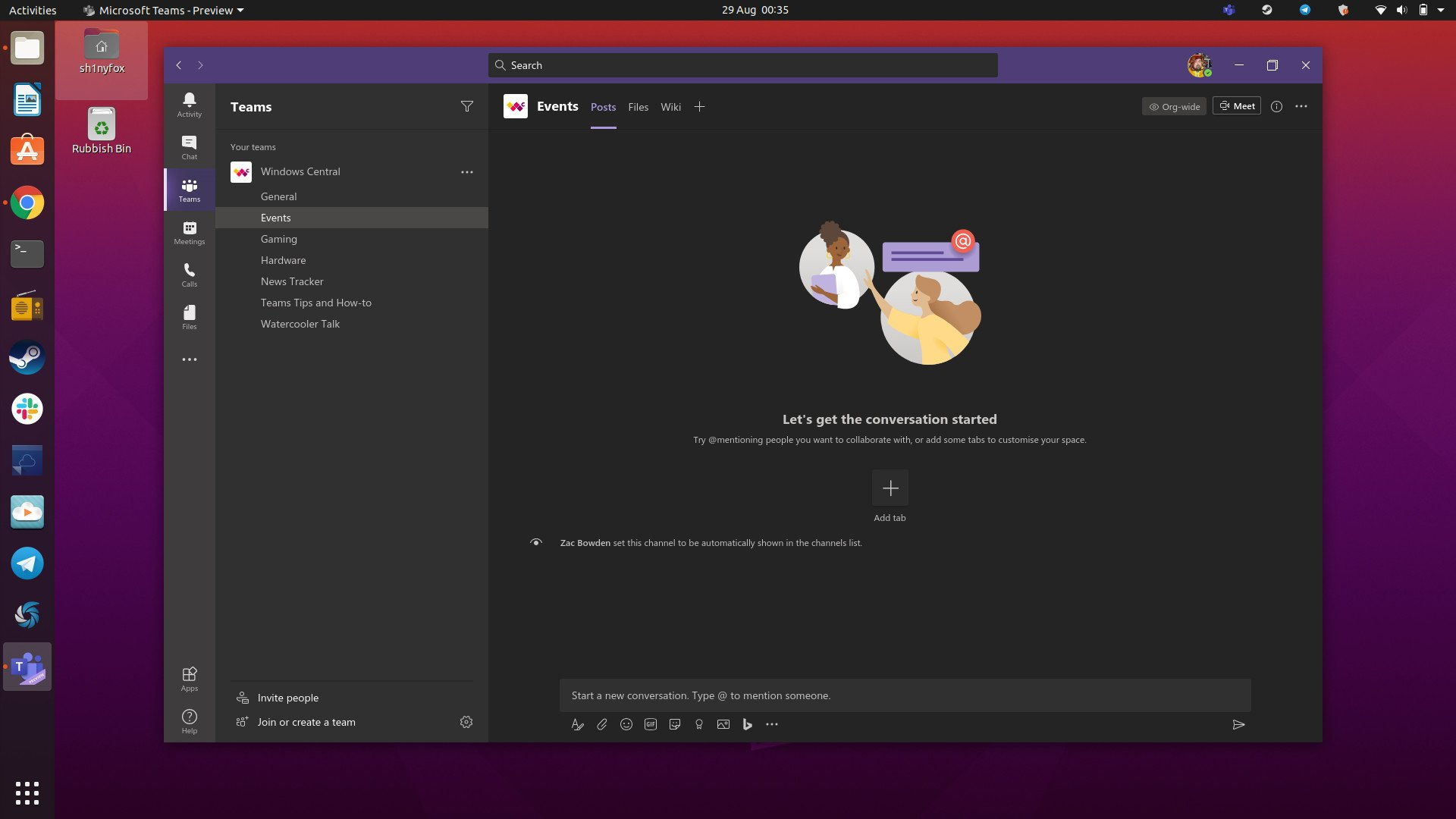
MS Teams на Linux (Источник: windowscentral.com)
Какие недостатки есть у Teams в качестве корпоративного средства связи для Linux?
Стоит отметить, что не все пользователи настольных ПК эксплуатируют ОС Windows и по состоянию на декабрь 2025 есть некоторое количество ПК с ОС Linux (в сумме около 3%).
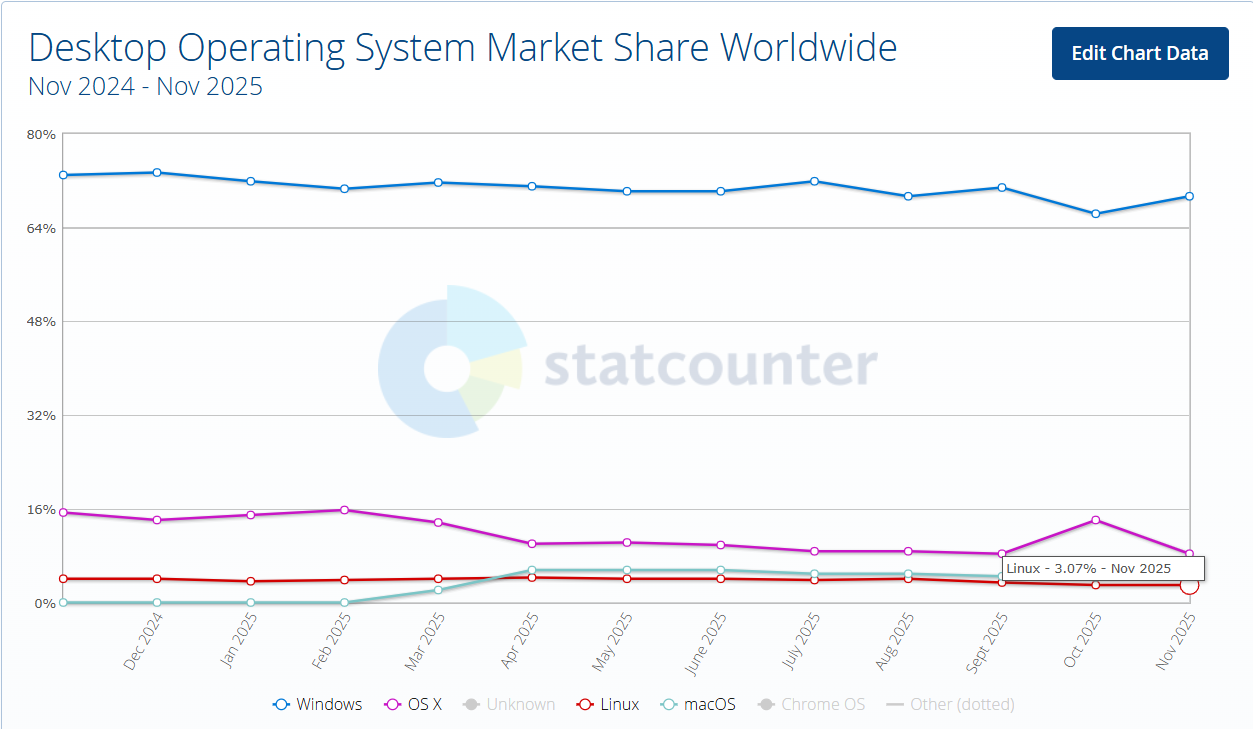
На это может быть несколько причин:
- политика компании по использованию ОС семейства Linux: например, отечественных РЕД ОС, Astra Linux, Alt Linux в рамках импортозамещения;
- компания не согласна с условиями обновления на Windows 11 или её сбора данных (телеметрии);
- в корпоративной среде часто используются системы VDI (Virtual Desktop Infrastructure — виртуализации рабочих столов), а Linux требует менее производительных ВМ для тонких клиентов, чем Windows.
Взамен пользователи получили более новое и поддерживаемое вендором, но в то же время ограниченное в плане совместимости решение — PWA (progressive web app, прогрессивное веб-приложение). Этот шаг связан с переходом Microsoft на использование облачных решений как в серверной части (Teams исключительно облачный сервер), так и в предоставлении клиентских приложений (предлагается по сути использовать браузер как основной способ связи). Получаем такие основные недостатки приложения MS Teams:
- нативное приложение недоступно для ОС Linux по состоянию на декабрь 2025 года;
- поддержка нативного приложения на Windows 10 скоро закончится;
- веб-приложение (PWA) обладает рядом ограничений;
- ограниченная поддержка VDI, только на гостевых ОС Windows 10 и выше;.
Ввиду указанных выше ограничений ряду компаний может потребоваться найти замену с лучшей поддержкой.
Какая альтернатива Teams есть для корпоративного общения?
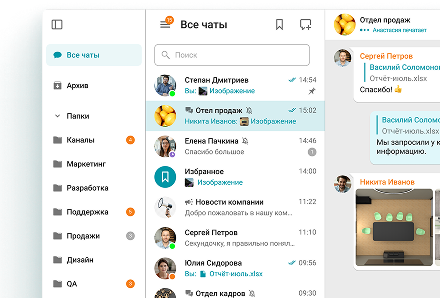
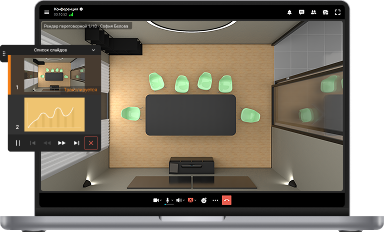
Для общения с коллегами на ОС Linux на замену веб-приложений MS Teams отлично подойдёт клиентское приложение Труконф.
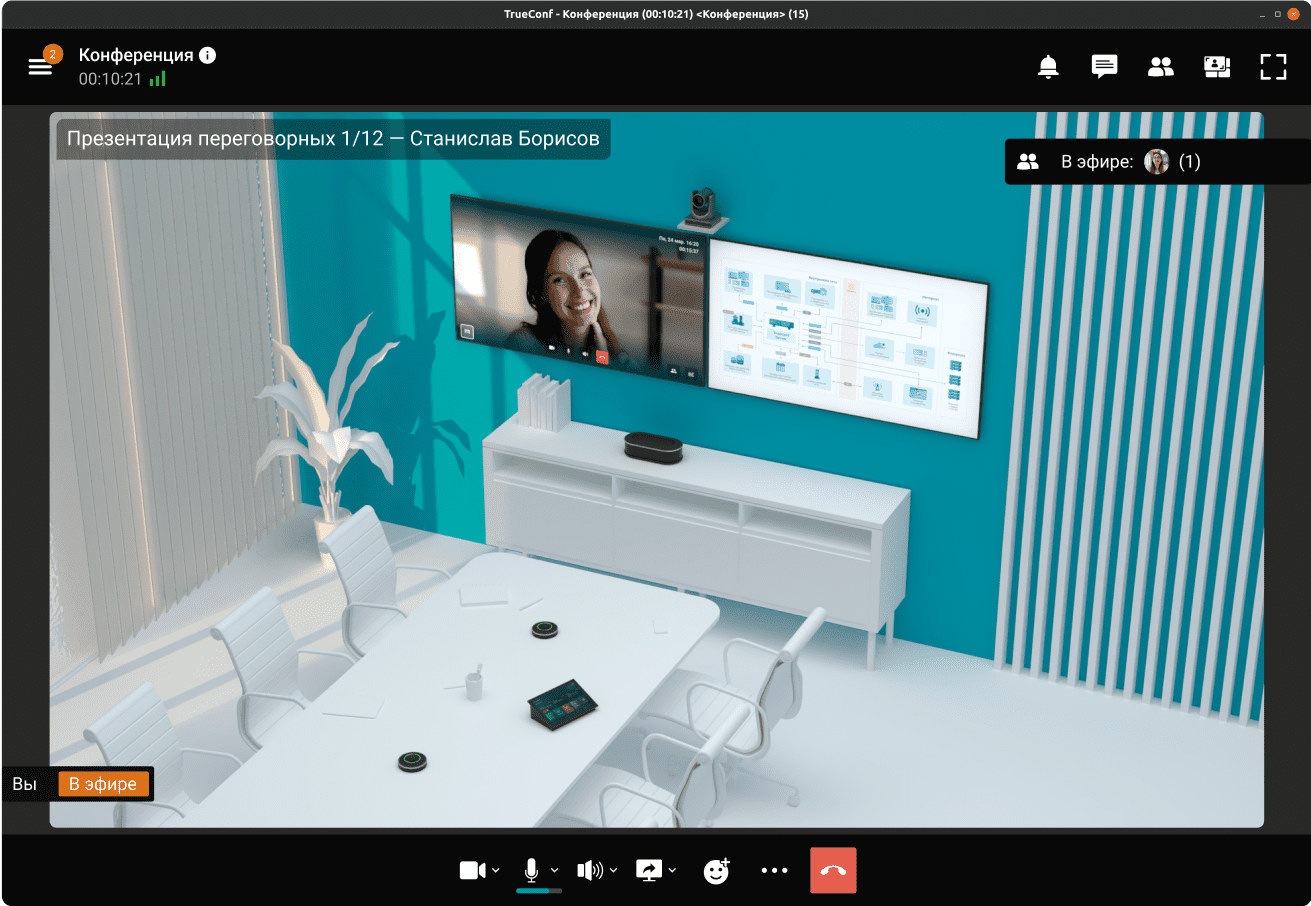
Чтобы начать использовать мессенджер с видеосвязью Труконф, достаточно просто установить TrueConf Server на любой ПК (системные требования достаточно низкие):
После чего создайте необходимые учётные записи и помогите пользователям с установкой клиентского приложения. Всю необходимую информацию об установке вы можете найти в документации. Клиентское приложение Труконф поддерживает огромное количество дистрибутивов и предоставляет множество возможностей, которые не уступают MS Teams, но полностью безопасны благодаря:
- работе сервера в on-premises инсталляциях на вашем оборудовании;
- меньшему числу портов, которые требуется открывать в сети и обеспечивать им защиту;
- полному контролю над данными ваших пользователей.
Подробнее с уровнями защиты в Труконф вы можете ознакомиться в данной статье.
Также приложение Труконф на всех десктопных ОС поддерживает возможность запуска с заранее заданными параметрами, подробнее об этом вы можете узнать в статье.
Таким образом, Microsoft Teams нельзя рассматривать как коммуникационную платформу для компаний, которые используют парк Linux машин или не совершили миграцию на Windows 11.

Алексей Аркатов
Дата публикации: 18.12.2025
