
Как решить проблемы с работой мобильного приложения из-за недоверенных сертификатов

С выходом версии 3.3.1 клиентского приложения TrueConf Android была повышена безопасность работы с SSL/TLS сертификатами, получаемыми от TrueConf Server. В связи с этим некоторые заказчики могли столкнуться с некоторыми проблемами на мобильных устройствах.
Инструкция для администраторов систем Труконф
В чём могут выражаться проблемы:
Не отображается список провайдеров аутентификации (AD FS, Keycloak и пр.) на экране подключения к серверу.
Не удаётся войти в некоторые разделы приложения, подгружаемые по вебу с сервера (например, открыть опросы или другой смартапп).
Не отображаются ближайшие запланированные мероприятия в разделе Конференции.
Причиной этих проблем является использование SSL/TLS сертификатов на стороне сервера, которым не доверяет сама ОС Android. Это сертификаты, которые настраиваются в разделе Веб → HTTPS панели управления сервером.
Решение проблемы с недоверенными сертификатами
Обновление TrueConf Server до версии 5.5.9+
Самый верный путь — обновить TrueConf Server на версию 5.5.9 и новее. Его релиз ожидается в период 16-20 ноября 2026. Начиная с данного релиза сервер безопасным способом обменивается с клиентскими приложениями своими сертификатами с их верификацией.
Добавление вручную нужного параметра для TrueConf Server версий 5.3.x - 5.5.8
Требуется вручную для вашего TrueConf Server добавить параметр с публичными ключами ваших TLS/SSL сертификатов. Если в компании используется решение TrueConf Enterprise 1.x — то произвести указанную далее настройку на всех серверах комплекса. После добавления параметра он будет автоматически отправляться клиентским приложениям.
Добавление параметра для решения проблем с сертификатами:
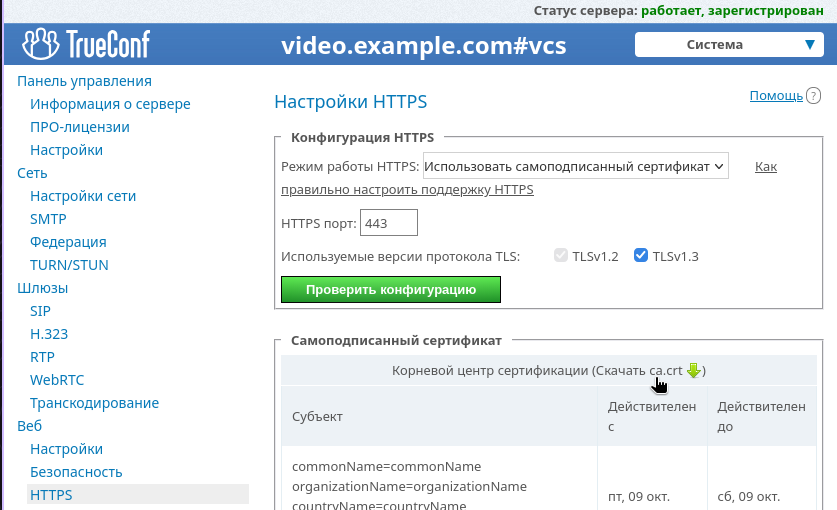
Подготовьте JSON со списком публичных ключей сертификатов, которые используются на сервере. Для этого перейдите в раздел Веб → HTTPS и нажмите по ссылке Скачать ca.crt:
Замените все переносы строк на /n выполнив в терминале (командной строке) простую команду:
на ОС Linux:
sed -z 's|\n|/n|g' path/ca.crtгде
path— путь к скачанному сертификату.на ОС Windows:
powershell -NoProfile -Command "(Get-Content -Raw 'path\ca.crt') -replace '\r?\n','/n' | Set-Content path\cert_one_line.txt' -NoNewline"где
path— путь к скачанному сертификату.Результат сохранится в файле
cert_one_line.txtрядом с сертификатом.
Вставьте полученную в
cert_one_line.txtстроку в шаблон JSON, указанный ниже:Для ОС Windows (обратите внимание на экранирование слэшем):
{ \"certificates\": [ \"ВАШ_КЛЮЧ\" ] }Для ОС Linux:
{ "certificates": [ "ВАШ_КЛЮЧ" ] }
Пример что должно получиться на ОС Windows:
{ \"certificates\": [ \"-----BEGIN CERTIFICATE-----\nMIIE123123ААА9jt6ZlDg==\n-----END CERTIFICATE-----\" ] }Пример что должно получиться на ОС Linux:
{ "certificates": [ "-----BEGIN CERTIFICATE-----\nMIIE123123ААА9jt6ZlDg==\n-----END CERTIFICATE-----" ] }Добавьте полученную строку в список параметров на сервера:
Если сервер установлен на Linux, войдите в ОС с сервером и выполните в терминале команду
sudo /opt/trueconf/server/bin/vcs/tc_regkey set appproperties web_ca str 'json'Если сервер установлен на Windows, то откройте терминал cmd (командную строку) от имени администратора и выполните команду
cd "C:\Program Files\TrueConf Server"
.\tc_regkey.exe set AppProperties web_ca str "json"
Где
json— текст из шага 3.Перезагрузите службы:
на ОС Linux: trueconf и trueconf-manager
на ОС Windows: TrueConf Server и TrueConf Server Manager.
Напоминаем, что компания Труконф официально поддерживает патчами безопасности 3 мажорных релиза TrueConf Server, то есть версии 5.5, 5.4 и 5.3. Если у вас сервер версии ниже 5.3, то рекомендуем обратиться к нам для обсуждения вопроса повышения версии до ближайшего безопасного релиза.