
Интеграция с системой дистанционного обучения Moodle

В этой инструкции мы расскажем, как легко интегрировать в учебный процесс видеоконференцсвязь от TrueConf.
Мы не предоставляем отдельный плагин для Moodle, поэтому интеграция сводится к использованию ссылки на страницу конференции или встраиванию виджета.
Краткое описание платформы Moodle
Каждый сайт для дистанционного обучения на базе Moodle содержит курсы, которые состоят из обучающих материалов и практических занятий по конкретному предмету. Все курсы отображаются в боковом меню главной страницы.
Каждый из курсов поделен на темы, содержащие все лекции, задания и прочие элементы, предназначенные для изучения материала и проведения оценивания знаний.
Мы предполагаем, что у вас уже развёрнута система обучения Moodle в вашей сети или с помощью облачного сервиса.
Шаг 1. Добавление курса
Войдите в ваш сайт дистанционного обучения под учётной записью администратора и создайте учебный курс. Укажите данные и сохраните изменения. При необходимости вы сможете поменять настройки курса в дальнейшем.
Для быстрого доступа к курсу из бокового меню сайта добавьте себя к списку пользователей с ролью Управляющий.
Шаг 2. Создание видеоконференции
Запланируйте конференцию TrueConf одним из способов:
в панели управления TrueConf Server, если вы его администратор;
в своём личном кабинете.
Для проведения видеоуроков удобно использовать запланированную на определённое время конференцию. Если же она должна быть постоянно доступна для подключения (например, для совместного обсуждения каких-либо вопросов с учителем или между учениками), то создайте виртуальную комнату.
Мы не рекомендуем добавлять конференцию, создаваемую “на лету” в клиентском приложении, так как ссылка на неё существует только во время её проведения.
Шаг 3. Добавление видеоконференции в курс
На странице курса перейдите в режим его редактирования. Добавьте необходимые элементы или ресурсы, такие как лекции, страницы, гиперссылки, опросы, тесты и т.п. При настройке многих из них вы можете интегрировать видеоконференцию TrueConf.
Чтобы к вашей конференции могли подключиться ученики, не авторизованные на вашем сервере TrueConf, она должна быть публичной. Как её создать и какие возможности она имеет, можно прочитать в инструкции по организации вебинаров.
Элемент Лекция
Лекция в Moodle представляет собой последовательность HTML-страниц, на которых размещаются учебные материалы и вопросы для проверки их усвоения.На любую из информационных страниц лекции вы можете добавить ссылку на страницу конференции, что будет удобно, если хотите открывать видеолекцию в новой вкладке. Для этого отметьте флажок Открывать в новом окне при добавлении гиперссылки:
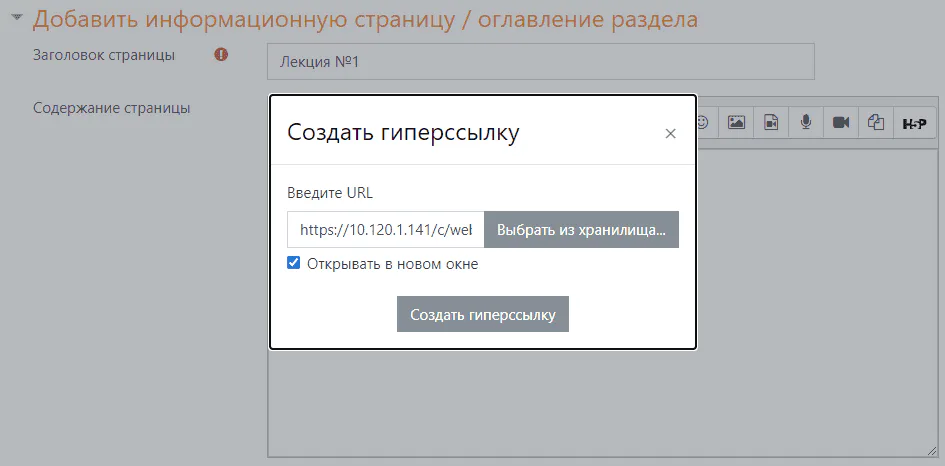
Чтобы интегрировать конференцию непосредственно на страницу лекции, переключитесь на режим просмотра исходного HTML-кода и добавьте её в виде HTML-виджета:

Ресурс Гиперссылка
Для добавления ссылки на страницу конференции можно использовать отдельный ресурс Гиперссылка. Этот компонент позволяет добавить внешний ресурс на страницу курса в явном виде отдельно от лекций и других элементов, что дополнительно привлекает внимание.
Выберите ресурс Гиперссылка в списке компонентов и укажите название, ссылку на страницу конференции и в блоке Внешний вид выберите, как следует её открывать:
Открыть – в текущем окне браузера;
Во всплывающем окне – в новом окне браузера без меню и адресной строки, при этом вы можете настроить начальный размер этого окна;
В новом окне – в новом окне браузера обычного типа (с меню и адресной строкой).

Не используйте типы Во фрейме и Внедрить, так как в этом случае не будет работать захват браузером микрофона и динамиков и пользователи не смогут полноценно участвовать в конференции.
Чтобы был доступен вариант В новом окне, требуется включить его в списке Доступные параметры отображения в меню настройки плагина Гиперссылка.
Ресурс Страница
Для большей наглядности или размещения дополнительного материала вне лекций будет полезен компонент Страница. Он представляет собой обычную HTML-страницу, как и элементы лекций. Соответственно, вы можете добавить виджет для отображения страницы конференции, как показано выше.
Шаг 4. Добавление участников курса
Теперь вы можете добавить к настроенному курсу пользователей с правами учителя и студентов.
Для этого на странице курса перейдите к настройке записанных на курс пользователей и добавьте их с соответствующими ролями.
Теперь ваш курс доступен для изучения!

Ответы на часто задаваемые вопросы
Что такое Moodle?
Moodle — это бесплатная платформа для электронного обучения с открытым исходным кодом, широко используемая для создания онлайн-курсов и управления ими. Она предоставляет образовательные инструменты для создания гибкого контента обучения и проведения интерактивных онлайн-классов.
Какие основные возможности Moodle?
Moodle обладает широким спектром возможностей, делающих его одной из ведущих платформ для электронного обучения. Вот некоторые из его ключевых функций:
Ресурсы и деятельности: Преподаватели могут загружать учебные материалы в различных форматах, включая текст, изображения, аудио и видео, а также создавать интерактивные деятельности, такие как форумы, викторины, глоссарии, воркшопы и др. Также платформа предлагает продвинутые инструменты для оценивания, включая настраиваемые оценочные книги, и возможность генерации отчетов о выполнении заданий и успеваемости студентов.
Управление пользователями: Moodle поддерживает управление профилями студентов, группами, ролями и правами доступа, а также отслеживание их активности и прогресса.
Подключаемые модули и плагины: Moodle имеет активное сообщество разработчиков, предлагающее множество дополнительных плагинов и модулей для расширения функциональности платформы.Также Moodle можно интегрировать с другими системами, такими как системы управления контентом (CMS), системы управления учебными заведениями (LMS) и другие образовательные технологии.
Безопасность и конфиденциальность: Платформа обеспечивает безопасность данных и личной информации, поддерживая различные методы аутентификации и резервного копирования.
Сколько стоит Moodle?
Moodle является бесплатной платформой с открытым исходным кодом, однако, эксплуатация и управление Moodle могут влекут определённые расходы.
Вот некоторые из них:
Хостинг: Вам потребуется платить за хостинг Moodle на сервере, если вы не используете локальное размещение. Стоимость хостинга варьируется в зависимости от провайдера и требуемых ресурсов.
Техническая поддержка и настройка: Если у вас нет технических навыков для установки и настройки Moodle, вам может потребоваться помощь профессионала, что также является платной услугой.
Интеграция с другими системами: Если вам нужна интеграция Moodle с другими системами, такими как системы управления контентом или базами данных студентов, это также может потребовать дополнительных затрат.
Как развернуть Moodle?
Чтобы попробовать Moodle, вы можете воспользоваться одним из следующих способов:
Официальный демо-сайт Moodle: Moodle предлагает демонстрационный сайт, где вы можете протестировать функционал системы без необходимости её установки. Перейдите на официальный демо-сайт Moodle и войдите в систему как администратор, преподаватель или студент, чтобы ознакомиться с различными возможностями платформы.
Установка на локальном сервере: Вы можете установить Moodle на свой компьютер для тестирования и разработки. Это потребует настройки локального сервера с использованием программного обеспечения, такого как XAMPP или MAMP, и последующей установки Moodle.
Использование хостинг-провайдера: Многие веб-хостинги предлагают установку Moodle в “один клик”, что делает процесс быстрым и простым. Вы можете зарегистрировать учетную запись, выбрать план хостинга и использовать предоставляемый хостингом инструмент для автоматической установки Moodle.
Облачные решения Moodle: Существуют облачные версии Moodle, такие как MoodleCloud, которые позволяют быстро запустить Moodle без необходимости установки и настройки сервера. MoodleCloud предлагает бесплатную пробную версию с ограничениями по количеству пользователей и функциональности.
Интеграция Moodle с другими сервисами
Moodle обладает гибкой архитектурой, которая позволяет подключать внешние сервисы и приложения. Ниже перечислены способы и инструменты для интеграции Moodle с другими системами:
Плагины: Существует множество плагинов, разработанных сообществом, для интеграции с различными сервисами, включая системы управления контентом (CMS), электронную почту, видеоконференции и другие. Если у вас есть конкретные сервисы, с которыми вы хотите интегрировать Moodle, рекомендуется исследовать наличие уже готовых плагинов для этих сервисов или обратиться к специалистам для разработки индивидуального решения.
Веб-сервисы: Moodle предлагает API веб-сервисов, которые позволяют другим приложениям взаимодействовать с Moodle. Веб-сервисы поддерживают различные протоколы, включая REST и SOAP.
LTI (Learning Tools Interoperability): Moodle поддерживает стандарт LTI, который позволяет интегрировать внешние учебные инструменты и ресурсы. Это может быть полезно для подключения к различным образовательным платформам и сервисам.
SSO (Single Sign-On): Используя SSO, пользователи могут входить в Moodle и другие сервисы, используя единые учетные данные. Это удобно для управления доступом и улучшения пользовательского опыта. Moodle поддерживает SSO через SAML, OAuth 2.0 и другие протоколы.
Интеграция с системами управления базами данных (DBMS): Moodle можно настроить на работу с различными системами управления базами данных, такими как MySQL, PostgreSQL, Microsoft SQL Server и другими, для обмена данными и синхронизации.
Интеграция с CRM и ERP системами: Специализированные плагины и индивидуальные разработки позволяют интегрировать Moodle с системами для управления клиентскими отношениями (CRM) и корпоративными ресурсами (ERP).
Файловые хранилища: Moodle может быть интегрирован с внешними файловыми хранилищами, такими как Google Drive, Dropbox, Microsoft OneDrive и другими, для управления файлами курсов и ресурсами.
Интеграция с платежными системами: Для организации платных курсов Moodle может быть интегрирован с платежными шлюзами и системами, такими как PayPal, Stripe и другими.
Достоиства и недостатки Moodle
Достоинства:
Открытый исходный код: Moodle является бесплатным и открытым программным обеспечением, что позволяет пользователям модифицировать и расширять платформу в соответствии со своими потребностями
Гибкость: Благодаря модульной структуре, Moodle позволяет индивидуально настраивать курсы с помощью различных ресурсов и деятельностей
Масштабируемость: Moodle подходит как для небольших классов, так и для крупных организаций с тысячами пользователей
Широкое сообщество: Существует активное сообщество пользователей и разработчиков, которое постоянно создает новые плагины, темы и обновления
Поддержка множества языков: Moodle переведен более чем на 100 языков, что делает его доступным для международного использования
Поддержка стандартов: Moodle поддерживает множество стандартов электронного обучения, таких как SCORM, AICC и xAPI (Tin Can)
Недостатки:
Сложность настройки: Несмотря на гибкость, начальная настройка и обслуживание Moodle может быть сложным и требовать технических знаний
Требования к хостингу: Для стабильной работы Moodle требуется достаточно мощный хостинг, особенно при большом количестве пользователей
Необходимость в регулярных обновлениях: Чтобы обеспечить безопасность и стабильность платформы, необходимо периодически обновлять Moodle и устанавливаемые плагины
Как создать лекцию в Moodle?
Чтобы создать лекцию в Moodle, выполните следующие шаги:
Войдите в курс: Авторизуйтесь на сайте Moodle и откройте нужный курс.
Режим редактирования: Включите режим редактирования в курсе.
Добавьте ресурс: В нужном разделе выберите кнопку для добавления нового ресурса или элемента курса.
Выберите тип: Выберите из списка подходящий тип ресурса, например, «Лекция», «Страница» или «Книга».
Заполните контент: Введите название и добавьте контент лекции, используя редактор.
Сохраните и проверьте: Сохраните изменения и проверьте отображение лекции.
Как создать тест в Moodle?
Чтобы создать тест в Moodle:
Войдите в курс: Зайдите на сайт Moodle и откройте нужный курс.
Режим редактирования: Включите режим редактирования в курсе.
Добавьте тест: Нажмите на «Добавить элемент или ресурс» и выберите «Тест».
Настройте тест: Задайте название теста, описание и настройте параметры (время, попытки, оценки).
Создайте вопросы: Перейдите к добавлению вопросов, задайте тип и содержание для каждого вопроса.
Заполните контент: Установите доступность и даты открытия/закрытия теста, если требуется.
Сохраните и проверьте: Сохраните и закройте настройки теста.
Как установить Moodle на локальный сервер или хостинг?
Для установки Moodle на локальный сервер или хостинг выполните следующие шаги:
Установите необходимое программное обеспечение (Apache, MySQL/MariaDB, PHP) на ваш сервер или убедитесь, что хостинг соответствует требованиям Moodle.
Загрузите последнюю версию Moodle с официального сайта.
Распакуйте скачанный архив и загрузите файлы на сервер или хостинг (через FTP или файловый менеджер в панели управления хостингом).
Создайте базу данных для Moodle и пользователя с правами доступа к этой базе через инструмент управления базами данных (phpMyAdmin или аналогичный).
В браузере перейдите к расположению Moodle (например, `http://localhost/moodle\` или `http://yourdomain.com/moodle\`) и следуйте инструкциям установщика.
Настройте выполнение cron-задач на сервере или через панель управления хостингом для автоматического выполнения задач планировщика Moodle. После завершения установки Moodle будет доступен для настройки и использования.
Как узнать версию Moodle?
Чтобы узнать версию Moodle, выполните следующие действия:
Авторизуйтесь в Moodle под учетной записью администратора.
Перейдите в раздел администрирования, который обычно находится в боковом меню (обычно под названием "Администрирование сайта" или "Site administration").
В разделе администрирования найдите пункт "Сервер" или "Server", затем выберите "Информация о системе" или "PHP info". На отображаемой странице будет указана версия Moodle в самом начале. Она также может быть указана в подразделе "Информация о Moodle" ("Moodle Info").
Иногда версия Moodle может быть указана в нижнем колонтитуле (footer) на главной странице административной панели или на главной странице сайта.
Если вы не имеете доступа к административной панели Moodle, версию можно также узнать, посмотрев содержимое файла `version.php`, который находится в корневой директории установки Moodle. Откройте этот файл с помощью текстового редактора, и вы найдете номер версии в строке, начинающейся с `$release = ...;`.
Обратите внимание, что в зависимости от настроек безопасности на вашем сайте Moodle и версии Moodle, некоторые из этих опций могут быть скрыты или недоступны без административных прав.
Какие полезные ресурсы есть для изучения Moodle начинающим администраторам?
- Официальная документация Moodle - Она содержит руководства, объясняющие как установить, настроить и управлять Moodle.
- Форумы сообщества Moodle - здесь можно задать вопросы, поделиться опытом и получить советы от опытных пользователей и разработчиков.
- Moodle Academy -Бесплатные онлайн-курсы от создателей Moodle, которые предлагают подробное обучение для администраторов и преподавателей.
- Справочный центр Moodle (Moodle HQ YouTube Channel) - официальный канал Moodle на YouTube, который содержит инструкционные видео и вебинары.
Курсы Moodle на сайтах с онлайн-обучением - платформы типа Udemy, Coursera и Lynda предлагают курсы по Moodle, в том числе и для администраторов