
Общие параметры конференции
Общие параметры конференции
Видео
Для настройки общих параметров видео перейдите в Администрирование → Видео.
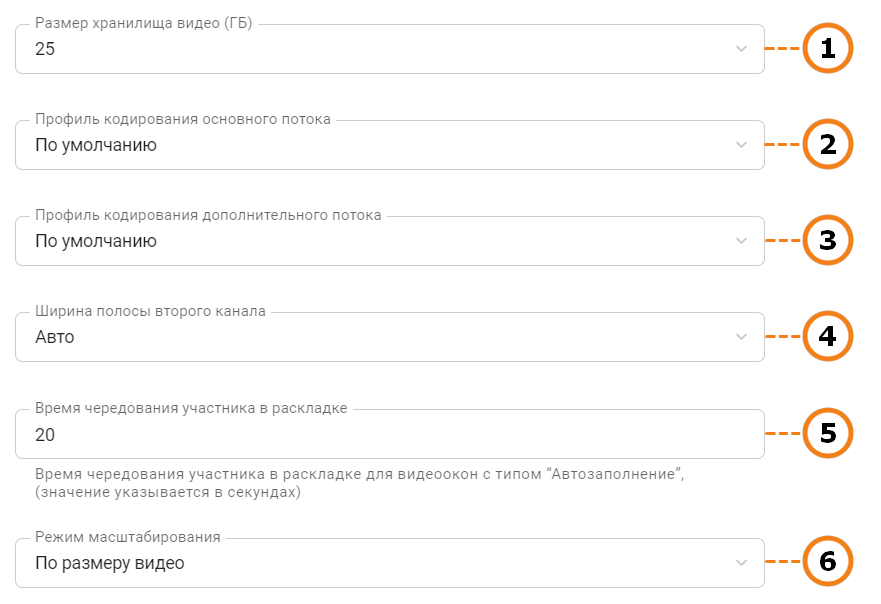
Здесь вы можете:
Установить ограничение размера хранилища видеозаписей.
Выбрать профиль кодирования основного видеопотока:
- По умолчанию — на усмотрение системы;
- Сбалансированный — универсальный режим для разнообразного контента, компромиссный вариант;
- Разрешение — отдается предпочтение разрешению видеопотока;
- Движение — оптимизация для участников с активными действиями;
- Диктор — приоритизация четкости изображения в видео с диктором.
Выбрать профиля кодирования дополнительного видеопотока:
- По умолчанию — на усмотрение системы;
- Сбалансированный — универсальный режим для разнообразного контента, компромиссный вариант;
- Презентация — акцент на четком отображении слайдов;
- Фильмы — предпочтение трансляции видеоматериалов;
- Документы — особое внимание к детализации текстовых документов.
Задать ширину канала второго канала, то есть процент, который будет занимать дополнительный видеопоток в общем видеопотоке.
Настроить временной интервал, который будет выделяться на каждого собеседника при выборе раскладки с чередованием окон.
Выбрать режим масштабирования окон в раскладке.
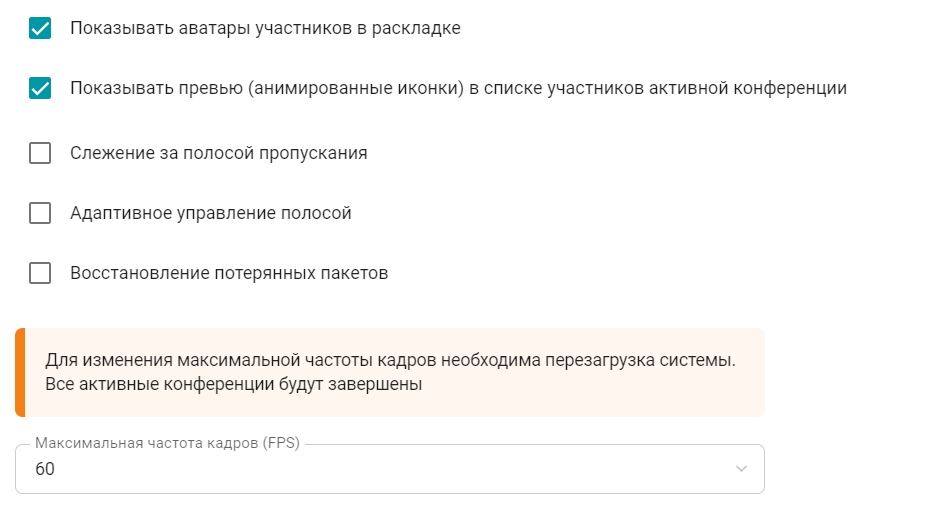
Ниже вы сможете активировать настройки отображения аватаров и превью, оптимизировать ваши мероприятия с помощью отслеживания состояния сетевых каналов (приоритизация трафика, QoS) и настройкой максимальной частоты кадров (FPS):
Персонализация
Вы можете использовать различные цветовые схемы для оформления раскладки. Для этого перейдите в Администрирование → Стили раскладок:
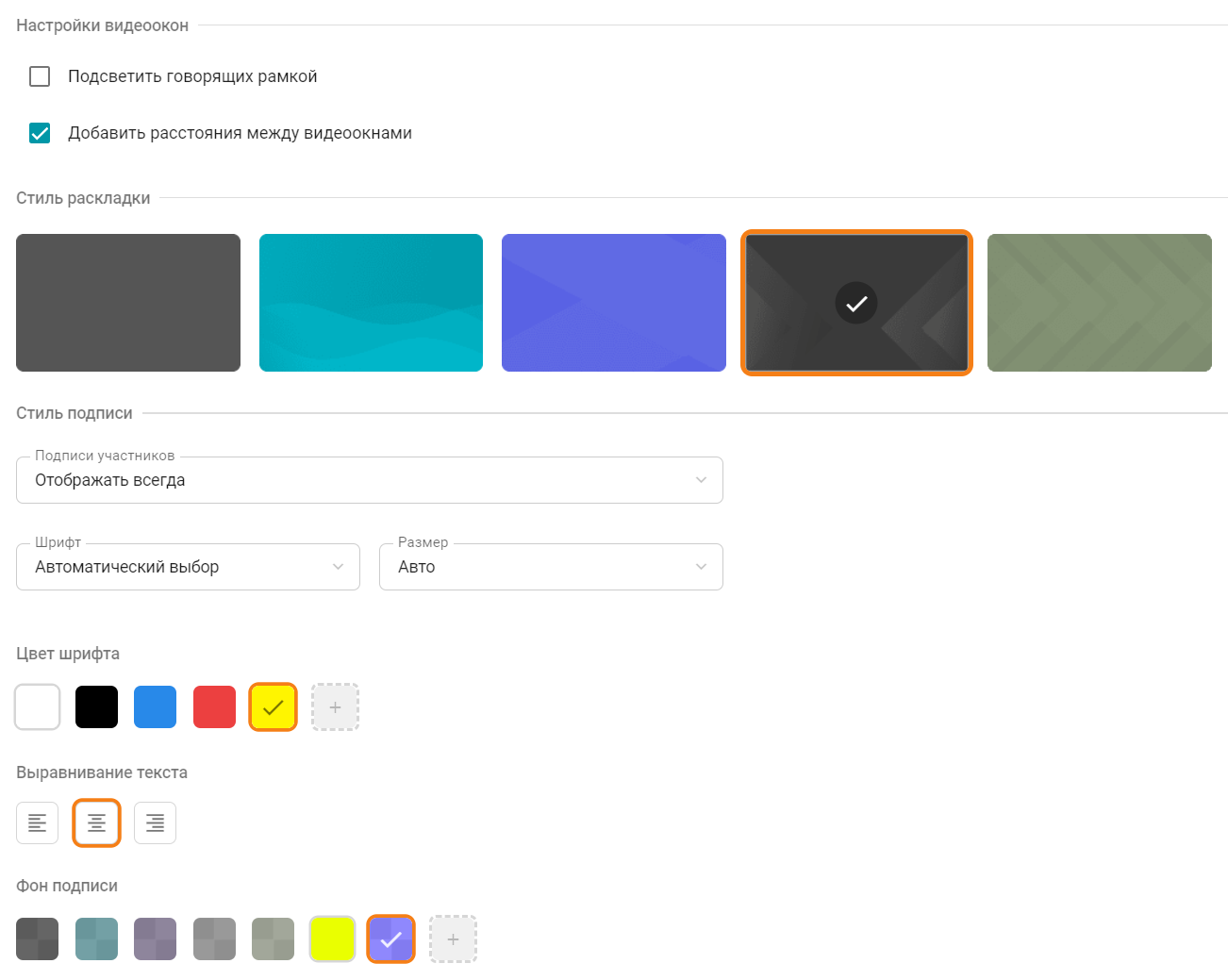
Также вы можете включить/выключить отображение подписей участников в раскладке и настроить их стиль. Для редактирования доступны следующие опции:
изменение шрифта, его размера и цвета;
выравнивание текста;
цвет фона подписи;
её расположение в видеоокне.
Изменения будут отображаться в реальном времени в окне предварительного просмотра.

Настройки конференции
Перейдите в Администрирование → Настройки конференции чтобы настроить правила автоматического завершения всех конференций и включить отслеживание голосовой активности.
Автоматическое завершение конференции
Для облегчения мониторинга пустых конференций в TrueConf MCU вы можете настроить автоматическое завершение. Доступны следующие правила:
Если после запуска конференции никто к ней не присоединился.
После отключения всех участников.
Если один участник "висит" в конференции.
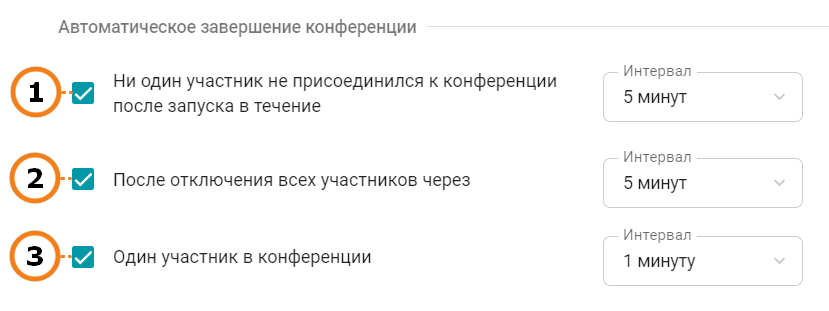
После задания настроек нажмите кнопку Сохранить.
Данные настройки вы можете переопределить для конкретной конференции на этапе её создания.
Отслеживание голосовой активности
По умолчанию отслеживание голосовой активности включено для всех конференций:

В случае отключения этого параметра стоит учесть, что настройка применится к новым конференциям и не никак не повлияет на ранее созданные.