
Управление активной конференцией
Управление активной конференцией
В разделе Конференции в левой части окна отображается список активных мероприятий. При выборе одной из запущенных конференций появляется панель для управления ею.
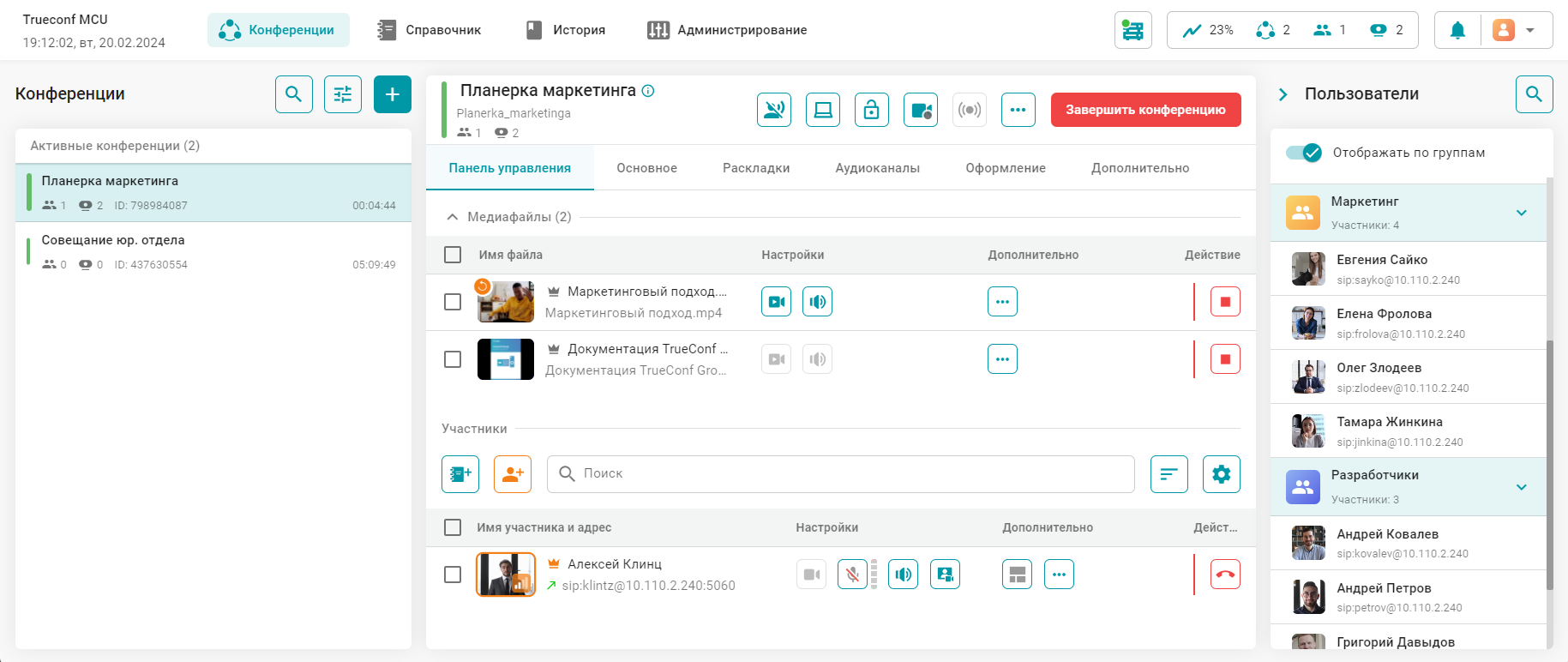
Вид и функционал страницы активной конференции практически не отличается от настроек при её создании, за исключением некоторых указанных ниже возможностей.
При выборе запущенной конференции в "шапке" настроек, над вкладками, становится доступен некоторый функционал:

 — запретить/разрешить подключение к конференции. При этом администратор может вручную добавлять в неё новых участников;
 — запуск записи конференции;
 — запуск трансляции конференции.
Панель управления
Мониторинг и управление активной конференцией производятся на вкладке Панель управления.
Участники
Функционал данного блока подробно описан в разделе Создание конференции. Здесь мы заострим внимание на тех функциях, которые доступны только во время запущенной конференции.
Список участников состоит из нескольких блоков: медиафайлы, активные пользователи конференции и неподключившиеся. В зависимости от выбранного режима возле имени пользователя будут отображаться кнопки короны, докладчика или иконка активноговорящего.
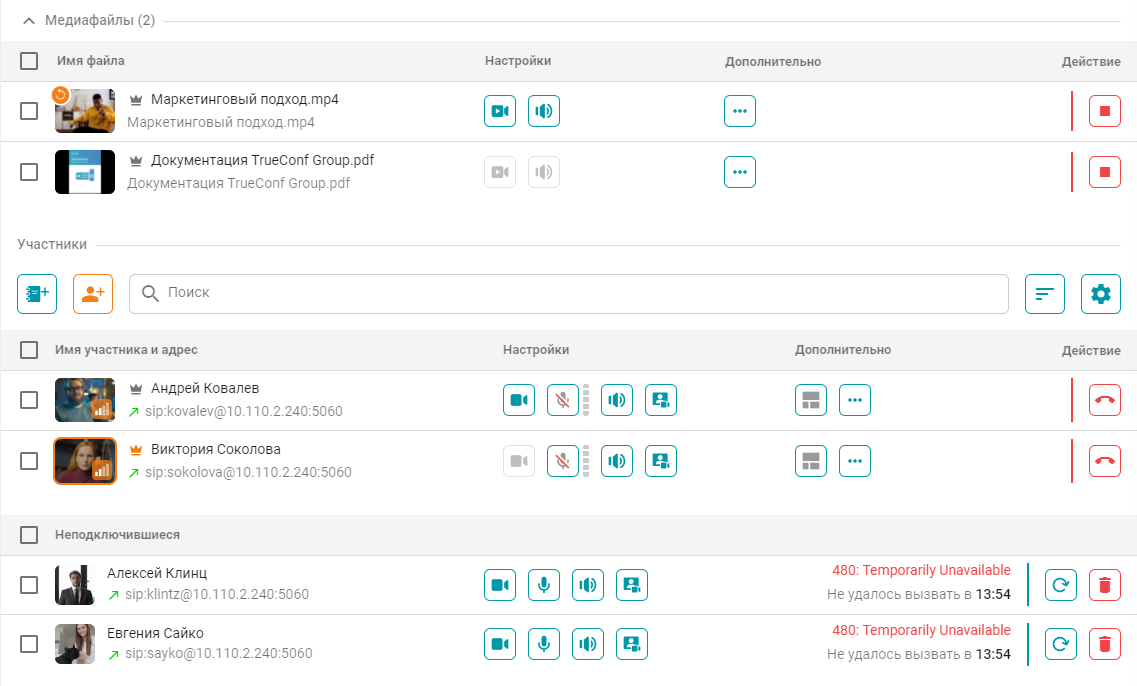
По нажатию на имя активного участника у вас откроется информация о его подключении. С помощью кнопок из списка ниже вы можете выполнить некоторые действия над участниками конференции:
 — настроить индивидуальную раскладки для этого участника;
 — повторно пригласить пользователя в конференцию;
 — настроить отображение дополнительной информации на экране активной конференции:
используемые аудио- и видеокодеки;
разрешение видеопотока;
аватары участников и превью их видеопотоков.
 — дополнительные возможности:
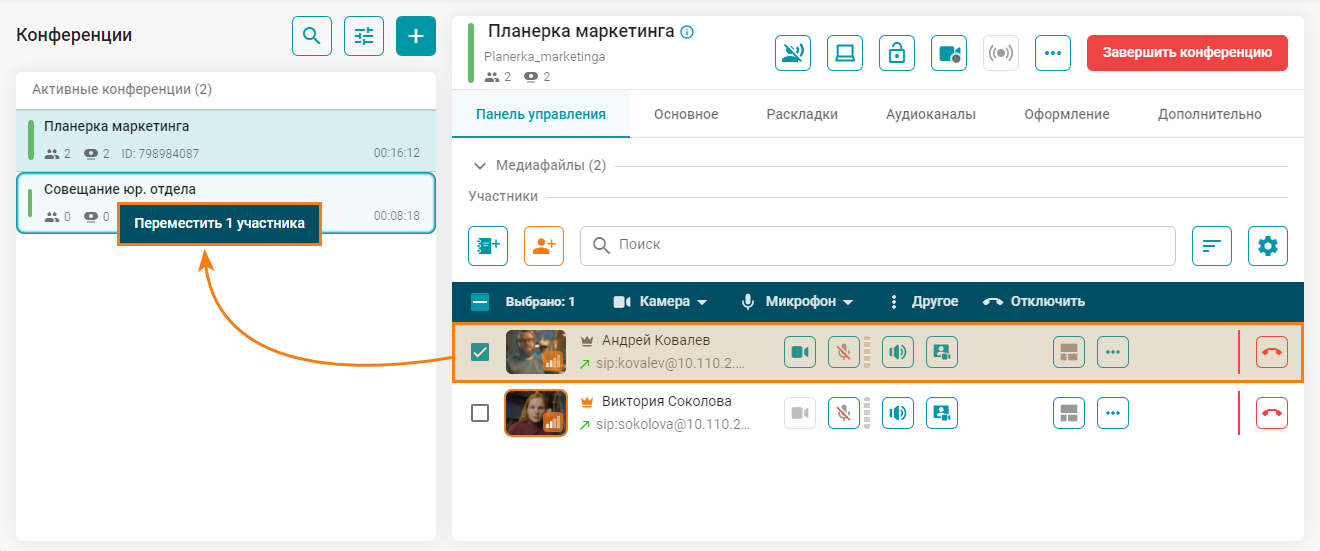
- Перенести участника — перемещение участника в другую активную конференцию. Кроме того, перенос можно выполнять вручную, перетаскивая нужных участников мышью (drag and drop).
- Регулировка громкости — настройка уровня громкости звука и чувствительности микрофона участника.
- Тональный набор (DTMF) — отправка тонального сигнала (DTMF-команды) на устройство участника. Также в этом окне можно посмотреть изображение с камеры выбранного участника.
- Информация о звонке — отображение окна с информацией о подключении.
Если участник, добавленный в конференцию, не был записан в адресную книгу, вы можете сделать это, нажав кнопку  возле имени участника.

Для участников, которые сами покинули конференцию или были отключены администратором, рядом с их именем будет отображаться соответствующий статус:

Если участник конференции демонстрирует контент, под его именем отображается техническая информации о видеопотоке и кнопка принудительной остановки презентации.

Добавление участников drag-and-drop
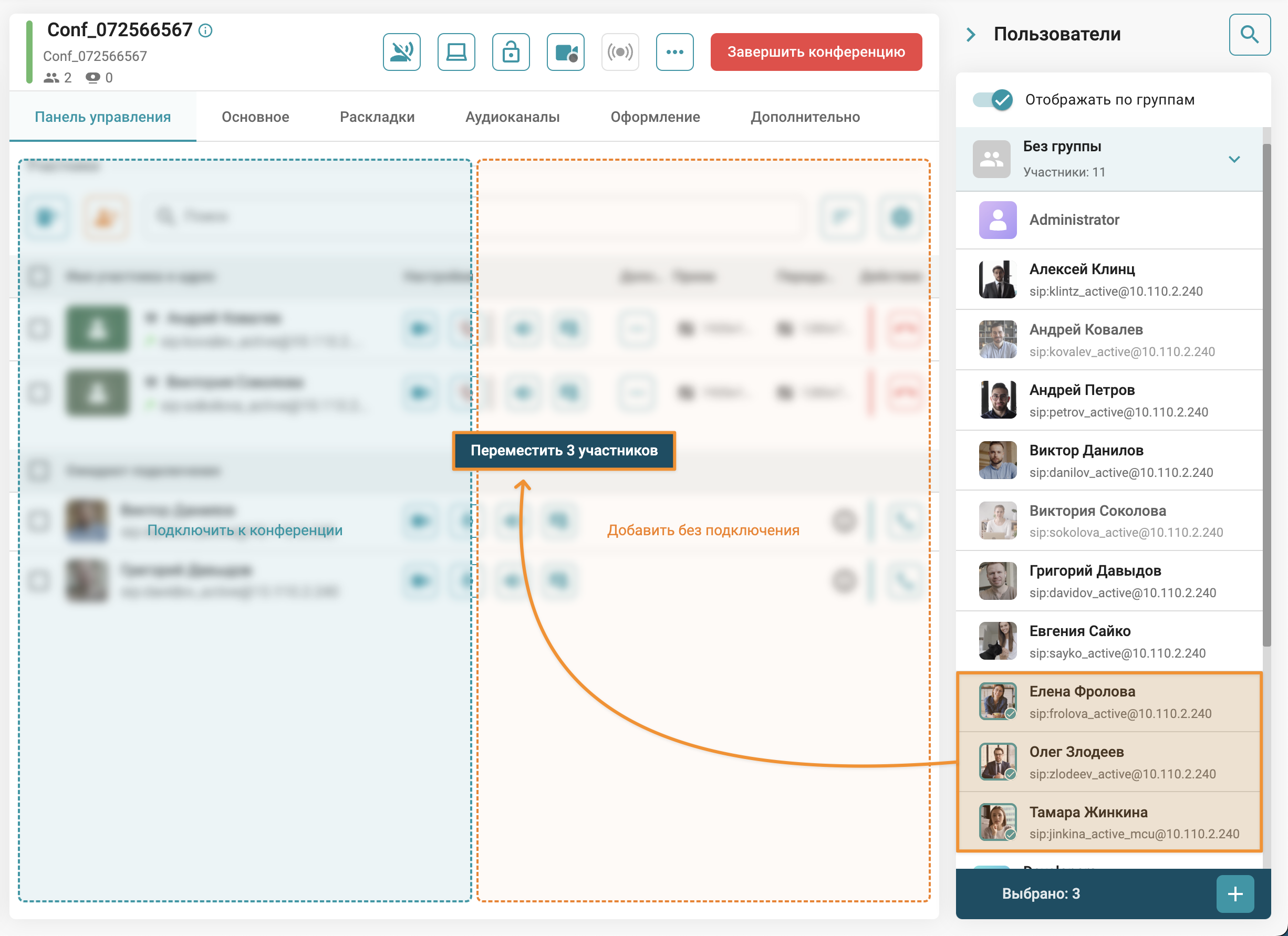
Для добавления участника в активную конференцию вы можете перетащить нужного пользователя из списка. На выбор доступно два варианта:
- Подключить к конференции.
- Добавить без подключения.
Повторный вызов участника с другими параметрами
Вы можете повторно вызвать участника, выборочно задав ему другие параметры: протокол, адрес, настройки аудио/видео, список кодеков, активацию каскадирования и пр.
Для этого просто нажмите на имя пользователя в списке неподключившихся участников, в появившемся окне измените требуемые параметры и нажмите кнопку Подключить.
Информация о подключении
При выборе любого подключившегося участника активной конференции откроется окно информации о подключении.
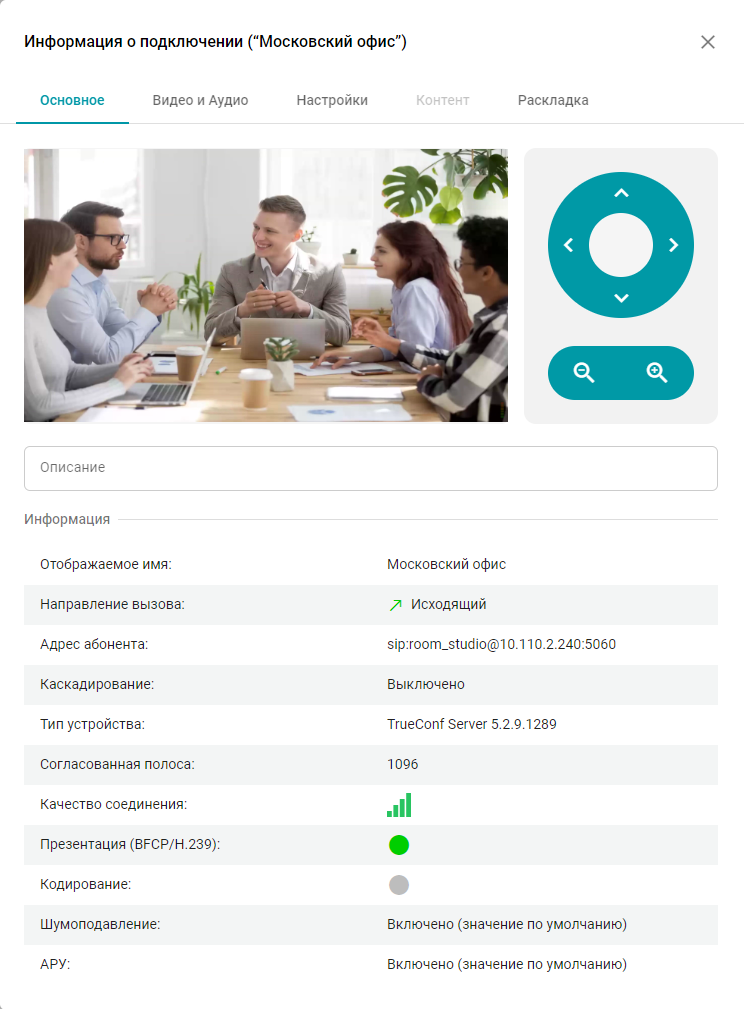
Вкладка Основное содержит:
окно предпросмотра видеопотока участника;
инструменты управления камерой (доступно для совместимых PTZ-камер);
блок с информацией об устройстве.
Во вкладке Видео и Аудио можно посмотреть сведения об использующихся аудио- и видеокодеках.
Вкладка Настройки позволяет оператору конференции:
изменить отображаемое имя участника;
включить/выключить динамики и микрофон, а также настроить их громкость и чувствительность;
включить/выключить шумоподавление и автоматическую регулировку усиления (АРУ).
Вкладка Контент используется для предпросмотра транслируемого контента участника.
Вкладка Раскладка содержит окно предпросмотра видеораскладки, которую получает участник конференции.
Показ контента
Во время конференции вы можете транслировать медиаконтент:
изображения — .png, .jpg, .jpeg;
документы — .pdf;
видеофайлы — .mkv, .mp4.
Для добавления медиафайлов в окне управления конференцией нажмите кнопку  . В открывшемся окне выберите, в каком потоке необходимо транслировать контент:
в основном — можно выбрать несколько файлов, при этом они будут отображаться в общей раскладке;
в дополнительном — доступен для трансляции только один файл и он будет отображаться в отдельном окне.
Для демонстрации видеофайлов по умолчанию активировано зацикливание. Вы можете отключить его с помощью кнопки  напротив названия файла.
Возможности во время трансляции
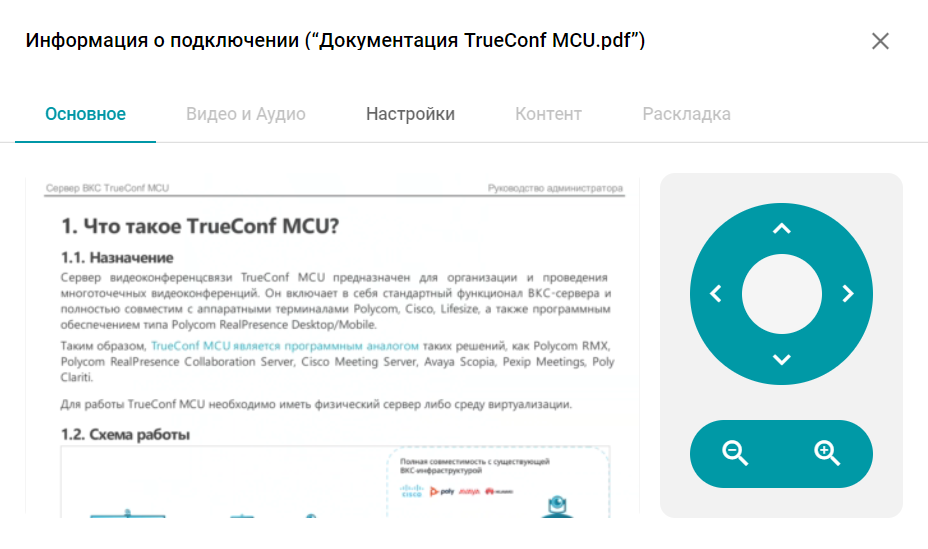
Во время показа изображений и документов вы можете перейти в окно с информацией о подключении для масштабирования, выбора транслируемой области и перелистывания страниц с помощью кнопок управления PTZ-камерой:
При показе видеофайла вы можете отключить трансляцию видео- и аудиопотока:

Для регулировки громкости видео перейдите в окно с информацией о подключении на вкладку Настройки.
После остановки трансляции видеофайла доступна его настройка, например, перед повторным использованием:

При необходимости вы можете перенести транслируемый файл в другую активную конференцию. Для этого в строке нужного файла нажмите и выберите Перенести файл.
Запланированный показ
Вы можете добавить необходимые файлы в конференцию на этапе её планирования, то есть до начала самого мероприятия. При этом данный функционал позволяет включить воспроизведение файла при старте конференции, например, видеозаглушку, пока докладчики готовятся к выступлению.
Настроить воспроизведение при старте можно с помощью кнопок  и
и  . Сделать это вы можете непосредственно при добавлении файла или в панели управления конференцией в любой момент её настройки:

Отправка сообщения
Администратор и оператор могут отправить сообщение в активную конференцию. Для этого нажмите кнопку и выберите пункт Отправить сообщение в конференцию. У вас откроется окно для ввода сообщения:
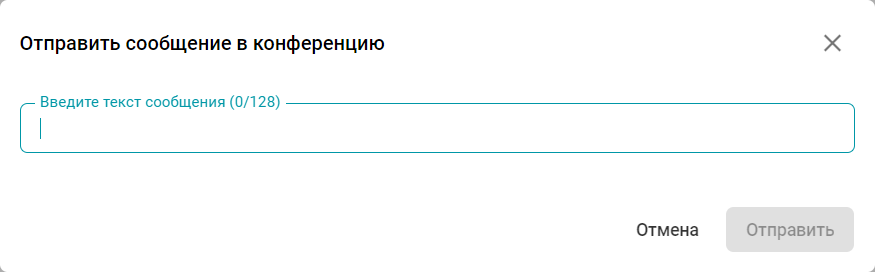
Введите сообщение и нажмите кнопку Отправить.