
Управление терминалом через RS232 и API
Терминал TrueConf Group предоставляет возможность управления не только с помощью пульта и веб-интерфейса, но и с помощью текстовых команд (Command Line Interface) по физическому порту RS-232, с помощью адаптера USB - RS-232 (например, если встроенный занят PTZ-камерой), удалённо по протоколу SSH.
Данная возможность также позволяет легко интегрировать TrueConf Group в системы управления переговорными комнатами (например, TrueConf Coordinator), и вывести в интерфейс планшета кнопки для контроля терминала.
RS-232
Вы можете использовать порт RS-232 или адаптер USB - RS-232 для передачи команд управления на терминал, для этого:
В панели управления кодеком перейдите в раздел RS-232 интерфейсы, во вкладке Общее задайте пароль для подключения к RS-232 API, или оставьте по умолчанию.
Подключите компьютер к кодеку кабелем RS-232.
Перейдите во вкладку HARDWARE (или USB 1 если используете адаптер USB - RS-232), выберите в выпадающем списке Назначение параметр RS-232 API и настройте параметры порта:
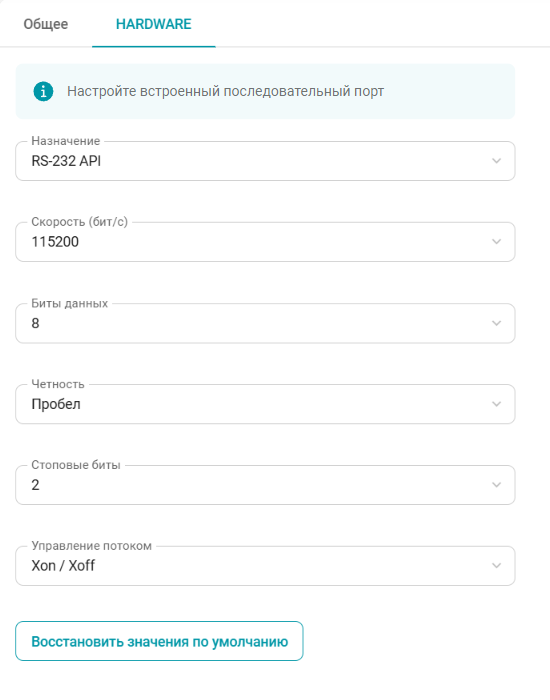
- Скорость (бит/с) - количество бит, которые передаются за 1 секунду (бит/с) или количество изменений сигнала в секунду.
- Биты данных - количество бит, которые кодирует один переданный символ (буквы, цифры и прочее).
- Четность - метод обнаружения ошибок при передачи данных путем добавления дополнительного бита к каждой единице данных.
- Нет - значение по умолчанию, дополнительный бит не добавляется.
- Чет - определяется количество всех битов 1 в каждом символе и при необходимости добавляется дополнительный бит 1 или 0 чтобы суммарное их количество стало четным.
- Нечет - определяется количество всех 1 в каждом символе и при необходимости добавляется дополнительный бит 1 или 0 чтобы суммарное их количество стало нечетным.
- Маркер - к каждому символу добавляется дополнительный бит 1.
- Пробел - к каждому символу добавляется дополнительный бит 0.
- Стоповые биты - дополнительный бит, который сигнализирует, где кончается один символ и начинается следующий. Чем больше стоповых битов, тем "длиннее пауза" между символами.
- Управление потоком - вид управления потоками данных, который позволяет остановить и возобновить передачу данных, если принимающее устройство не успевает обрабатывать информацию.
- Нет - значение по умолчанию, управление потоком отключено.
- Xon / Xoff - программный вид управления при котором устройство шлет специальный символы Xoff (Ctrl+S, код 0x13) и Xon (Ctrl+Q, код 0x11).
- Аппаратное - аппаратный вид управления, использующий дополнительные контакты в разъёме. При управлении с помощью RS-232 устройство шлет сигнал по специальному контакту №4 RTS (Request To Send) и №5 CTS (Clear To Send).
Далее способы выполнения команд по RS-232 отличаются в зависимости от ОС:
Для ОС Windows с помощью специальной программы PuTTY и подобных.
Для ОС Linux с помощью утилиты minicom.
SSH
Как подключиться
Возможность авторизации в CLI TrueConf Group по SSH ограничена настройками операционной системы терминала. После трёх неуспешных попыток авторизации (ввода неверного пароля) возможность подключиться блокируется. Чтобы снять блокировку, нужно перезагрузить терминал или перезапустить его ОС.
Шаг 1. Чтобы подключиться к терминалу из командной строки, сначала требуется установить ключ доступа на устройство с которого будет происходить подключение к TrueConf Group:
В панели управления перейдите в раздел Настройки → Администрирование → Доступы → SSH.
Нажмите кнопку Скачать новый ключ доступа.
Переместите скачанный ключ id_rsa в папку:
В ОС Windows по умолчанию:
C:\Пользователи\Имя_пользователя\.sshВ ОС Linux по умолчанию:
/Имя_пользователя/.ssh
Шаг 2. Теперь вам требуется подключиться из SSH-клиента. Используется логин tcgsh:
Установите (если ранее этого не сделали) и запустите клиент SSH, например, из пакета OpenSSH или любой другой. Во многих операционных системах он уже присутствует, например, в Windows 10 и новее достаточно просто выполнить команду:
ssh tcgsh@[group_ip]где
[group_ip]— IP-адрес вашего терминала.Если при подключении к терминалу отобразилась ошибка
WARNING: UNPROTECTED PRIVATE KEY FILE!, нужно изменить права доступа к файлу ключа доступа id_rsa. Для этого введите командуchmod 600 id_rsaв директории ключа доступа.Появится приветственный текст CLI TrueConf Group. Теперь вы можете ввести любые поддерживаемые команды:
user@linux:~$ ssh tcgsh@10.160.2.55
Last login: Thu Apr 23 17:46:26 2026 from 10.160.2.12
Welcome to TrueConf Group Management Shell 2.1.0.15
(tcg cli)
Команды отправляемые на терминал являются регистронезависимыми. Например, можно ввести как команду HELP, help так и Help.
Чтобы вывести список команд, используйте команду HELP.
Для вывода информации о конкретной команде [command] введите [command] HELP.
Параметры указываются (в случае их наличия) просто через пробел после команды, например, команда
CALLHISTORY 10выведет 10 последних записей из журнала вызовов.
Команды управления
ABOOK
Добавить контакт в адресную книгу.
| Параметр | Описание |
|---|---|
| ADD [NAME] [PROTO]:[ADDRESS] | Добавить контакт в адресную книгу, где: NAME – отображаемое имя, PROTO – протокол (sip, h323, rtsp, vnc, ndi), ADDRESS – адрес используемый для звонка. Пример команды: ABOOK ADD ALEX sip:10.110.2.240 |
| DEL [NAME] | Удалить контакт с указанным именем |
ANSWER
Принять входящий вызов.
| Параметр | Описание |
|---|---|
| VIDEO | Принять входящий вызов, если для него выключен автоприём. Это можно проверить в панели управления в разделе . |
AUDIOCODEC
Разрешить или запретить использование аудиокодека.
| Параметр | Описание |
|---|---|
| [CODEC] ON | Разрешить использовать аудиокодек [CODEC] |
| [CODEC] OFF | Запретить использовать аудиокодек [CODEC] |
| [CODEC] GET | Получить текущее состояние кодека [CODEC] |
| GET | Получить текущее состояние всех аудиокодеков |
Список всех поддерживаемых терминалом кодеков смотрите в разделе "Возможности TrueConf Group".
AUDIOMUTE
Управление микрофоном.
| Параметр | Описание |
|---|---|
| ON | Отключить микрофон |
| OFF | Включить микрофон |
| GET | Получить текущее состояние микрофона |
| REGISTER | Получать уведомления об изменении состояния микрофона. Если оператор терминала будет включать/выключать микрофон, то в консоли будут выводиться соответствующие уведомления. Данные сообщения будут поступать до их отключения с помощью команды UNREGISTER и только в текущем сеансе подключения по SSH. |
| UNREGISTER | Отключить уведомления об изменении состояния микрофона |
AUTOANSWER
Настройка автоматического приёма вызовов.
| Параметр | Описание |
|---|---|
| YES | Автоматический приём первого входящего вызова. Аналогично выставлению значения у параметра |
| NO | Отключение автоответа на входящий вызов. Аналогично выставлению значения у параметра |
| DND | Запрет входящих вызовов, все они будут автоматически сбрасываться. Аналогично выставлению значения в пункте |
| GET | Получить текущее значение параметра автоприёма вызова |
CALLINFO
Получить информацию о текущем вызове.
Команда выводит техническую информацию об одном или нескольких (в случае использования функции MCU) активных подключениях. Параметр CallID нужен для идентификации вызова и используется в других командах. Пример работы команды:
TCG console>CALLINFO
Active calls:
CallID:"8"
       Direction:Outgoing
       Contact URI:"sip:222@example.com"
       User agent:"TrueConf Server 5.4.5.10072"
       Duration:230 sec
       Bitrate:"1008"
Audio in: Compression:"G.722.1C (32 kbit/s)", Bitrate:"32", Packets:"11304", Lost packets:"0", Loss rate:"0"%, Jitter:"30"
Audio out: Compression:"G.722.1C (48 kbit/s)", Bitrate:"48", Packets:"11301", Lost packets:"0", Loss rate:"0"%, Jitter:"10"
Video in: Codec:"H264", Bitrate:"960", Resolution:"1280x720", Frame rate:"27", Packets:"35495", Lost packets:"0", Lossrate:"0%", Jitter:"11%"
Video out: Codec:"H264", Bitrate:"960", Resolution:"1280x720", Frame rate:"30", Packets:"39959", Lost packets:"0", Lossrate:"0%", Jitter:"2%
CALLHISTORY
Получить историю вызовов.
| Параметр | Описание |
|---|---|
| N | Количество последних вызовов для вывода, по умолчанию N=5 |
CAMERA
Управление PTZ камерой.
| Параметр | Описание |
|---|---|
| LEFT, RIGHT, UP, DOWN | Повернуть камеру соответственно влево, вправо, вверх, вниз |
| ZOOM+, ZOOM- | Приблизить или отдалить изображение |
| STOP | Остановить перемещение камеры |
| POSITION SAVE [n] | Сохранить текущую позицию камеры (пресет) под номером [n] |
| POSITION LOAD [n] | Перевести камеру на позицию (пресет) под номером [n] |
| POSITION CLEAR [n] | Удалить позицию камеры (пресет) под номером [n] |
Проверить правильность настроек камеры можно в панели управления терминалом в разделе Настройки → Устройства → Камера.
CAMERAMUTE
Управление передачей изображения с камеры.
| Параметр | Описание |
|---|---|
| ON | Отключить видеопоток от камеры |
| OFF | Включить видеопоток от камеры |
| GET | Получить текущее состояние камеры |
| REGISTER | Подписаться на получение уведомлений на отключение/включение камеры: в консоль будут выводиться соответствующие уведомления. Данные сообщения будут поступать до их отключения с помощью команды UNREGISTER и только в текущем сеансе подключения по SSH. |
| UNREGISTER | Отключить уведомления об изменении состояния камеры |
CONTENT
Управление показом контента. Источник контента должен быть выбран заранее с помощью пульта управления или на вкладке Конференция панели управления.
| Параметр | Описание |
|---|---|
| GET | Вывести текущий статус передачи контента |
| PREVIEW | Включить предварительный просмотр контента, не отправляя его в конференцию |
| REGISTER | Получать уведомления об изменении состояния передачи контента со стороны терминала |
| SHARE | Начать трансляцию контента в конференцию |
| STOP | Остановить трансляцию контента |
CORETEMP
Получить температуру процессора терминала.
Пример вызова команды и ответа:
(tcg cli) CORETEMP
CPU temperature: +50.0°C
DIAL
Вызов абонента.
| Параметр | Описание |
|---|---|
| URI | Осуществить исходящий вызов по заданному URI |
Далее в зависимости от дальнейших действий отображаются уведомления:
DTMF
Отправить DTMF код CODE абоненту с ID [CallID]. Код состоит из цифр и обычно заканчивается символом #.
| Параметр | Описание |
|---|---|
| [CallID] | Идентификатор вызова для отправки команды. Если в момент отправки команды активное подключение с терминалом только одно, то параметр можно опустить. |
| CODE | Последовательность DTMF символов, которые должны быть отправлены абоненту. Специальный символ Р добавляет паузу в 100 мс. |
После отправки будет выведено соответствующее сообщение, например, отправка кода 111# абоненту с ID 272:
(tcg cli) DTMF 272 111#
DTMF code passed successfully
HANGUP
Завершить вызов.
| Параметр | Описание |
|---|---|
| VIDEO [CallID] | Завершить подключение с ID [CallID]. Значение идентификатора вызова [CallID] выводится при установлении соединения, например, как показано в примере уведомления Outgoing call |
| ALL | Завершить все текущие подключения |
Пример работы команды:
TCG console>hangup video 266
Hangup the video call [266] passed
TCG console>
Hangup call [266]:
        Name:"Room"
        Contact URI:"h323:room@video.company.com:1720"
        Protocol:"H.323"
HOSTNAME
Получить или установить имя системы.
| Параметр | Описание |
|---|---|
| SET [NAME] | Установить имя системы. После этого будет выведено соответствующее сообщение. |
| GET | Вывести имя системы |
Пример получения названия и задания нового:
(tcg cli) hostname get
System hostname:"TrueConf Group"
(tcg cli) hostname set New name
Hostname "New name" set successfully
IP
Получить IP-адрес TrueConf Group.
| Параметр | Описание |
|---|---|
| ADDRESS | Вывести IP-адрес |
| ROUTE | Вывести таблицу маршрутизации |
Пример работы команды IP ADDRESS:
(tcg cli) ip address
1: lo: <LOOPBACK,UP,LOWER_UP> mtu 65536 qdisc noqueue state UNKNOWN group default qlen 1000
    link/loopback 00:00:00:00:00:00 brd 00:00:00:00:00:00
    inet 127.0.0.1/8 scope host lo
       valid_lft forever preferred_lft forever
2: eth0: <BROADCAST,MULTICAST,UP,LOWER_UP> mtu 1500 qdisc pfifo_fast state UP group default qlen 1000
    link/ether fc:34:97:67:62:5f brd ff:ff:ff:ff:ff:ff
    inet 10.160.2.55/22 brd 10.160.3.255 scope global noprefixroute dynamic eth0
       valid_lft 22589sec preferred_lft 22589sec
    inet6 fe80::d2c4:ad3a:e4f8:b569/64 scope link noprefixroute
       valid_lft forever preferred_lft forever
Пример работы команды IP ROUTE:
(tcg cli) ip route
default via 10.160.0.1 dev eth0 proto dhcp metric 100
10.160.0.0/22 dev eth0 proto kernel scope link src 10.160.2.55 metric 100
LAYOUT
Управление раскладкой в групповой конференции при использовании функции MCU или в звонке точка-точка если отображается селфвью (то есть в раскладке 2 видеоокна). Подробнее о раскладках смотрите в разделе "Управление раскладками" документации пользователя.
| Параметр | Описание |
|---|---|
| EQUAL | Установить раскладку с одинаковым размером видеоокон |
| TOP | Установить раскладку с приоритетным окном сверху |
| BOTTOM | Установить раскладку с приоритетным окном снизу |
| LEFT | Установить раскладку с приоритетным окном слева |
| RIGHT | Установить раскладку с приоритетным окном справа |
| AUTO | Установить автоматическую раскладку |
| GET | Получить текущий тип раскладки |
LISTDEVICE
Получить список доступных аудио и видео устройств, подключенных к терминалу.
| Параметр | Описание |
|---|---|
| Без параметра | Вывести информацию обо всех аудио/видео устройствах |
| AUDIO | Получить список всех аудиоустройств, подключенных к терминалу |
| AUDIO CAPTURE | Получить список всех устройств захвата звука, подключенных к терминалу |
| AUDIO RENDER | Получить список всех устройств воспроизведения аудио, подключенных к терминалу |
| VIDEO | Получить список всех видеоустройств, подключенных к терминалу |
| VIDEO CAPTURE | Получить список всех устройств захвата изображения, подключенных к терминалу |
| VIDEO RENDER | Получить список всех устройств вывода изображения (дисплеев), подключенных к терминалу |
| SERIAL | Получить список подключенных последовательных портов. Может быть использована для идентификации подключенных внешних адаптеров USB-RS232 |
При использовании любой из команд у каждого устройства выводится его идентификатор в параметре id — он используется при выполнении других команд работы с оборудованием, например, для выбора устройства SETDEVICE.
Пример получения списка всех аудио и видео устройств:
(tcg cli) listdevice

Available audio capture devices:
         id="1", "Line in", active:False, default:False, level:100%, boost:0, aec:0, agc:False, noise suppressor:False
         id="2", "HDMI1", active:False, default:False, level:100%, boost:0, aec:0, agc:False, noise suppressor:False
         id="3", "HDMI2", active:False, default:False, level:100%, boost:0, aec:0, agc:False, noise suppressor:False
         id="4", "eMeet M2 [USB Audio]", active:True, default:False, level:100%, boost:0, aec:0, agc:False, noise suppressor:False
Available audio render devices:
         id="1": "Display port", active:False, default:False, level:86%
         id="2": "HDMI", active:False, default:False, level:52%
         id="3": "Line out", active:False, default:False, level:17%
         id="4": "eMeet M2 [USB Audio]", active:True, default:False, level:4%
         id="5": "All outputs", active:False, default:False, level:50%
Available video capture devices:
         id="1": "Clevermic 1212U/HD Camera", video:1280x720@60.01
         id="2": "HDMI1/MZ0380:RAW 00.00 12abf55f", video:1920x1080@0.0
         id="3": "HDMI2/MZ0380:RAW 01.00 12abf55f", video:1920x1080@0.0
         id="4": "USB/file", video:1920x1080@25.0
Available video render devices:
         id="1": "BenQ GL2460", port: HDMI", active:True
MULTIPOINT
Управление функцией MCU.
| Параметр | Описание |
|---|---|
| ON | Активация функции MCU |
| OFF | Отключение функции MCU |
| GET | Вывести текущий статус функции MCU |
PROTOCOL
Управление использованием протоколов SIP и H.323.
| Параметр | Описание |
|---|---|
| PROTOCOL SIP [ON/OFF] | Включение/отключение работы по протоколу SIP |
| PROTOCOL H323 [ON/OFF] | Включение/отключение работы по протоколу H.323 |
| PROTOCOL SIP SRTP [ON/OFF/MANDATORY] | Управление использованием SRTP кодирования при звонках по протоколу SIP: ON — использование кодирования предпочтительно, но необязательно; OFF — не используется; MANDATORY — терминал не будет соединяться с абонентами, у которых отсутствует поддержка SRTP |
| PROTOCOL H323 H235 [ON/OFF/MANDATORY] | Управление использованием H.235 кодирования при звонках по протоколу H.323: ON — использование кодирования предпочтительно, но необязательно; OFF — не используется; MANDATORY — терминал не будет соединяться с абонентами, у которых отсутствует поддержка H.235 |
| PROTOCOL SIP GET | Вывести текущий статус использования протокола SIP |
| PROTOCOL H323 GET | Вывести текущий статус использования протокола H.323 |
| PROTOCOL SIP SRTP GET | Вывести текущий статус использования SRTP кодирования при звонках по протоколу SIP |
| PROTOCOL H323 H235 GET | Вывести текущий статус использования H.235 кодирования при звонках по протоколу H.323 |
Одновременно отключить оба протокола SIP и H.323 нельзя. Если один из них деактивирован и происходит попытка отключения второго, то первый автоматически активируется.
REBOOT
Выполнить перезагрузку TrueConf Group.
Команда аналогична нажатию кнопки Перезапустить ОС в разделе Настройки → Электропитание → Управление питанием панели управления терминалом.
Данная команда выполняется сразу после её отправки, без предварительного запроса подтверждения (в отличие от аналогичного действия в панели управления).
RCKEY
Послать код кнопки пульта ДУ для выполнения соответствующей команды как будто она была нажата физически.
| Параметр | Описание |
|---|---|
| KEY | Код кнопки пульта. Допустимые значения: 0..9, *, #, HOME, BACK, MENU, OK, LEFT, RIGHT, UP, DOWN, DIAL, BACKSPACE, HANGUP, PC, FARNEAR, LAYOUT, ZOOM+, ZOOM-, VOL+, VOL-, POWER |
Пример команды для приближения изображение с подключенной к терминалу PTZ-камеры:
(tcg cli) rckey zoom-
RCKEY passed successfully
SELFVIEW
Установить режим отображения собственного локального видео (селфвью) на экране терминала (не влияет на его отображение в раскладке).
| Параметр | Описание |
|---|---|
| ON | Отображать локальное видео |
| OFF | Скрывать локальное видео |
| TOGGLE | Переключить локальное видео |
| GET | Запросить состояние локального видео |
SETDEVICE
Выбрать устройство для захвата или вывода медиапотоков, а также трансляции контента.
В перечисленных далее командах используется параметр DeviceId — идентификатор устройства. Его можно получить с помощью команды LISTDEVICE.
| Параметр | Описание |
|---|---|
| AUDIO CAPTURE [DeviceId] | Выбрать устройство DeviceId для захвата звука |
| AUDIO RENDER [DeviceId] | Выбрать устройство DeviceId для вывода звука |
| VIDEO CAMERA [DeviceId] | Выбрать устройство DeviceId для захвата основного видеопотока (в качестве камеры) |
| VIDEO PRESENTATION [DeviceId] | Выбрать устройство DeviceId для захвата дополнительного видеопотока (в качестве контента) |
| SETDEVICE VIDEO PRIMARY [DeviceId] | Выбрать дисплей для отображения видео основного потока |
| SETDEVICE VIDEO SECONDARY [DeviceId] | Выбрать дисплей для отображения видео дополнительного потока |
| VIDEODUAL ALL | Включить второй дисплей |
| VIDEODUAL OFF | Отключить второй дисплей |
| VIDEODUAL MIRROR | Дублирование на втором дисплее изображения основного монитора |
| VIDEODUAL PRESENTATION | Выводить на втором мониторе дополнительный поток (демонстрируемый контент) |
SHUTDOWN
Выключить TrueConf Group.
Команда аналогична нажатию кнопки Выключить терминал в разделе Настройки → Электропитание → Управление питанием панели управления терминалом.
Данная команда выполняется сразу после её отправки, без предварительного запроса подтверждения (в отличие от аналогичного действия в панели управления).
SPEAKERMUTE
Управление выводом звука.
| Параметр | Описание |
|---|---|
| ON | Отключить вывод звука |
| OFF | Активировать вывод звука |
| GET | Запросить состояние вывода звука |
| REGISTER | Подписаться на получение уведомлений на отключение/включение вывода аудио: в консоль будут выводиться соответствующие уведомления. Данные сообщения будут поступать до их отключения с помощью команды UNREGISTER и только в текущем сеансе подключения по SSH. |
| UNREGISTER | Отключить уведомления об изменении состояния вывода звука |
VIDEOCODEC
Разрешить или запретить использование видеокодека.
| Параметр | Описание |
|---|---|
| [CODEC] ON | Разрешить использовать видеокодек [CODEC] |
| [CODEC] OFF | Запретить использовать видеокодек [CODEC] |
| [CODEC] GET | Получить текущее состояние кодека [CODEC] |
| GET | Получить текущее состояние всех видеокодеков |
Список всех поддерживаемых терминалом кодеков смотрите в разделе "Возможности TrueConf Group".
VIDEOMIXER
Задать режим микширования потоков для многоточечного соединения (MCU).
| Параметр | Описание |
|---|---|
| VIDEOLESSON | Режим видеоурока, при котором подключенные участники видят и слышат только ведущего, в качестве которого выступает терминал. При этом все слышат друг друга. |
| ALL | Режим "все на экране", когда все участники видят и слышат друг друга |
| ACTIVESPEAKER | Режим активации по голосу, при котором все видят и слышат друг друга, и в приоритетном видеоокне в раскладке будет отображаться активный говорящий |
VOLUME
Управление уровнем громкости для вывода звука.
| Параметр | Описание |
|---|---|
| UP | Повышение уровня громкости |
| DOWN | Понижение уровня громкости |
| GET | Вывести в консоль текущий уровень громкости (в процентах) |
| REGISTER | Подписаться на получение уведомлений об увеличении/уменьшении уровня громкости: в консоль будут выводиться соответственно сообщения event: volume up и event: volume down. Данные сообщения будут поступать до их отключения с помощью команды UNREGISTER и только в текущем сеансе подключения по SSH. |
| UNREGISTER | Отключить уведомления об изменении громкости звука |
Управлять уровнем громкости также можно путём отправки команд RCKEY VOL+ и RCKEY VOL-.
WAKEON
Управление питанием TrueConf Group через LAN разъём, при помощи технологии Wake-on-Lan (WoL).
| Параметр | Описание |
|---|---|
| [MODE] | Режим работы WoL: p – пробуждение через PHY; u – пробуждение при одноадресных сообщения; m – пробуждение при многоадресных сообщениях,; b – пробуждение при широковещательных сообщениях,; g – пробуждение при сообщениях MagicPacket. |
| OFF | Отключение технологии WoL |
| GET | Получить статус WoL |
WHOAMI
Вывод информации о TrueConf Group.
Пример работы команды:
(tcg cli) whoami
Information about the system:
	Display Name:"TrueConf Group"
	Serial Number:"TCG01B9209863"
	License Type:"permanent"
	Software version:"1.1.0.470"
	IP address:"10.160.2.55"
	MAC:"FC:34:97:67:62:5F"
	SIP:"sip:10.160.2.55"
	H323:"h323:10.160.2.55"
	H323 Gatekeeper:""
	SIP Server:""
	H323 Name:""
	H323 Extension:""
	Display information:
	  Name:""
	  Connected:"True"
	  Active:"True"
	  Mode:"3840x2160@30.0 [30.0]"
Уведомления
audiomute off
Микрофон был включен.
audiomute on
Микрофон был выключен.
cameramute off
Камера была включена.
cameramute on
Камера была выключена.
outgoing content stream started
TrueConf Group начал демонстрацию контента вторым потоком в звонок или конференцию.outgoing content stream stopped
TrueConf Group прекратил демонстрацию контента.Dial failed
Вызов завершился до его принятия, например, по истечении таймаута.
Hangup call
Уведомление при завершении сеанса связи с определённым абонентом. Обратите внимание на ID [259] – это значение идентификатора вызова [CallID], которое также отображается в выводе команд CALLINFO, HANGUP, и в уведомлении Incoming call, Outgoing call.
Пример:
Hangup call [259]:
	Name:"Jhon Doe"
	Contact URI:"h323:doe@10.110.2.240:1720"
	Protocol:"H.323"
Incoming call
Уведомление, которое отображается:
при поступлении входящего вызова, в этом случае дополнительно будет присутствовать слово
ringing;после принятия входящего вызова, в этом случае дополнительно будет присутствовать слово
confirmed.
Обратите внимание на ID [260] в примерах ниже – это значение идентификатора вызова [CallID]. Данный ID также отображается в выводе команд CALLINFO, HANGUP, и в уведомлениях Outgoing call, Hangup call.
Пример уведомления при входящем вызове, который ещё не принят:
Incoming call [260], ringing:
	Name:"Яна Цветкова"
	Contact URI:"h323:111@video.example.com:1720"
	Protocol:"H.323"
	User agent:"TrueConf Gateway 4.3"
Пример уведомления после принятия вызова:
Incoming call [260] confirmed:
	Name:"Яна Цветкова"
	Contact URI:"h323:111@video.example.com:1720"
	Protocol:"H.323"
	User agent:"TrueConf Gateway 4.3"
Outgoing call
Уведомление, которое отображается:
при совершении терминалом исходящего вызова, в этом случае дополнительно будет присутствовать слово
ringing;после принятия абонентом вызова от терминала, в этом случае дополнительно будет присутствовать слово
confirmed.
Обратите внимание на ID [259] в примерах ниже – это значение идентификатора вызова [CallID]. Данный ID также отображается в выводе команд CALLINFO, HANGUP, и в уведомлениях Incoming call, Hangup call.
Пример уведомления при исходящем вызове, который ещё не принят:
Outgoing call [259], ringing:
	Name:"111"
	Contact URI:"h323:111@10.110.2.240:1720"
	Protocol:"H.323"
	User agent:""
Пример уведомления после принятия вызова:
Outgoing call [259] confirmed:
	Name:"111"
	Contact URI:"h323:111@10.110.2.240:1720"
	Protocol:"H.323"
	User agent:"TrueConf Gateway 4.3"
speakermute off
Устройство вывода звука было включено.
speakermute on
Устройство вывода звука было выключено.
REST API
TrueConf Group поддерживает OAS3 — спецификацию OpenAPI версии 3.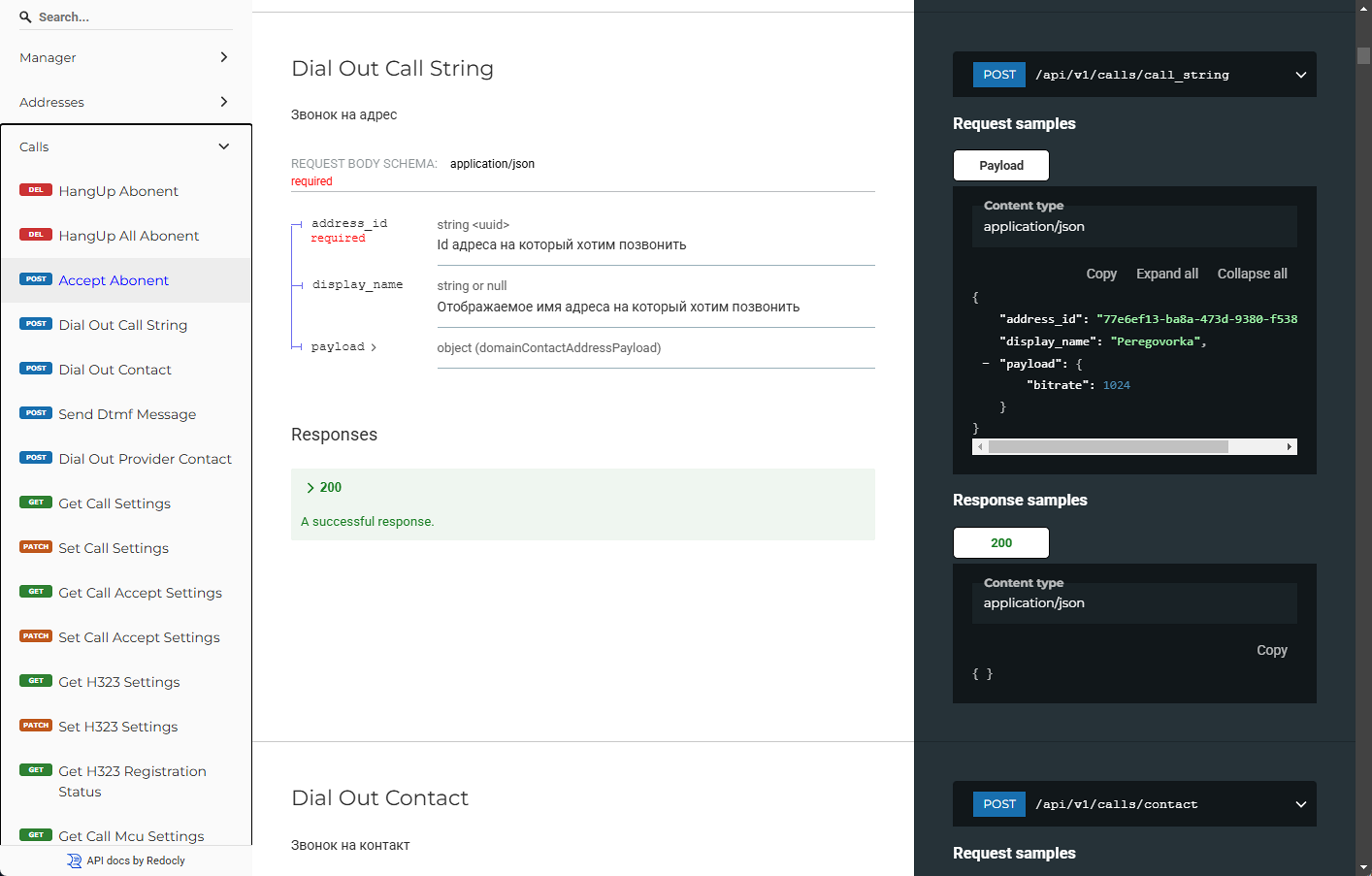
Доступ к API
Перейдите в раздел Настройки → Администрирование → Доступы → API чтобы ограничить доступ к API:
Введите Имя пользователя и Пароль.
Нажмите Применить.
Теперь вы можете подключиться к TrueConf Group через REST API используя указанные данные.
Если вы забыли пароль, нажмите Сбросить и введите новые данные.
Возможности
При помощи API вы можете:
просматривать и редактировать адресную книгу;
совершать звонки;
управлять подключённым оборудованием;
производить настройку;
управлять сетевыми параметрами;
перезагружать ОС, выключать или перезапускать терминал;
выполнять настройку времени и NTP;
создавать SSH-ключи;
настройка и управление подключённым планшетом;
и многое другое.
Помощь с API
Документация REST API встроена в терминал TrueConf Group. Чтобы получить к ней доступ вам необходимо перейти по адресу https://{IP}/api/v1/doc, где {IP} — IP-адрес терминала, например, 10.110.2.220/api/v1/doc. Также документация доступна по адресу https://developers.trueconf.ru/group/api/.
Если у вас возникли вопросы касаемо продукта или API, то вы их можете задать в нашем Telegram сообществе.