
Как работать с записями стенограмм
Для пользователей TrueConf Server работа с решением TrueConf AI Server состоит в распознавании аудиодорожек конференций и использовании полученных стенограмм (сценариев). При этом администратором сервера видеосвязи может быть настроено автоматическое распознавание аудио по окончании мероприятия, тогда запускать вручную это не потребуется.
Дальнейшая инструкция предназначена для пользователей TrueConf Server, которые будут создавать конференции, управлять их распознаванием или просто получать доступ к стенограммам.
Работать со списком стенограмм вы можете в своём личном кабинете TrueConf Server и в личном кабинете TrueConf AI Server. Сам интерфейс при этом похожий и предоставляет одинаковые возможности. О том как работать с конференциями в личном кабинете сервера видеосвязи читайте в его документации.
Ниже показано как работать со списком стенограмм в веб-интерфейсе TrueConf AI Server.
Активация распознавания в настройках конференции
Чтобы TrueConf AI Server мог перевести аудио в текст, в настройках конференции надо активировать нужные параметры (выглядит одинаково в личном кабинете сервера видеосвязи и в планировщике клиентского приложения Труконф):
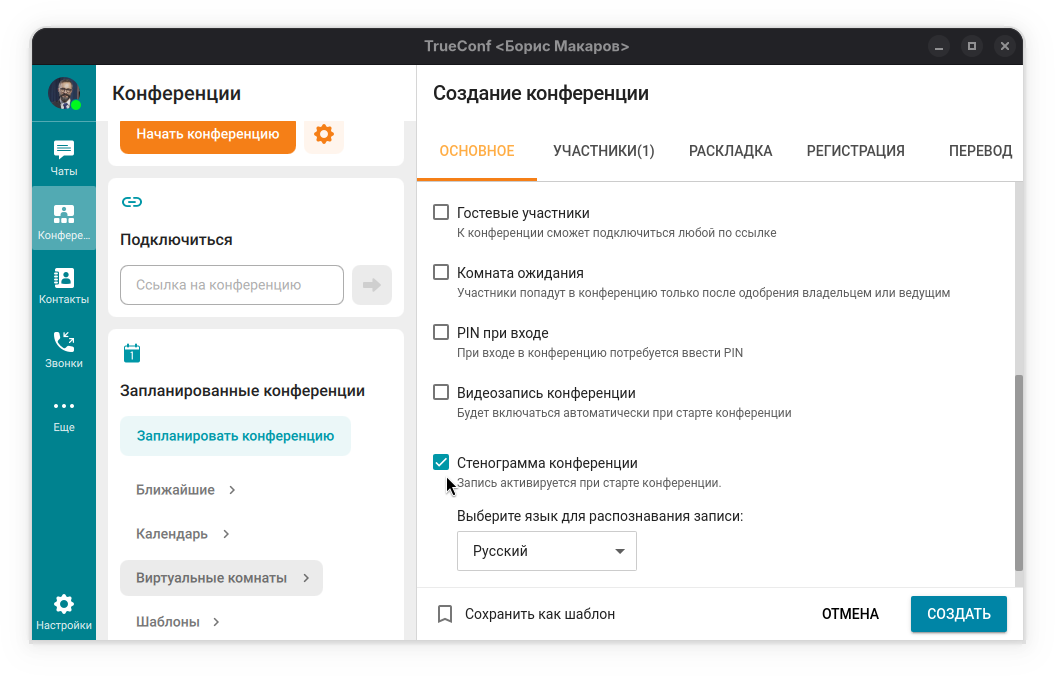
При создании конференции перейдите на вкладку Основное.
Включите флажок Стенограмма конференции (может быть активен по умолчанию если вашим администратором активировано автоматическое распознавание всех конференций).
Выберите основной язык, на котором ИИ будет пытаться распознать аудио в первую очередь. При этом если будут фразы на другом языке, они тоже корректно будут распознаны, но дефолтный язык поможет ИИ в случаях когда используются близкие языки.
Список стенограмм
Администратор TrueConf Server мог настроить отправку уведомлений в чате о том, что конференция готова к распознаванию и о готовности самой стенограммы. В этом случае вы получите ссылку на стенограмму в таком сообщении.
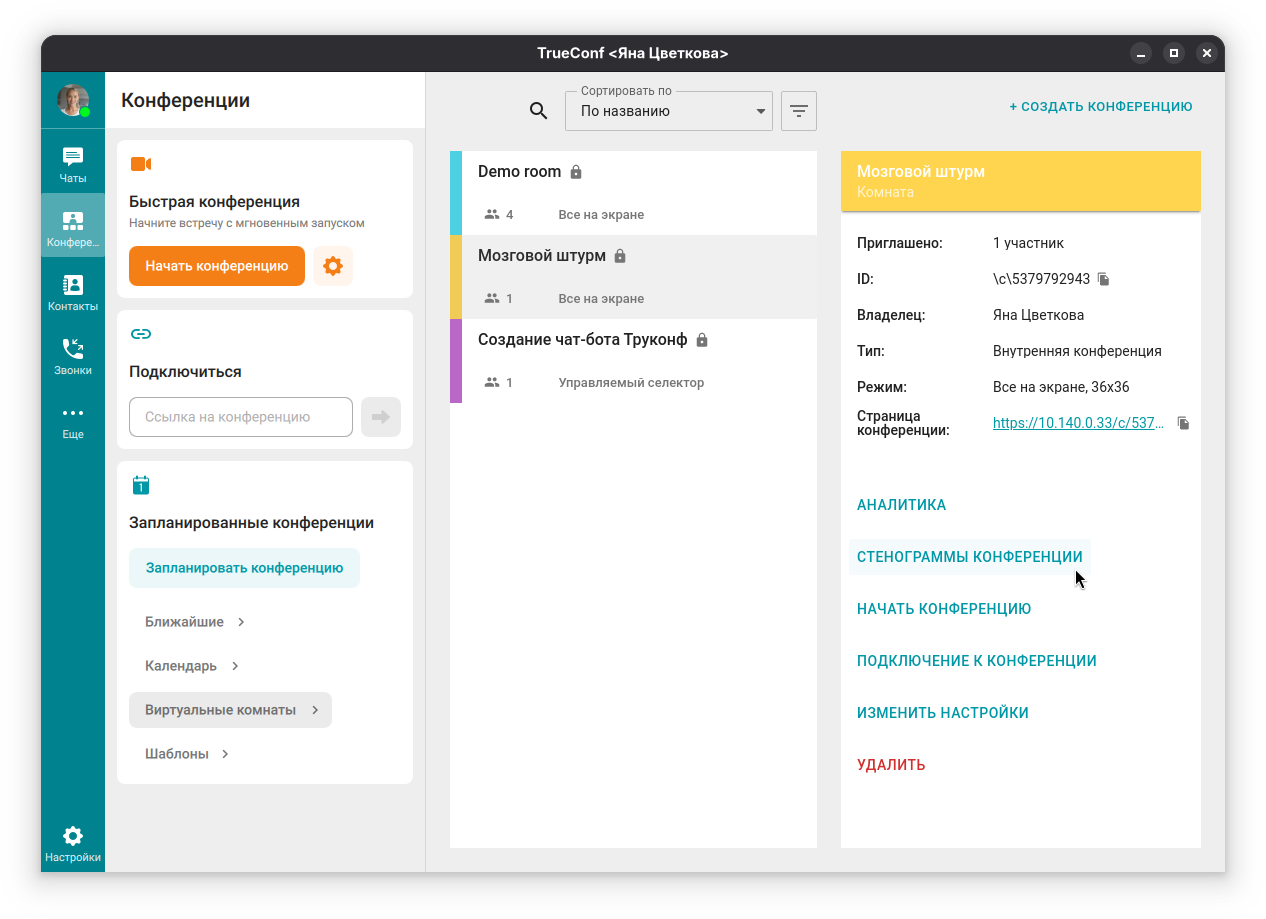
Иначе вы можете найти стенограмму конференции прямо в её карточке в личном кабинете или планировщике клиентского приложения:
Также можно просто перейти по адресу вашего TrueConf AI Server и пройти процесс авторизации:
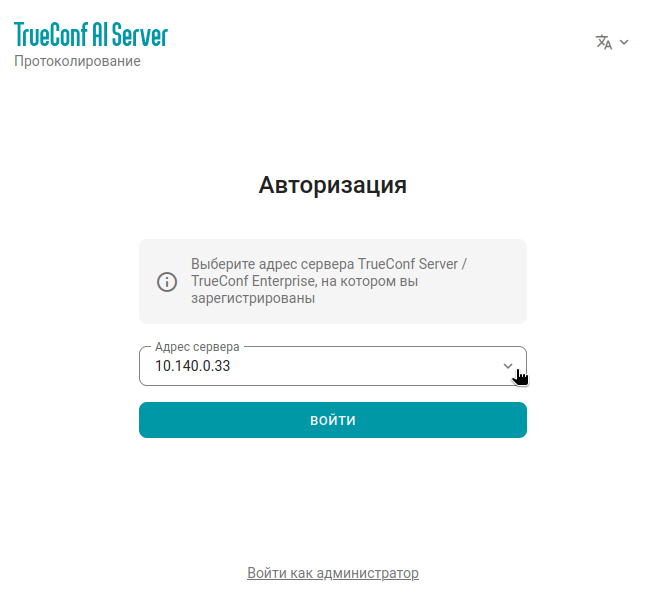
Перейдите на главную страницу вашего Ии сервера (ссылку уточните у своего администратора).
На открывшейся странице выберите ваш сервер видеосвязи в выпадающем списке и нажмите Войти:
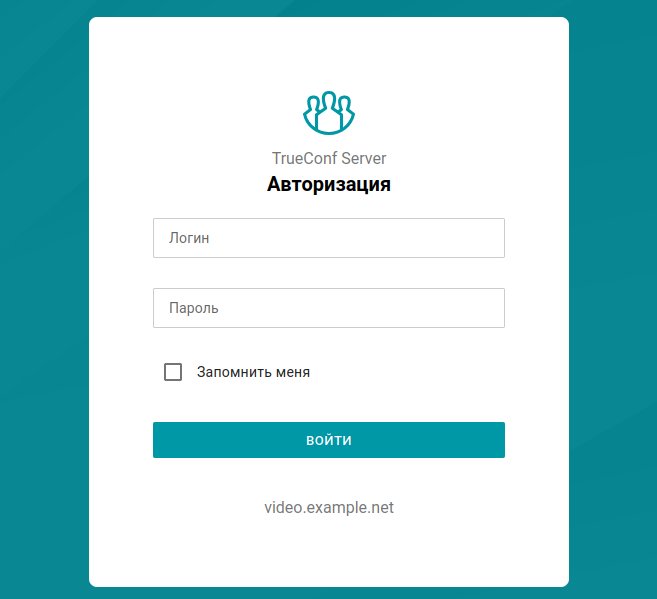
Укажите логин (TrueConf ID) и пароль от своей учётной записи на сервера видеосвязи и нажмите Войти:
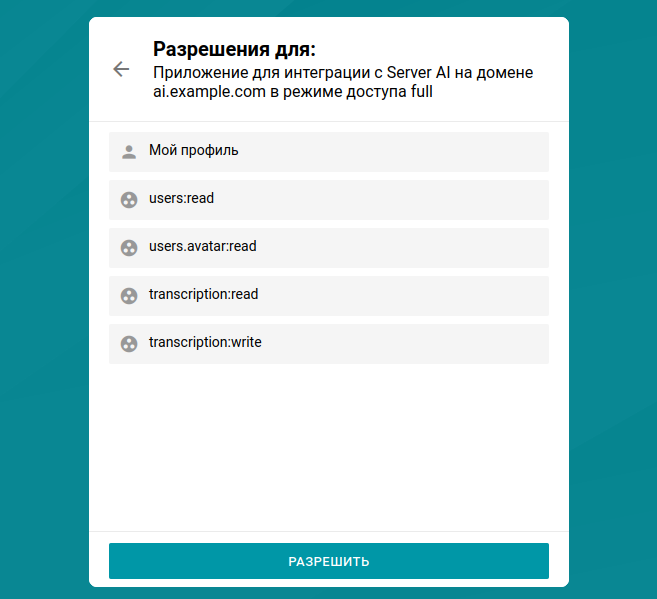
Если вы авторизуетесь первый раз, то вам потребуется подтвердить выдачу разрешений к своему аккаунту для ИИ сервера, просто нажмите Разрешить:
После этого откроется список доступных вам стенограмм и готовых для распознавания конференций. Про доступы подробнее читайте далее:
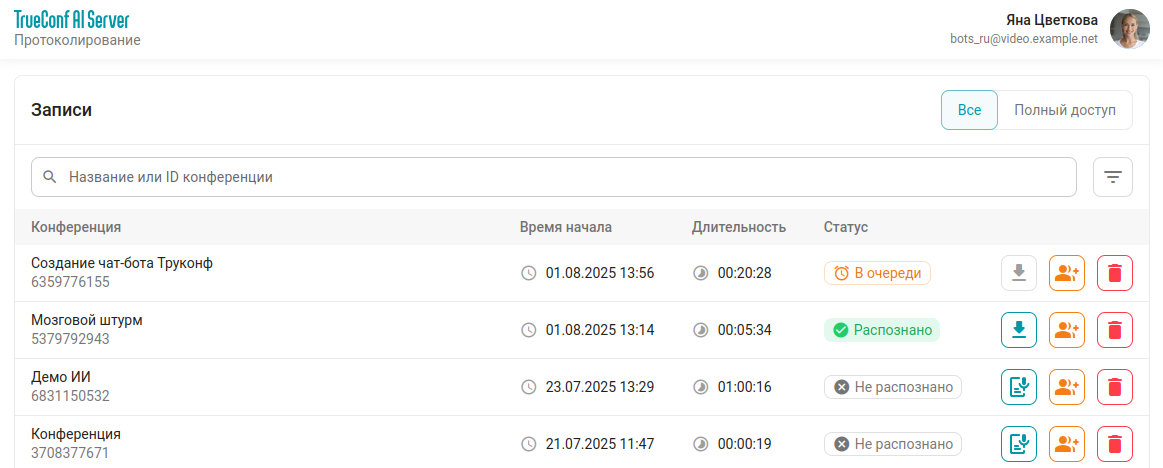
Каждая запись конференции в списке отмечена одним из статусов: распознана, в процессе распознавания или ещё не распознана. При нажатии на строку распознанной конференции вы перейдёте на страницу стенограммы.
По умолчанию полный доступ
Чтобы запустить составление стенограммы для нераспознанной конференции, нажмите кнопку  .
.
Для скачивания текста уже готовой расшифровки нажмите кнопку  . Можно будет выбрать формат экспорта стенограммы: в виде таблицы csv, текстового файла txt, документа pdf. Также стенограмму можно скачать в виде архива с добавлением оригинальной аудиозаписи конференции.
Удалить стенограмму можно по кнопке  . При этом будет удалена как расшифровка, так и исходная соответствующая аудиодорожка конференции.
Для быстрого поиска нужных стенограмм можно использовать фильтрацию по названию или ID конференции, длительности, времени проведения мероприятия и статусу самой расшифровки.
Над общим списком доступен сквозной поиск стенограмм по вхождению конкретного текста. При этом сначала отобразится список подходящих стенограмм, а при переходе в конкретную поиск продолжится уже внутри неё и будут подсвечены нужные реплики.
Настройка доступа к стенограмме
У пользователя может быть задан один из двух уровней доступа к стенограмме, и от этого будет зависеть список возможностей:
если у вас полный доступ, то будут доступны: составление конспекта (если в ИИ-сервере активирован такой модуль), скачивание, настройка доступа для других пользователей и удаление;
если у вас доступ для чтения, то сможете только скачать запись стенограммы.
Кто изначально имеет доступ к стенограмме, зависит от настроек на стороне TrueConf Server, где проходило мероприятие. Администратор мог настроить такие права доступа:
отключить доступ для всех пользователей (в том числе владельцев) - тогда вы не увидите стенограмм с этого сервера, даже для своих мероприятий;
включить доступ только для ведущих;
включить полный доступ ведущим, а остальным участникам только на чтение;
все участникам открыть полный доступ.
Также администратор TrueConf Server мог настроить доступ отдельно для каких-то пользователей. Например, создать группу пользователей, которые имеют полный доступ ко всем стенограммам и их конспектированию. Тогда такие пользователи будут иметь доступ независимо от настроек конкретной стенограммы. Если вы администрируете сервер видеосвязи, то читайте подробнее о настройках в его документации.
Доступы к конкретной стенограмме выдаёт пользователь с полным доступом к ней.
Если у вас полный доступ к стенограмме, то вы можете настроить доступ для других пользователей, в том числе с другого сервера видеосвязи если с ним настроена интеграция вашего ИИ сервера. Для этого нажмите кнопку  и настройте доступы:
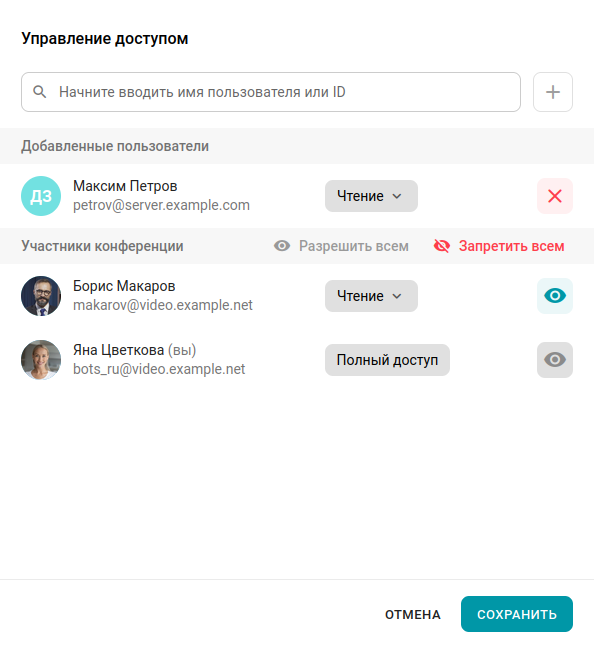
Уровень доступа для каждого пользователя выбирается в выпадающем списке (чтение или полный). Чтобы закрыть доступ участнику конференции, нажмите кнопку  . Чтобы добавить пользователя своего либо стороннего сервера, найдите его или введите полный TrueConf ID и нажмите кнопку
  .
.
Страница стенограммы
На странице конкретной записи вы можете:
ознакомиться с текстом распознанной конференции;
запустить составление конспекта или посмотреть его если он был уже получен;
прослушать оригинал во встроенном плеере.
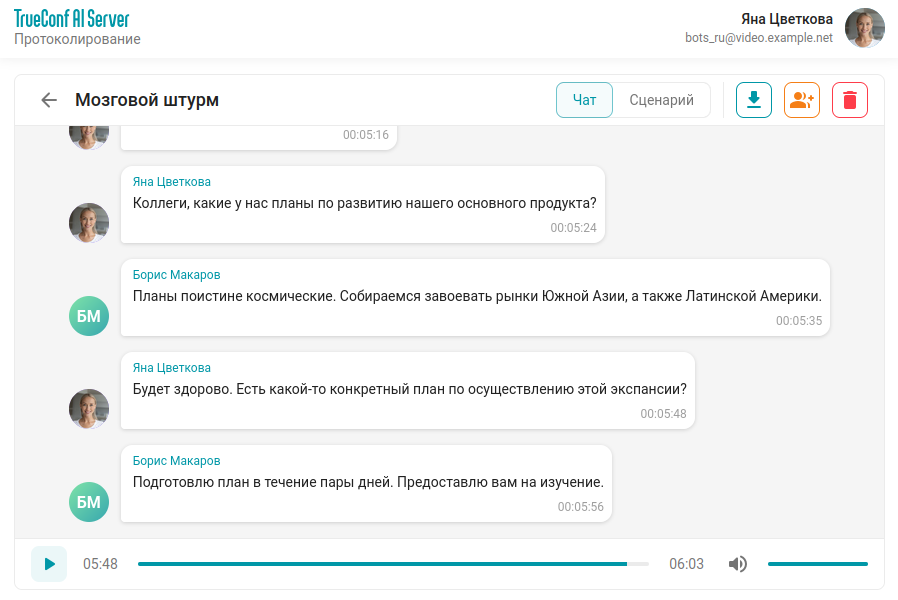
При клике мышью на любой реплике произойдёт переход на нужное место в плеере, чтобы можно было сразу прослушать оригинал.
Чтобы просмотреть стенограмму в виде общего текста с таймингами (похоже на структуру файла субтитров в фильмах), перейдите на вкладку Сценарий.
Загрузка файлов для стенографирования
Помимо нативной интеграции с TrueConf Server / TrueConf Enterprise пользователям вашего ИИ-сервера будет доступна загрузка для стенографирования любого файла со звуковой дорожкой. Например, вы можете загрузить видеозапись уже прошедшей конференции, для которой забыли включить стенографирование, но не забыли записать. Для аудиодорожки будет автоматически определено число докладчиков по разнице голосов и реплики распределятся по этим участникам мероприятия.
Поддержаны для загрузки:
аудиофайлы: wav, mp3, flac, ogg, aac
видеофайлы: mp4, avi, mov, mkv, webm.
Максимальный размер файла для загрузки: 5 Гб.
Процесс автоматического определения в одном аудиопотоке нескольких разных докладчиков и разделения речи по этим участникам называется диаризация.
Чтобы загрузить файл, в общем списке стенограмм нажмите кнопку Загрузить файл:
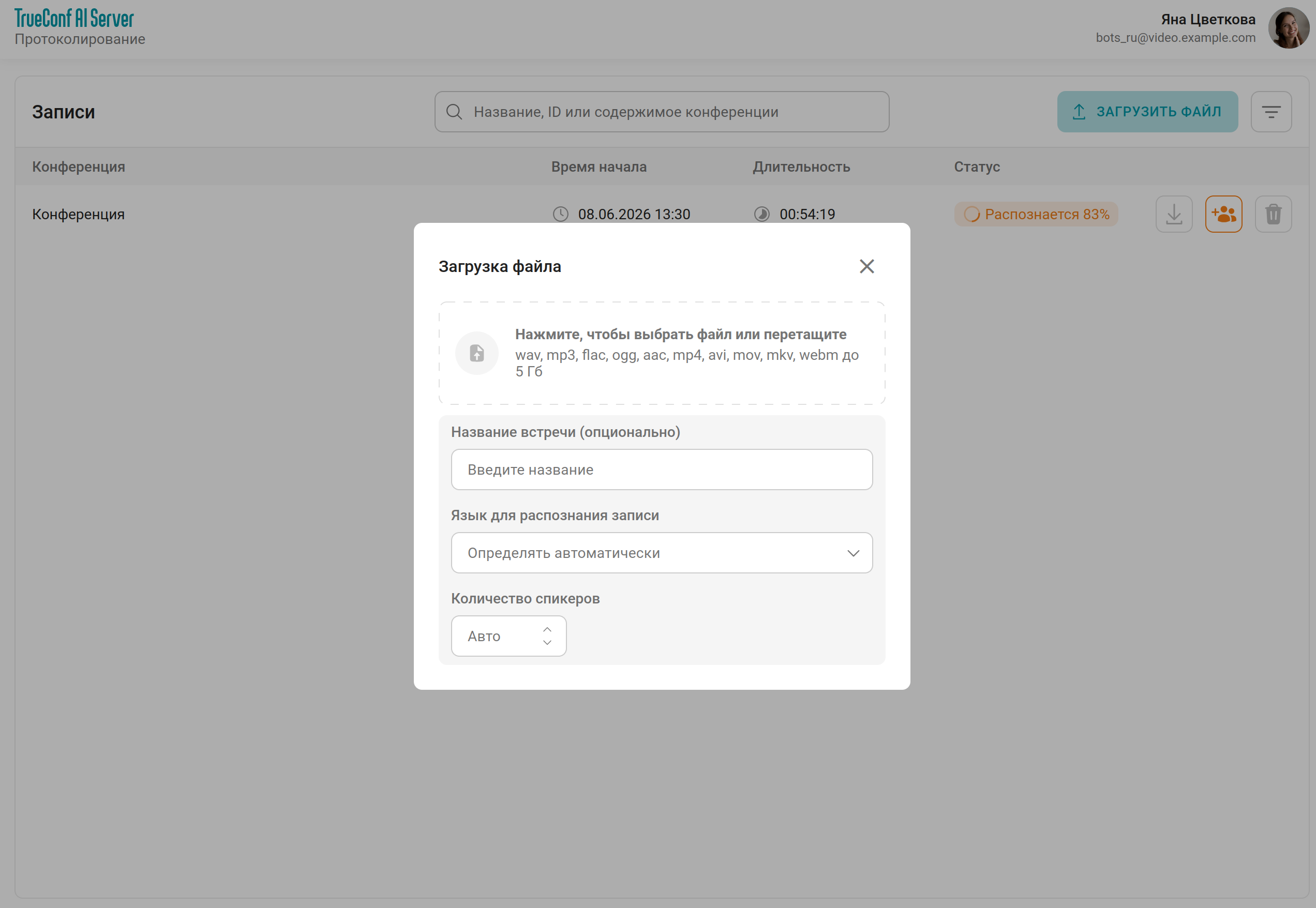
Откроется окно загрузки, где вы сможете:
Загрузить файл по клику на область с перечислением форматов, либо просто перетащить нужный файл из проводника.
Указать название мероприятия, иначе возьмётся имя файла.
Язык для распознавания речи в текст определяется как правило автоматически довольно точно, но можно вручную указать желаемый основной язык.
Если вы заранее знаете количество докладчиков в записи, то можете указать их - это поможет точнее распределить реплики.
После указания всех параметров нажмите кнопку Начать:
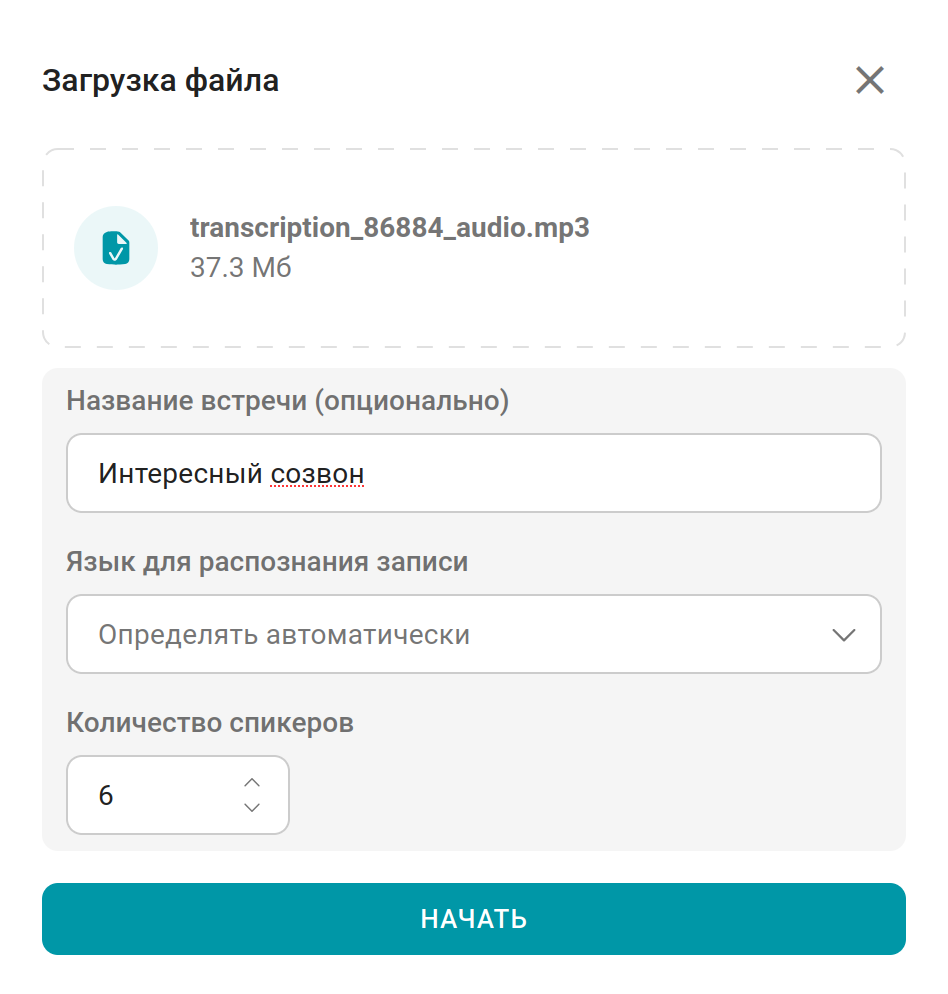
После полной загрузки файла на сторону ИИ сервера сразу начнётся распознавание речи и распределение реплик по докладчикам.
Когда файл будет распознан, то стенограмма отобразится в общем списке. Нажмите на неё, чтобы перейти к настройке имён докладчиков, по умолчанию они подписываются как Спикер 1, Спикер 2 и т.д.:
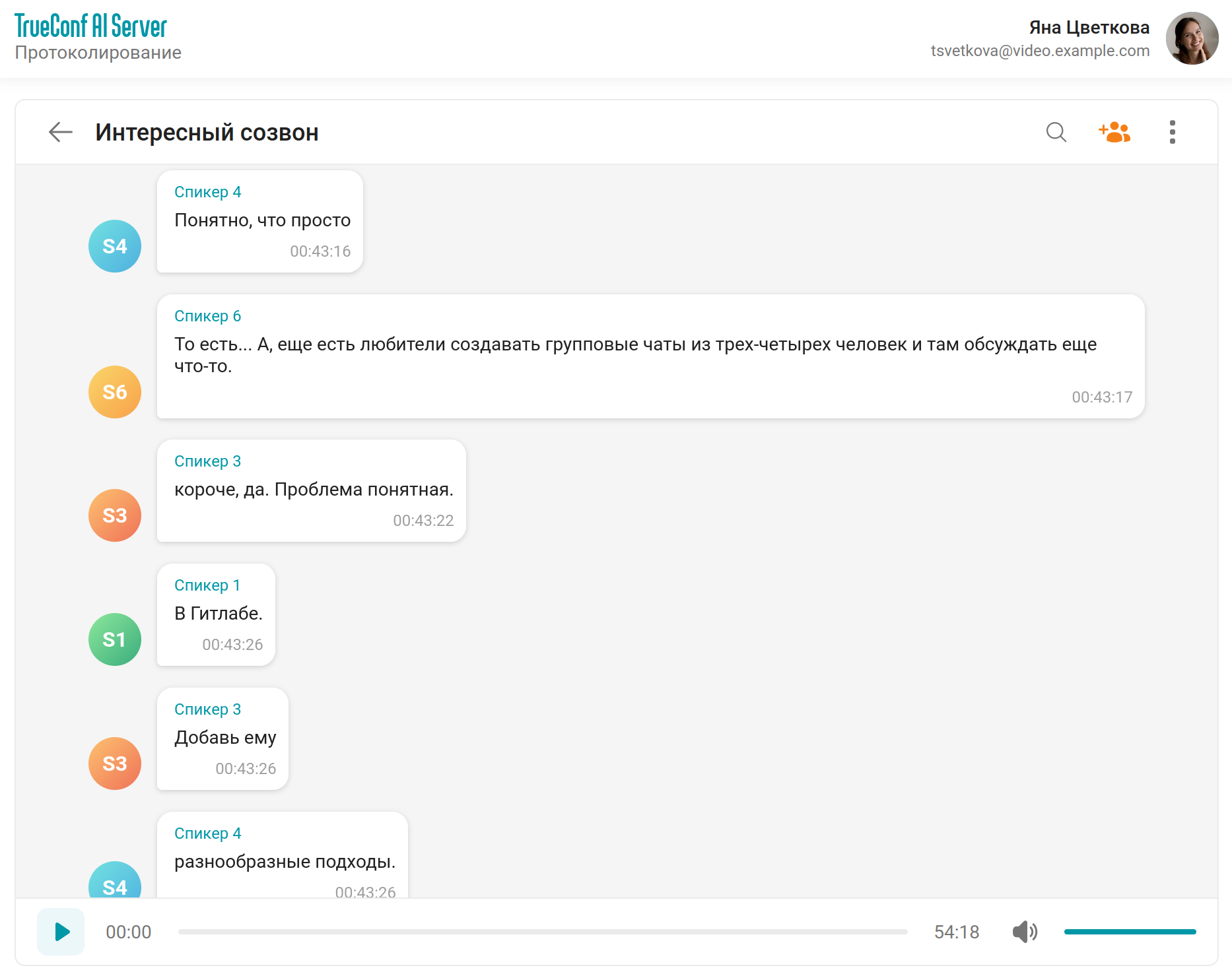
Если вы знаете участников, то по первым репликам можно вспомнить кто есть кто и задать им нужные имена. Чтобы переименовать докладчиков, нажмите кнопку над стенограммой. Откроется окно настройки доступа и отображаемых имён для выступавших участников:
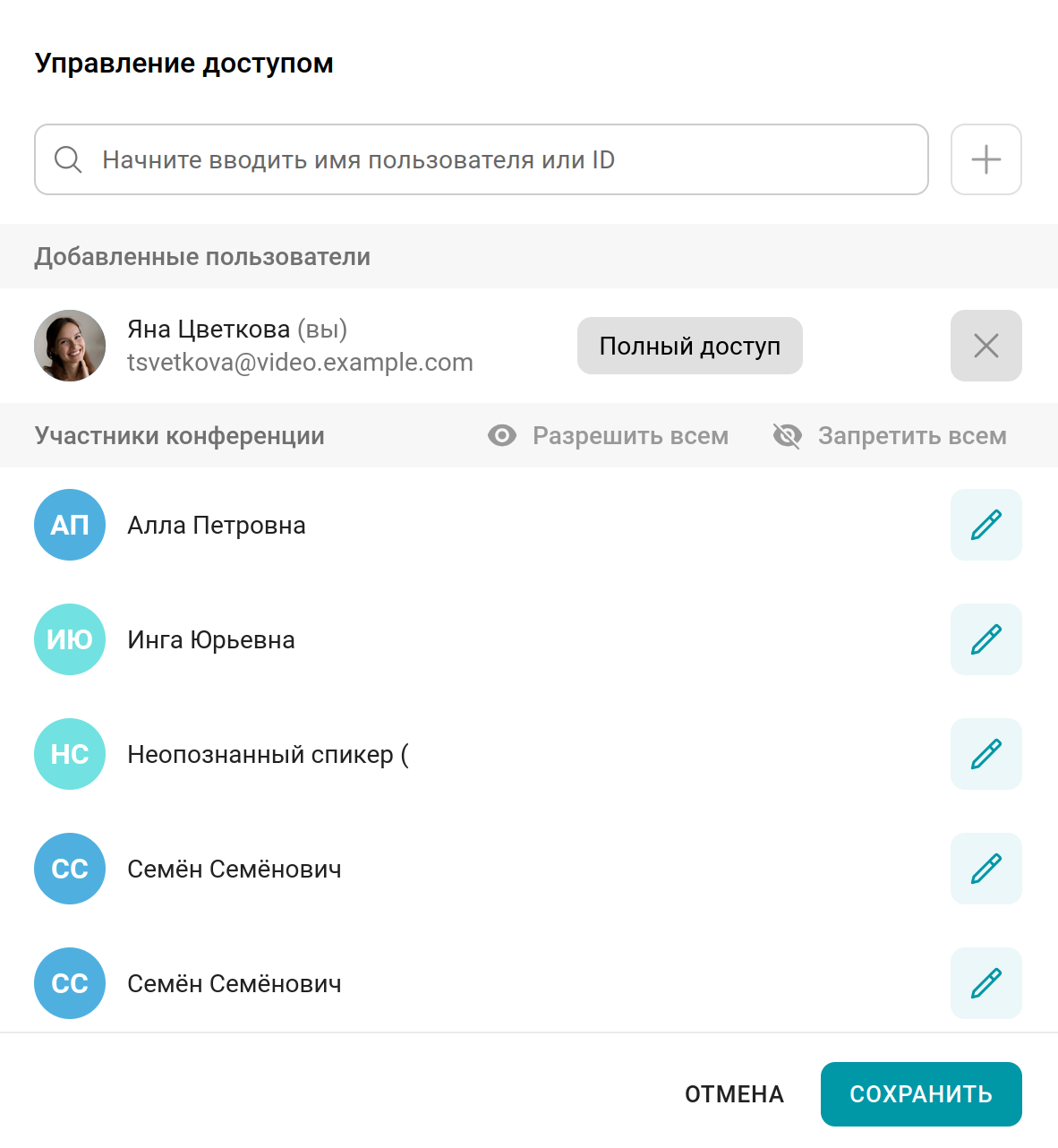
Нажмите на кнопку  напротив нужного докладчика и введите нужное имя, после чего нажмите клавишу Enter или мышью в любом месте экрана — изменения сразу применятся. Настройка имён докладчиков никак не влияет на выдачу доступов, вам потребуется в списке выше настроить всех, кто должен иметь возможность работы с текстом.
Если по какой-то причине получилось, что в стенограмме один человек стал двумя докладчиками (голос был разным из-за смены микрофона, например), вы можете задать одинаковое имя более одного раза в списке, чтобы в подписях реплик это получился один участник. То есть уникальность подписей не является обязательным требованием.
Важно помнить, что переименование докладчиков доступно только для стенограмм из файлов, и только после перехода в саму стенограмму.