
Стенограммы
Стенограммы
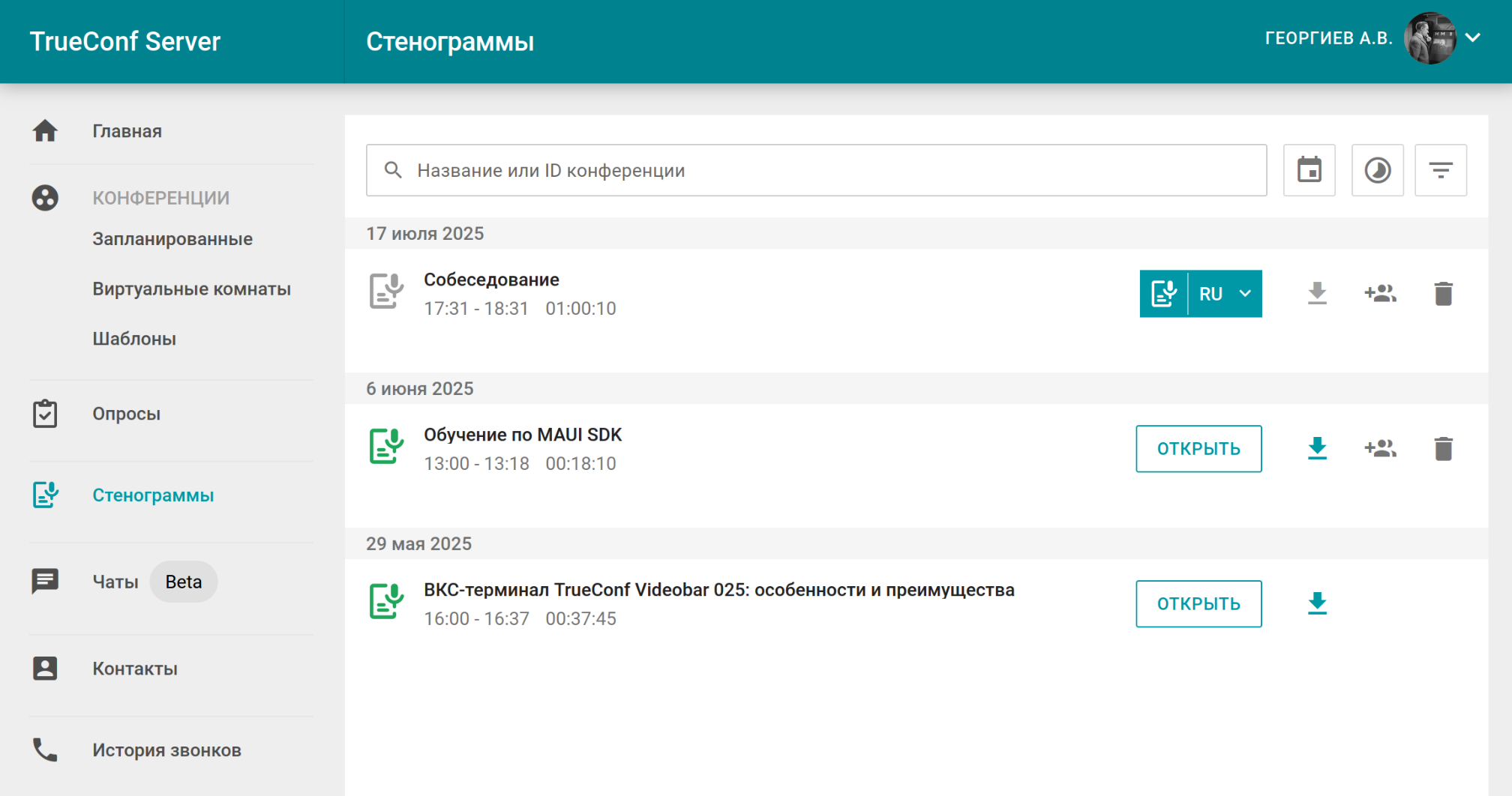
Если вашей компанией реализовано использование TrueConf AI Server, то в своём личном кабинете вы увидите пункт меню Стенограммы. В данном разделе отображается список распознанных и готовых для распознавания конференций:
Работа со стенограммами
Для быстрого поиска нужных стенограмм можно использовать поле ввода Название, ID или содержимое конференции, где вы можете найти стенограмму по её названию, ID, или сказанных в ней слов. Также доступны фильтры по нажатию на:
 - по временному промежутку создания записи, можно выбрать нужный интервал даты и времени;
  - по длительности записи;
 - по статусу (Распознано, Не распознано, Все) и доступу (Полный доступ, Все).
Имеется возможность загрузить для распознавания свой файл со звуковой дорожкой, подробнее это рассмотрено ниже.
Распознанные конференции отличаются наличием иконки  и кнопки Открыть для перехода к тексту стенограммы и к скачиванию аудио соответствующей конференции. Пока идёт расшифровка мероприятия отображается иконка
  и надпись В очереди. Если же мероприятие ещё не расшифровано, то вы вместо этого увидите кнопку запуска распознавания с выбором основного языка
  (доступно если оно ещё не было начато).
Для скачивания текста уже готовой расшифровки нажмите кнопку  . Можно будет выбрать формат экспорта стенограммы: в виде таблицы csv, текстового файла txt, документа pdf. Также стенограмму можно скачать в виде архива с добавлением оригинальной аудиозаписи конференции.
Удалить стенограмму можно по кнопке  . При этом будет удалена как расшифровка так и исходная соответствующая аудиодорожка конференции.
По нажатию на кнопку  владельцу конференции откроется окно управления доступом к записи, где он может добавлять новых пользователей и распределять права на чтение или полный доступ к записи для отдельных пользователей:
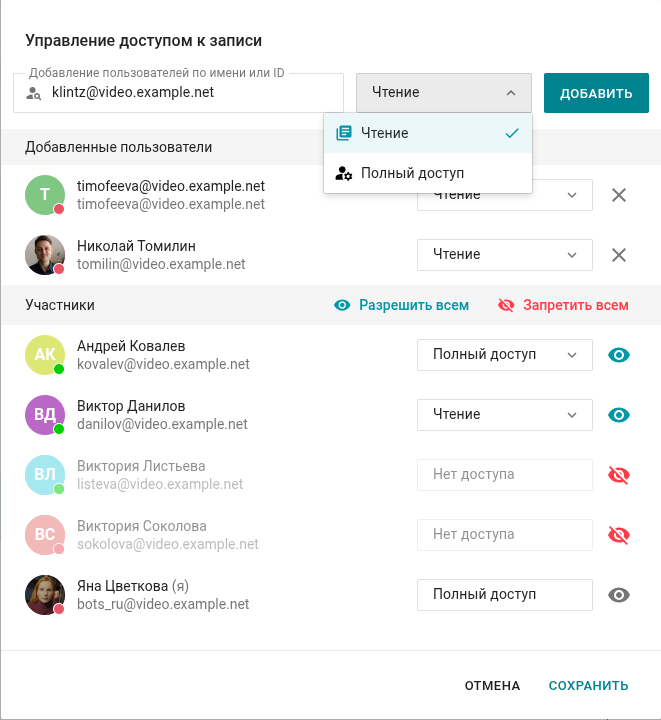
Чтобы добавить пользователя, укажите его имя или ID в поле Добавление пользователей по имени или ID, затем в выпадающем списке укажите тип доступа (Чтение или Полный доступ) и нажмите на кнопку Добавить, данный пользователь отобразится в списке Добавленные пользователи. Если вам нужно удалить добавленного пользователя нажмите на  .
.
Управление доступом к записи среди участников мероприятия осуществляется в списке Участники. Для быстрого управления воспользуйтесь кнопками Разрешить всем чтобы выдать доступ всем участникам и Запретить всем чтобы запретить доступ всем участникам кроме владельца мероприятия (себя).
Для более гибкого управления воспользуйтесь выпадающим списком, чтобы выдать полный доступ или доступ только на чтение. Нажмите на кнопку  , чтобы полностью закрыть доступ участнику, или на
  , чтобы заново открыть доступ, но только на чтение. Затем данному участнику можно выдать полный доступ к записи, используя выпадающий список.
Загрузка файла для стенографирования (распознавания)
Помимо нативной интеграции с вашим мессенджером Труконф вам доступна загрузка для стенографирования любого файла со звуковой дорожкой. Например, вы можете загрузить видеозапись уже прошедшей конференции, для которой забыли активировать стенографирование. Для аудиодорожки будет автоматически определено число докладчиков по разнице голосов и реплики распределятся по этим участникам мероприятия.
Поддержаны для загрузки такие форматы файлов:
аудиофайлы: wav, mp3, flac, ogg, aac
видеофайлы: mp4, avi, mov, mkv, webm.
Максимальный размер файла для загрузки: 5 Гб.
Процесс автоматического определения в одном аудиопотоке нескольких разных докладчиков и разделения речи по этим участникам называется диаризация.
Чтобы загрузить файл, в общем списке стенограмм нажмите кнопку  . Откроется окна для выбора файла:
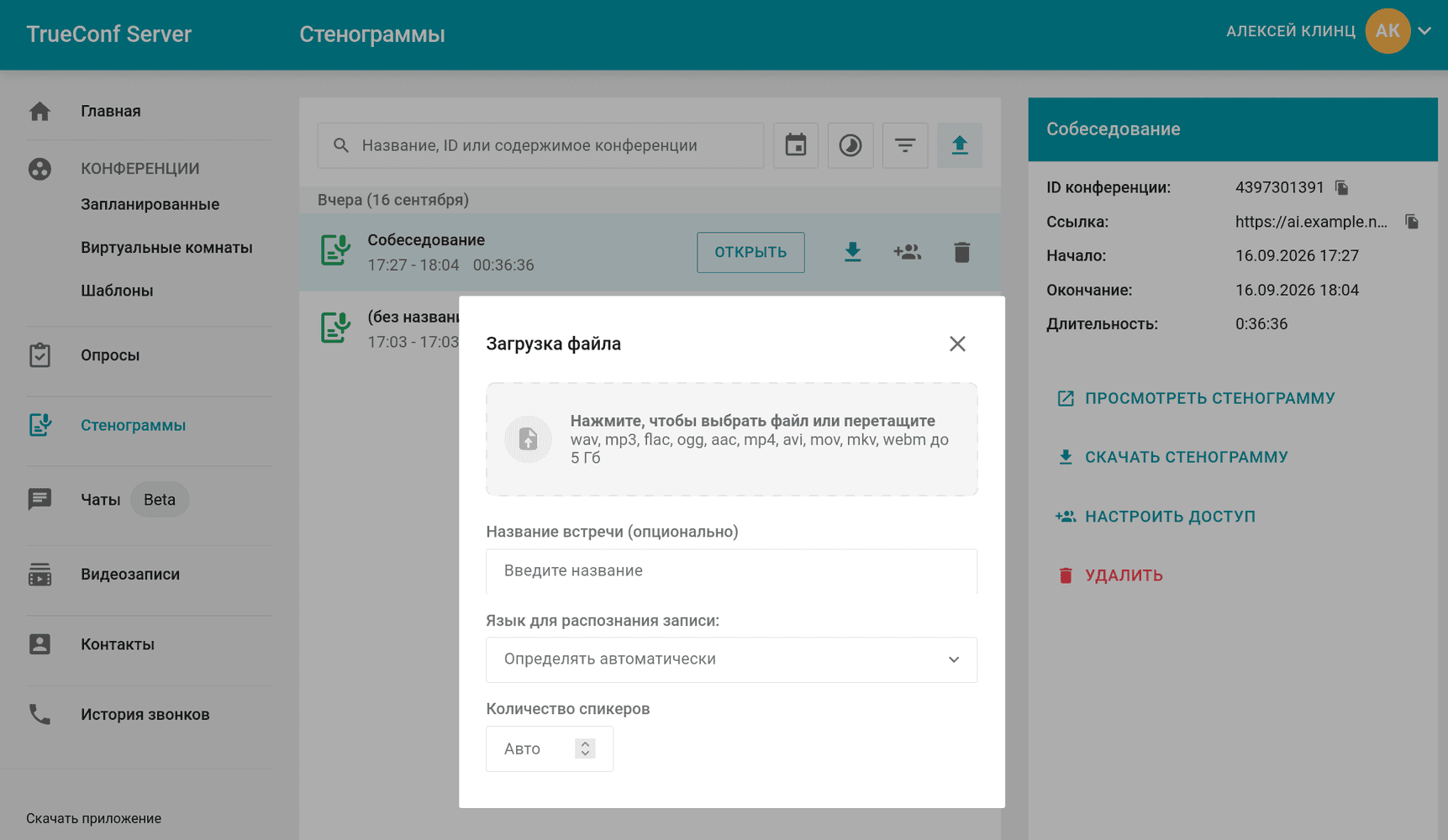
Вы можете указать такие параметры:
Название мероприятия.
Выбрать основной язык для распознавания (ИИ-модель сама может подобрать его, но иногда может помочь явное указание).
Если вы заранее знаете количество докладчиков в записи, то можете указать их - это поможет точнее распределить реплики.
После указания всех параметров нажмите кнопку Начать.
Начнётся составление стенограммы, как и для обычной конференции. После завершения процесса распознавания вы сможете также работать с этой записью, как и с другими, как показано выше. Есть отличие: вы сможете указать корректные имена докладчиков. По умолчанию система расставляет имена вида Спикер 1, Спикер 2 и т.д.
Чтобы перейти к настройке имён докладчиков:
Нажмите на полученную стенограмму и нажмите рядом с названием кнопку Открыть или справа в её карточке на пункт Просмотреть стенограмму. Откроется список реплик:
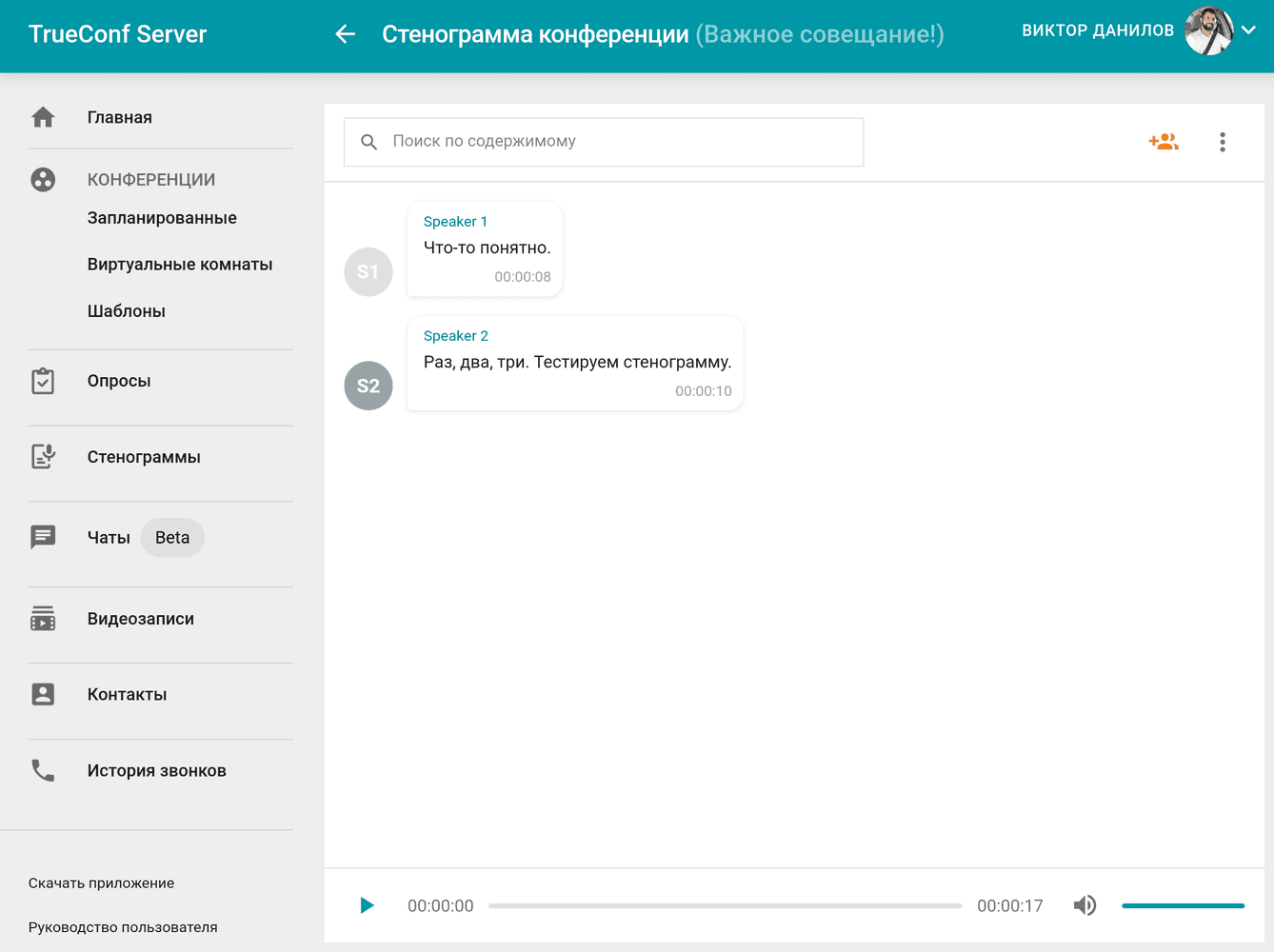
Нажмите над стенограммой кнопку
 чтобы открыть настройки докладчиков: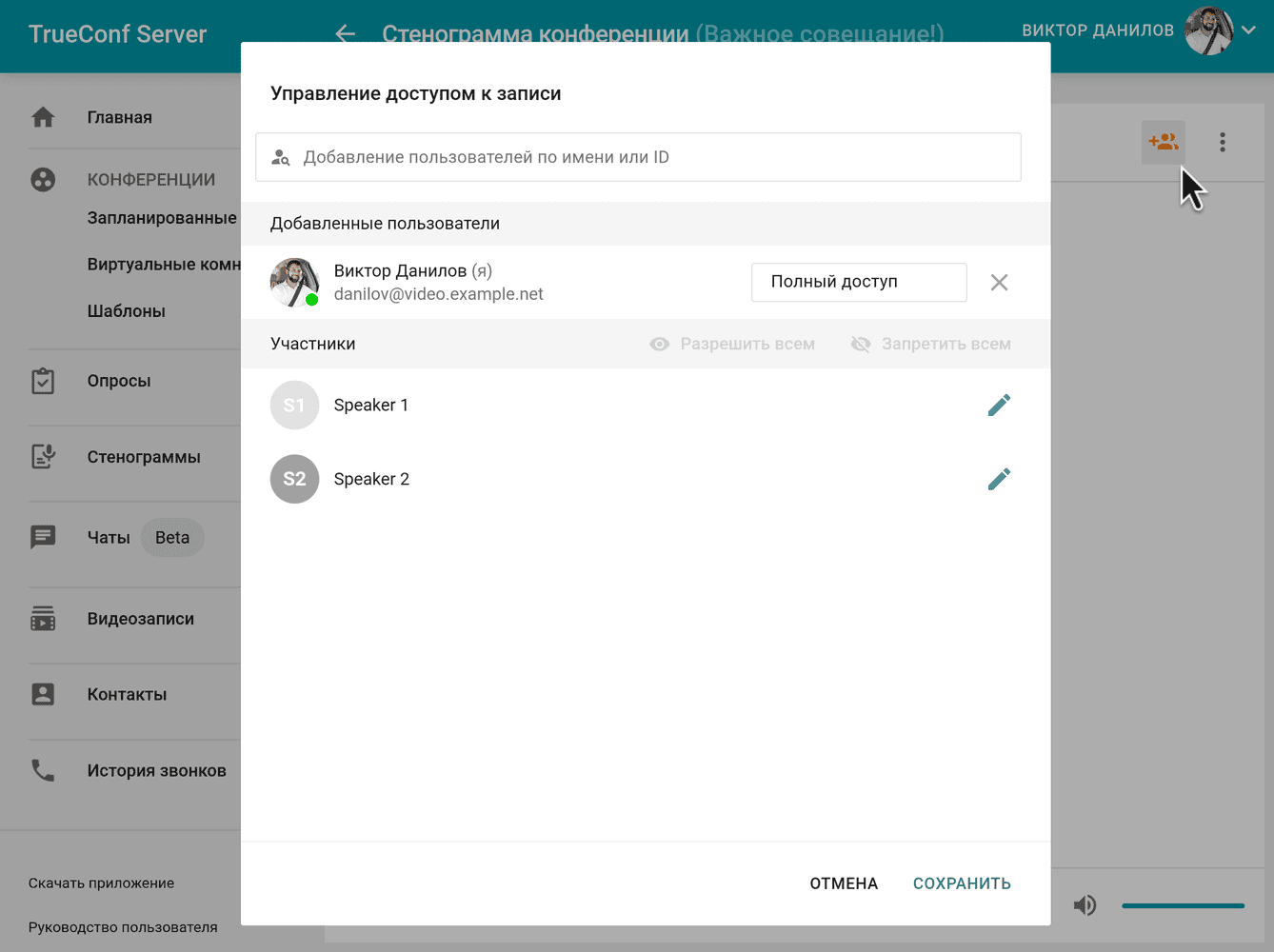
Нажмите на кнопку
 напротив нужного докладчика и введите нужное имя, после чего нажмите клавишу Enter или мышью в любом месте экрана — изменения сразу применятся. Настройка имён докладчиков никак не влияет на выдачу доступов, вам потребуется в списке выше настроить всех, кто должен иметь возможность работы с текстом.
Если по какой-то причине получилось, что в стенограмме один человек стал двумя докладчиками (голос был разным из-за смены микрофона, например), вы можете задать одинаковое имя более одного раза в списке, чтобы в подписях реплик это получился один участник. То есть уникальность подписей не является обязательным требованием.
Важно помнить, что переименование докладчиков доступно только для стенограмм из файлов, и только после перехода в саму стенограмму.