

Как установить TrueConf Server на ОС Windows за 15 минут?
Вы можете использовать мессенджер Труконф не только в качестве облачного решения, но и в своей корпоративной сети. Давайте разберем как установить и настроить систему TrueConf Server на ОС Windows для чатов, видеозвонков и совместной работы.
Если вам не надо продлить лицензию и не надо получить новый ключ, то НЕ заполняйте форму регистрации, а просто скачайте инсталлятор по прямой ссылке ниже и обновите сервер (пропустив шаг с заполнением формы). В случае каких-либо вопросов обратитесь к своему менеджеру или в техподдержку.
TrueConf Server также доступен на ОС семейства Linux (нажмите чтобы развернуть):
Обновления безопасности для версий до 5.5
Данный блок предназначен только для тех, кто не может установить последнюю релизную версию TrueConf Server.
TrueConf Server v.5.4.11.10023 с обновлениями безопасности до октября 2026 года включительно
Если у вас версия TrueConf Server ниже 5.4.11 и по каким-то причинам нет возможности установить 5.5+, то рекомендуем обновить сервер до 5.4.11 т.к. эта версия содержит важные обновления безопасности за октябрь 2026:
TrueConf Server v.5.3.11.10013 с обновлениями безопасности до октября 2026 года включительно
Если у вас версия TrueConf Server ниже 5.3.11 и по каким-то причинам нет возможности установить 5.4+, то рекомендуем обновить сервер до 5.3.11 т.к. эта версия содержит важные обновления безопасности до октября 2026 года включительно:
Обновления безопасности для других ОС вы можете найти в соответствующих статьях по ссылкам выше.
Подготовка оборудования
Обратите внимание, что для бесплатной версии понадобится обеспечить связь вашего сервера с reg.trueconf.com по порту 4310, подробнее читайте в статье о портах.
Прежде чем установить TrueConf Server, убедитесь что ваше оборудование удовлетворяет системным требованиям. Они относительно невысоки, но тем не менее при желании использовать коммуникации (чаты, видеосвязь) с большим числом пользователей внимательно изучите наши рекомендации. Для точного подбора оборудования обращайтесь за консультацией к нашей техподдержке.
Внимание! Для целей тестирования можно установить TrueConf Server на Windows персональных выпусков, но убедитесь, что она не Home! Требуются версии Windows 10 / 11 Pro или Enterprise, где есть управление группами пользователей.
Шаг 1: Скачать TrueConf Server Free и получить регистрационный ключ
Внимательно заполните все поля в анкете. Нажмите на кнопку Скачать, чтобы скачать дистрибутив и получить регистрационный ключ на указанный адрес электронной почты.
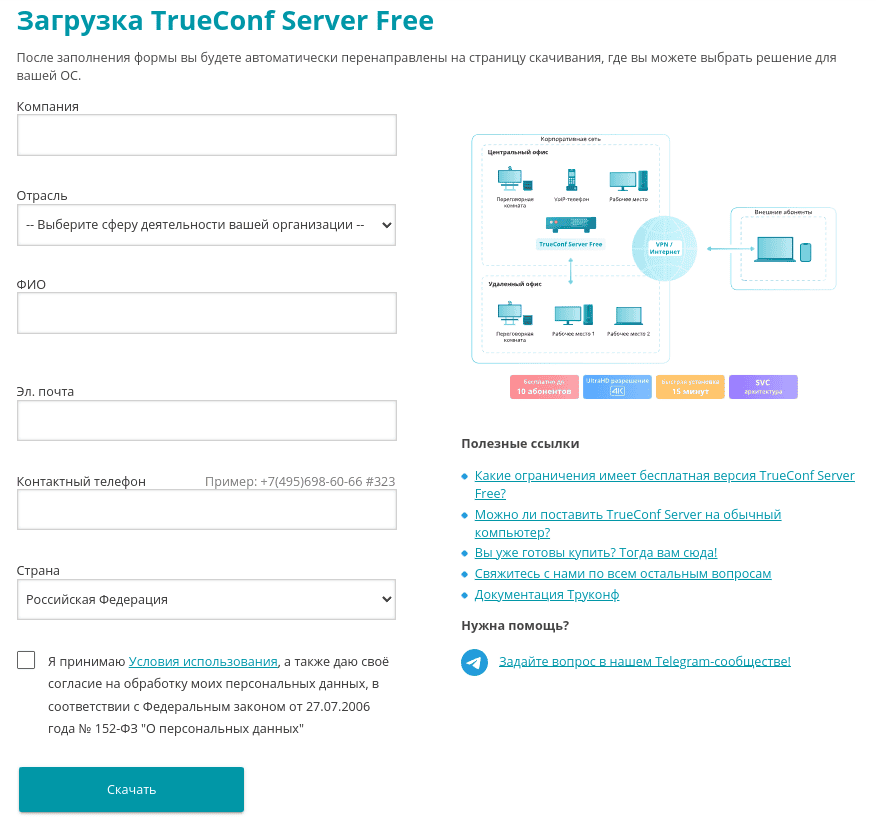
Ключ должен прийти в течение 15 минут. Если он не появился, проверьте папку "Спам" Вашего почтового ящика. Если письма с ключом нет — свяжитесь с нами в онлайн-чате или другим удобным способом.
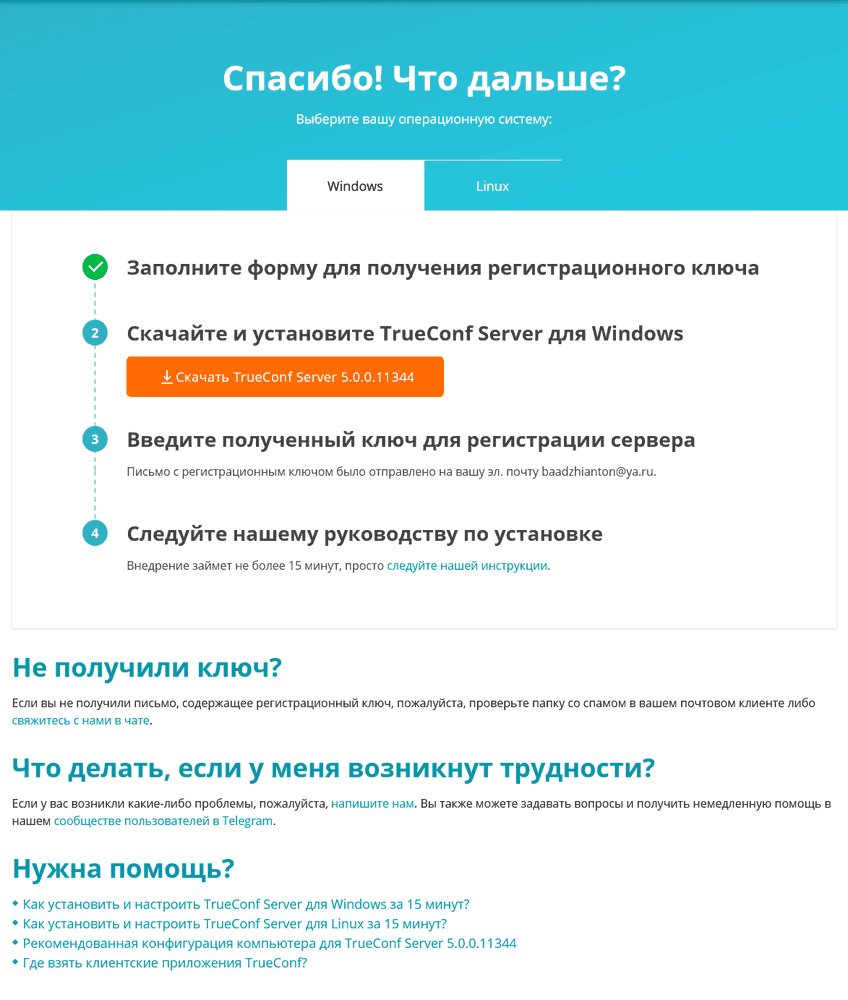
Шаг 2: Установка TrueConf Server Free
После загрузки дистрибутива, запустите его, чтобы начать установку.
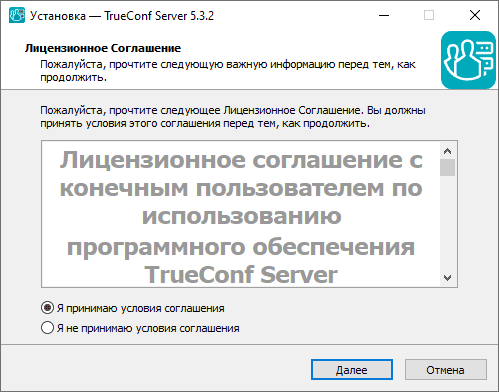
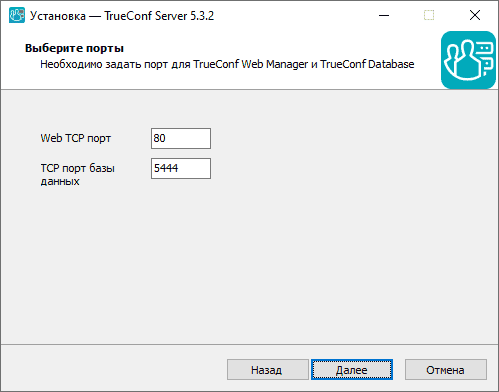
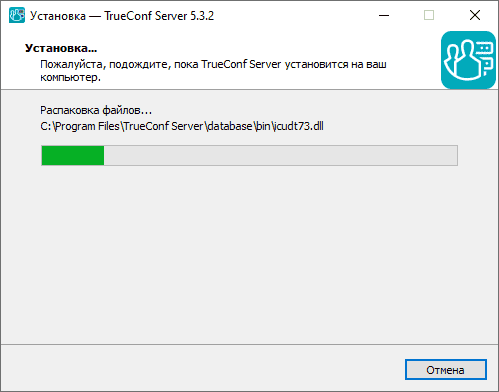
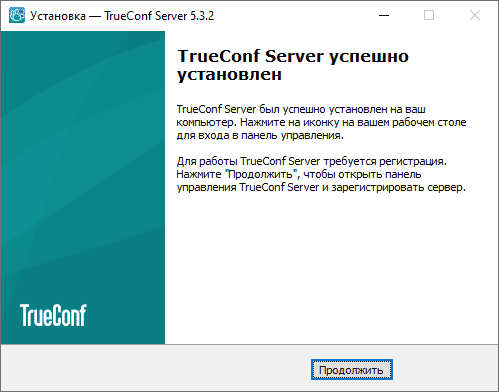
В процессе установки сервера необходимо будет выбрать порты панели управления (Web TCP Port) и базы данных (Database TCP Port). По умолчанию, их номера выбираются, соответственно, равными 80 (или 8888) и 5444, если эти порты свободны. Также для этих целей можно выбрать любые другие порты.
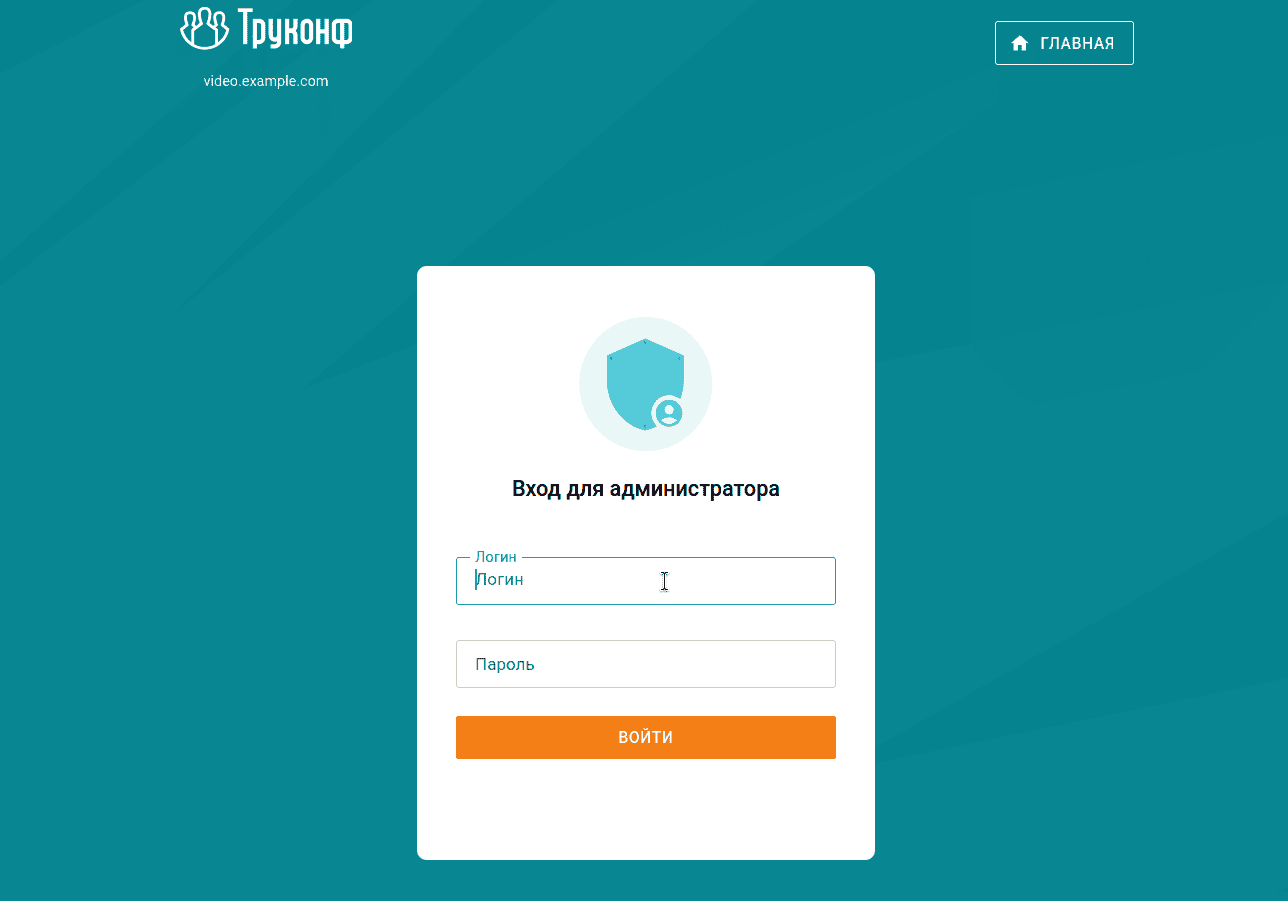
Когда установка завершится, в браузере автоматически откроется окно авторизации в панели управления сервером. Доступ к ней регулируется наличием учётной записи пользователя ОС в группе TrueConf Server Admin. В эту группу автоматически добавится пользователь, под которым вы установили TrueConf Server. Потому чтобы войти в панель управления, просто укажите системные логин и пароль этого пользователя, и вы перейдёте к регистрации.
Шаг 3: Вход в панель управления
Когда установка завершится, в браузере автоматически откроется окно авторизации в панели управления сервером. Доступ к ней регулируется наличием учётной записи пользователя ОС в группе TrueConf Server Admin. В эту группу автоматически добавится пользователь, под которым вы установили TrueConf Server. То есть нет "универсального" логина по-умолчанию, вам надо знать логин и пароль пользователя ОС где стоит сервер. Потому чтобы войти в панель управления, просто укажите системные логин и пароль этого пользователя, и вы перейдёте к регистрации сервера (4 шаг):
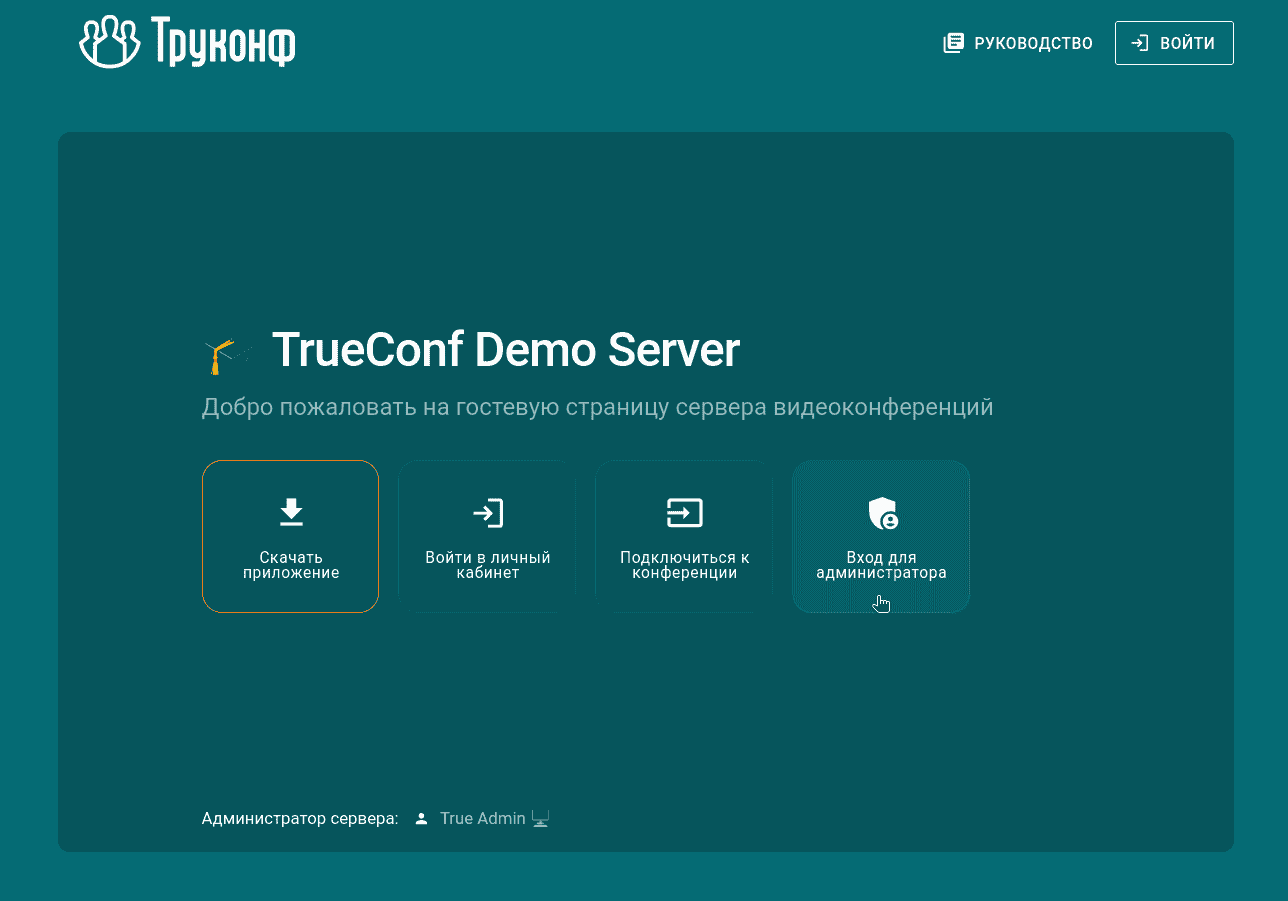
В дальнейшем для входа в панель управления надо будет открыть гостевую страницу, нажать Вход для администратора и в окне авторизации ввести логин и пароль этого же пользователя ОС:
Шаг 4: Зарегистрируйте свой сервер
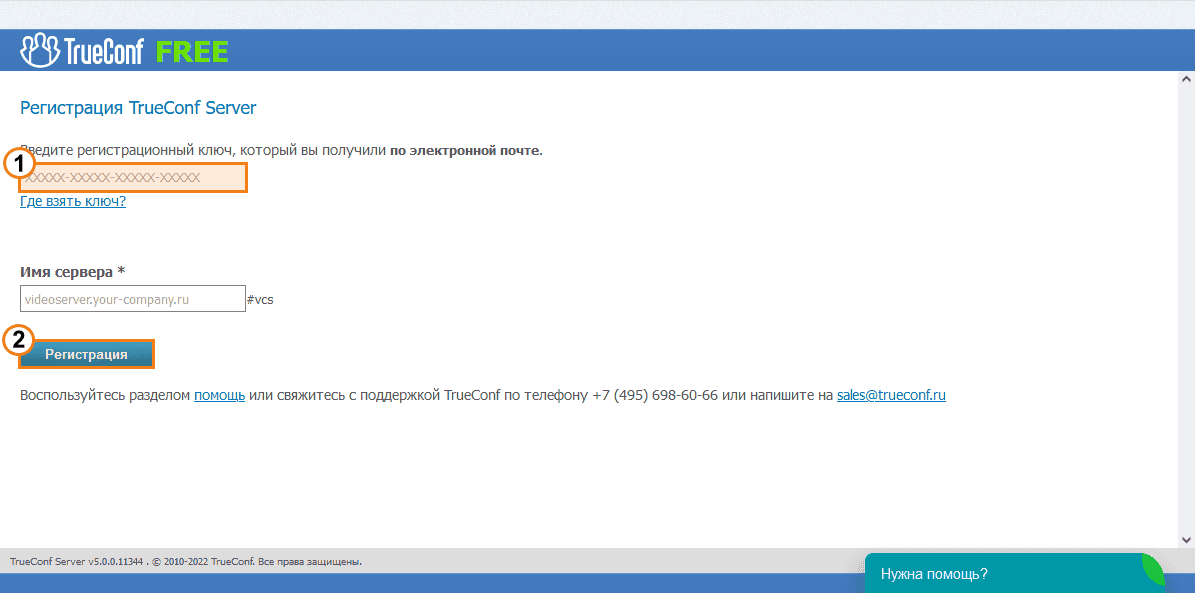
Чтобы запустить сервер видеоконференций в локальной сети, нужно зарегистрировать его. Для этого нам понадобится бесплатный регистрационный ключ, полученный на 1 шаге после заполнения формы. Введите его в соответствующее поле и нажмите Регистрация:
Шаг 5: Запуск сервера
В случае успешной регистрации сервер должен запуститься автоматически.
В строке Статус сервера появится соответствующая надпись:

Для корректной работы сервера необходимо использовать статический IP адрес или настроить для него доменное имя (FQDN), доступное для всех ваших пользователей.
Теперь нужно на сервере создать учетные записи пользователей, которые смогут подключаться к этому серверу с клиентских приложений.
Шаг 6: Добавление пользователей в TrueConf Server
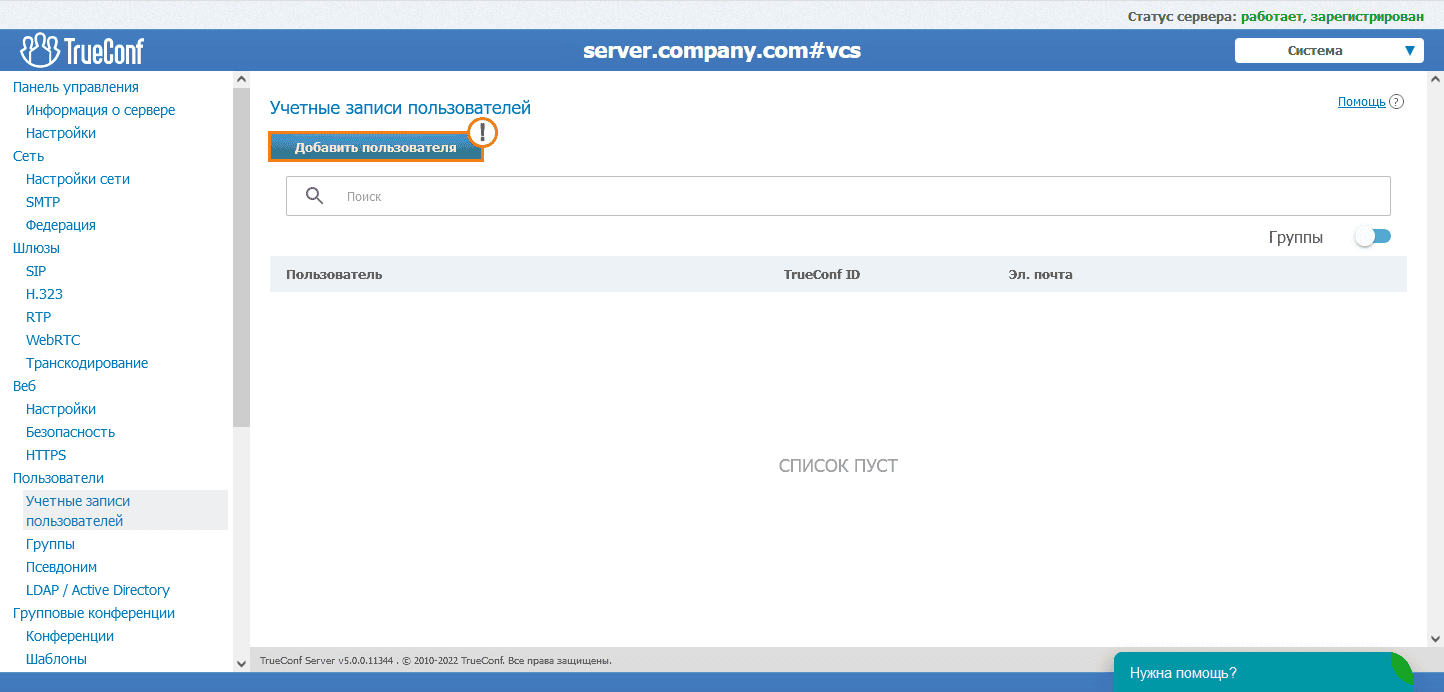
Откройте раздел Учетные записи пользователей и нажмите Добавить пользователя:
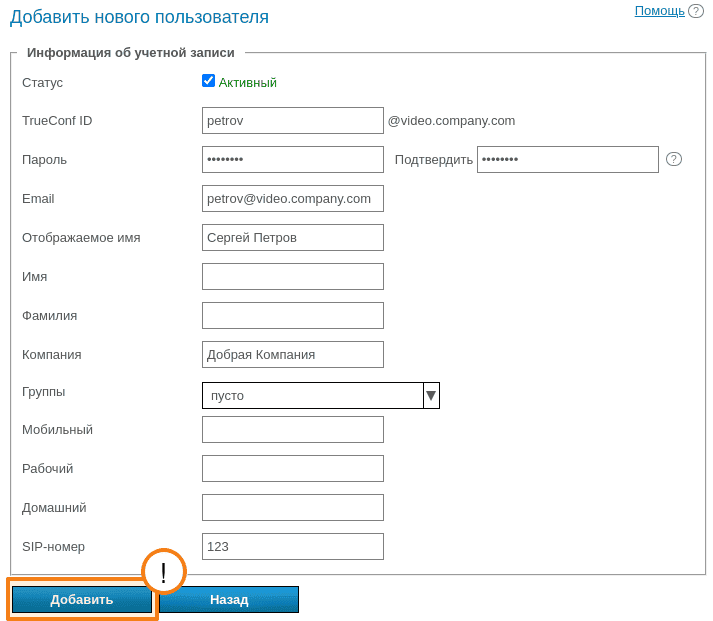
Укажите необходимые поля. При этом обязательны для заполнения: TrueConf ID (логин), пароль и его подтверждение, email, отображаемое имя (предзаполняется как TrueConf ID). Нажмите Добавить:
После создания учетных записей на стороне сервера — распространите TrueConf ID и пароли среди пользователей, которые будут использовать видеоконференцсвязь в локальной сети.
В бесплатной версии TrueConf Server Free нет ограничений на количество создаваемых учётных записей. Также дополнительно предоставляется 1 SIP/H.323/RTSP соединение, и возможность создавать публичную конференцию с одним гостевым участником. Ограничивается число онлайн-пользователей (50) и ПРО-лицензий (10) для участия в конференциях, подробнее в сравнении версий и в описании системы лицензирования.
Заметим, что в TrueConf Server Free доступна также интеграция с LDAP (например, Microsoft Active Directory, 389 Directory Server, FreeIPA и пр.), что позволит вам импортировать уже существующие в компании учётные записи пользователей.
Шаг 7: Настройка внешнего и внутреннего IP
Чтобы пользователи, которые находятся за пределами вашей локальной сети, могли подключаться к серверу, нужно сделать этот сервер видимым извне. Для этого нужно настроить на интернет-маршрутизаторе внешний IP-адрес для таких подключений. О том, как это сделать, читайте в нашей инструкции.
Шаг 8: Клиентские приложения
Для проведения видеоконференций все пользователи должны установить клиентские приложения. Вам достаточно распространить среди них ссылку на гостевую страницу, где доступны приложения для всех поддерживаемых ОС и краткие инструкции по подключению.
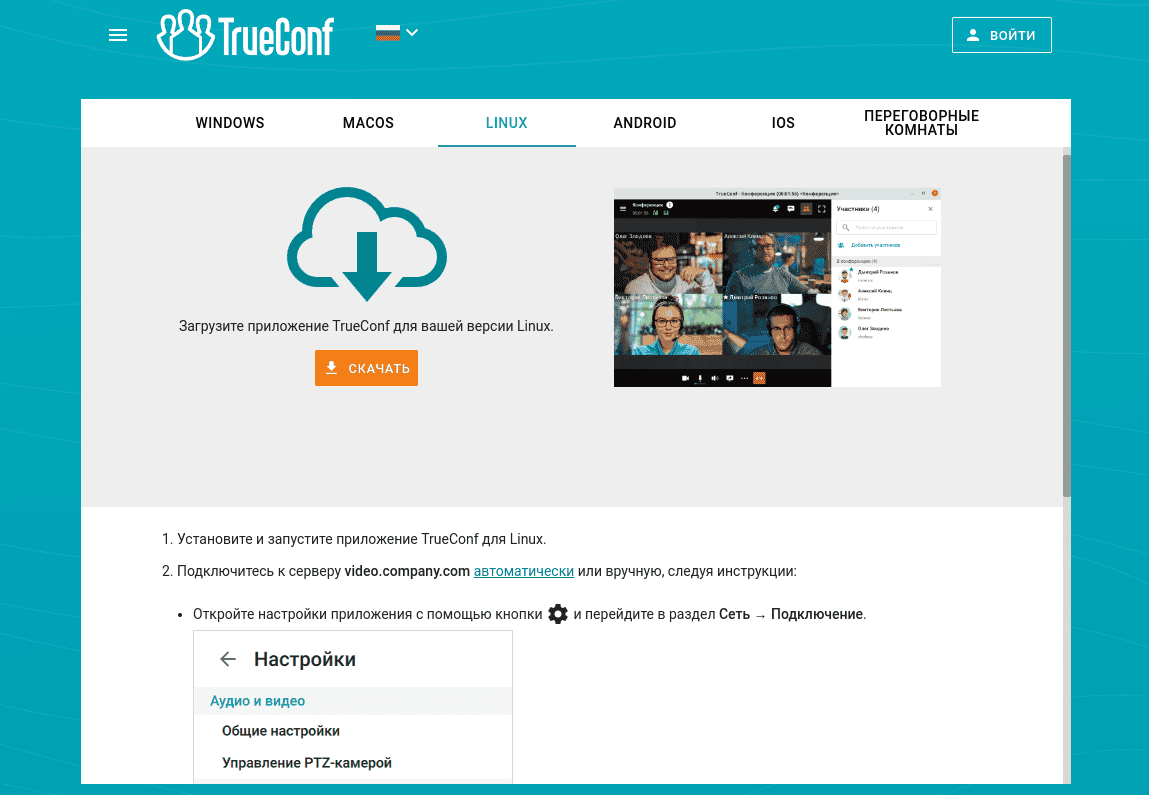
Ссылку на гостевую страницу можно найти в разделе Веб → Настройки панели управления сервера.
Шаг 9: Авторизация в клиентском приложении TrueConf Client
При запуске клиентского приложения нужно ввести TrueConf ID и пароль, которые вы получили от администратора вашего сервера.
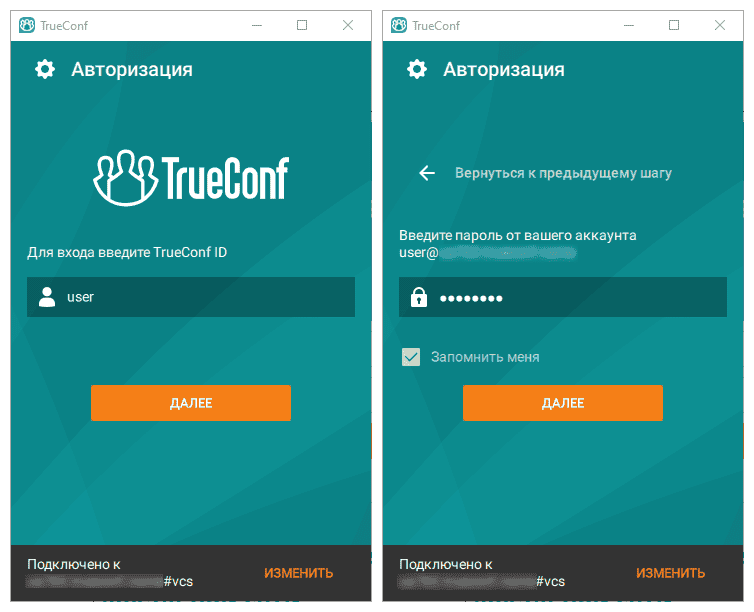
Если вы настроили интеграцию с LDAP/AD, то дополнительно можно активировать аутентификацию по технологии единого входа (Single sign-on, SSO) по NTLM или Kerberos, и двухфакторной аутентификации (Active Directory Federation Services, AD FS, Keycloak).
Шаг 10: Создание видеоконференции в локальной сети
Подробные руководства по созданию видеоконференций в клиентских приложениях, а также аппаратных и программных терминалах TrueConf вы можете найти в документации для каждого решения.
Смотрите также:
- Подробнее о TrueConf Server Free
- Обучающие видео о продуктах TrueConf для пользователей
- Сообщество в Telegram, где можно задать вопросы по решениям TrueConf
В случае возникновения вопросов обращайтесь к нам по телефону +7 (495) 698-60-66 или почте sales@trueconf.ru.