
Установка и активация
Установка и активация
Прежде чем перейти к установке системы мониторинга вы должны убедиться, что ваша операционная система соответствует нашим системным требованиям.
TrueConf Monitor по умолчанию доступен по протоколу HTTP, поэтому настоятельно рекомендуем размещать машину в корпоративной сети передачи данных (КСПД), а сетевые порты открывать только для необходимых ролей — администратора и агента TrueConf Monitor. В случае необходимости настроить HTTPS можно в разделе Настройки → HTTPS.
Развертывание серверной части системы мониторинга
Для установки системы мониторинга в терминале выполните команду:
# Debian/Astra
sudo apt install ./trueconf-monitor-web.deb
# Ред ОС, Oracle sudo dnf install ./trueconf-monitor-web.rpmПри возникновении проблем с установкой зависимостей выполните команды
sudo apt updateиsudo apt-get install --fix-brokenдля Debian и Astra Linux илиsudo dnf updateдля Ред ОС и Oracle.В открывшемся псевдографическом окне введите IP-адрес сервера мониторинга и следуйте дальнейшим инструкциям:

После указания IP-адреса вам необходимо указать порт для доступа к веб-интерфейсу мониторинга. Порт должен быть свободен, например мы рекомендуем указать 443, как стандартный HTTPS порт. Такие порты как 3000, 9090, 9093 указывать запрещено.
При успешной установке в терминале отобразится строка:
✅ Конфигурация успешно применена!!!Далее запустите службы:
sudo systemctl start trueconf-monitor-web trueconf-monitor-web-api
Указанные службы добавятся при установке в автозапуск при старте ОС.
Установка в режиме повышенной целостности Astra Linux
Для развертывания TrueConf Monitor в режиме Замкнутой программной среды (ЗПС) и повышенной целостности Astra Linux Special Edition (1.7 и 1.8), необходимо установить публичный gpg-ключ в доверенное хранилище ОС. Для этого:
Скачайте gpg-ключ:
curl -L https://trueconf.ru/docs/monitor/trueconf_pub_key.gpg -o ~/trueconf_pub_key.gpgСкопируйте ключ в каталог доверенных публичных ключей цифровой подписи:
sudo cp ~/trueconf_pub_key.gpg /etc/digsig/keys/Выдайте нужные права:
sudo chmod 644 /etc/digsig/keys/trueconf_pub_key.gpgОбновите initramfs, чтобы подсистема безопасности Astra Linux "увидела" ключ:
sudo update-initramfs -uk allПерезапустите систему:
sudo reboot
После включения сервера выполните обычную установку TrueConf Monitor.
Обновление системы мониторинга
Для обновления TrueConf Monitor с версии 1.0 на версию 1.1, сначала нужно удалить пакет версии 1.0 с помощью команд:
- Debian/Astra
apt purge trueconf-monitor-web && apt-get autoremove && aptitude purge ~c
# Удаляет пакет и зависимости
sudo apt purge "postgresql*"
# удаляет системную БД- Ред ОС
sudo dnf remove trueconf-monitor-web
# удаляет пакет и зависимости
sudo dnf remove postgresql15*
# удаляет системную БД
После удаления вы можете повторить процесс установки для версии 1.1.
Активация системы мониторинга
Для активации системы мониторинга необходимо получить лицензионный ключ, выдаваемый менеджером по запросу.
Мы лицензируем агент-модуль, который устанавливается на машину, где развёрнут TrueConf Server. Лицензия привязывается к внешнему имени TrueConf Server и не может быть перенесена на другую систему без переактивации.
Стоимость лицензии зависит от уровня технической поддержки TrueConf Server. По другим вопросам связанных с лицензированием вы можете обратиться к вашему менеджеру.
Для активации выполните следующие шаги:
Откройте панель управления TrueConf Monitor по адресу
http://<IP>:3000:
Авторизуйтесь с учетными данными:
- Логин:
admin - Пароль:
admin
- Логин:
Вам будет предложено сменить небезопасный пароль
admin. Сделайте это:
После этого у вас откроется главная страница панели управления TrueConf Monitor. Нажмите кнопку Регистрация сервера:

Онлайн-регистрация
В открывшемся окне введите регистрационный ключ и внешнее имя сервера TrueConf Monitor (то есть этой машины) в формате server.domain:

В случае успеха у вас откроется главная страница панели управления.
Офлайн-регистрация
Если в вашей инфраструктуре закрыт доступ к регистрационному серверу, то вы сможете провести офлайн регистрацию:

Повторно введите ключ и уникальное имя сервера.
Нажмите кнопку Создать файл регистрации.
Передайте файл менеджеру. Взамен он вам пришлет новый файл для подтверждения регистрации.
Загрузите файл и нажмите кнопку Продолжить:

В случае успеха у вас откроется главная страница панели управления.
Установка агента
Обратите внимание, что для установки агента TrueConf Monitor не требуется останавливать работу сервера на машине.
Перед установкой агента TrueConf Monitor необходимо включить расширенное логирование на TrueConf Server. Это позволит агенту мониторинга получать детальную информацию о работе сервера. Для этого откройте панель управления сервером, перейдите в раздел Настройки и активируйте опцию Включить подробное логирование.
Если конкретный TrueConf Server доступен в вашей лицензии, то после установки агента на этот сервер, он будет автоматически добавлен в список серверов TrueConf Monitor.
Linux
Для установки агента системы мониторинга в терминале выполните команду:
# Debian 13, Astra Linux
sudo apt install ./trueconf-monitor-agent.deb
# CentOS, Ред ОС sudo dnf install ./trueconf-monitor-agent.rpm# Альт Сервер sudo apt-get install trueconf-monitor-agent.rpmВ открывшемся окне введите IP-адрес серверной части TrueConf Monitor и следуйте инструкциям.
Windows
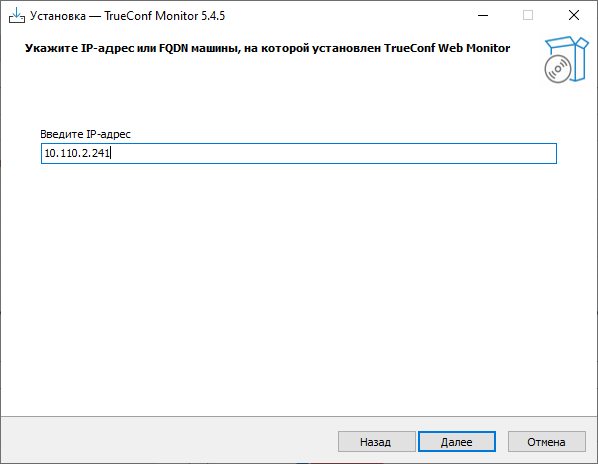
Запустите установщик агента системы мониторинга. В открывшемся окне введите адрес серверной части TrueConf Monitor и следуйте инструкциям:
Синхронизация времени
Для корректного отображения данных, передаваемых агентом в систему мониторинга, необходимо обеспечить синхронизацию времени между серверной и агентской частью TrueConf Monitor. Для этого используйте публичный или локальный NTP-сервер. В противном случае данные могут отображаться некорректно.
NAT
Если TrueConf Server находится за NAT, система мониторинга не сможет обратиться к агенту, так как он автоматически использует внутренний IP-адрес машины. В этом случае необходимо вручную указать внешний IP-адрес в конфигурационном файле. Вы можете найти его на машине, на которой установлен агент, по пути:
Windows:
C:\Program Files\TrueConf\Monitor\etc\config.iniLinux:
/opt/trueconf/monitor/etc/config.ini
Откройте файл и в секции [other] укажите IP-адрес NAT:
server_ip = 10.110.2.240