Главный экран TrueConf Monitor
Главный экран TrueConf Monitor
После авторизации вы попадете на главный экран TrueConf Monitor, где вам будут доступны следующие виджеты:
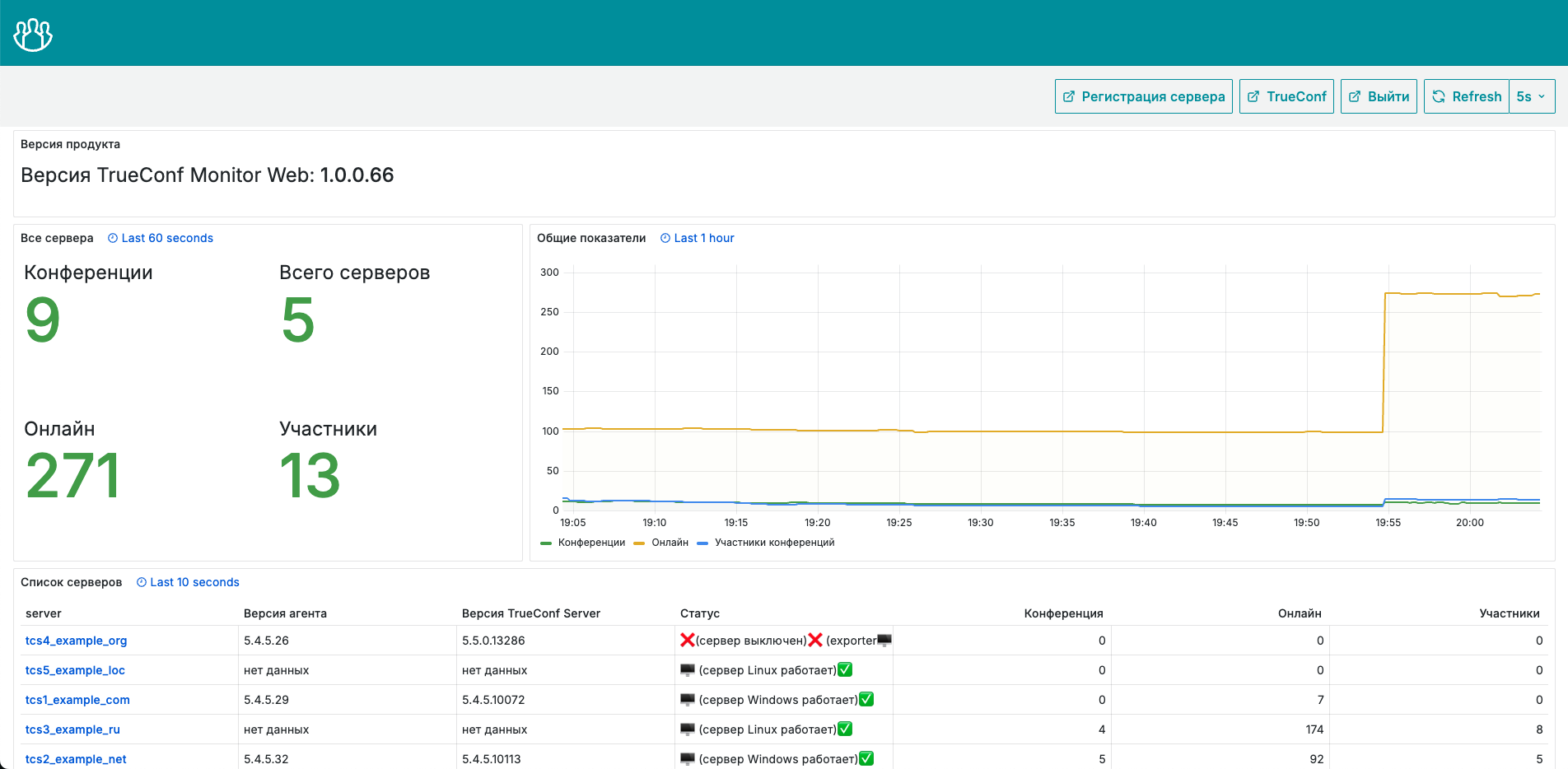
В правой верхней части окна вы также найдете кнопки:
Документация TrueConf Monitor.
Переход на сайт Труконф.
Выход из текущей учетной записи (деавторизация).
Настройка временного промежутка активности, показанной на главном экране. Значение по умолчанию 6 часов.
Настройка времени обновления виджетов. Значение по умолчанию 5 секунд.
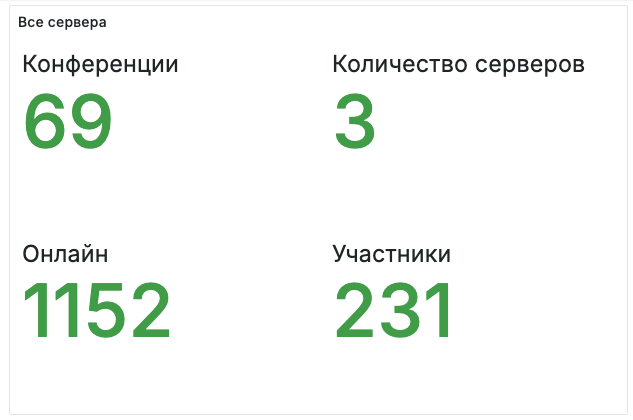
Все сервера
В виджете Все сервера отображается суммарное количество серверов, идущих конференций с участниками и онлайн пользователи:
Список серверов
Здесь информация о текущих конференциях, участниках и онлайн пользователях представлена в табличной форме:

Для перехода на страницу мониторинга в реальном времени в списке серверов выберите нужный, кликнув по ссылке с его адресом.
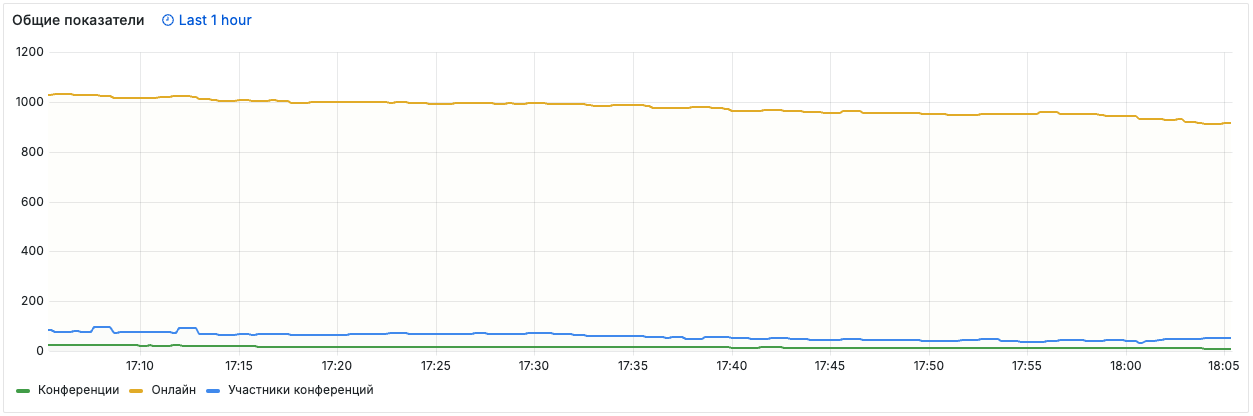
Общие показатели
График Общие показатели отображает количество активных конференций, участников и онлайн пользователей за определенный промежуток времени. По умолчанию – 1 час с периодом в 5 минут.