Чаты
Чаты
Во время видеозвонков и групповых конференций (также и вне их) вы можете обмениваться текстовыми сообщениями с другими пользователями.
При авторизации пользователем на другом устройстве история переписки, сохранённая на первоначальном устройстве, будет синхронизирована на новом.
При подключении к TrueConf Server версии ниже 5.0 переписка между устройствами не синхронизируется.
В данном разделе отображаются последние переписки с пользователями, избранное, каналы, архив, папки чатов и групповые чаты, в том числе чаты конференций.
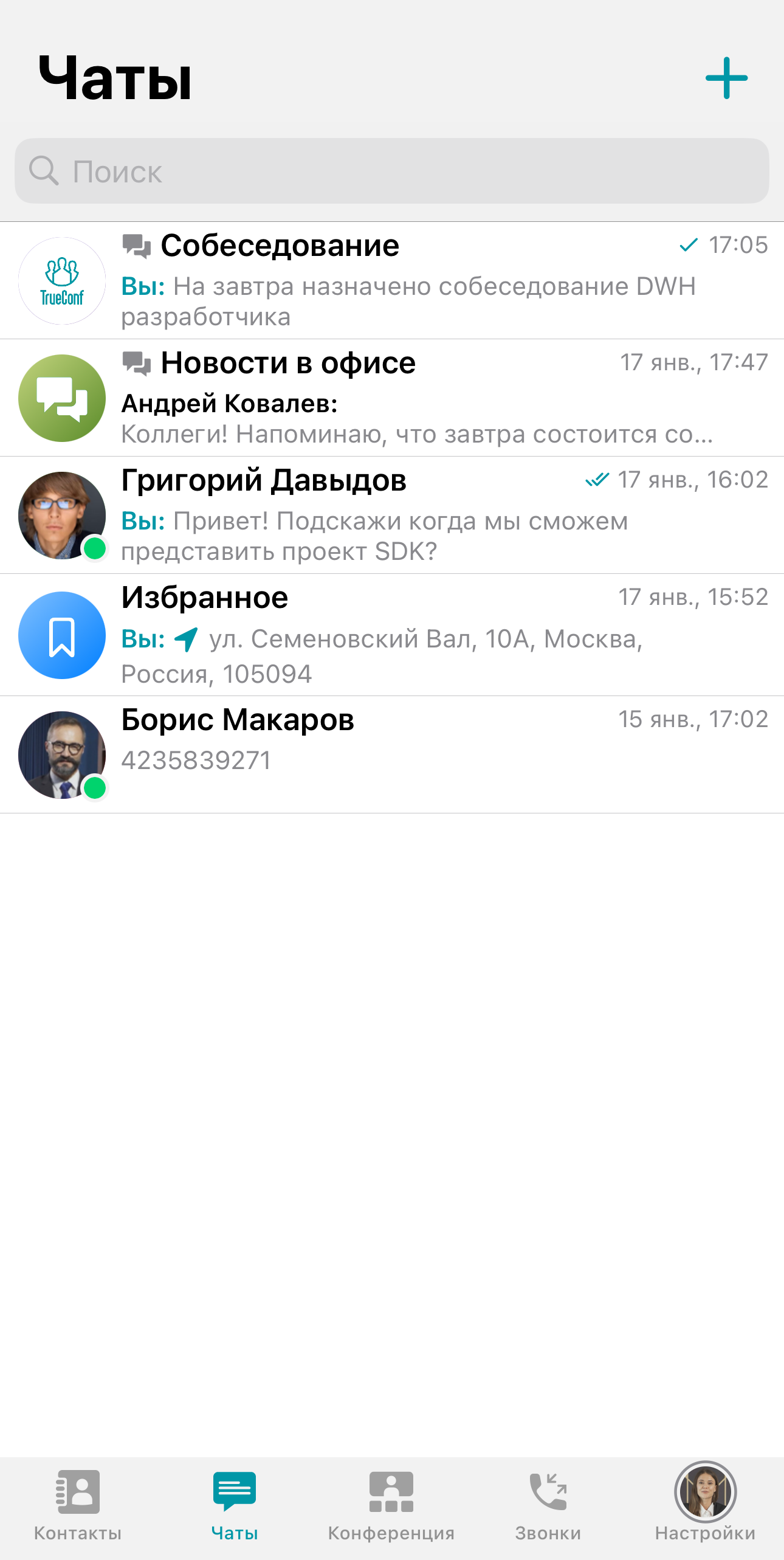
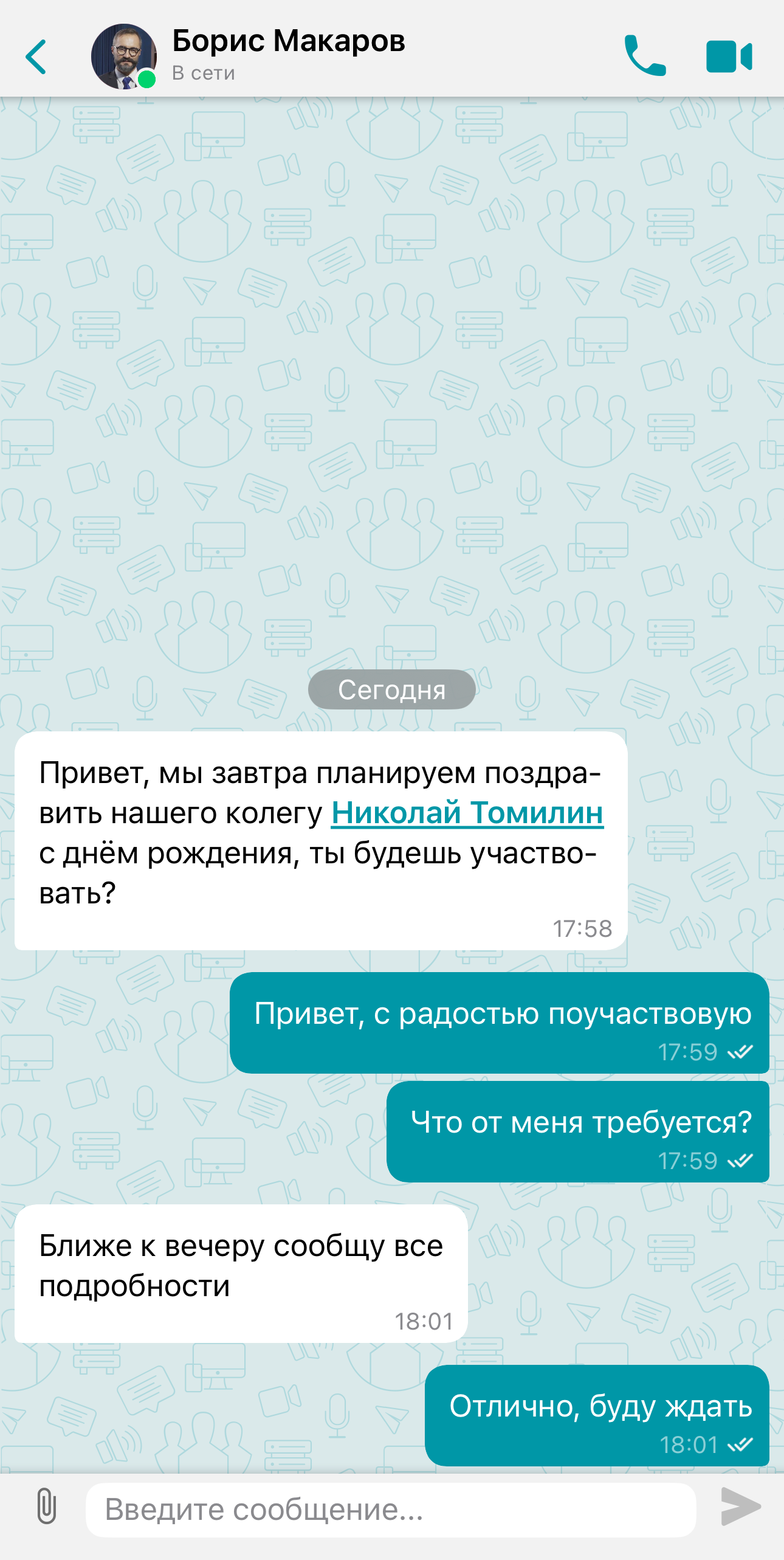
Начать чат с новым пользователем можно с помощью строки Поиск или с помощью раздела Контакты.
Архив
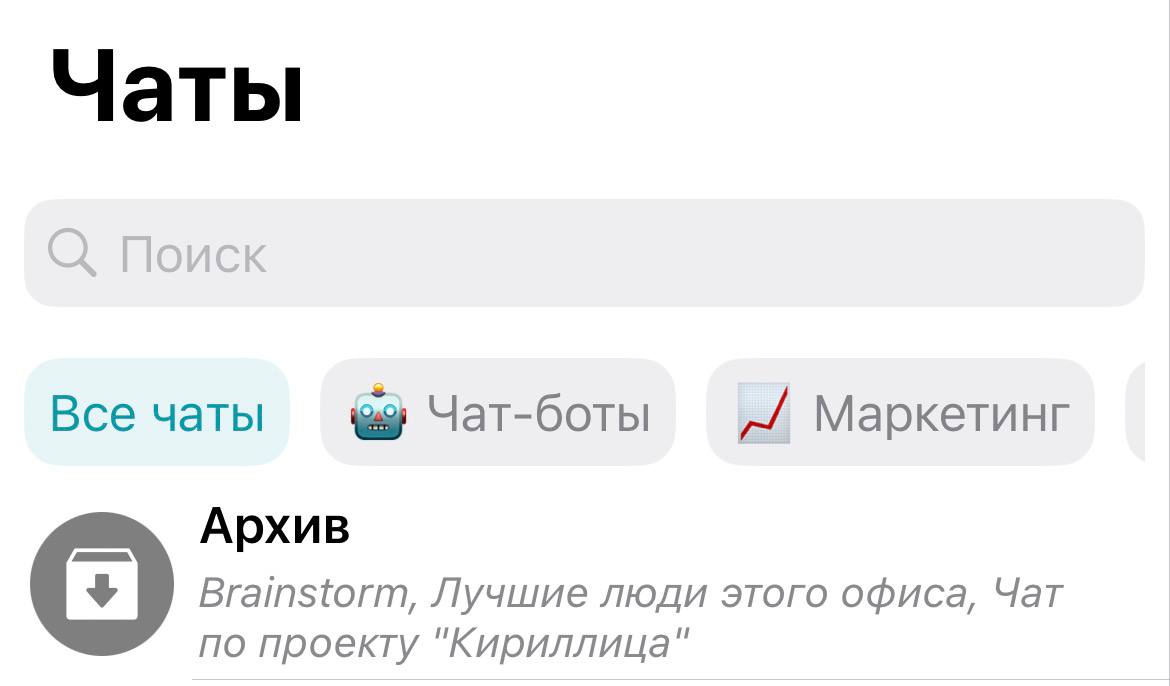
Архив удобно использовать в случае большого количества неактивных или не очень важных чатов/каналов. Их можно легко убрать чтобы освободить место в основном списке чатов. Для добавления чата в архив зажмите нужный чат, из контекстного меню выберите Архивировать чат.
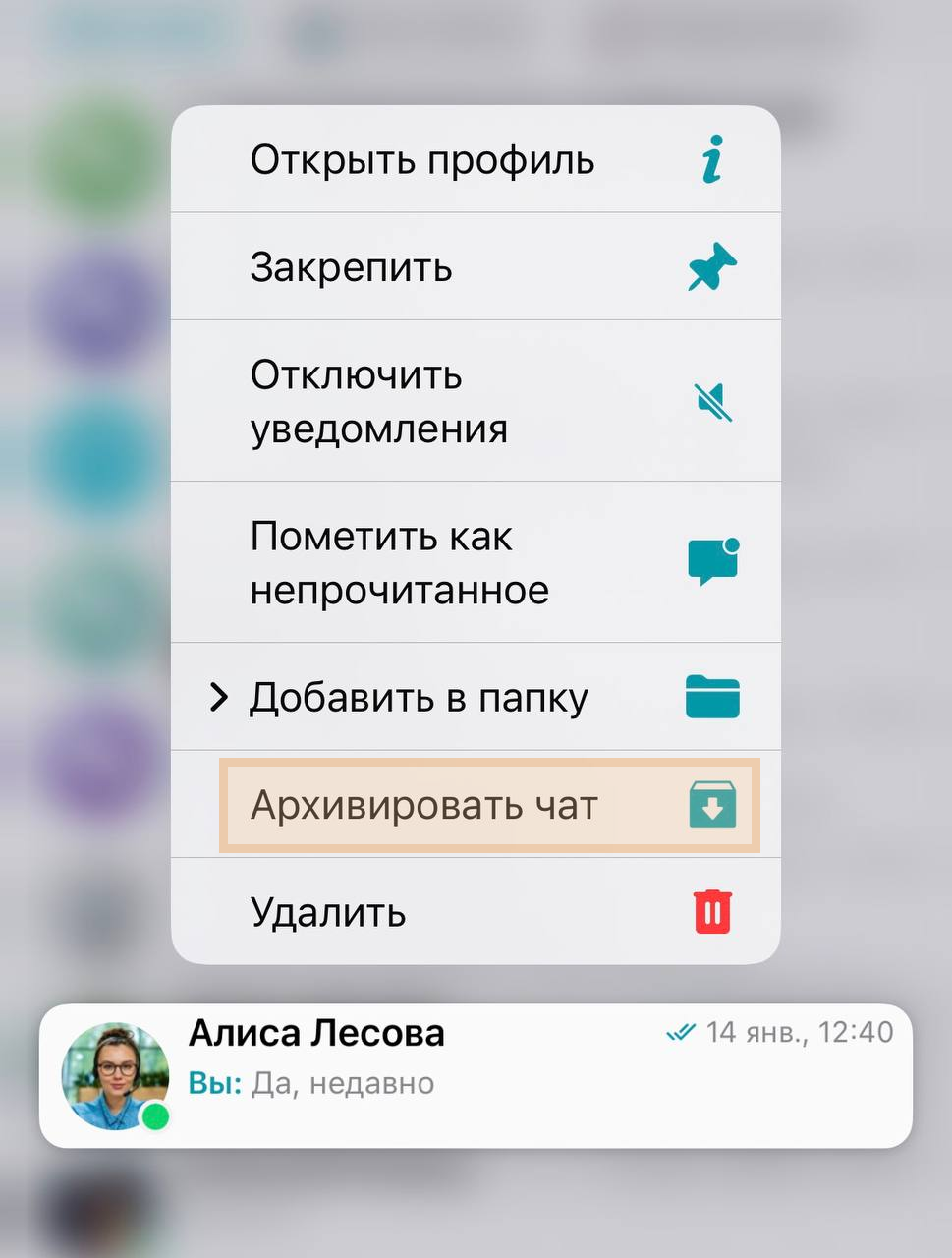
После этого отобразится папка Архив, в ней содержатся все архивированные чаты.
Закрепление чатов
Находясь в общем списке чатов или в папке с чатами вы можете закрепить нужные групповые или личные чаты с пользователями. Для этого зажмите нужный чат, в контекстном меню нажмите на Закрепить:
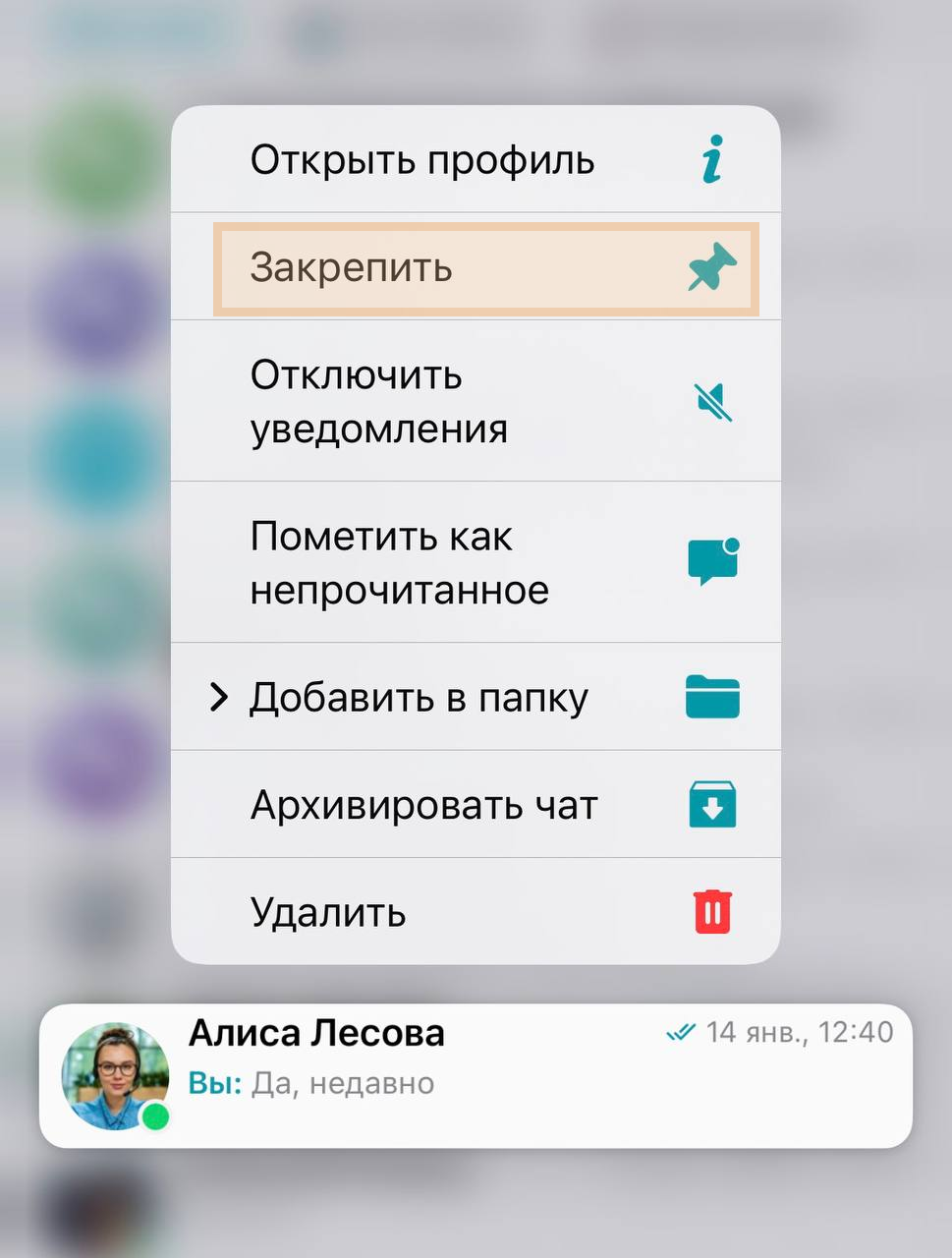
После этого закреплённый чат переместится вверх списка, и появится соответствующая метка  .
.
Метка "непрочитанное"
Находясь в списке чатов вы можете отметить нужные групповые или личные чаты с пользователями непрочитанными, например если сообщение является для вас важным, но вы не можете сразу на него ответить. Для этого зажмите нужный чат, в контекстном меню нажмите на Пометить как непрочитанное.
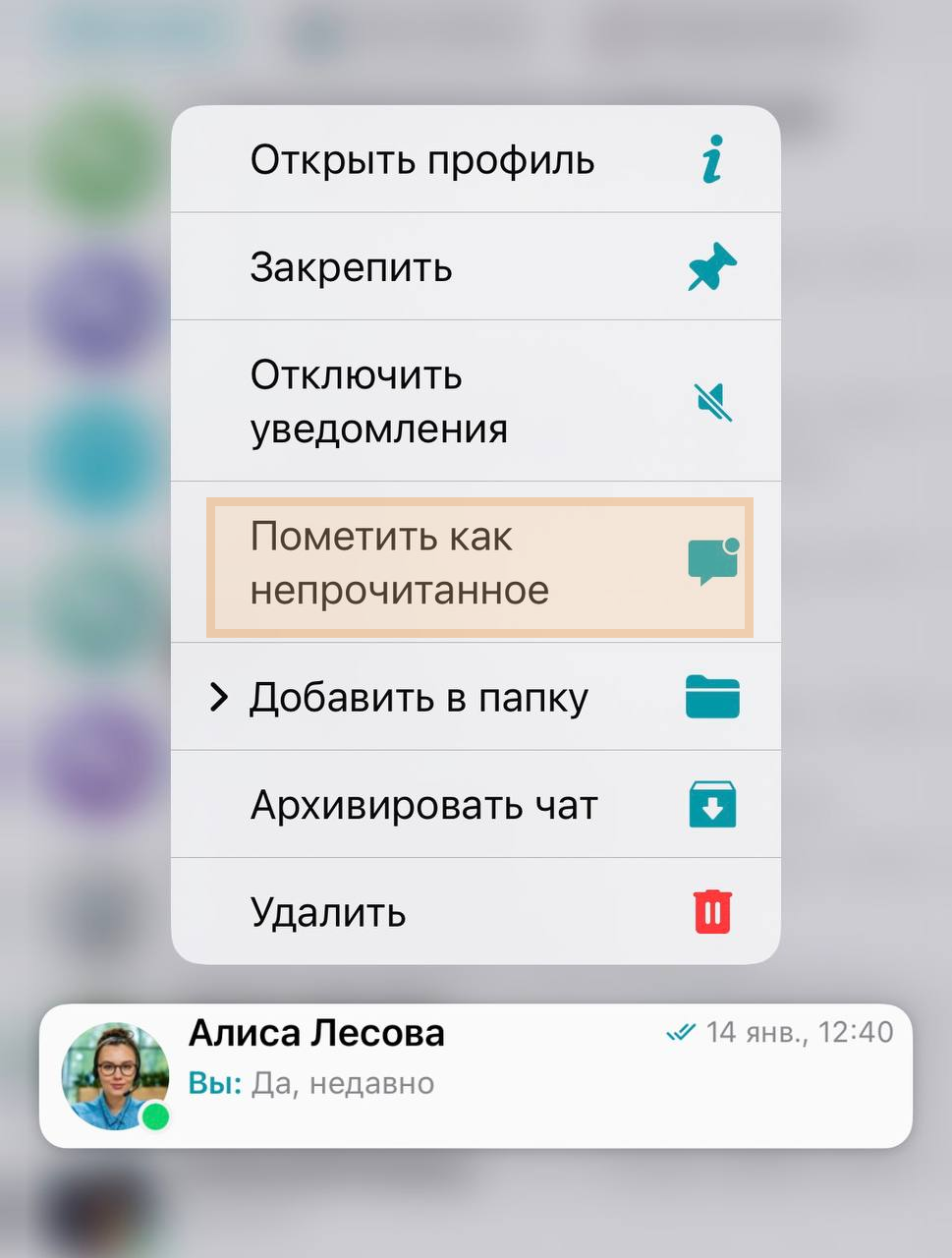
После этого непрочитанный чат будет отмечен соответствующей меткой  .
.
Папки чатов
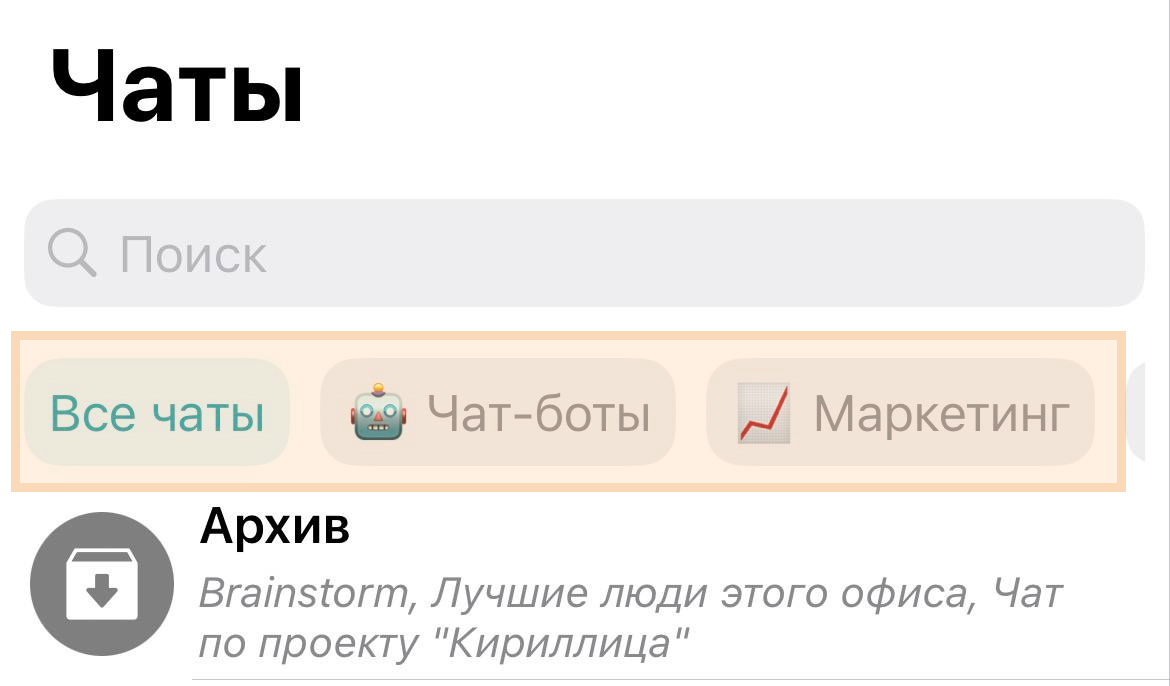
В области над списком чатов отображаются папки с чатами. Навигация по списку происходит путём его пролистывания свайпом влево-вправо. По умолчанию список пуст, поскольку папки не настроены.
Создание папки чатов
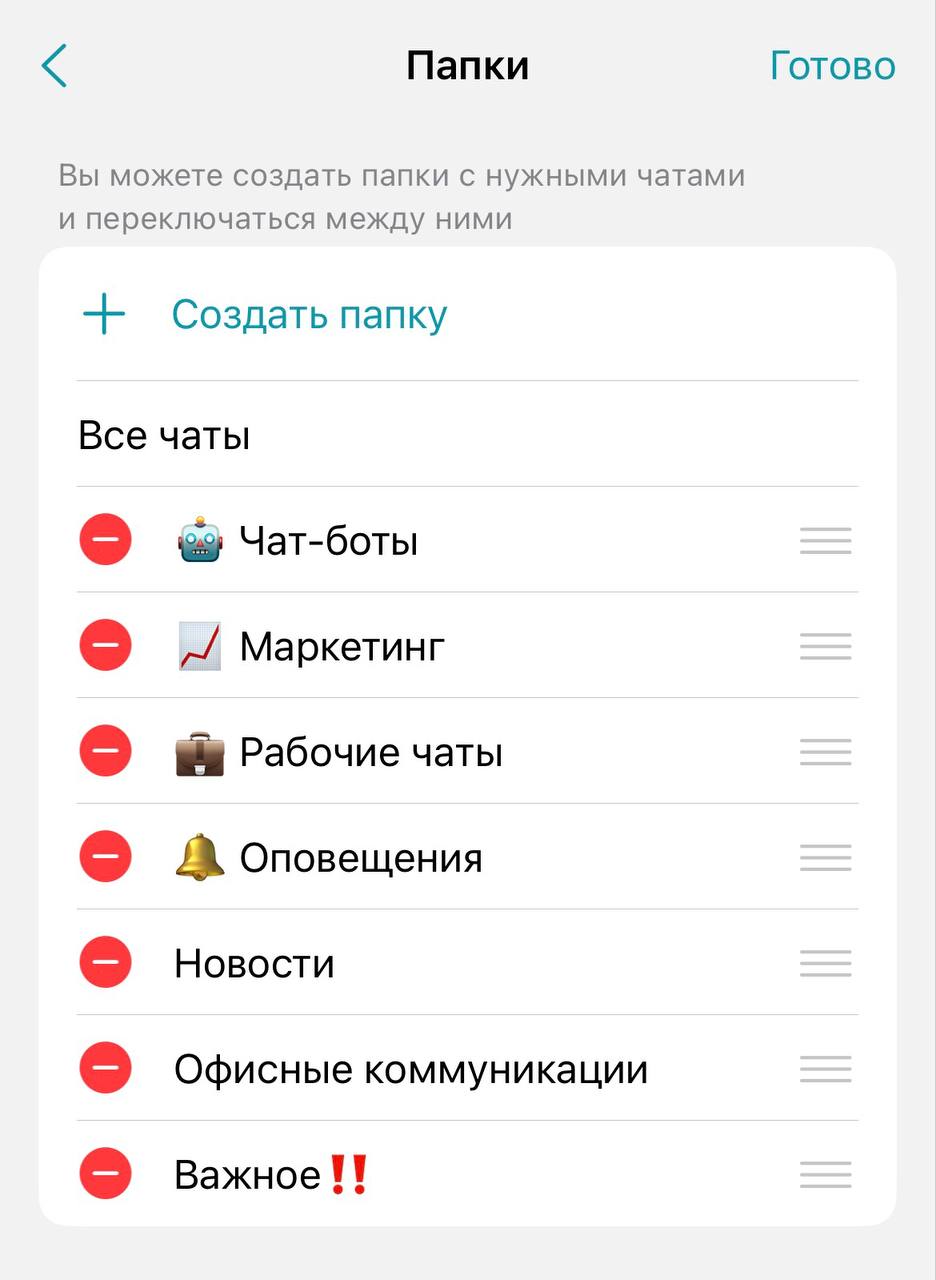
Для создания папки чатов перейдите в раздел Настройки на нижней панели. Далее перейдите в раздел Папки.
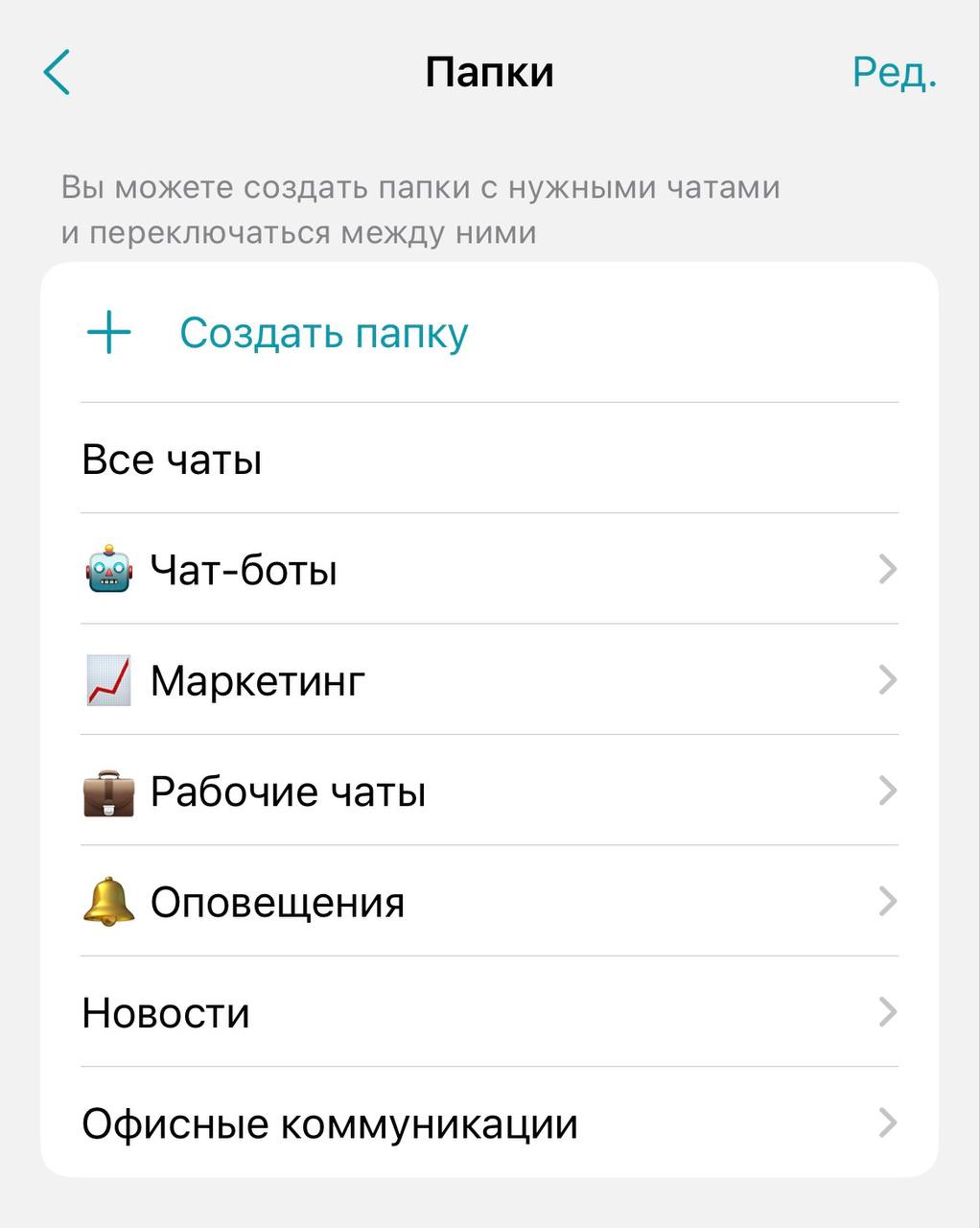
В открывшемся окне отображаются существующие папки чатов. Для создания папки чатов нажмите на Создать папку.
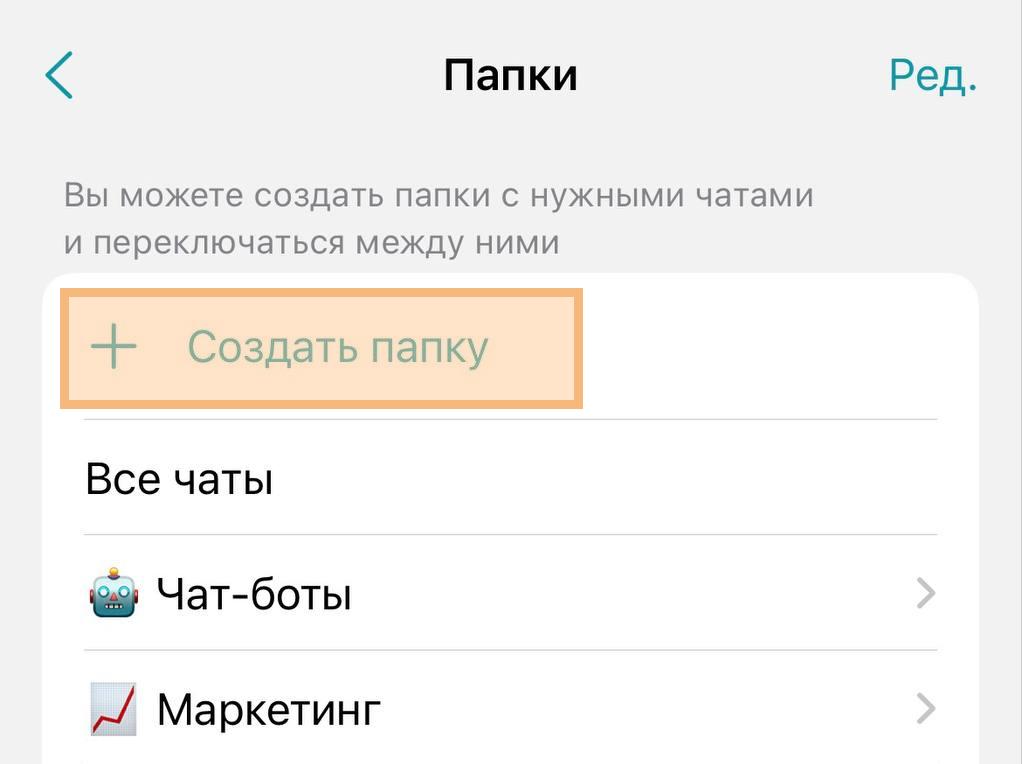
Системная папка Все чаты не подлежит удалению, перемещению или редактированию.
В открывшемся окне нужно задать название папки в поле Название папки и внести нужные чаты или каналы нажав на кнопку Добавить чаты.
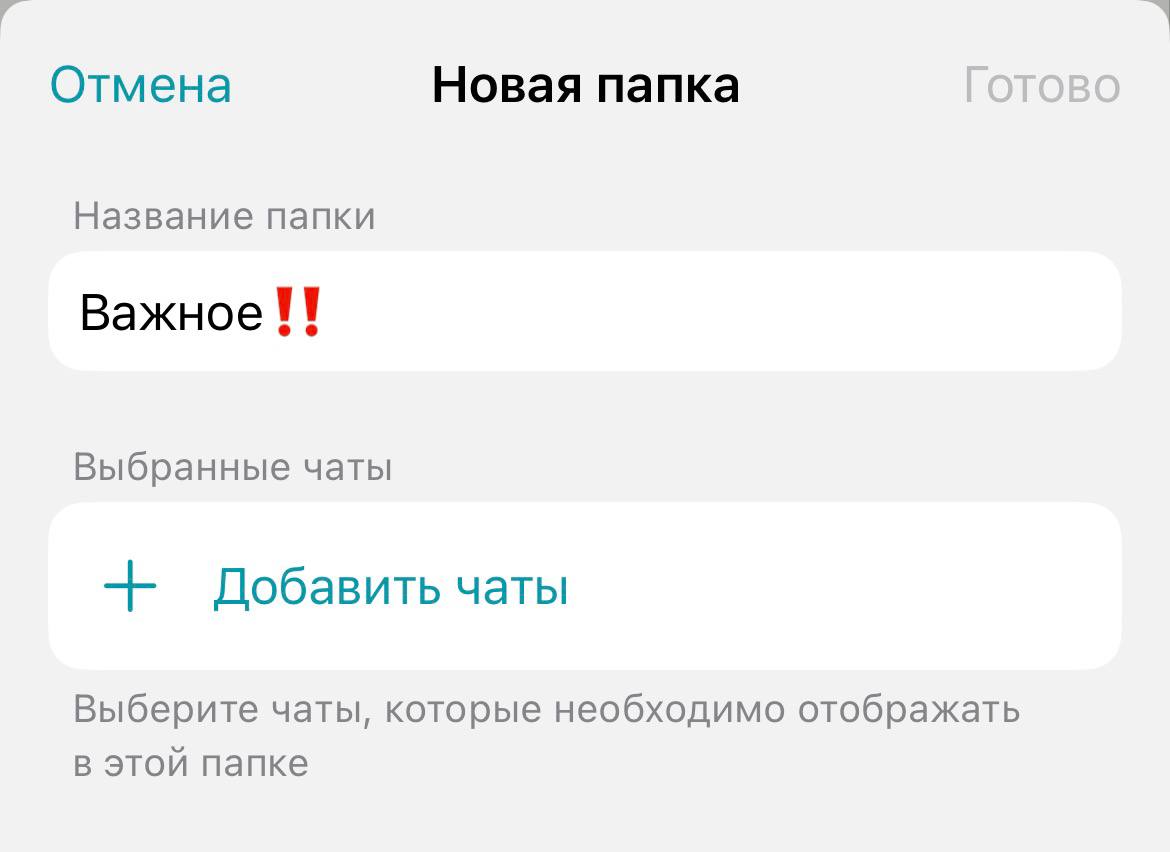
Для создания папки чатов необходимо добавить хотя бы один чат, создание пустой папки невозможно.
Выберите нужные вам чаты для добавления в папку и нажмите на кнопку Добавить.
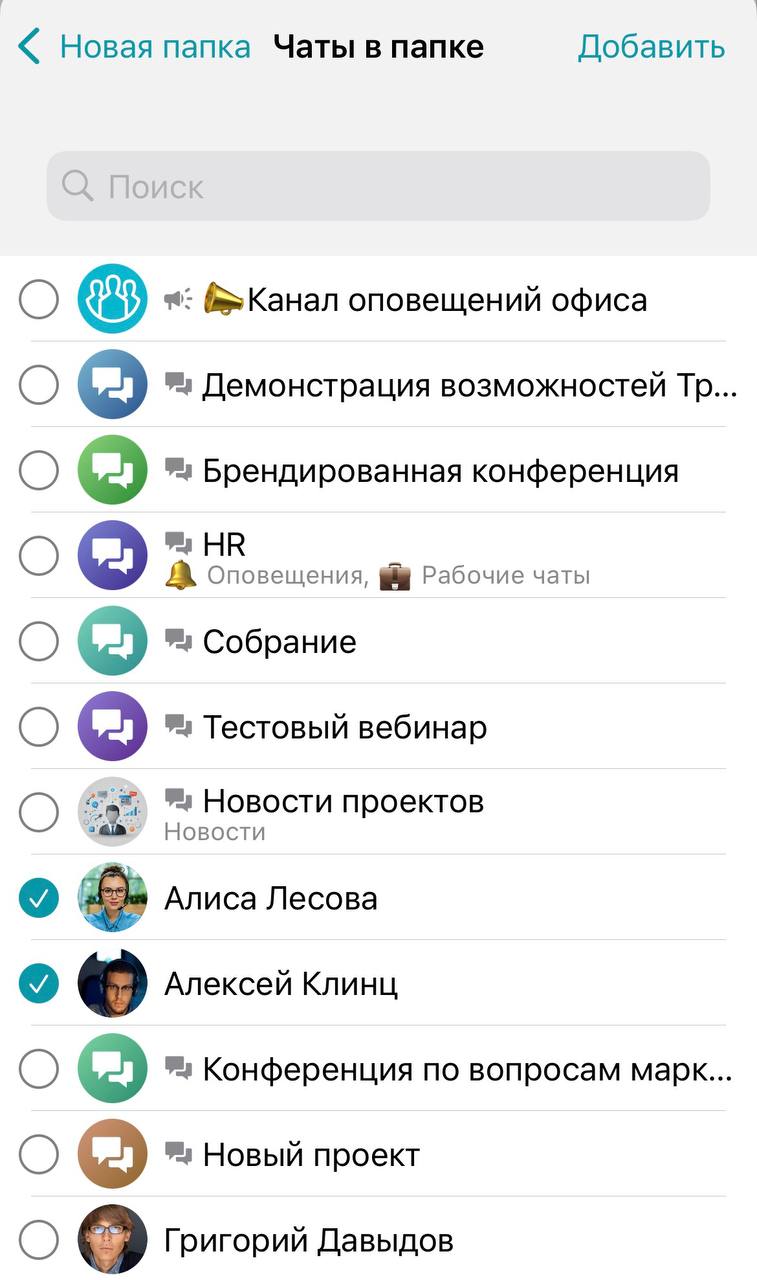
После добавления нужных чатов нажмите на кнопку Готово.
Чтобы удалить чаты или поменять их последовательность, нажмите на кнопку Редактировать в правом верхнем углу. С помощью кнопки  вы можете удалить чат, а с помощью кнопок
  вы можете перетаскивать чаты, меняя их местами.
Изменение папки чатов
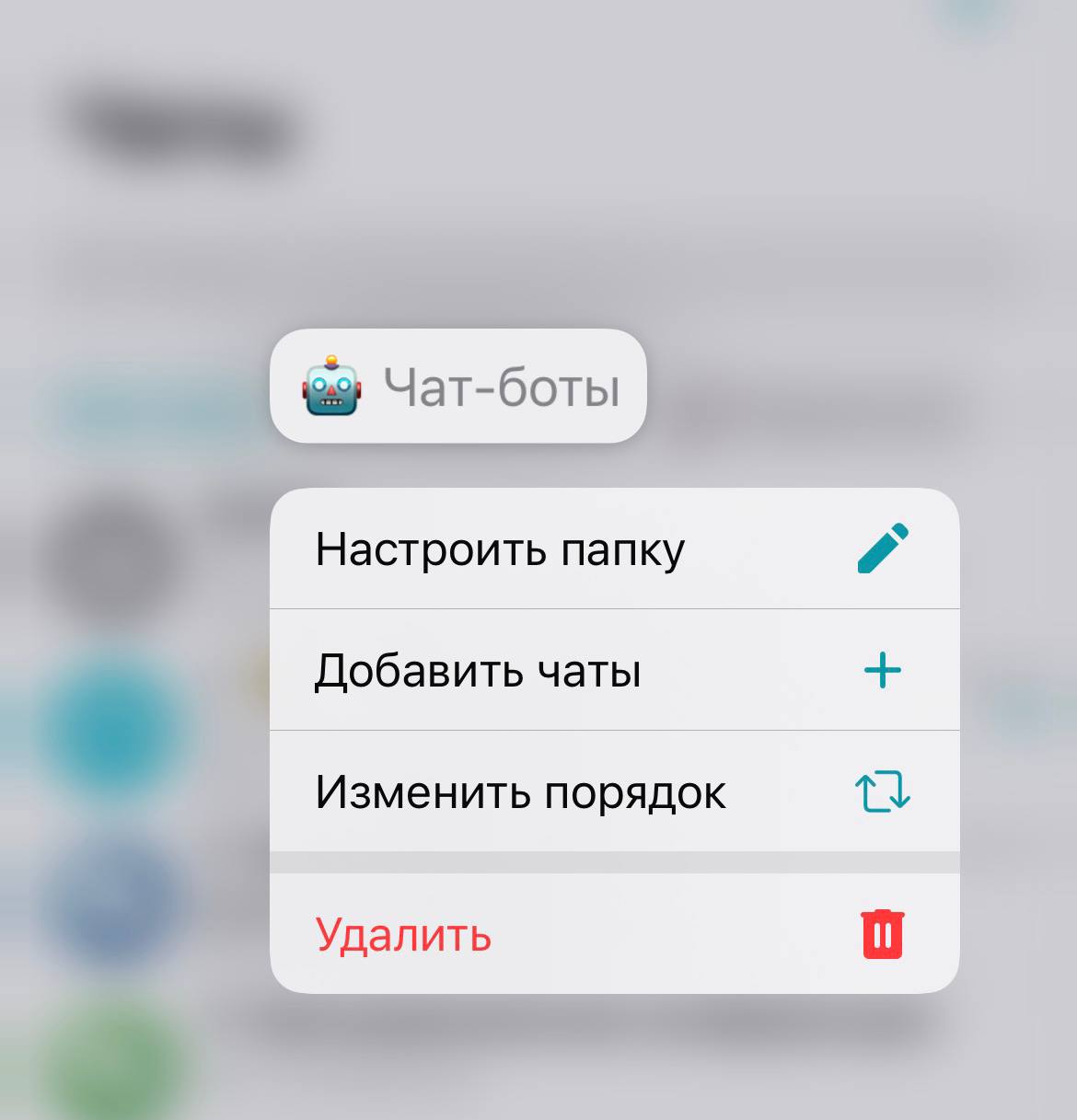
Зажмите нужную папку в общем списке вверху, чтобы перейти в меню действий с ней:
Настроить папку;
Добавить чаты;
Изменить порядок;
Удалить.
Групповые чаты
В разделе Чаты главного меню приложения кроме личных чатов отображаются групповые чаты, каналы и чаты конференций.
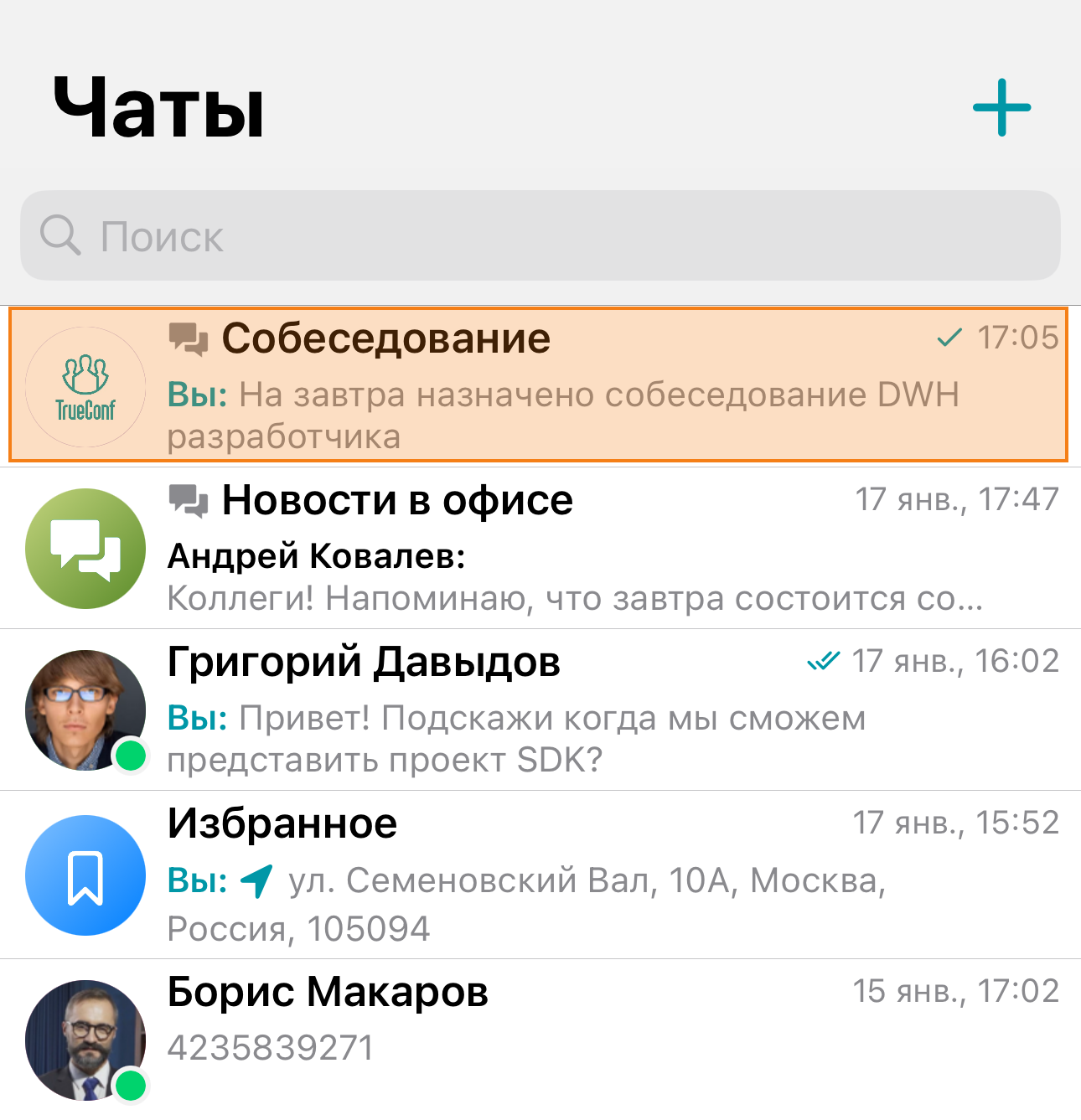
Канал — это групповой чат с возможностью ограничить круг пользователей, которые могут отправлять в него сообщения. В отличие от обычного группового чата, где все участники равноправны в переписке, в канале публикацию контента могут осуществлять только администраторы, а остальные пользователи выступают в роли читателей.
Создание группового чата
Для создания группового чата:
Нажмите кнопку
 .
.Выберите Групповой чат.
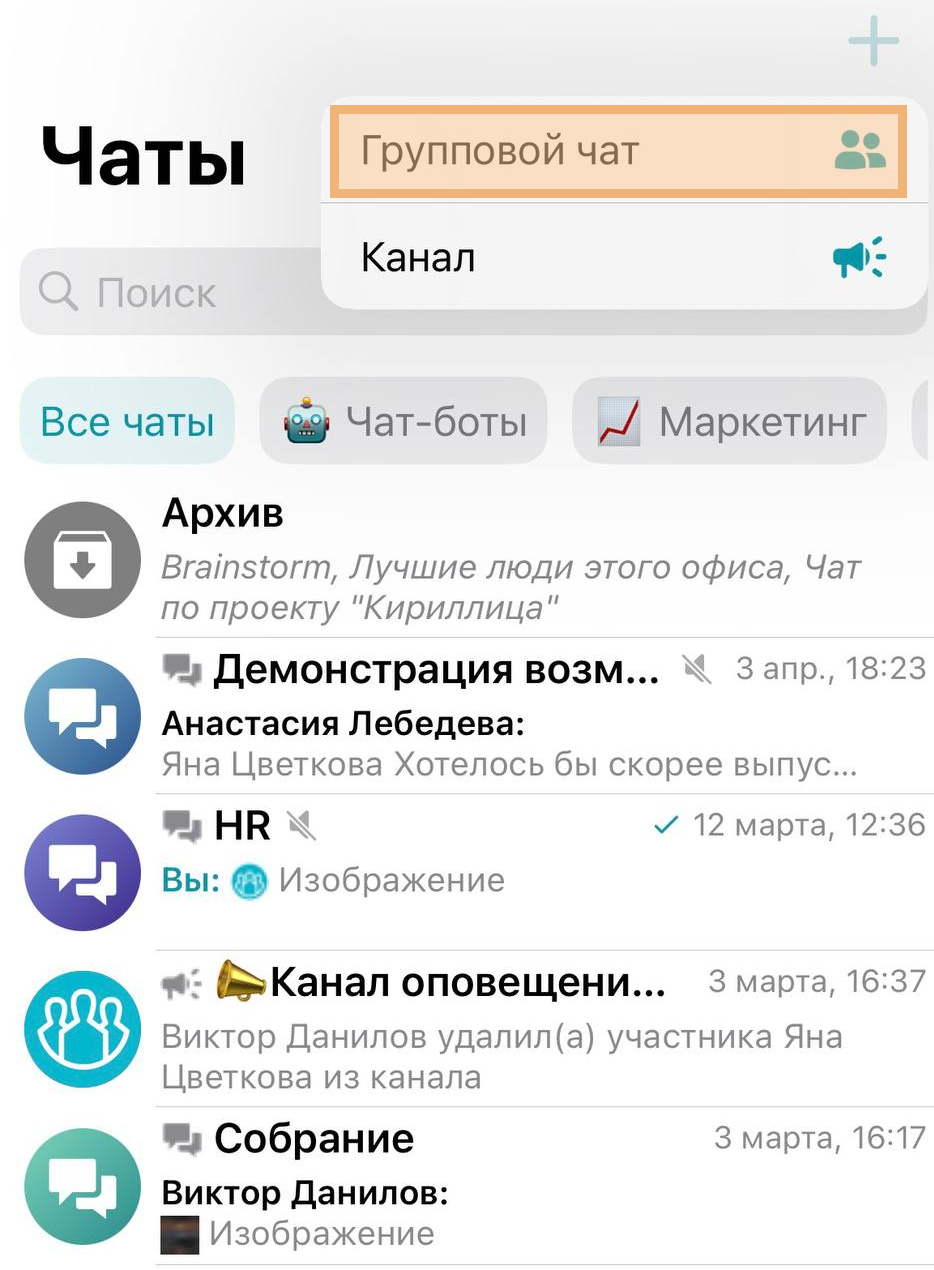
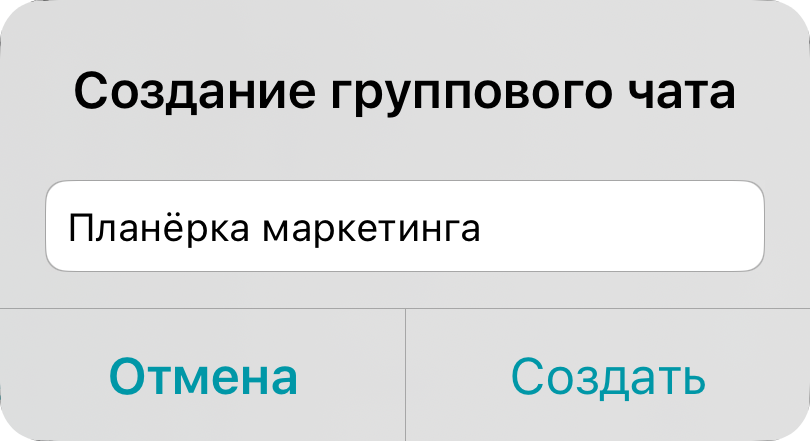
Введите название чата и нажмите кнопку Создать.
Перейдите в профиль чата, добавьте необходимых участников и задайте аватар беседе.
Создание канала
Для создания канала:
Нажмите кнопку
.Выберите Канал.
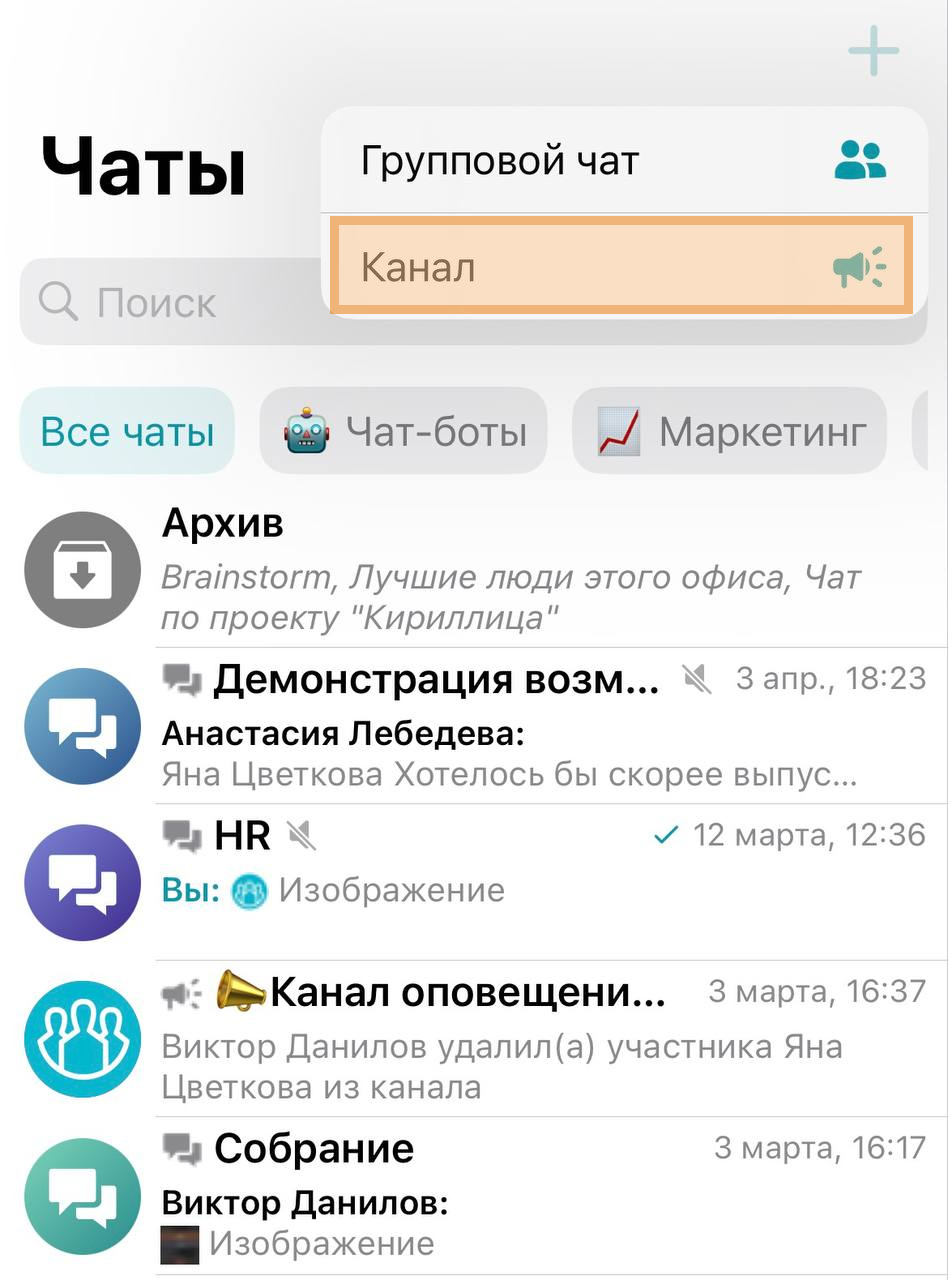
Введите название канала и нажмите кнопку Создать.
Перейдите в профиль канала, добавьте необходимых участников и задайте аватар каналу.
Управление чатом
Откройте необходимый чат и нажмите на название, после чего откроется профиль чата.
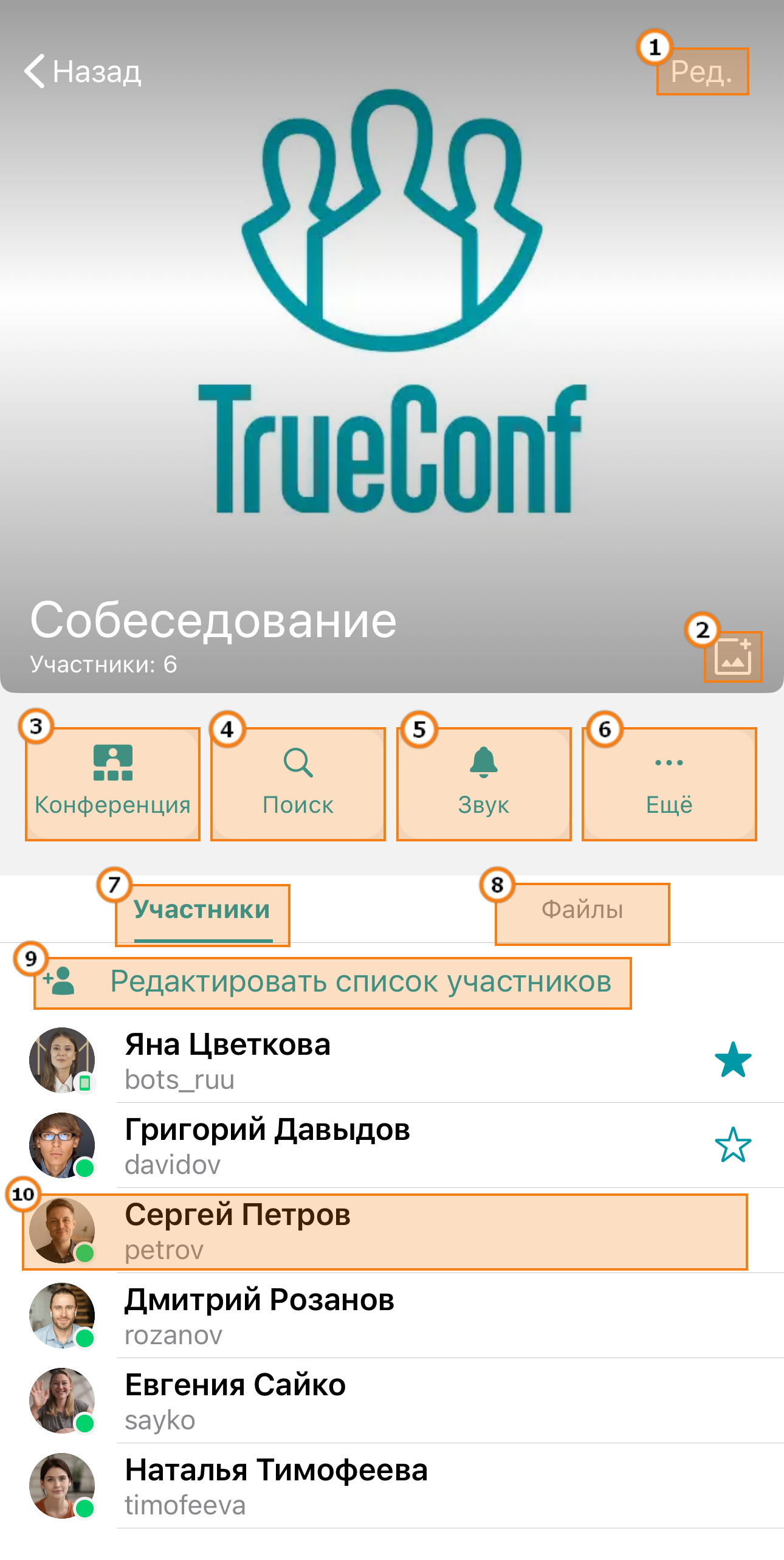
Редактирование аватара чата.
Редактирование названия чата.
Запуск групповой конференции с участниками чата.
Поиск сообщений в чате.
Отключение (или включение) уведомлений чата.
Дополнительные действия:
Удаление и выход из чата. Если вы владелец чата, можно удалить чат для всех участников. Если вы решите Удалить только для себя необходимо передать права владельца другому участнику чата;
Очистка истории чата. Если вы владелец чата, можно очистить чат для всех участников;
Будьте внимательны при очистке истории чата и его удалении. Не выполняйте эти действия без надобности, т.к. их отменить невозможно. Даже если вас снова добавят в чат, вы не сможете увидеть предыдущие сообщения — вся история будет очищена.
Список участников чата.
Список вложений, отправленных в чате.
Редактирование списка участников чата (при добавлении новых участников вы можете активировать флажок Отображать историю чата для новых участников);
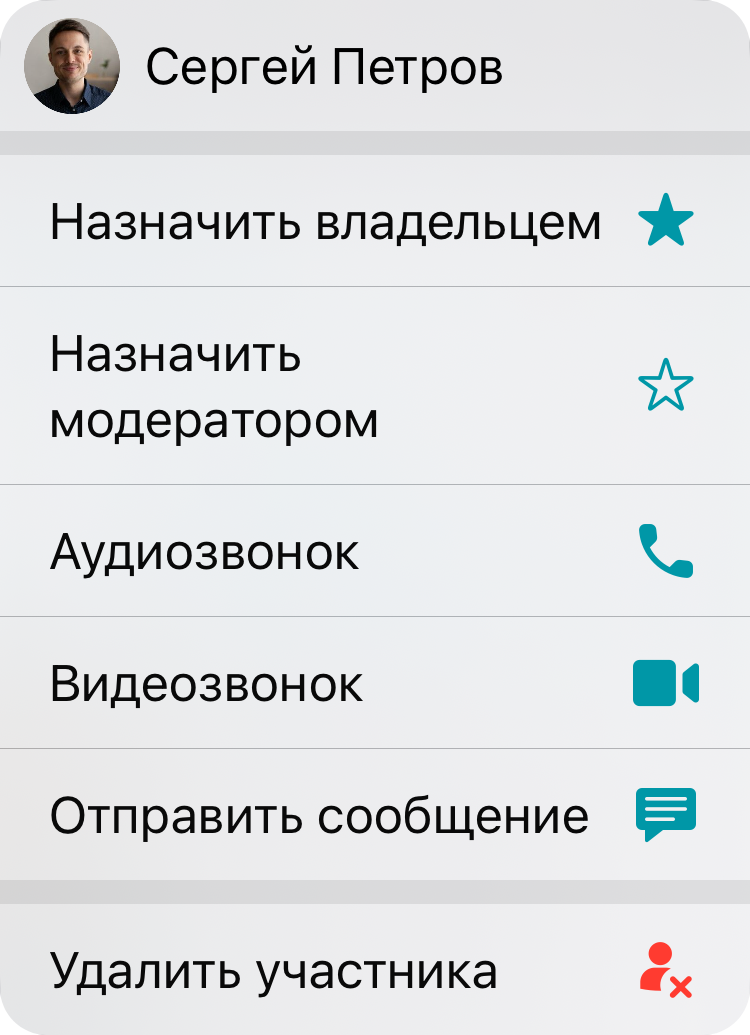
Действия над пользователем:
Открыть профиль;
Назначить владельцем
 . Владелец обладает правами модератора, а также может удалить или очистить чат;
Назначить модератором
 . Модератор может добавлять/удалять участников, назначать других модераторов, удалять сообщения, изменять название и аватар чата;
Аудиозвонок пользователю;
Видеозвонок пользователю;
Отправить сообщение пользователю;
Удалить участника из чата.
Возможности чата
В чатах вы можете:
обмениваться текстовыми сообщениями, фото и видео, файлами и геопозицией;
делиться контактами. Для этого напишите контакт в формате @Trueconf_ID, например @makarov;
копировать, редактировать, пересылать или удалять сообщения;
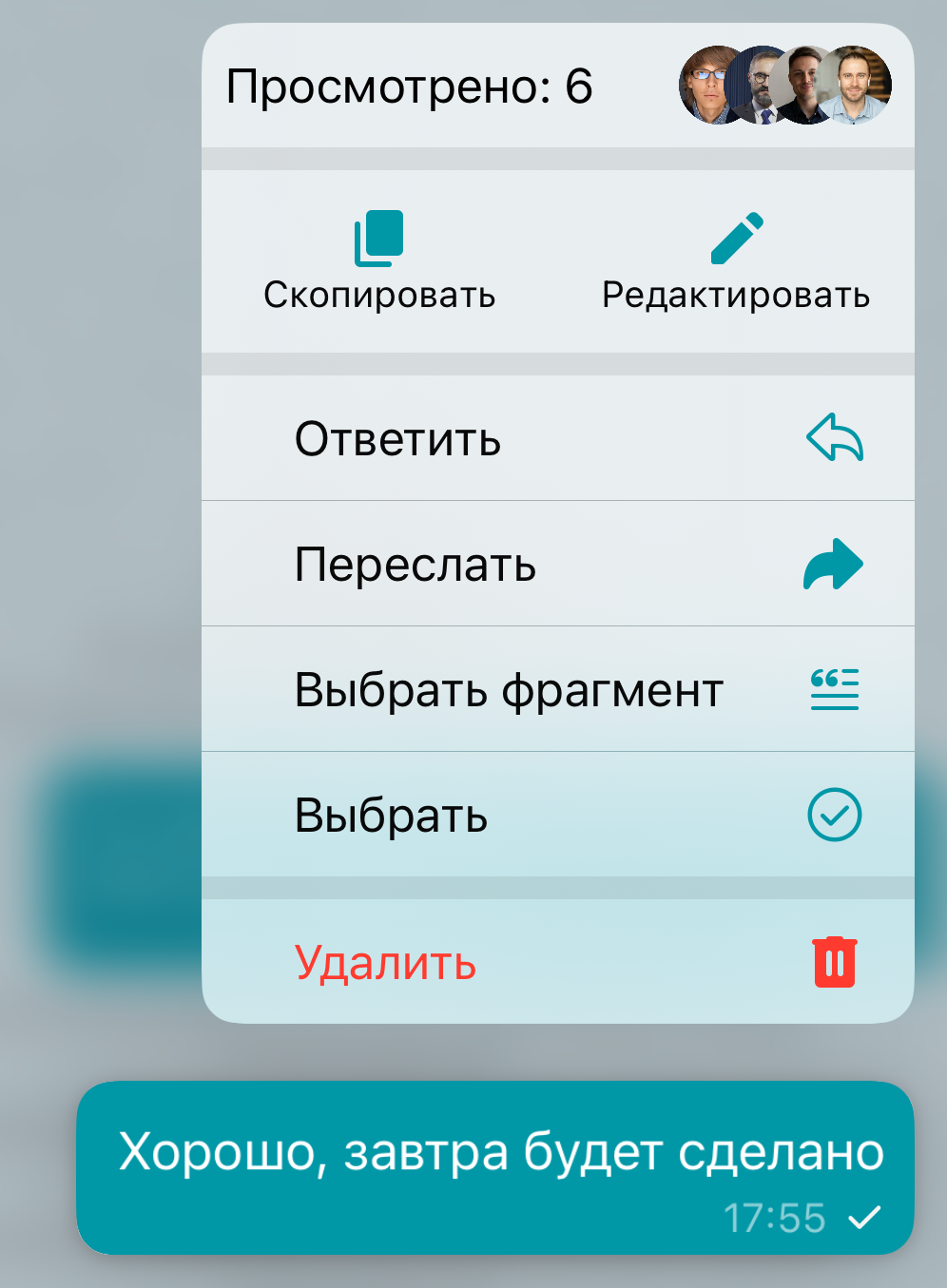
Редактирование сообщений доступно в течение ограниченного времени после отправки, оно настраивается администратором вашего сервера. Также администратор может отключить возможность редактирования, так что если оно не доступно то обращайтесь к нему. У отредактированного сообщения появится надпись Ред..
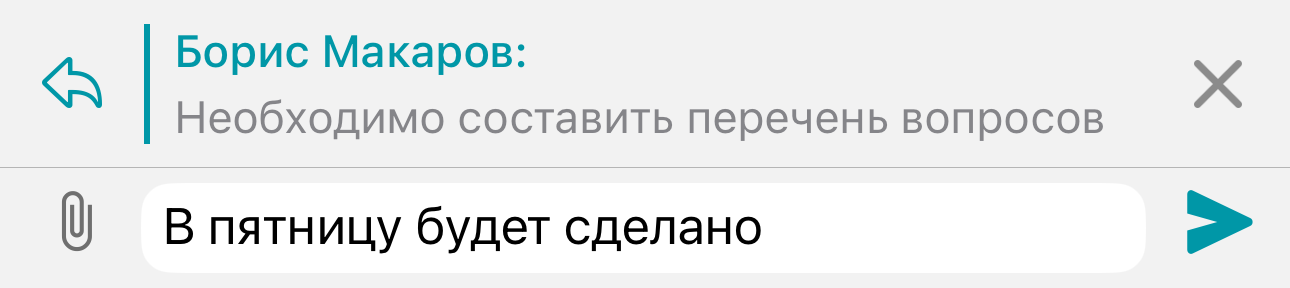
- также, можно ответить на сообщение свайпнув его влево;
- позвонить собеседнику с помощью кнопок
 и
и  (или группе пользователей
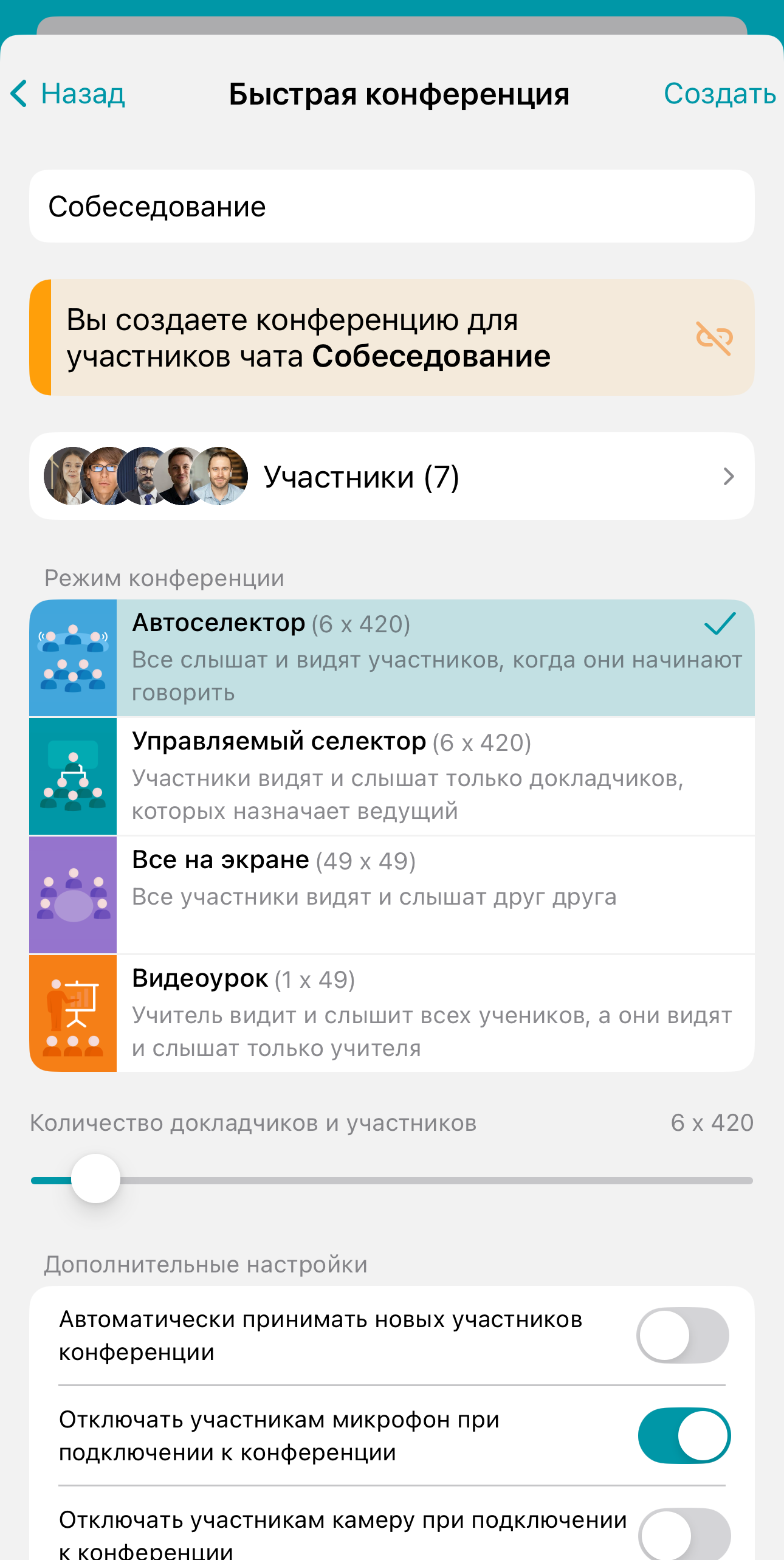
  ). При создании звонка из группового чата отобразится интерфейс запуска быстрой конференции. Дополнительно, вы сможете отвязать чат конференции от текущей беседы для создания отельного нового чата;
Поиск сообщений
Чтобы найти сообщение в чате нажмите на его название и выберите Поиск. В открывшемся поле введите нужный текст. По мере ввода будет производиться поиск, а сообщения будут подсвечиваться определенным цветом:

При этом, если найдено несколько сообщений, вы можете переключаться между ними с помощью кнопок  и
и  , а слева от них будет указано количество найденных совпадений.
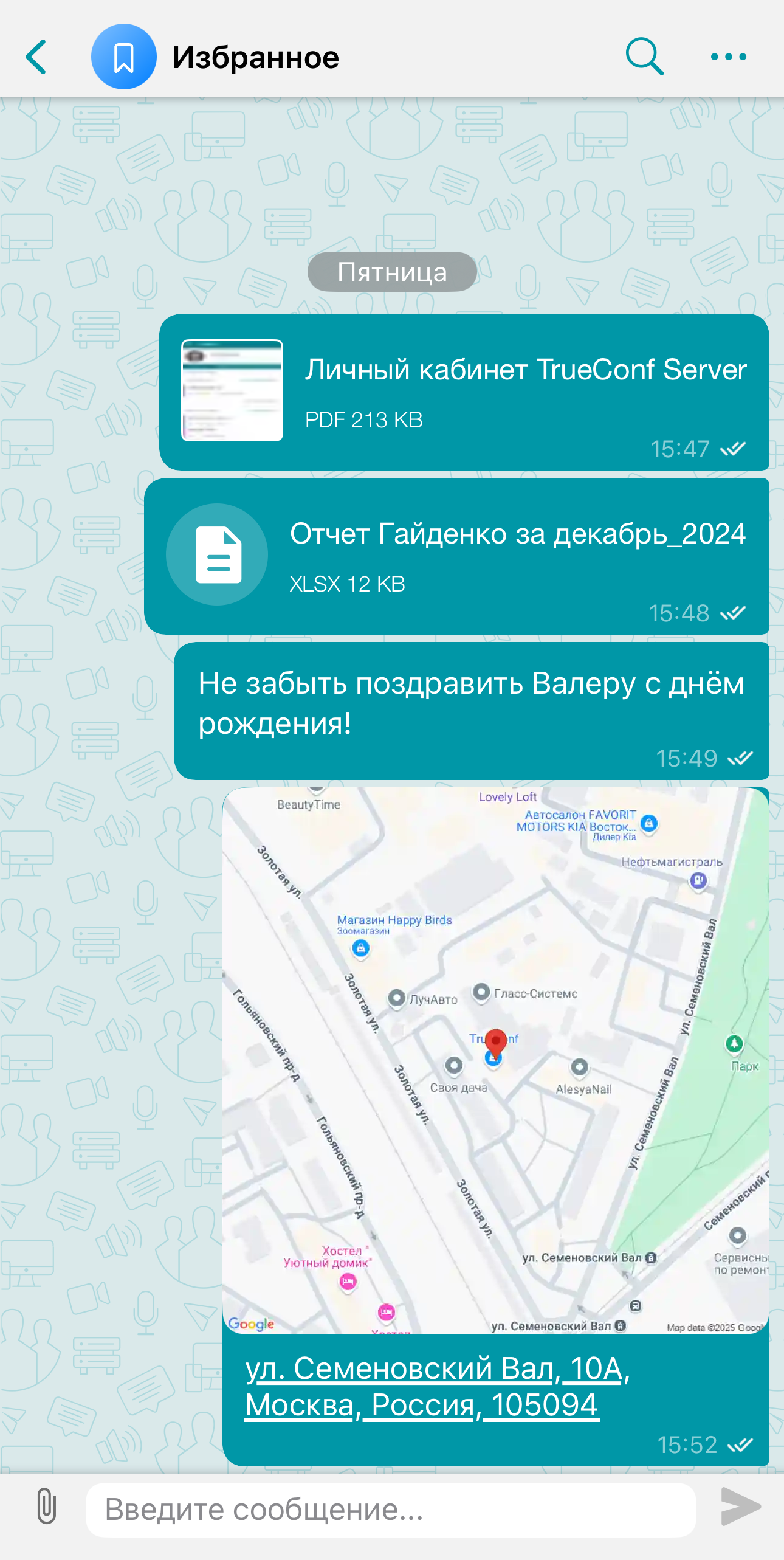
Избранное
Всем пользователям мессенджера Труконф доступен специальный личный чат Избранное. Там вы можете хранить важные сообщения любого типа (тексты, файлы, изображения и пр.) из других чатов, а также писать для себя заметки. Он по умолчанию не отображается в списке чатов пока вы что-то не перешлёте туда или не перейдёте из настроек. Как только в избранном что-то появится, рекомендуем его закрепить чтобы не потерять.