
Звонки
Действия при входящем вызове
При входящем звонке или приглашении в конференцию отобразится пуш-уведомление с именем пользователя или названием мероприятия.
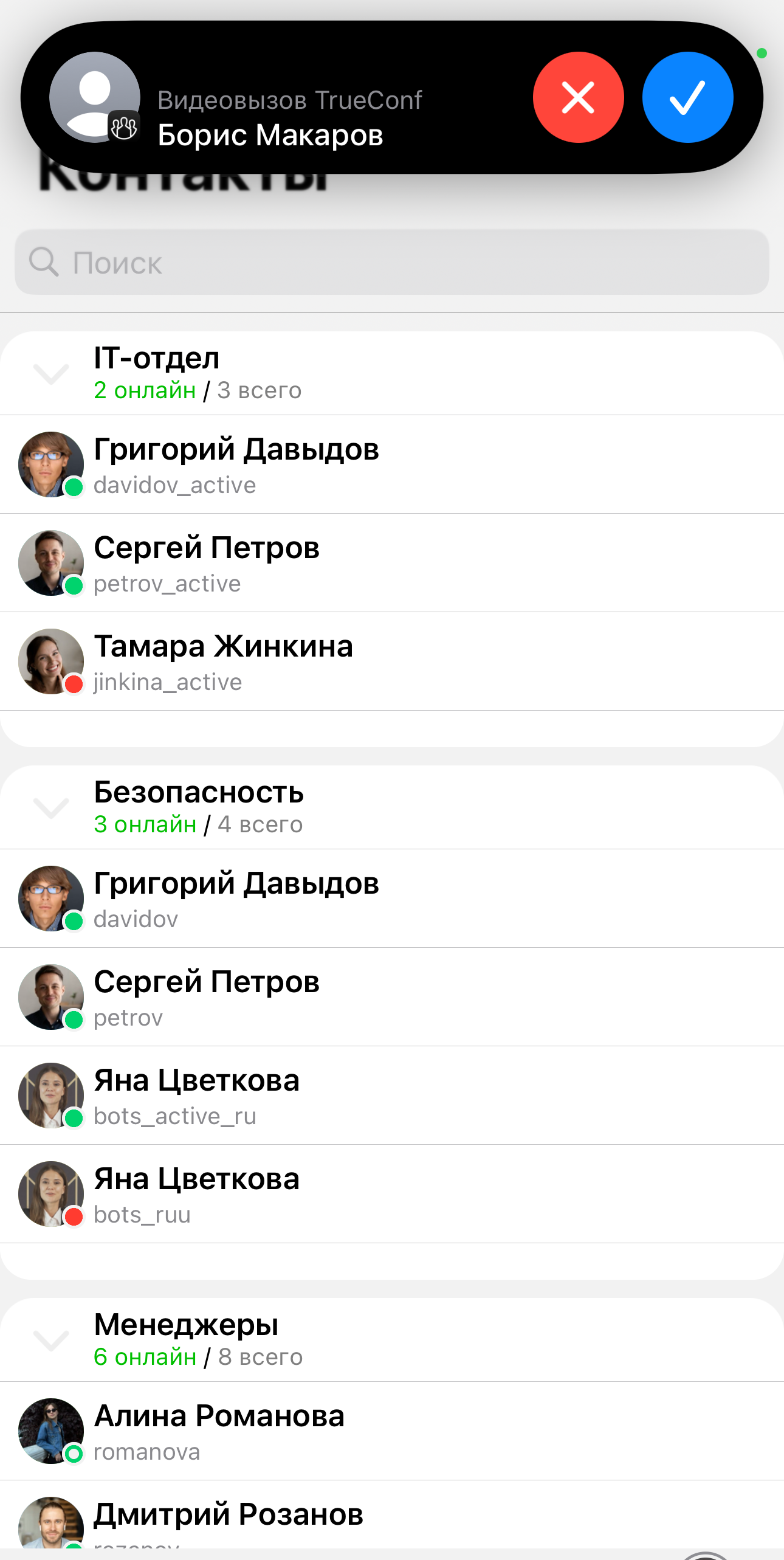
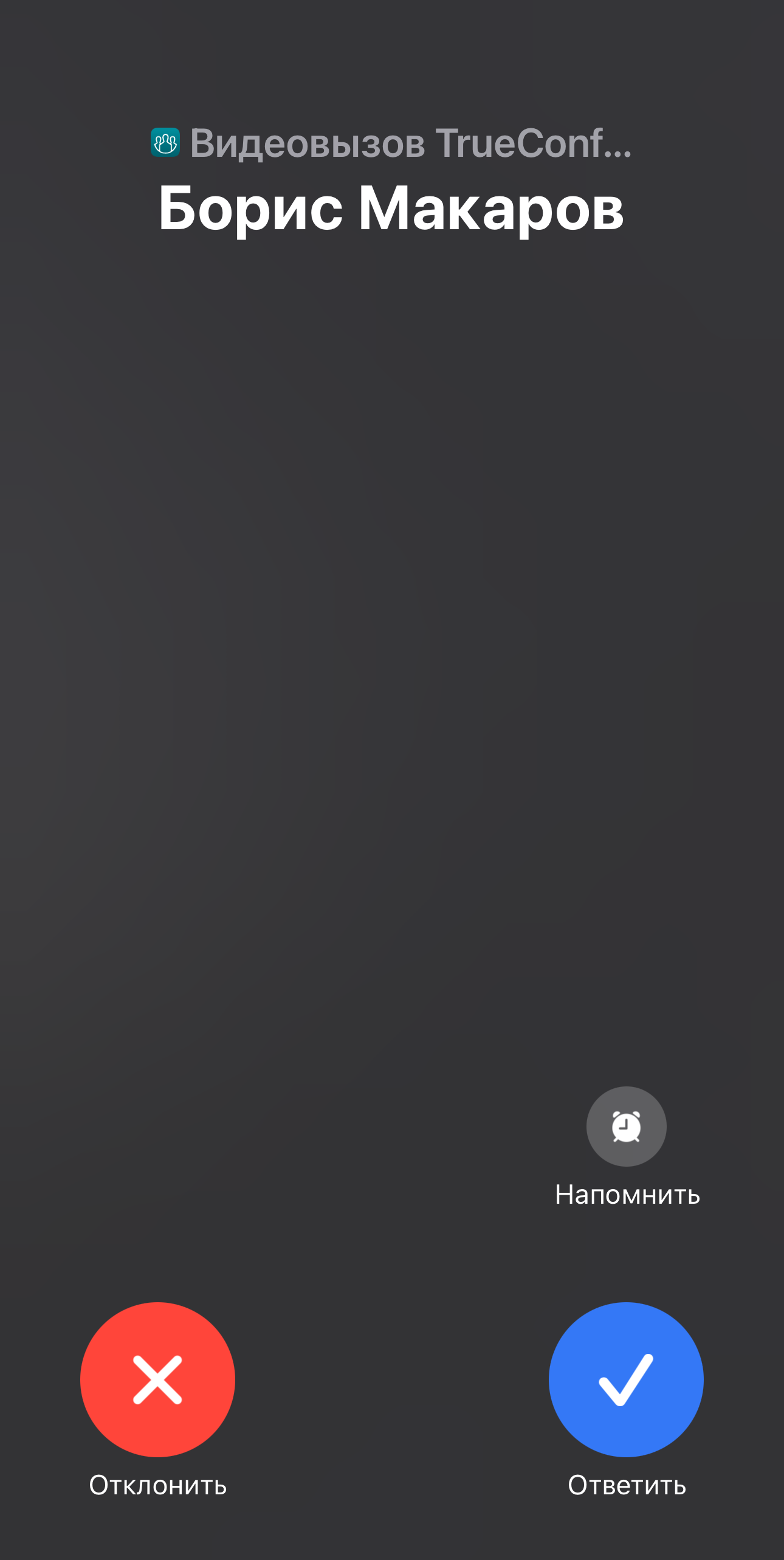
Вы можете Ответить  или Отклонить
  вызов при помощи соответствующих кнопок.
Совершение звонка
Звонок пользователю
Для совершения звонка пользователю перейдите в раздел Контакты. Нажмите по строке c именем пользователя, после чего вам будут доступны кнопки:
 – профиль пользователя;
 – аудиовызов;
 – видеовызов;
 – чат с пользователем.
Если вы недавно общались с пользователем, перейдите в раздел Звонки.

Здесь отображается история ваших звонков, в том числе конференции  в которых вы участвовали.
Во время звонка вы можете воспользоваться встроенными в iOS/iPadOS функциями по улучшению вашего голоса и видео. Ниже представлено подробное описание для аудио и видео.
Звонок на телефон
Для совершения звонков на телефон, администратором сервера должна быть настроена интеграция с корпоративным АТС шлюзом.
Звонок через строку поиска адресной книги
Введите номер телефона в строку поиска в международном формате и нажмите кнопку вызова в появившемся ниже меню. Например, для звонка в наш отдел продаж, наберите +7 (495) 698-60-66, а затем нажмите кнопку звонка.
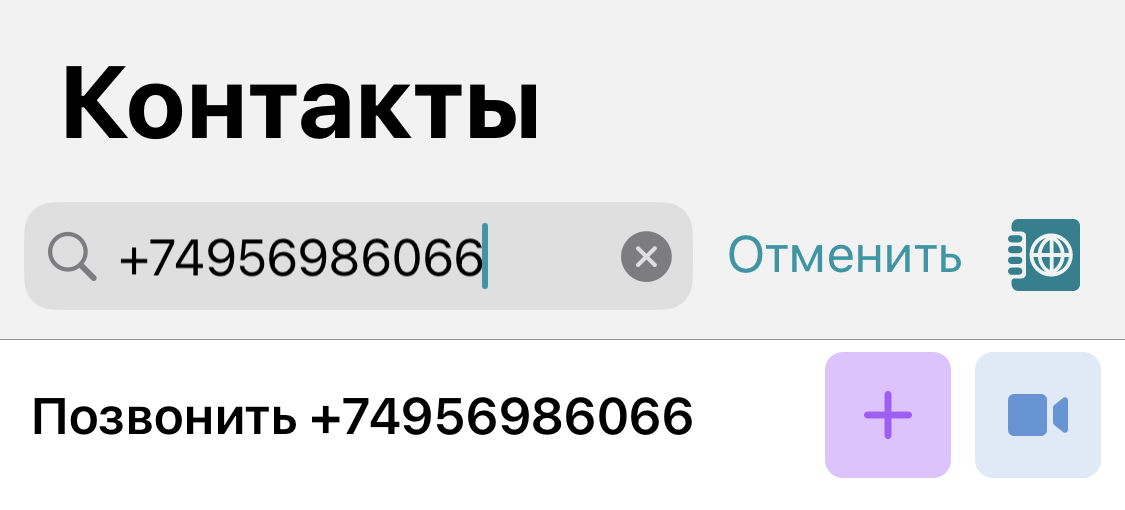
Вы также можете звонить на внутренние номера, которые подключены к вашей ATC. Например, если у абонента внутренний номер 910, тогда для вызова его в строке поиска адресной книги клиентского приложения нужно ввести строку в формате #tel:910.

Звонок при помощи номеронабирателя
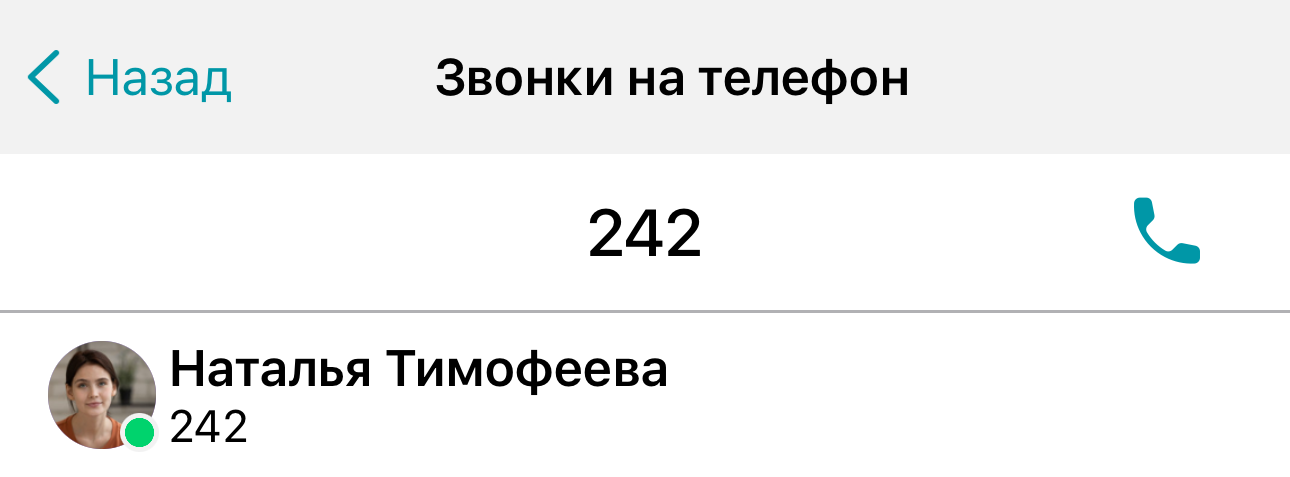
Позвонить на телефонный номер из приложений Труконф можно с помощью номеронабирателя. Перейдите в раздел Звонки и нажмите кнопку  . Введите номер телефона пользователя и нажмите кнопку вызова.
Звонок на SIP/H.323
Для звонка на сторонние устройства или сервер используйте строку вызова в формате, соответствующем типу адресата.

Типы поддерживаемых устройств и примеры вызова:
- SIP-устройства (в том числе с использованием тонового набора);
- H.323-устройства;
- RTSP-устройства.
Использование встроенных в iOS/iPadOS функций по улучшению видео и аудио
Для использования встроенных в iOS/iPadOS функций по улучшению видео и аудио:
Во время звонка смахните пальцем вниз от правого верхнего угла экрана, чтобы открыть Пункт управления.
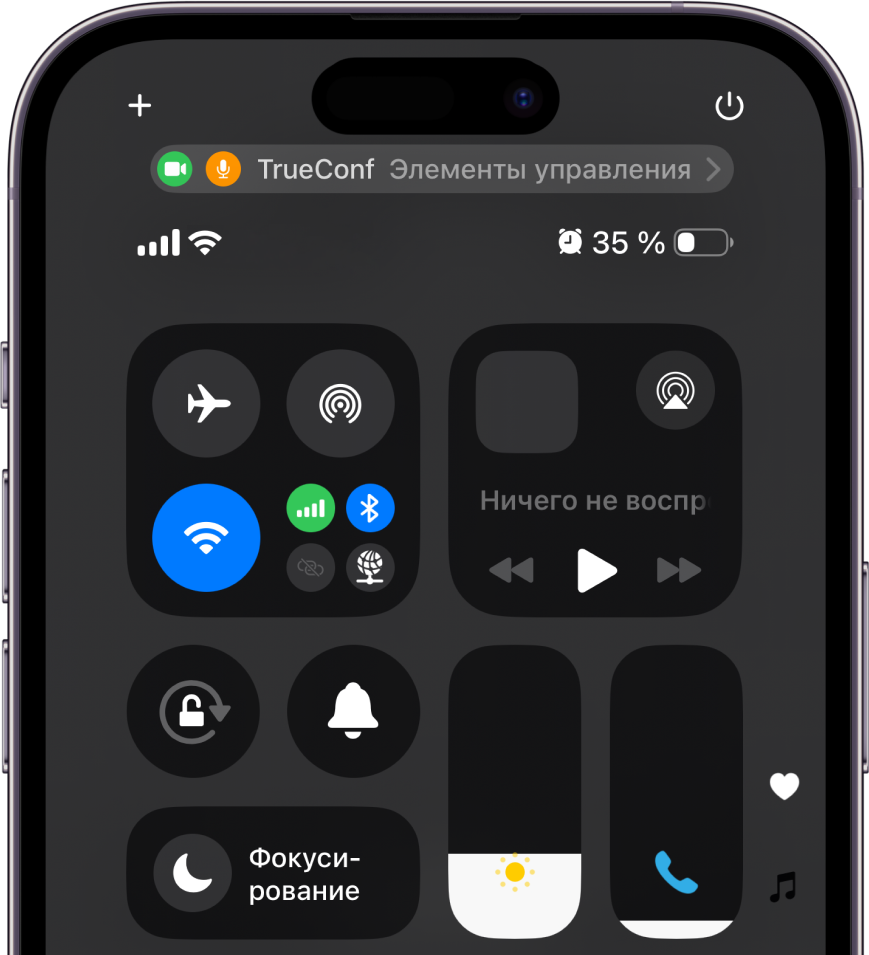
Коснитесь элементов управления TrueConf, после чего будет доступна настройка аудио и видео.
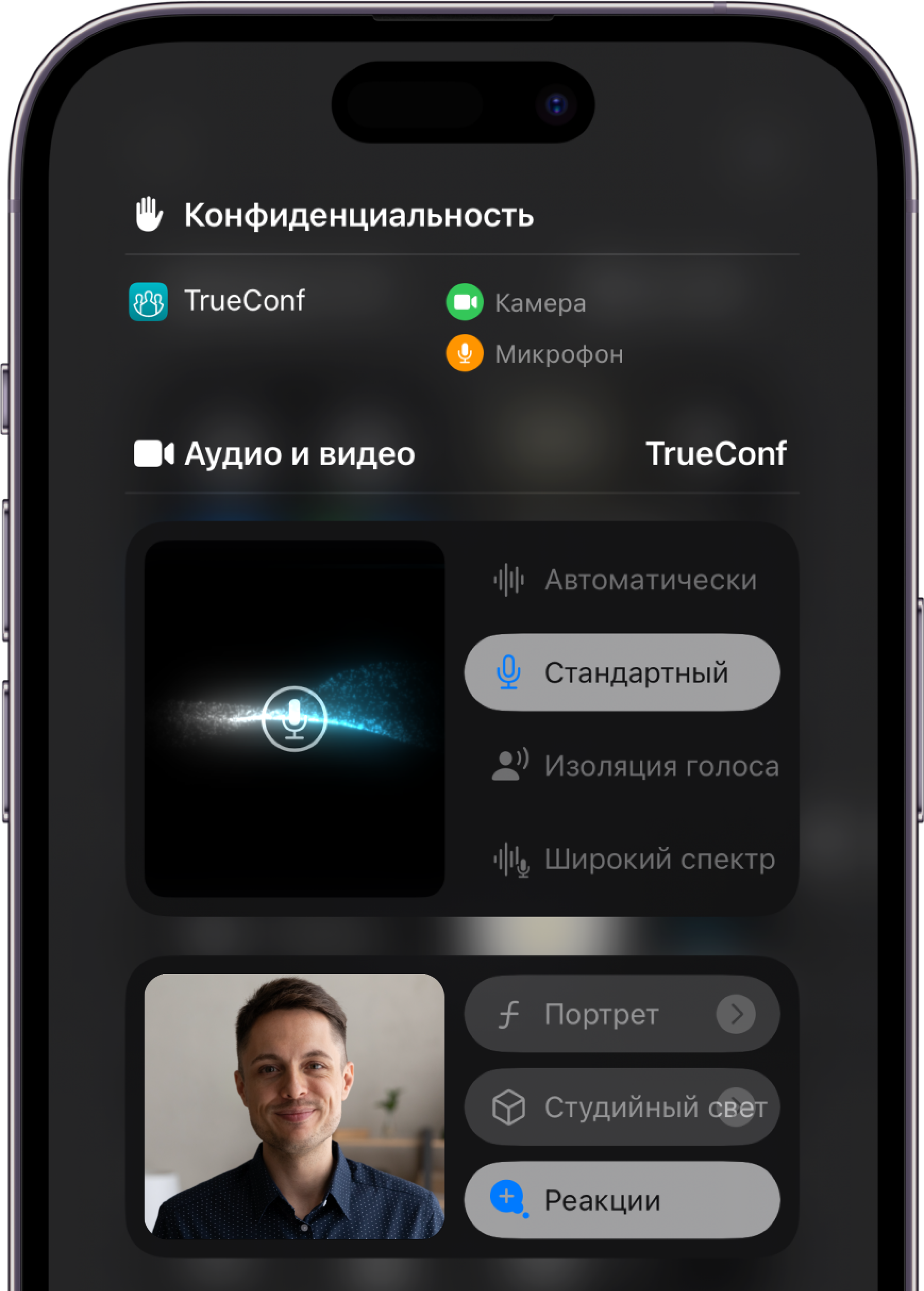
Для работы всех функций требуется iOS 18 и новее на устройствах чипом A12 Bionic и новее.
Настройка аудио
Поддерживаются следующие режимы аудио:

Автоматически — функция автоматически подбирает оптимальные настройки микрофона для различных сценариев связи. Например, при использовании гарнитуры активируется Режим изоляции голоса, а при работе через встроенный микрофон применяется стандартная настройка для естественного захвата аудиопотока.
Стандартный — используется стандартная обработка голоса.
Изоляция голоса — данный режим работы микрофона использует машинное обучение, чтобы отделить ваш голос и удалить посторонний шум. К примеру, звук двигателя автомобиля за окном или собачьего лая из соседнего дома не помешает вам общаться.
Режим «Широкий спектр» — это режим работы микрофона, при котором захватываются и передаются абсолютно все звуки. Данный режим доступен во время групповых конференций и будет полезен когда с одного устройства участвуют несколько человек.
Настройка видео
Для настройки вашего видео доступны следующие режимы:

Портрет — возможность размытия заднего фона. Данная функция может использоваться как для звонков точка-точка, так и для видеоконференций. По нажатию
 раскроется меню и вы сможете усилить или ослабить эффект размытия.
Студийный свет — эффект позволяет затемнить фон и осветить лицо без использования дополнительного оборудования. Он особенно полезен при съемке в условиях недостаточного освещения, например, при контровом свете, если объект съемки расположен перед окном. Нажмите
, чтобы настроить интенсивность студийного света.Реакции — во время видеоконференций можно использовать полноэкранные видеоэффекты и жестами руками добавлять реакции, которые заполняют кадр трехмерными эффектами. Подробнее о всех реакциях читайте в документации Apple.