
Видеоконференции
Конференции
Во время каждой видеоконференции её участникам могут быть выданы следующие дополнительные права:
Подробнее о возможностях пользователей и гостей конференции читайте в нашей базе знаний.
Подключение к конференции
Вы можете присоединиться к видеоконференции одним из следующих способов:
- позвонить ведущему;
позвонить в конференцию по её ID;
в планировщике выбрать конференцию и нажать кнопку Подключиться к конференции;
- подключиться к конференции через её веб-страницу
перейти на страницу конференции по её ID из гостевой страницы сервера;
зайти на страницу конференции из личного кабинета (только если вы являетесь её ведущим);
Создание конференции
В панели, расположенной ниже адресной книги, перейдите к разделу Управление конференцией. На вкладке Параметры укажите название конференции и выберите её тип.
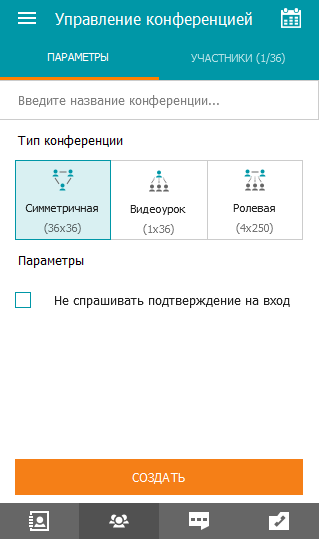
По умолчанию при подключении к конференции путём звонка её владельцу он получает соответствующий запрос. Вы можете изменить это поведение, отметив флажок Не спрашивать подтверждение на вход. В этом случае пользователь, желающий принять участие в конференции, при звонке её владельцу автоматически подключится к ней.
Вы можете отметить этот флажок и после создания конференции. Для этого во время её проведения перейдите на вкладку Управление конференцией → Инструменты через панель в нижнем правом углу.
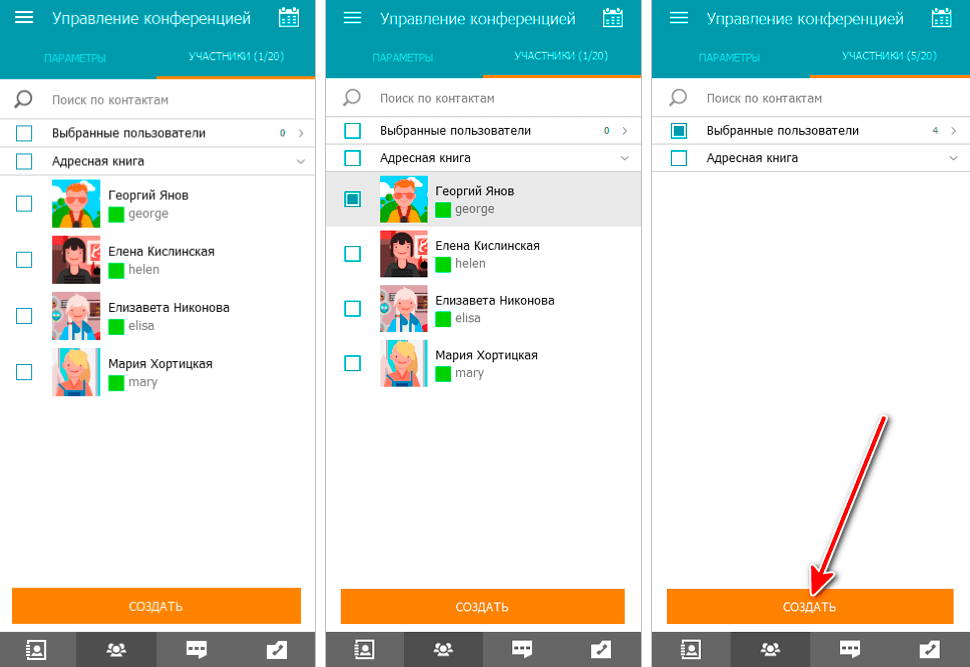
После этого откройте вкладку Участники. Отобразится список всех пользователей вашей адресной книги. Выберите тех, кого хотите пригласить в конференцию, и нажмите Создать.
Создание запланированной конференции
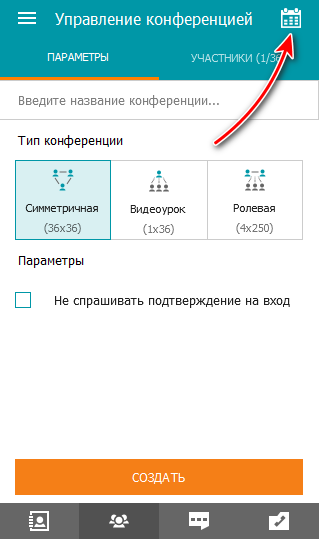
Нажав на кнопку  вверху раздела Управление конференцией, вы перейдёте в планировщик конференций, в котором можно:
- запланировать конференцию на определённую дату и задать её настройки заранее;
cоздать виртуальную комнату (конференцию без расписания);
добавить шаблон конференции.
Создание конференций в планировщике может быть доступно не всегда. Его может ограничить администратор сервера на уровне групп пользователей.
Для создания конференции в планировщике:
Нажмите кнопку
 (Создать конференцию).
Укажите тип запуска: внутренняя (по умолчанию) – без возможности гостевых подключений, или публичная (вебинар) – к ней смогут подключиться незарегистрированные на сервере пользователи.
Выбор типа Публичная конференция (вебинар) может быть недоступен, если администратором сервера не подключена возможность создания веб-конференций.
3. Нажмите Продолжить для перехода к основным настройкам.
Вкладка "Основное"
Укажите:
название конференции;
- режим (по умолчанию выбран Симметричная);
количество докладчиков, если выбрана ролевая конференция;
тип запуска конференции: с расписанием (запланированная) или без расписания (виртуальная комната);
для запланированной конференции настройте дату и время начала, продолжительность, и при необходимости – периодичность проведения.
Чтобы в дальнейшем создавать конференции с такими же настройками в один клик, отметьте флажок Сохранить как шаблон.
Вкладка "Участники"
Перейдите на вкладку Участники и добавьте в конференцию пользователей одним из способов:
по его TrueConf ID
по e-mail (только для публичной конференции).
Вкладка "Раскладка"
На вкладке Раскладка вы можете выбрать раскладку по умолчанию для всех участников конференции или для каждого по отдельности.
Редактирование раскладки недоступно для ассиметричной видеоконференции.
Настройте раскладку:
Укажите тип раскладки.
Выберите количество видеоокон участников;
Если необходимо, добавьте дополнительное видеоокно для демонстрации контента.
Укажите участника для каждого видеоокна или нажмите Заполнить раскладку автоматически (при этом вы можете менять мышью порядок видеоокон). Вы можете использовать полноэкранный режим для удобной настройки раскладки.
Выберите расположение имени пользователя (вверху или внизу видеоокна).
При необходимости отметьте флажок Запретить пользователям менять раскладку.
Вкладка "Дополнительно"
На вкладке Дополнительно настройте такие параметры:
- ID конференции;
возможность подключения к конференции без приглашения (только для внутренней конференции);
разрешения для участников-гостей (только для публичной конференции);
запись конференции;
отправка приглашений её участникам по e-mail.
Создание конференции из звонка
Иногда в процесс общения необходимо привлечь других собеседников.
Клиентское приложение TrueConf для Windows позволяет быстро перевести звонок в видеоконференцию, подключив к беседе новых участников. При этом не нужно прерывать разговор и начинать новую конференцию.
Для добавления в беседу нового участника:
В панели, расположенной внизу приложения, перейдите к разделу Адресная книга.
Выберите пользователя, которого вы хотите подключить к звонку, и позвоните ему описанным в предыдущем разделе способом.
Таким же образом вы можете подключить к звонку IP-камеру или другое устройство, используя формат строки вызова.
Добавление пользователей в конференцию
Если вы – ведущий конференции, то можете приглашать участников в неё. Для этого есть три способа.
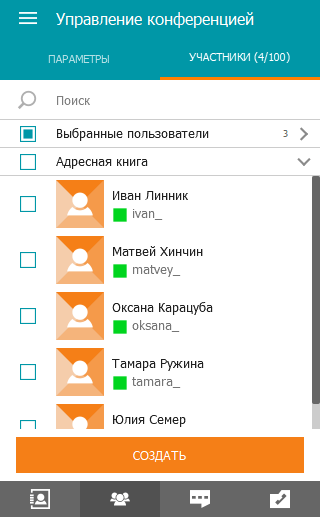
Во-первых, при создании конференции из клиентского приложения можно составить список участников из своей адресной книги:
Во-вторых, если вы во время конференции позвоните любому пользователю, то это будет означать приглашение его в конференцию (после принятия вызова он сразу начнёт участие в ней).
В-третьих, если вы являетесь владельцем конференции или обладаете правами оператора, то можете перейти к списку участников в расширенном управлении конференцией и пригласить пользователей с помощью имеющейся там кнопки  справа от строки поиска.
Удаление участников
Ведущий может исключить участника во время мероприятия, в том числе и другого ведущего (но не владельца конференции). Для этого нужно нажать на его профиль в списке участников конференции на правой панели приложения (не забудьте перейти именно к списку участников, а не к адресной книге). Рядом с именем пользователя появятся кнопки, одна из которых – со значком минуса  – вызовет удаление пользователя.
Также можно использовать контекстное меню, вызываемое по нажатию правой кнопки мыши на имени удаляемого абонента, и выбрать пункт Отключить участника.
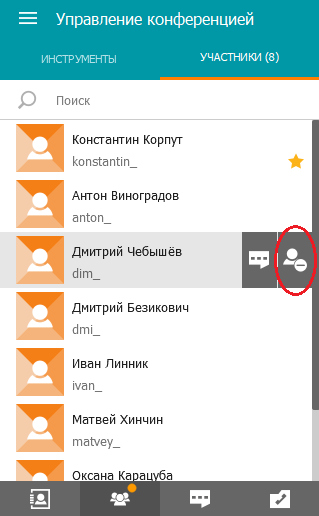
Удалённый таким образом пользователь не сможет сам вновь подключиться к конференции, даже если он является её ведущим.
Приглашение группы в конференцию
Чтобы создать видеоконференцию с группой пользователей, перейдите в режим отображения списка групп и в контекстном меню группы нажмите Пригласить в конференцию. Вы попадёте в меню создания конференции.
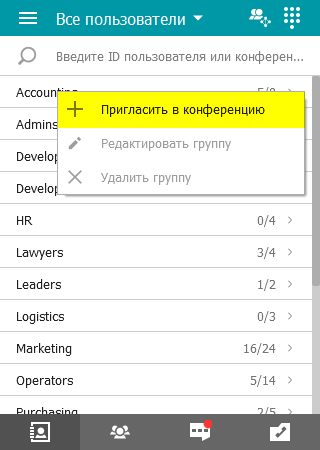
Таким же образом вы можете пригласить группу и в активную видеоконференцию, если вы являетесь её ведущим.
Полное завершение конференции
Если вы являетесь ведущим конференции, то при выходе из неё (по нажатию кнопки  ) вам будет предложено выбрать, хотите вы просто покинуть конференцию, оставив остальных продолжать общение, или завершить её для всех участников.
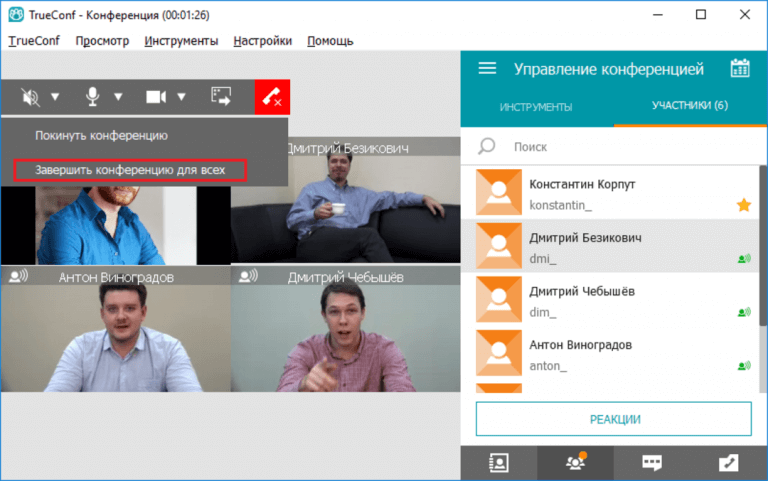
В случае выбора варианта Покинуть конференцию (без завершения для всех) вы можете вернуться в неё одним из двух способов:
- позвонить по её ID или адресу страницы;
если вы являетесь её владельцем – то достаточно начать создание нового мероприятия. Приложение само перенаправит вас в конференцию, где вы – владелец (если в ней остался хотя бы один участник).