
Во время конференции
Во время конференции
Смена раскладок
Во время видеоконференции вы можете менять расположение видеоокон участников на экране — раскладку конференции.
Для этого перейдите во вкладке Управление конференцией → Инструменты к разделу Раскладка видеоокон. Здесь можно выбрать один из доступных режимов отображения окон участников.
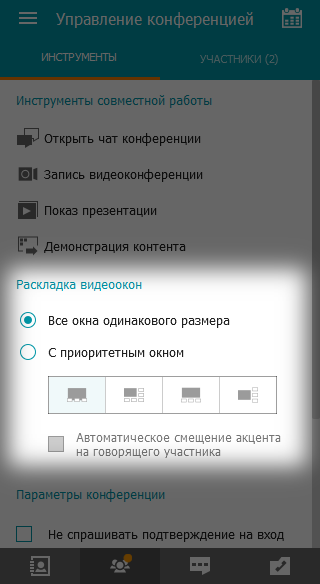
При этом, если вы выберите режим С приоритетным окном, вам станет доступен флажок Автоматическое смещение акцента на говорящего участника. При установленном флажке приложение будет автоматически определять говорящего в данный момент человека и делать его изображение крупнее.
Можно ли настроить раскладку конференции “под себя”
Да, можно.
Раскладка в клиентском приложении Труконф, которую вы настраиваете сами, никак не повлияет на отображение конференции у других пользователей, участвующих через наши клиентские приложения и через браузеры.
Для того, чтобы поменять окна участников в раскладке местами:
Зажмите кнопку мыши на окне, которое вы хотите переместить в другое место.
Перетащите его на место окна, которое вы хотите заменить.
Отпустите мышку, чтобы окна участников поменялись местами.
Для того, чтобы назначить кого-то из участников главным (его изображение будет отображаться крупнее):
Щёлкните два раза левой кнопкой мыши на том изображении, которое вы хотите вынести в центр раскладки и сделать большим.
Остальные окна выстроятся миниатюрами вокруг него. Если снова щёлкнуть два раза на большом окне, то раскладка вернётся в начальное положение.
Менять окна, отображаемые в большом размере, так же легко. Щёлкнув дважды на каком-нибудь другом окне, вы можете поставить его на главное место. Прямое перетаскивание в режиме с главной картинкой также доступно.
Как настроить раскладку для других участников конференции
Если вы являетесь владельцем конференции или ее оператором, в разделе Раскладка видеоокон над блоком с вариантами отображения окон участников нажмите Перейти.
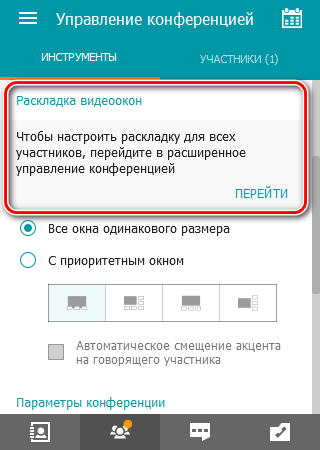
Ведущие конференции, но без прав оператора, менять раскладку у других участников не могут.
Откроется окно расширенного управления конференцией, где вы сможете настроить расположение видеокон, как показано в описании личного кабинета в руководстве пользователя TrueConf Server.
В этом же окне вы можете просмотреть подробную информацию о конференции, нажав кнопку  в левом верхнем углу.
Могут ли участники конференции отклонить раскладку, установленную владельцем
Да, могут, если при установке раскладки с помощью инструмента расширенного управления в дополнительных настройках вы выберите Разрешить пользователям изменять раскладку.
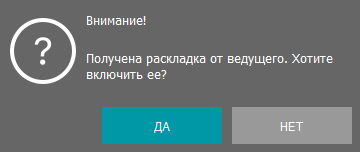
В этом случае участники конференции получат уведомления о новой раскладке от ведущего и по желанию смогут включить или отклонить ее:
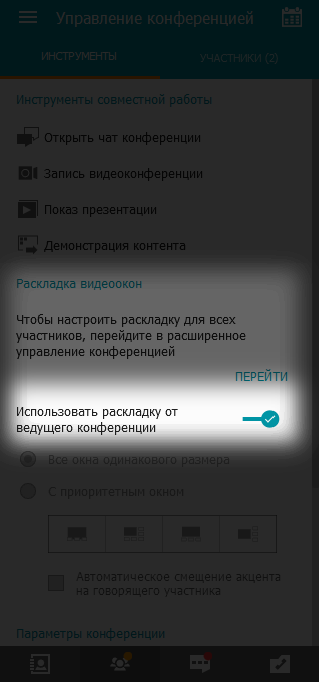
Даже если раскладка от ведущего была отклонена, пользователь все равно сможет ее включить. Переключатель будет доступен во вкладке Управление конференцией → Инструменты в разделе Раскладка видеоокон:
Управление аудио и видеоустройствами участников
Во время конференции можно не только включить и выключить камеру или микрофон пользователя, но также выбрать подходящие из списка доступных на его устройстве и отрегулировать чувствительность микрофона.
Для этого перейдите в расширенное управление конференцией и следуйте шагам, описанным в руководстве пользователя TrueConf Server.
Возможности в ролевой конференции
Как произнести аудиореплику
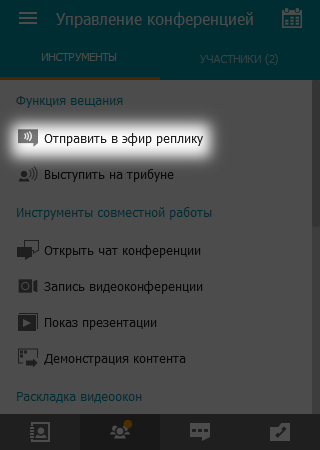
Любой участник ролевой конференции может произнести короткую аудиореплику, не запрашивая специального разрешения. Для этого ему нужно зажать кнопку Отправить в эфир реплику на вкладке Управление конференцией → Инструменты и говорить пока кнопка нажата. После того, как кнопка будет отпущена, звук от пользователя будет транслироваться в конференцию ещё три секунды (на кнопке будет отображаться обратный отсчёт).
Как выступить и покинуть трибуну
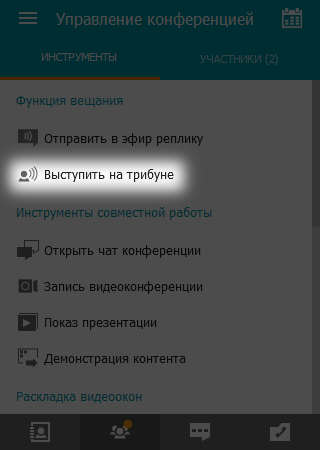
В том же меню находится кнопка Выступить на трибуне. После её нажатия ведущему будет отправлен соответствующий запрос и, в случае его подтверждения, вы будете добавлены на трибуну в качестве докладчика. Это действие доступно любому участнику конференции.
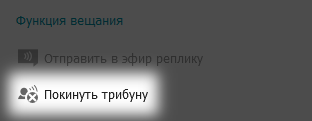
Закончить выступление можно, нажав кнопку Покинуть трибуну, которая появится на месте кнопки Выступить на трибуне во время выступления.
Предоставление трибуны
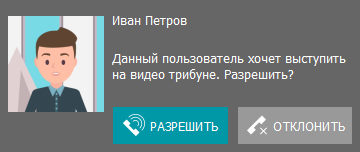
После отправки запроса на доступ к трибуне со стороны зрителя, ведущий конференции получит сообщение следующего вида:
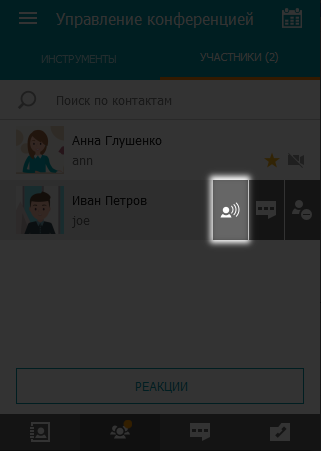
Во время ролевой конференции ведущий может добавить участника на трибуну, выбрав его в списке участников и нажав на иконку с изображением говорящего человека.
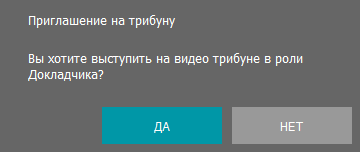
Участник получит приглашение на трибуну:
Аналогично можно удалить участника с трибуны с помощью кнопки  . Также вы можете управлять выступлением любого участника с помощью пунктов контекстного меню Пригласить на трибуну и Убрать с трибуны, которые появляются по нажатию правой кнопкой мыши на пользователе в списке участников.
Голосования и реакции
Во время конференций можно проводить голосование среди пользователей. Для этого используются небольшие иконки, обозначающие различные реакции и состояния:

Реакции напрямую не влияют на ход конференции, а служат лишь дополнительным средством передачи информации между участниками. Кроме голосования этот механизм можно использовать для выражения реакции на слова выступающего участника без использования аудиореплики.
Реакции устанавливаются на вкладке Управление конференцией в разделе Участники. Нажав кнопку Реакции, вы сможете выбрать нужный статус. При желании реакцию можно будет изменить (просто выбрав другую) или сбросить (по кнопке ниже).
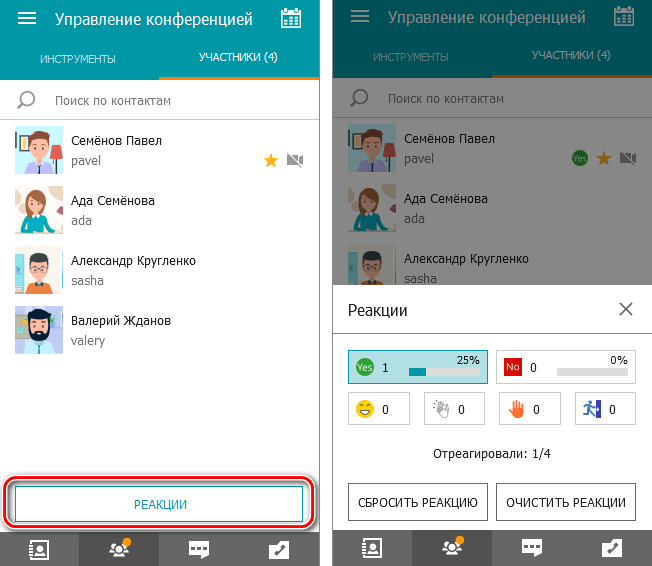
Рядом со списком возможных реакций есть счётчик Отреагировали, где отображается количество участников, которые проставили реакции.
Процент возле вариантов «Yes» и «No» при выборе реакции подсчитывается как процент проголосовавших за этот вариантов среди всех участников конференции, а не только среди проголосовавших. Например, если в конференции из 5 участников один выставит отметку «Yes», а остальные не выставят ничего, то у отметки «Yes» всё равно будет лишь 20%.
Ведущий конференции может аннулировать все реакции, проставленные другими участниками. Для этого достаточно нажать кнопку Очистить реакции, которая отображается внизу при выборе собственной реакции.