
Адресная книга
Адресная книга
После авторизации в правой части окна приложения отобразится адресная книга:
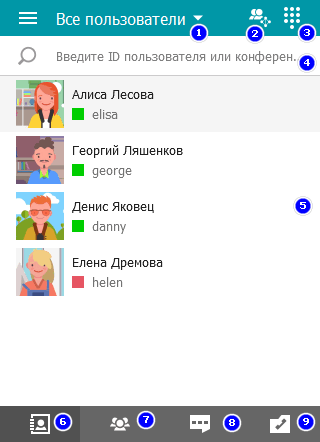
Список пользователей и их статусы.
Адресная книга.
Чаты.
История вызовов.
Добавление контакта
Введите в поле поиска TrueConf ID пользователя и нажмите кнопку  .
.
Аналогичным образом в адресную книгу вы можете добавить сторонние SIP/H.323 и RTSP устройства, указав вместо ID пользователя строку вызова в соответствующем формате.
После этого вы можете создать с ним новую группу или добавить в существующую:
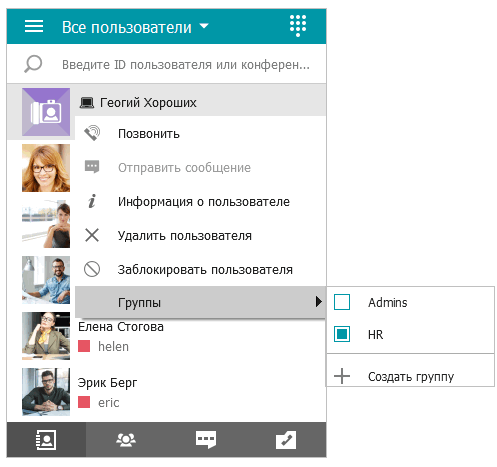
Чтобы вы не добавляли пользователей в “ручном” режиме, администратор вашего сервера Труконф может сформировать адресную книгу и настроить отображение групп в ней автоматически.
Поиск пользователя
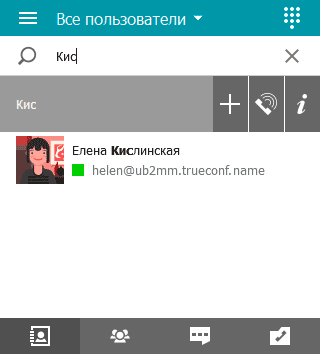
Введите в поле поиска, расположенное над адресной книгой, начало TrueConf ID или имени нужного вам пользователя. Приложение отфильтрует список в соответствии со введённой строкой и вам будет проще его найти.
Удаление пользователя
Найдите пользователя / устройство по его отображаемому имени в адресной книге. В его контекстном меню выберите пункт Удалить пользователя.
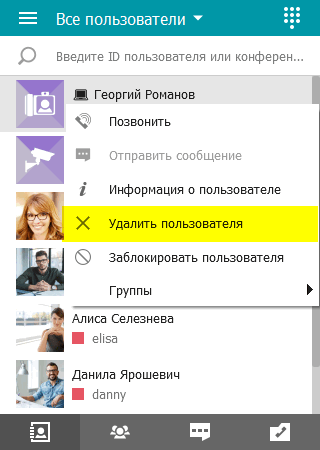
Данная кнопка доступна только для добавленных вами “вручную” пользователей и устройств.
Блокировка пользователей
Заблокировать любого пользователя можно через его контекстное меню.
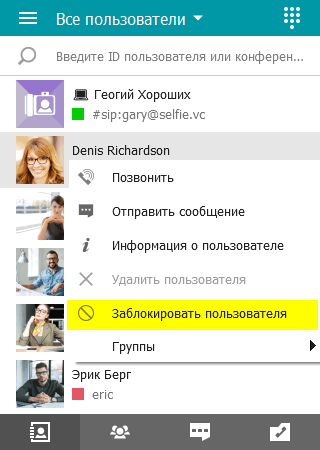
Отменить свои действия вы сможете аналогичным способом.
Когда вы заблокируете пользователя, он не сможет:
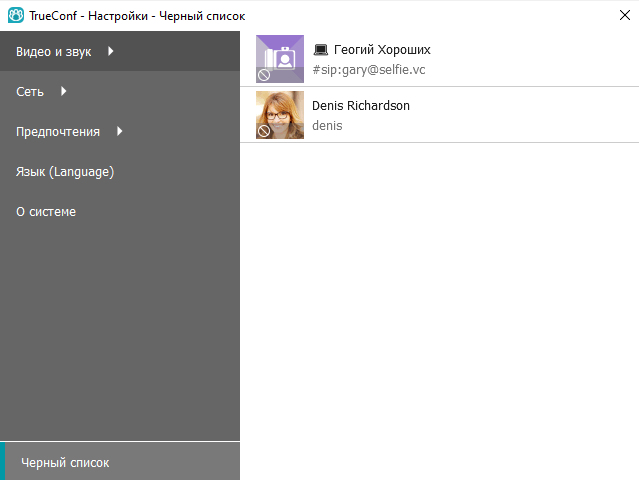
Список заблокированных пользователей отображается в разделе клиентского приложения Настройки → Черный список:
Просмотр и редактирование информации о пользователях
Чтобы посмотреть профиль пользователя, воспользуйтесь:
всплывающей панелью, которая появляется при нажатии левой кнопки мыши на его имени — там есть кнопка
 ;
;контекстным меню. Для этого выберите пункт Информация о пользователе.
При переходе к профилю пользователя вы сможете:
просмотреть/отредактировать информацию об абоненте;
вызвать абонента или отправить ему сообщение в чат;
удалить или заблокировать абонента.
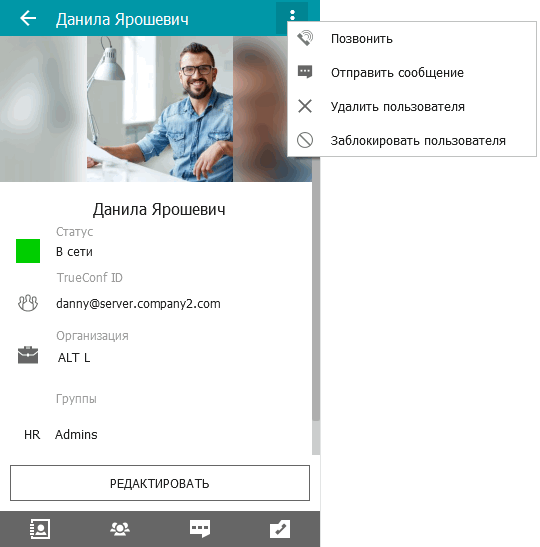
Если пользователь был добавлен администратором вашего сервера Труконф, то удалить абонента или отредактировать его профиль вы не сможете.
Упорядочение адресной книги
Добавление групп пользователей
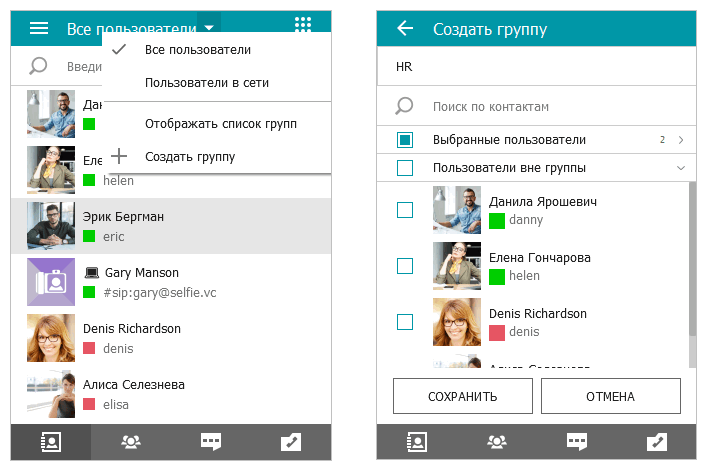
Нажмите на треугольную кнопку (стрелку вниз) рядом с надписью Все пользователи и в выпадающем меню выберите Создать новую группу.
Откроется меню создания группы. Введите её название и выберите пользователей.
После этого нажмите кнопку Сохранить внизу.
Настройка отображения адресной книги
Кнопки смены вида адресной книги находятся в том же меню, что и кнопка Создать новую группу из предыдущего раздела. Тут вы можете указать, кого из пользователей показывать — всех/онлайн/группу.
Для того, чтобы в адресной книге отображались только пользователи из определенной группы, нажмите Показать одну группуи в выпадающем списке выберите нужную.
Список всех ваших групп отобразится, если вы выберите Отображать список групп.
Редактирование или удаление групп
Чтобы удалить или отредактировать группу:
Перейдите к списку групп адресной книги.
Найдите нужную группу и в ее контекстном меню выберите соответственно Редактировать группу или Удалить группу:

Просмотр каталога внешних пользователей
Нажав на иконку  вверху адресной книги, вы перейдете к просмотру каталога пользователей серверов TrueConf Server, синхронизированных с вашим.
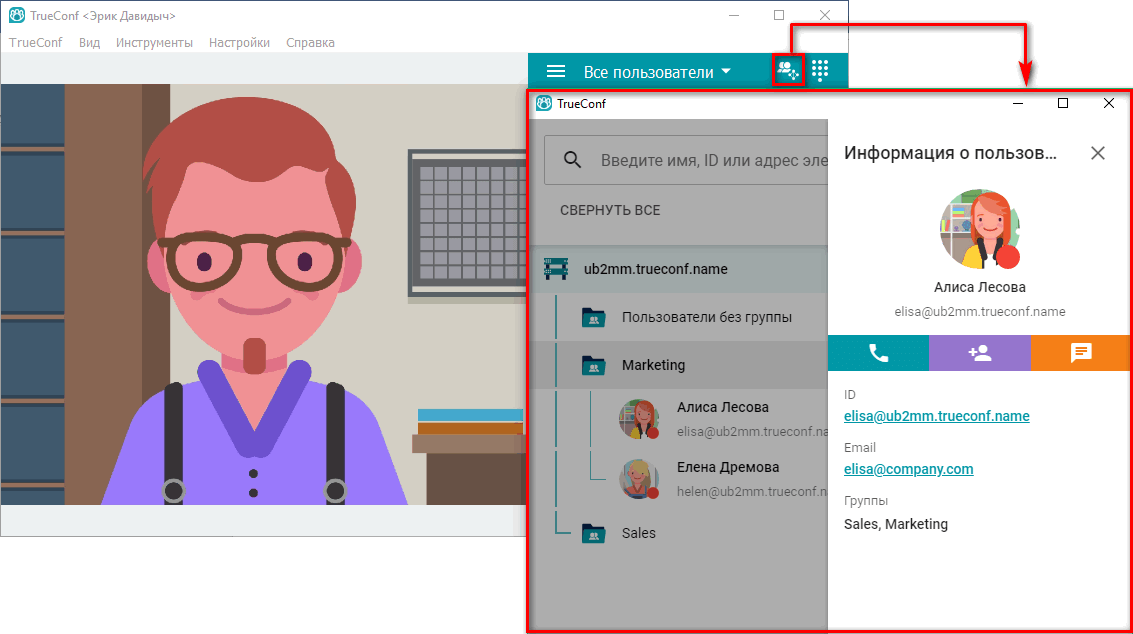
Данная иконка может отсутствовать, если на сервере не настроена интеграция с TrueConf Directory.