
Как управлять учетной записью пользователя сервиса TrueConf Online

Как управлять учетной записью пользователя сервиса TrueConf Online
Каждый пользователь TrueConf Online имеет на нашем сайте персональный личный кабинет, вход в который доступен по нажатию на ссылку Регистрация / Личный кабинет в шапке нашего сайта или через наши клиентские приложения.
Для авторизации в личном кабинете используйте TrueConf ID и пароль или социальный аккаунт.
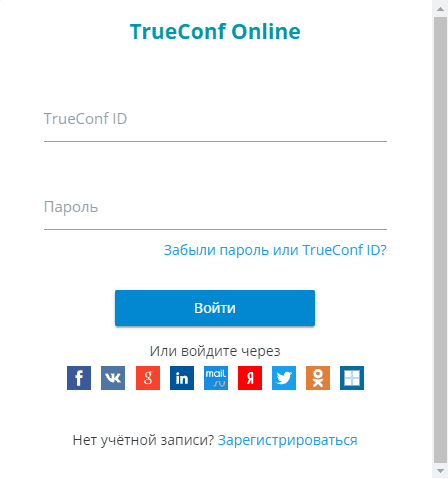
Из личного кабинета доступны следующие возможности:
редактирование адресной книги;
планирование видеоконференций (до 120 участников - в онлайн-мероприятии).
просмотр истории звонков и статистики групповых конференций;
оплата и смена тарифного плана (в том числе вступление в корпоративную группу);
- создание запросов в службу технической поддержки и отслеживание статуса по ним.
Настройка учетной записи в личном кабинете
Настроить свою учетную запись (отображаемое имя, пароль, электронную почту) можно в разделе личного кабинета Мой профиль.
Отображаемое имя
В указанном разделе выберите пункт Изменить профиль. Введите желаемое отображаемое имя, под которым вы будете видны при поиске другим пользователям в их личных кабинетах на сайте, в клиентских приложениях TrueConf, а также в email-уведомлениях о пропущенных звонках от вас). После этого нажмите Сохранить изменения.
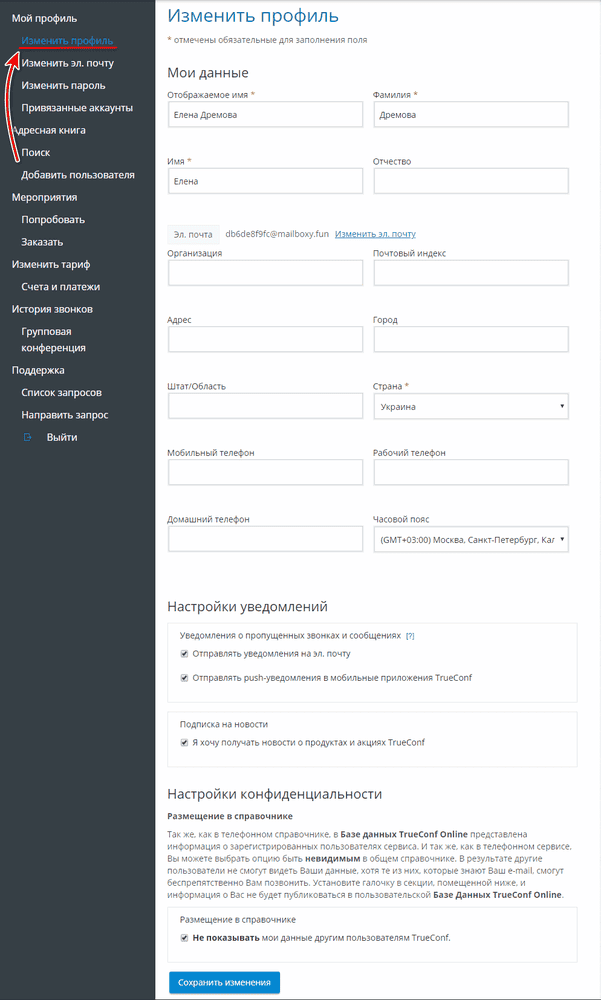
Чтобы вас смогли найти по TrueConf ID или отображаемому имени другие пользователи TrueConf Online на сайте и в клиентских приложениях: во-первых, у вас должна быть подтвержденная учетная запись на сервисе; во-вторых, на странице изменения профиля в личном кабинете вы должны снять флажок Не показывать мои данные другим пользователям TrueConf (блок Настройки конфиденциальности).
Здесь можно изменить и другие данные профиля.
Пароль
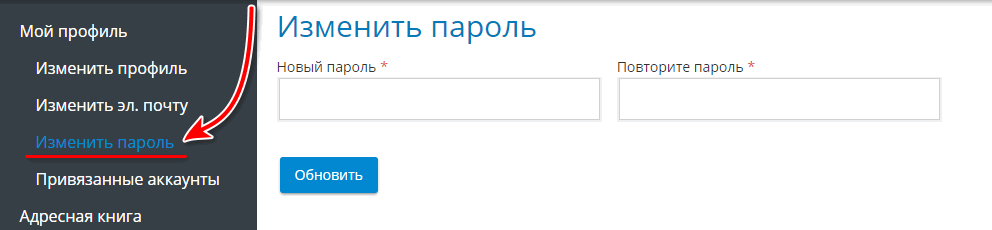
Задать новый пароль для учетной записи можно в соответствующем пункте :
Электронная почта
Выберите пункт Изменить эл.почту. Далее введите новый адрес и нажмите Обновить. После этого на новый адрес будет выслано письмо для его верификации.
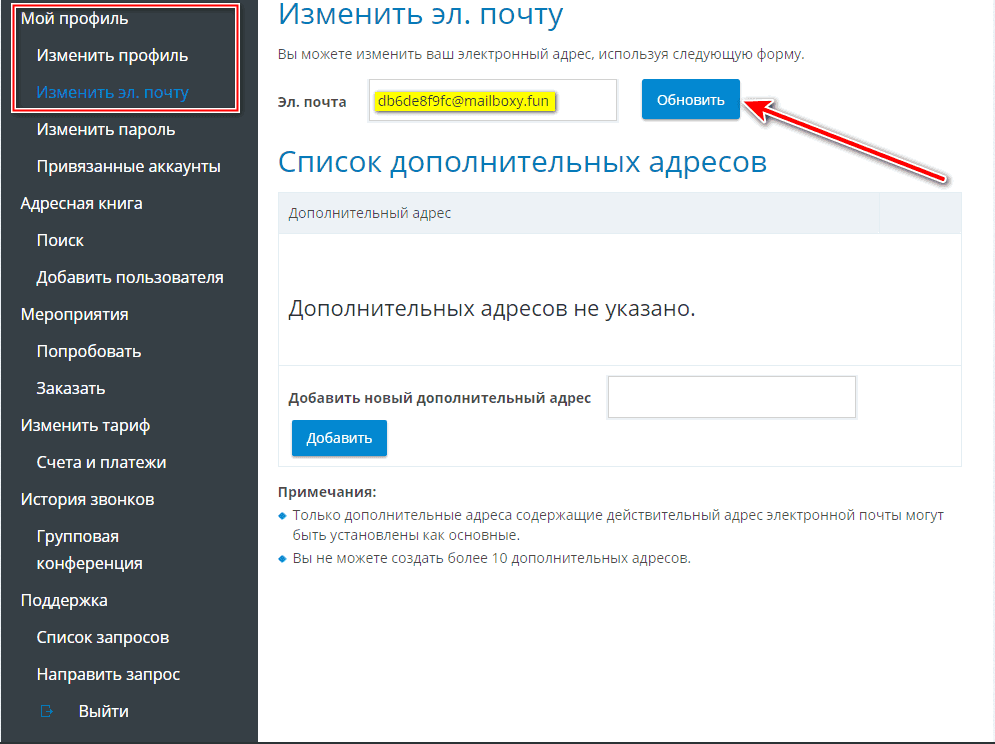
Здесь же можно создать список дополнительных адресов электронной почты (до 10). Для добавления такого адреса, введите его в соответствующее поле и нажмите Добавить. Адрес будет добавлен после прохождения вами его верификации. После этого вы сможете использовать его для смены основного электронного адреса в TrueConf Online.
Выбор тарифного плана
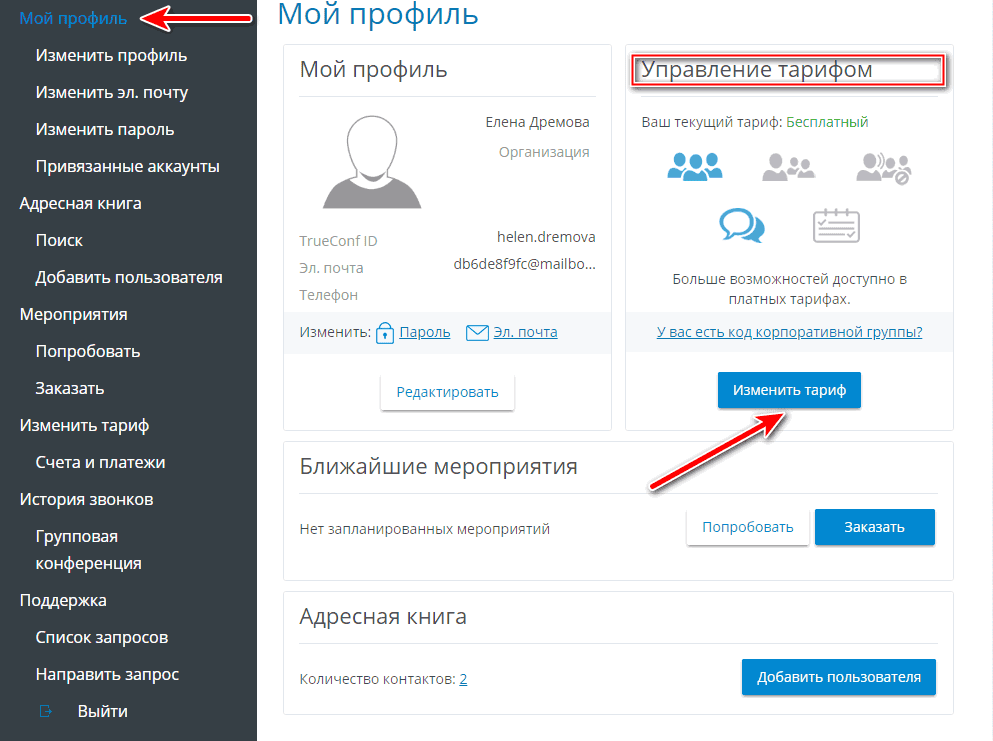
В секции Управление тарифом главной страницы личного кабинета, доступной при выборе раздела Мой профиль, нажмите Изменить тариф.
Далее выберите интересующий вас тариф, указав срок его действия, и нажмите Оплатить.
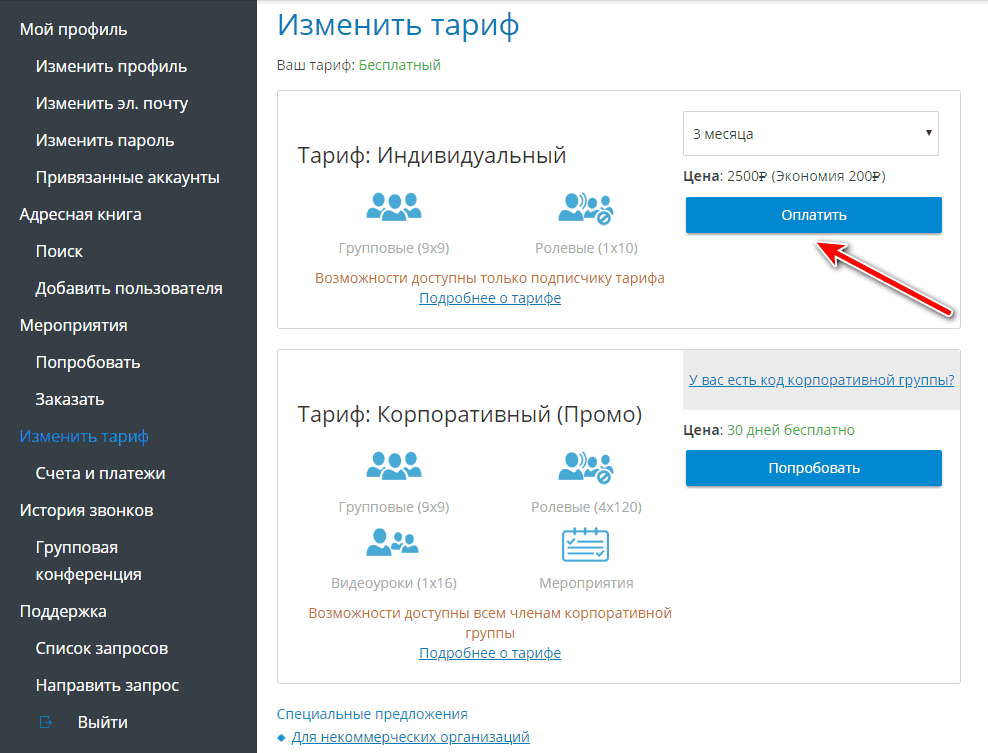
Если вас пригласили в группу на сервисе и поделились специальным кодом для вступления в нее, в блоке корпоративного тарифа нажмите на ссылку “У вас есть код корпоративной группы?” Подробное описание того, как воспользоваться кодом, вы можете узнать из нашей статье о группах. Если вы уже находитесь в группе, то для смены тарифа выйдите из нее.
Счет будет сформирован. Проверьте его перед тем, как перейти к оплате. При необходимости вы можете его отменить.
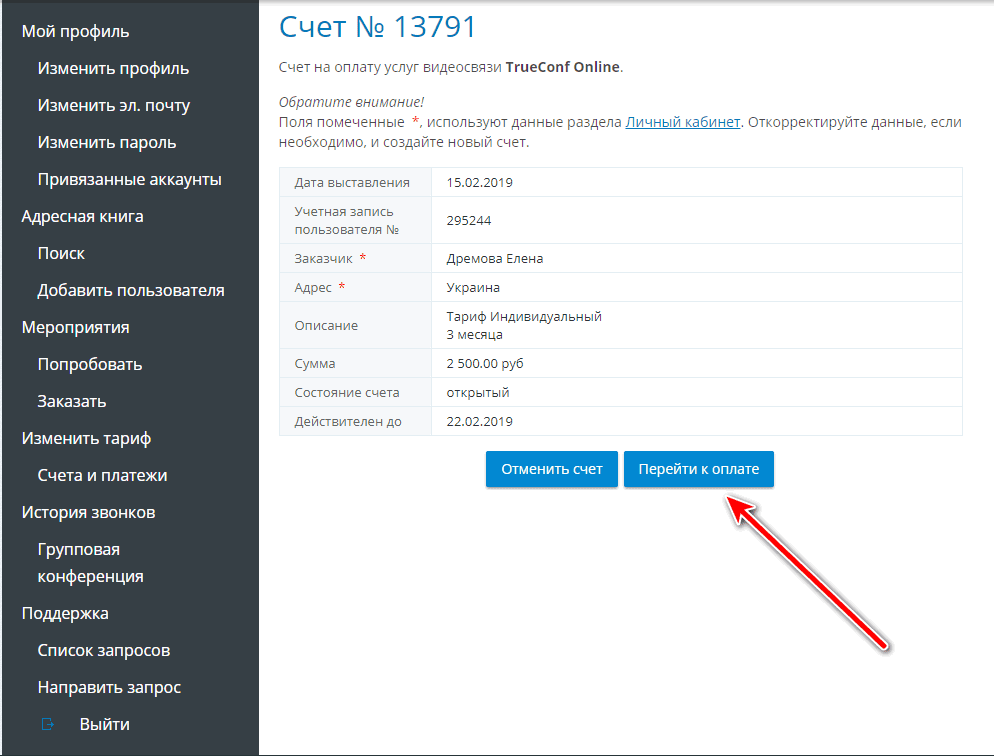
После оплаты тариф вступит в действие.
Удаление аккаунта
Вы можете удалить свою учётную запись в пункте Изменить профиль → Настройки конфиденциальности**.**
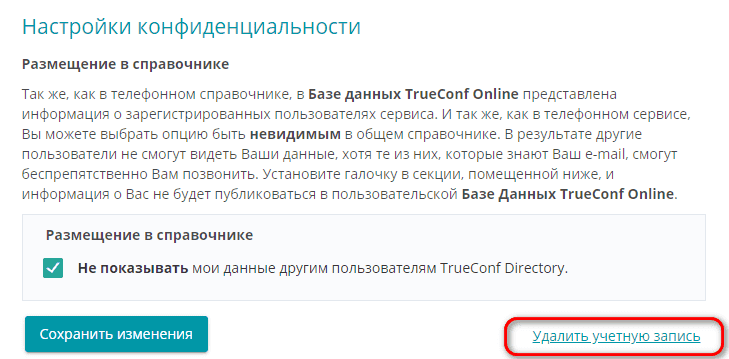
Нажмите на Удалить учётную запись и в появившемся окне подтверждения нажмите кнопку Удалить.
Ваша учётная запись и все данные, связанные с ней, будут удалены.