
Как установить TrueConf для Linux

Как установить TrueConf для Linux
Пользователи ОС Linux могут полноценно участвовать в конференциях и поддерживать связь с коллегами благодаря клиентским приложениям TrueConf, доступным для всех популярных Linux дистрибутивов. Оцените преимущества TrueConf:
4К видеоконференции до 2000 участников;
Групповые и личные чаты, каналы;
Группировка чатов по папкам, а также перемещение в архив;
Поддержка избранного (личного чата с важными сообщениями);
Запись конференций;
Захват контента и показ презентаций;
Удаленное управление рабочим столом;
Расширенное управление конференциями;
100% безопасность ваших коммуникаций.
Узнайте версию своей ОС
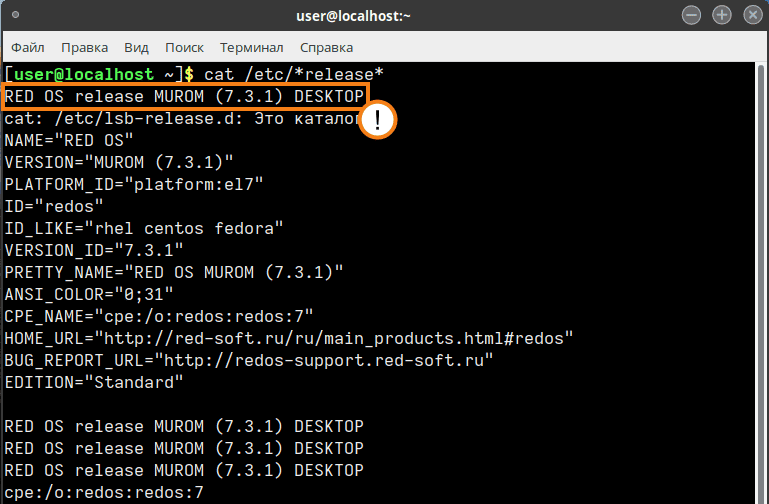
Если вы не уверены, какая у вас версия операционной системы, то узнайте её с помощью следующей команды в терминале (она универсальна для всех ОС семейства Linux):
cat /etc/*release*В консоли выведутся основные сведения об ОС, среди которых будет её название и версия. На примере ниже показан скриншот таких данных, из которых следует, что установлена РЕД ОС 7.3.1:
Скачайте приложение TrueConf для Linux
Выберите вашу операционную системуВ случае возникновения проблем при установке приложения, пожалуйста, обратитесь в службу поддержки.
Графическая установка
Для установки TrueConf мы рекомендуем использовать графический установщик, который можно запустить (двойным) кликом по скачанному пакету или через контекстное меню. Например, в Ubuntu: Открыть с помощью "Центр приложений Ubuntu".
Для установки из терминала команды требуется выполнять с использованием sudo, или предварительно перейти в режим администратора, выполнив в терминале команду su - и введя root-пароль. Учтите, что по умолчанию sudo может отсутствовать в ОС, проверить его наличие можно командой sudo -V. Показанные далее примеры используют sudo.
Debian, Ubuntu, Mint, Astra Linux
Как установить?
Используя учетную запись администратора, нужно запустить команду для скачанного пакета.
sudo apt install ./trueconf_client_name.debгде trueconf_client_name.deb — название скачанного пакета.
После установки приложения адрес репозитория TrueConf пропишется автоматически.
Перед установкой приложения на Astra Linux SE 1.6 (Смоленск), нужно “примонтировать” DVD диск, идущий в комплекте с ОС Astra Linux с дополнительными библиотеками, в качестве репозитория и выполнить команду
sudo apt updateАльтернативный вариант установки
Под учётной записью администратора выполните следующие команды в терминале (консоли):
Debian 12 и старше
Выполните следующую команду, чтобы создать файл
/etc/apt/sources.list.d/trueconf.listсразу с нужным содержимым внутри:echo "deb [arch=$(dpkg --print-architecture)] https://mirror.trueconf.ru/debian $(lsb_release -cs) non-free" | sudo tee /etc/apt/sources.list.d/trueconf.list > /dev/nullС помощью учетной записи администратора последовательно выполните команды:
wget -O- https://mirror.trueconf.ru/deb.trueconf.asc | sudo gpg --no-default-keyring --keyring gnupg-ring:/etc/apt/trusted.gpg.d/trueconf.gpg --import
sudo chmod 644 /etc/apt/trusted.gpg.d/trueconf.gpg
sudo apt -y update
sudo apt -y install trueconf
Debian 13+
Выполните следующую команду, чтобы создать файл
/etc/apt/sources.list.d/trueconf.sourcesсразу с нужным содержимым внутри:echo "Types: deb URIs: https://mirror.trueconf.ru/debian Suites: $(lsb_release -cs) Components: non-free Signed-By: /usr/share/keyrings/trueconf.gpg " | sudo tee /etc/apt/sources.list.d/trueconf.sources > /dev/nullС помощью учетной записи администратора последовательно выполните команды для установки ключа:
wget -O- https://mirror.trueconf.ru/deb.trueconf.asc | sudo gpg --no-default-keyring --keyring gnupg-ring:/usr/share/keyrings/trueconf.gpg --import
sudo chmod 644 /usr/share/keyrings/trueconf.gpg
ВНИМАНИЕ! Если вы ранее устанавливали приложение Труконф из репозитория используя ключ .pub (или видите ошибку проверки публичного ключа), то сначала требуется удалить старый ключ с помощью команды:
sudo rm /etc/apt/trusted.gpg.d/trueconf.gpgИ повторить процедуру установки ключа.
Теперь обновите информацию о пакетах и установите приложение:
sudo apt update
sudo apt install trueconf
Ubuntu 22.10+
Выполните следующую команду, чтобы создать файл
/etc/apt/sources.list.d/trueconf.sourcesсразу с нужным содержимым внутри:echo "Types: deb URIs: https://mirror.trueconf.ru/ubuntu Suites: $(lsb_release -cs) Components: non-free Signed-By: /usr/share/keyrings/trueconf.gpg " | sudo tee /etc/apt/sources.list.d/trueconf.sources > /dev/nullС помощью учетной записи администратора последовательно выполните команды установки ключа:
wget -O- https://mirror.trueconf.ru/deb.trueconf.asc | sudo gpg --no-default-keyring --keyring gnupg-ring:/usr/share/keyrings/trueconf.gpg --import
sudo chmod 644 /usr/share/keyrings/trueconf.gpg
ВНИМАНИЕ! Если вы ранее устанавливали приложение Труконф из репозитория используя ключ .pub (или видите ошибку проверки публичного ключа), то сначала требуется удалить старый ключ с помощью команды:
sudo rm /etc/apt/trusted.gpg.d/trueconf.gpgИ повторить процедуру установки ключа.
Теперь обновите информацию о пакетах и установите приложение:
sudo apt update
sudo apt install trueconf
Linux Mint
Выполните следующую команду, чтобы создать файл
/etc/apt/sources.list.d/trueconf.sourcesсразу с нужным содержимым внутри:echo "deb [arch=$(dpkg --print-architecture)] https://mirror.trueconf.ru/ubuntu $(lsb_release -cs) non-free" | sudo tee /etc/apt/sources.list.d/trueconf.list > /dev/null wget -O- https://mirror.trueconf.ru/deb.trueconf.asc | sudo gpg --no-default-keyring --keyring gnupg-ring:/etc/apt/trusted.gpg.d/trueconf.gpg --import sudo chmod 644 /etc/apt/trusted.gpg.d/trueconf.gpg sudo apt -y update sudo apt -y install trueconfС помощью учетной записи администратора последовательно выполните команды установки ключа:
wget -O- https://mirror.trueconf.ru/deb.trueconf.asc | sudo gpg --no-default-keyring --keyring gnupg-ring:/usr/share/keyrings/trueconf.gpg --import sudo chmod 644 /usr/share/keyrings/trueconf.gpgВНИМАНИЕ! Если вы ранее устанавливали приложение Труконф из репозитория используя ключ .pub (или видите ошибку проверки публичного ключа), то сначала требуется удалить старый ключ с помощью команды:
sudo rm /etc/apt/trusted.gpg.d/trueconf.gpgИ повторить процедуру установки ключа.
Теперь обновите информацию о пакетах и установите приложение:
sudo apt -y update sudo apt install trueconf
Ubuntu 22.04 и старее
echo "deb [arch=$(dpkg --print-architecture)] https://mirror.trueconf.ru/ubuntu $(lsb_release -cs) non-free" | sudo tee /etc/apt/sources.list.d/trueconf.list > /dev/null
wget -O- https://mirror.trueconf.ru/deb.trueconf.asc | sudo gpg --no-default-keyring --keyring gnupg-ring:/etc/apt/trusted.gpg.d/trueconf.gpg --import
sudo chmod 644 /etc/apt/trusted.gpg.d/trueconf.gpg
sudo apt -y update
sudo apt -y install trueconf
Для Astra Linux Special Edition 1.8, 1.7, 1.6
echo "deb [arch=$(dpkg --print-architecture)] https://mirror.trueconf.ru/astra $(lsb_release -cs) non-free" | sudo tee /etc/apt/sources.list.d/trueconf.list > /dev/null
wget -O- https://mirror.trueconf.ru/deb.trueconf.asc | sudo gpg --no-default-keyring --keyring gnupg-ring:/etc/apt/trusted.gpg.d/trueconf.gpg --import
sudo chmod 644 /etc/apt/trusted.gpg.d/trueconf.gpg
sudo apt -y update
sudo apt -y install trueconf
Для Astra Linux Common Edition 2.12
echo "deb [arch=$(dpkg --print-architecture)] https://mirror.trueconf.ru/astra212 $(lsb_release -cs) non-free" | sudo tee /etc/apt/sources.list.d/trueconf.list > /dev/null
wget -O- https://mirror.trueconf.ru/deb.trueconf.asc | sudo gpg --no-default-keyring --keyring gnupg-ring:/etc/apt/trusted.gpg.d/trueconf.gpg --import
sudo chmod 644 /etc/apt/trusted.gpg.d/trueconf.gpg
sudo apt -y update
sudo apt -y install trueconf
Как обновить?
ВНИМАНИЕ! Если вы ранее устанавливали приложение Труконф из репозитория используя ключ .pub (или видите ошибку проверки публичного ключа), то сначала требуется удалить старый ключ с помощью команды:
sudo rm /etc/apt/trusted.gpg.d/trueconf.gpgИ повторить процедуру установки ключа и обновления приложения:
wget -O- https://mirror.trueconf.ru/deb.trueconf.asc | sudo gpg --no-default-keyring --keyring gnupg-ring:/etc/apt/trusted.gpg.d/trueconf.gpg --import
sudo chmod 644 /etc/apt/trusted.gpg.d/trueconf.gpg
sudo apt -y update
sudo apt -y install trueconf
После первоначальной установки приложения по одному из указанных вариантов, информация об обновлениях будет приходить автоматически.
CentOS, Red Hat Enterprise Linux, Fedora, openSUSE, РЕД ОС, ROSA
Подключение EPEL-репозитория
Перед установкой на CentOS и Red Hat подключите EPEL и CRB репозитории, выполнив команды:
sudo dnf install epel-release
sudo dnf config-manager --set-enabled crb
Как установить?
Нужно запустить команду для скачанного пакета:
CentOS (предварительно нужно подключить EPEL-репозиторий):
sudo dnf install trueconf_client_name.rpmRed Hat Enterprise Linux (предварительно нужно подключить EPEL-репозиторий):
sudo dnf install trueconf_client_name.rpmFedora:
sudo dnf install trueconf_client_name.rpmopenSUSE:
sudo zypper install trueconf_client_name.rpm- РЕД ОС:
sudo yum install trueconf_client_name.rpm - ROSA:
sudo urpmi trueconf_client_name.rpm
где trueconf_client_name.rpm — название скачанного пакета.
После установки приложения, адрес репозитория TrueConf пропишется автоматически.
Альтернативный вариант установки в CentOS, Red Hat Enterprise Linux, Fedora, РЕД ОС, ROSA
Создайте файл
/etc/yum.repos.d/trueconf.repoс помощью команды (это создаст файл сразу с нужным содержанием):Для CentOS и CentOS Stream (предварительно нужно подключить EPEL-репозиторий):
echo "[trueconf]
name=TrueConf Repository
baseurl=https://mirror.trueconf.ru/centos/\$releasever/\$basearch/release
enabled=1
gpgcheck=1
gpgkey=file:///etc/pki/rpm-gpg/RPM-GPG-KEY-trueconf
" | sudo tee -a /etc/yum.repos.d/trueconf.repo > /dev/null
Для Red Hat Enterprise Linux (предварительно нужно подключить EPEL-репозиторий):
echo "[trueconf]
name=TrueConf Repository
baseurl=https://mirror.trueconf.ru/rhel/\$releasever/\$basearch/release
enabled=1
gpgcheck=1
gpgkey=file:///etc/pki/rpm-gpg/RPM-GPG-KEY-trueconf
" | sudo tee -a /etc/yum.repos.d/trueconf.repo > /dev/null
Для Fedora:
echo "[trueconf] name=TrueConf Repository baseurl=https://mirror.trueconf.ru/fedora/\$releasever/\$basearch/release enabled=1 gpgcheck=1 gpgkey=file:///etc/pki/rpm-gpg/RPM-GPG-KEY-trueconf " | sudo tee -a /etc/yum.repos.d/trueconf.repo > /dev/null- Для РЕД ОС:
echo "[trueconf] name=TrueConf Repository baseurl=https://mirror.trueconf.ru/redos/\$releasever/\$basearch/release enabled=1 gpgcheck=1 gpgkey=file:///etc/pki/rpm-gpg/RPM-GPG-KEY-trueconf " | sudo tee -a /etc/yum.repos.d/trueconf.repo > /dev/null - Для ROSA:
echo "[trueconf]
name=TrueConf Repository
baseurl=https://mirror.trueconf.ru/rosa/\$releasever/\$basearch/release
enabled=1
gpgcheck=1
gpgkey=file:///etc/pki/rpm-gpg/RPM-GPG-KEY-trueconf
" | sudo tee -a /etc/yum.repos.d/trueconf.repo > /dev/null
Выполните команды:
Для CentOS Stream 9+, Fedora 38+, ROSA 13:
sudo rpm --import https://mirror.trueconf.ru/rpm-v3.trueconf.pub
sudo dnf install trueconf
Для CentOS версий до Stream 9, Fedora версий до 38, Red Hat Enterprise Linux, РЕД ОС, ROSA 11/12:
sudo rpm --import https://mirror.trueconf.ru/rpm.trueconf.pub
sudo dnf install trueconf
Альтернативный вариант установки в openSUSE
Создайте файл
/etc/zypp/repos.d/trueconf.repoс помощью команды (это создаст файл сразу с нужным содержанием):{ echo "[trueconf]" echo "name=TrueConf Repository" echo "enabled=1" echo "autorefresh=1" echo "baseurl=https://mirror.trueconf.ru/opensuse/\$releasever/\$basearch/release" echo "gpgcheck=1" echo "type=rpm-md" echo "keeppackages=0" } | sudo tee -a /etc/zypp/repos.d/trueconf.repo > /dev/nullВыполните команды:
sudo wget https://mirror.trueconf.ru/rpm.trueconf.pub
sudo rpm --import rpm.trueconf.pub
sudo zypper refresh
sudo zypper install trueconf
Как обновить?
После первоначальной установки приложения, информация об обновлениях будет приходить автоматически.
Альт
Как установить?
Выполните команду для скачанного пакета.
sudo apt-get update
sudo apt-get install -y trueconf_client_name.rpm
где trueconf_client_name.rpm — название скачанного пакета
Альтернативный вариант установки
Создайте файл
/etc/apt/sources.list.d/trueconf.listс помощью команды (это создаст файл сразу с нужным содержанием):Для Альт Рабочая станция 11 64-bit версии:
echo "rpm https://mirror.trueconf.ru/altlinux/p11/ x86_64 non-free" | sudo tee /etc/apt/sources.list.d/trueconf.list > /dev/nullДля Альт Рабочая станция 10 64-bit версии:
echo "rpm https://mirror.trueconf.ru/altlinux/p10/ x86_64 non-free" | sudo tee /etc/apt/sources.list.d/trueconf.list > /dev/nullДля Альт 10 СП 64-bit версии:
echo "rpm https://mirror.trueconf.ru/altlinux/c10f2/ x86_64 non-free" | sudo tee /etc/apt/sources.list.d/trueconf.list > /dev/nullДля Альт Рабочая станция 9 64-bit версии:
echo "rpm https://mirror.trueconf.ru/altlinux/p9/ x86_64 non-free" | sudo tee /etc/apt/sources.list.d/trueconf.list > /dev/nullДля Альт Рабочая 8.2 СП 64-bit версии:
echo "rpm https://mirror.trueconf.ru/altlinux/c8.2/ x86_64 non-free" | sudo tee /etc/apt/sources.list.d/trueconf.list > /dev/nullДля Альт Рабочая станция 8 32-bit версии:
echo "rpm https://mirror.trueconf.ru/altlinux/p8/ i586 non-free" | sudo tee /etc/apt/sources.list.d/trueconf.list > /dev/nullДля Альт Рабочая станция 8 64-bit версии:
echo "rpm https://mirror.trueconf.ru/altlinux/p8/ x86_64 non-free" | sudo tee /etc/apt/sources.list.d/trueconf.list > /dev/nullПоследовательно запустите команды:
sudo apt-get update
sudo apt-get install -y trueconf
Что делать, если не получается установить Труконф из репозитория на Альт?
В процессе установки из репозитория приложения TrueConf на ОС Альт вы можете увидеть похожую ошибку:
Программа обработки метода /usr/lib64/apt/methods/https не найдена.Это значит, что в ОС отсутствует вспомогательный пакет apt-https. В этом случае вам надо удалить репозиторий TrueConf и установить данный пакет, и потом уже наше приложение:
Удалите файл
/etc/apt/sources.list.d/trueconf.listс помощью команды:sudo rm -f /etc/apt/sources.list.d/trueconf.listОбновите список репозиториев:
sudo apt-get updateУстановите пакет apt-https:
sudo apt-get install apt-httpsДобавьте нужный репозиторий и установите приложение TrueConf как показано в предыдущем разделе.
Как обновить?
Дистрибутив ставится поверх текущей версии.
Arch
Как установить?
Доступно только для 64-битных систем:
sudo pacman -U trueconf_client_name.pkg.tar.zstгде trueconf_client_name.pkg.tar.xz — название скачанного пакета
Как обновить?
Дистрибутив ставится поверх текущей версии.
Мы постоянно совершенствуем и улучшаем наши продукты, поэтому при появлении новых версий клиентского приложения пользователь обязательно получит автоматическое уведомление от системы!