
Как эффективно использовать TrueConf Room в переговорной комнате с множеством мониторов?

Программный терминал TrueConf Room — специально адаптированное для переговорных комнат клиентское приложение для видеосвязи Труконф:
Одним из преимуществ TrueConf Room является полная поддержка работы с несколькими мониторами: размещение на разных мониторах общей раскладки, отдельно выступающего спикера, окна контента, а также в принципе любого видеоокна из раскладки. Про управление раскладкой мы рассказали в документации, а ниже для примера рассмотрим полный алгоритм эффективного использования TrueConf Room на ПК с Windows в конференц-зале с 3 мониторами для вывода картинки и сенсорным экраном (тач-монитором) для управления. Это достаточно частая конфигурация для удобства проведения конференций в переговорных комнатах.
Удобно, что в этом случае вынесение контента и активного спикера будет работать как в звонке точка-точка, так и в групповой конференции. Также под контентом имеется в виду любой поток, демонстрируемый в мероприятии: контент в окне участника, дополнительный поток (например, презентация), NDI-поток.
Настройка мониторов в ОС
Надо настроить мониторы в ОС в соответствии со схемой:
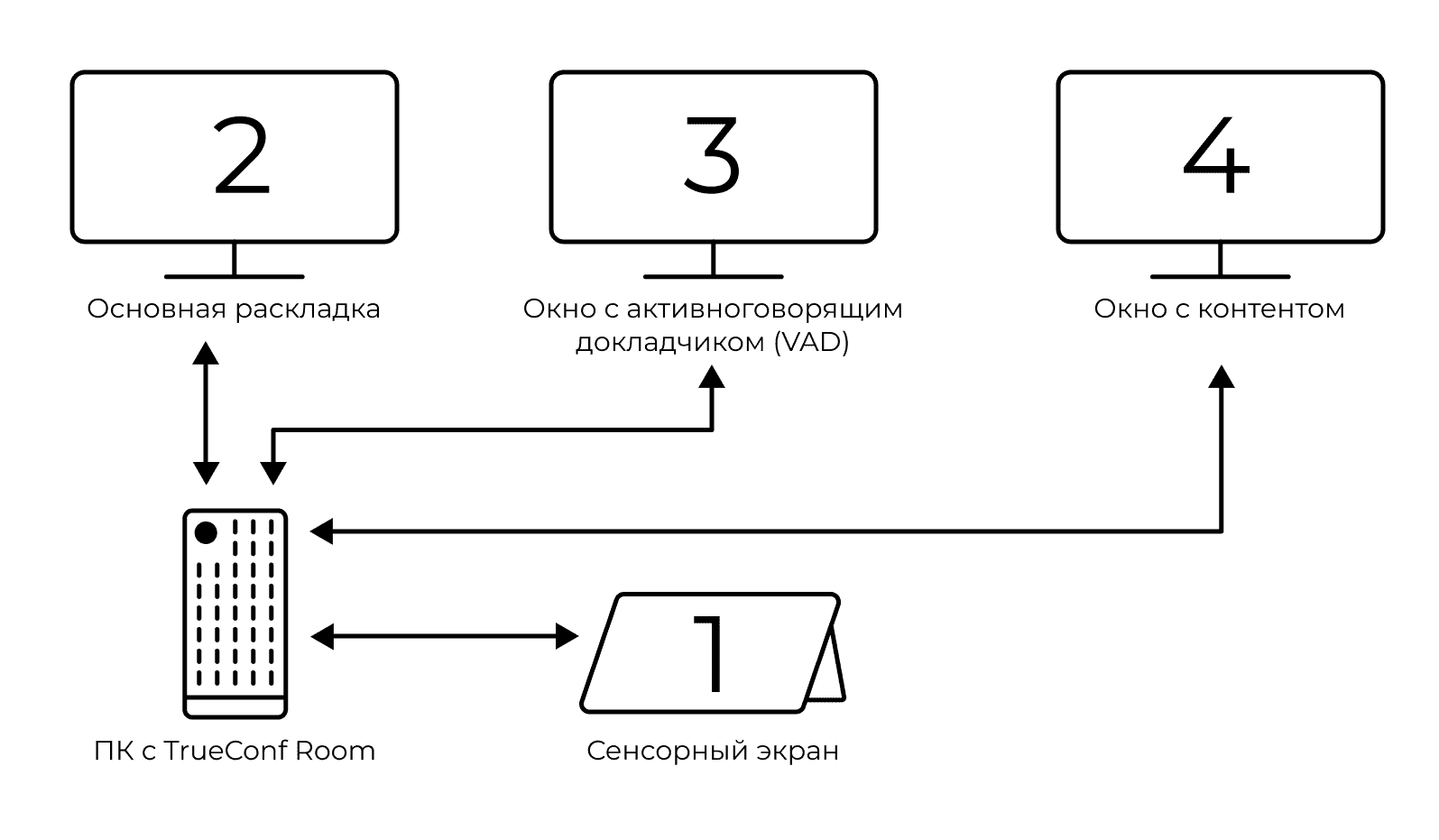
Убедитесь, что сенсорный экран подключен по USB к ПК с TrueConf Room и распознался как 4й монитор. После этого:
С помощью сочетания клавиш Win + P переключите режим использования двух мониторов на расширение экрана.
В качестве основного монитора выберите сенсорную панель:
нажмите правой клавишей мыши на рабочем столе;
выберите Параметры экрана;
чтобы определить где какой монитор, нажмите кнопку Определить – на мониторах будут отображены цифры 1, 2, 3, 4;
убедитесь, что тач-монитор выбран в качестве основного монитора. Например, если цифра 1 отобразилась на тач-мониторе, то выберите Монитор №1 и отметьте флажок Сделать основным дисплеем если он не активен.
Установка приложения на Windows
Скачайте приложение TrueConf Room для Windows.
Запустите установку приложения.
В окне Опции автозапуска отметьте флажок Запускать автоматически, чтобы служба TrueConf Room Service добавилась в автозапуск ОС. При этом сама служба уже будет запускать терминал TrueConf Room.
Настройка TrueConf Room Service
В открывшемся окне TrueConf Room Service укажите следующие параметры:
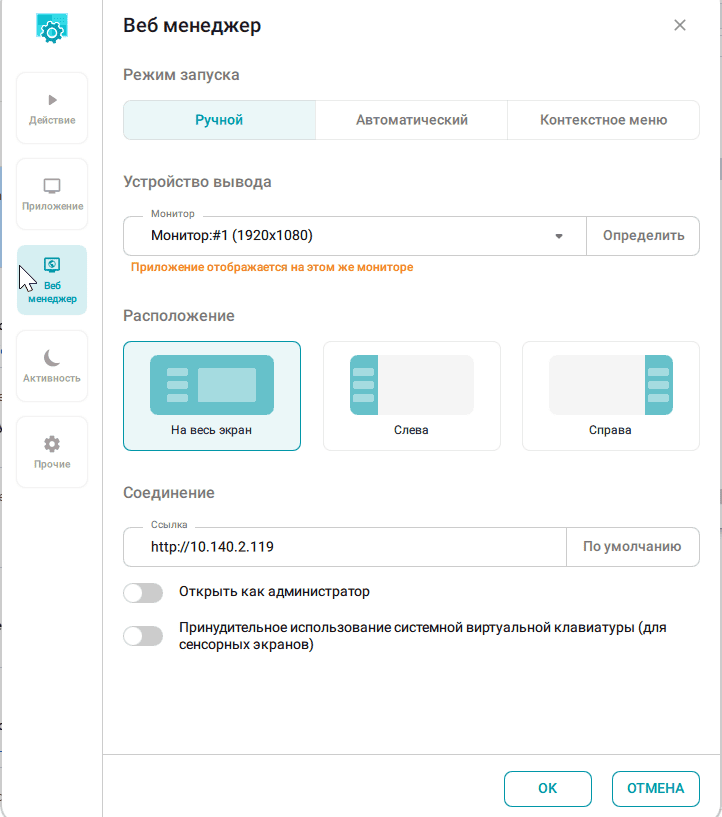
Для настройки запуска панели управления TrueConf Room выберите раздел Веб менеджер и настройте такие параметры:
отметьте флажок Автоматический запуск;
в выпадающем списке Устройство вывода выберите сенсорную панель, которую выбрали основным монитором в ОС, например, Монитор #1;
для параметра Расположение выберите На весь экран.
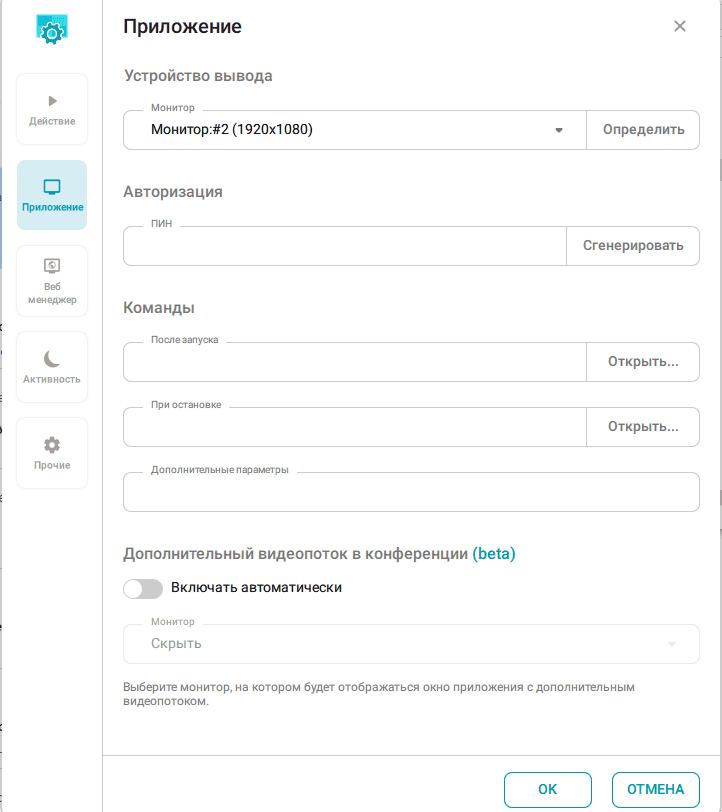
Выберите раздел Приложение и для параметра Устройство вывода в выпадающем списке укажите Монитор #2:
Нажмите кнопку OK.
Настройка вывода видеоокон из раскладки на мониторы
На главном экране TrueConf Room нажмите на ссылку по центру окна:
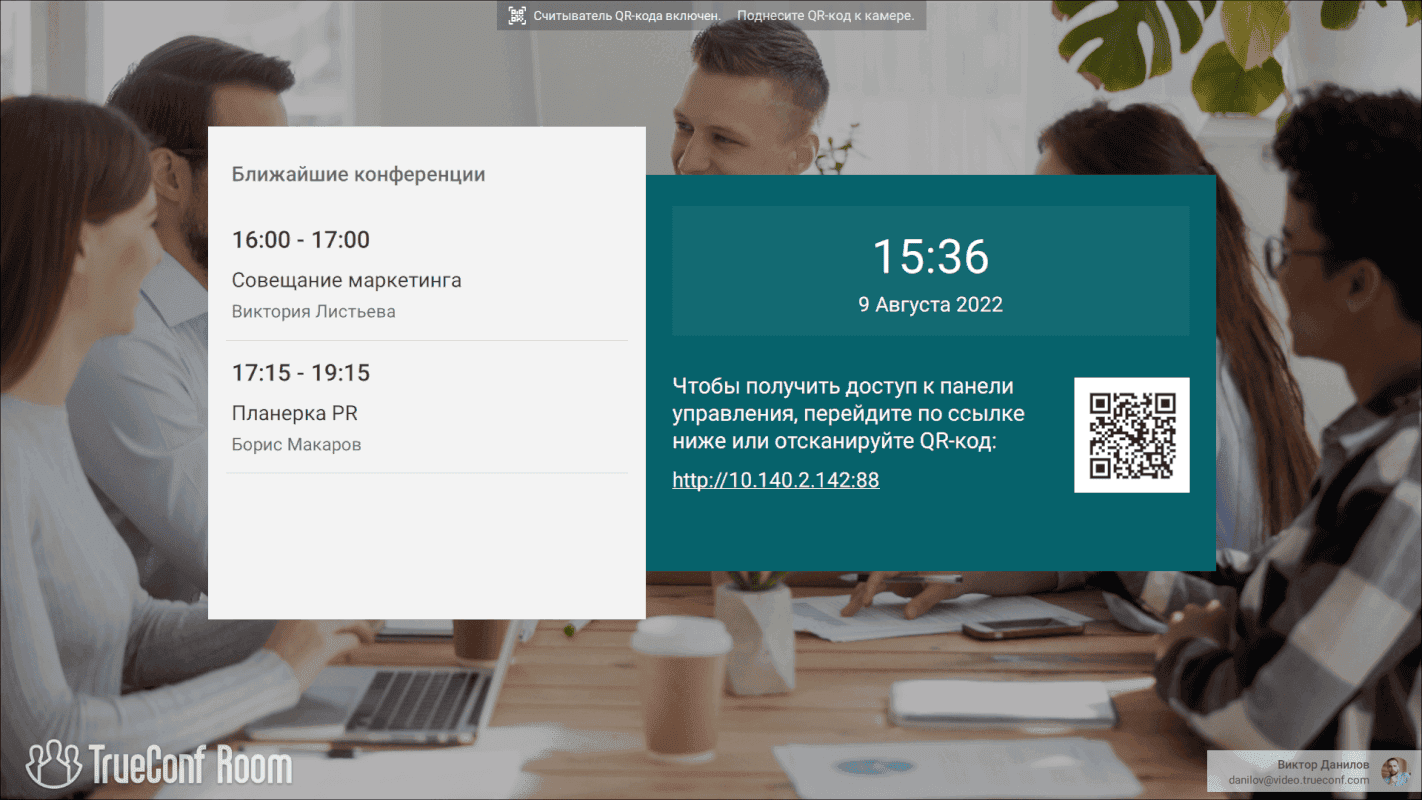
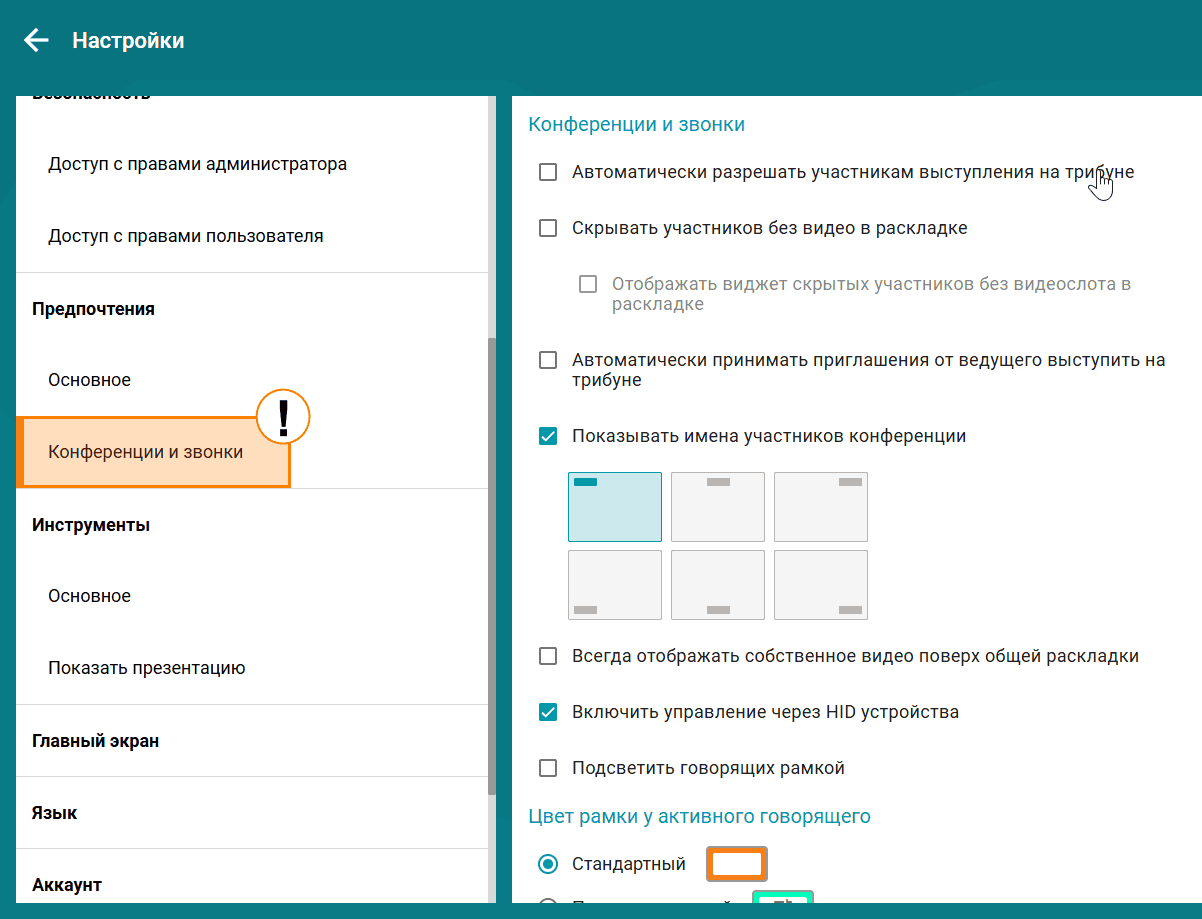
В открывшейся панели управления перейдите в раздел Настройки → Предпочтения → Конференции и звонки:
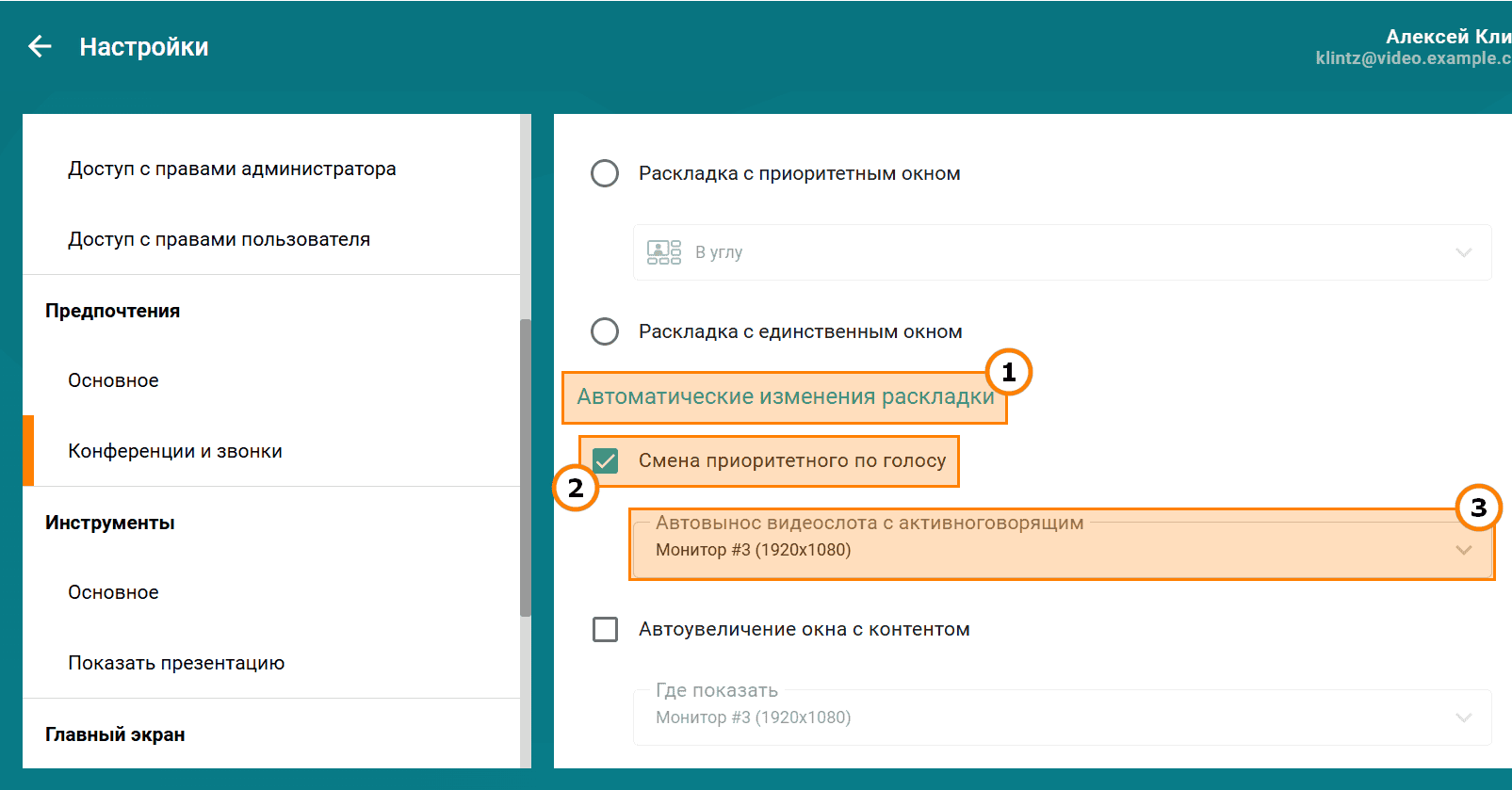
В блоке Автоматическое изменение раскладки (1):
отметьте флажок Смена приоритетного по голосу (2) и выберите Монитор #3 (3):
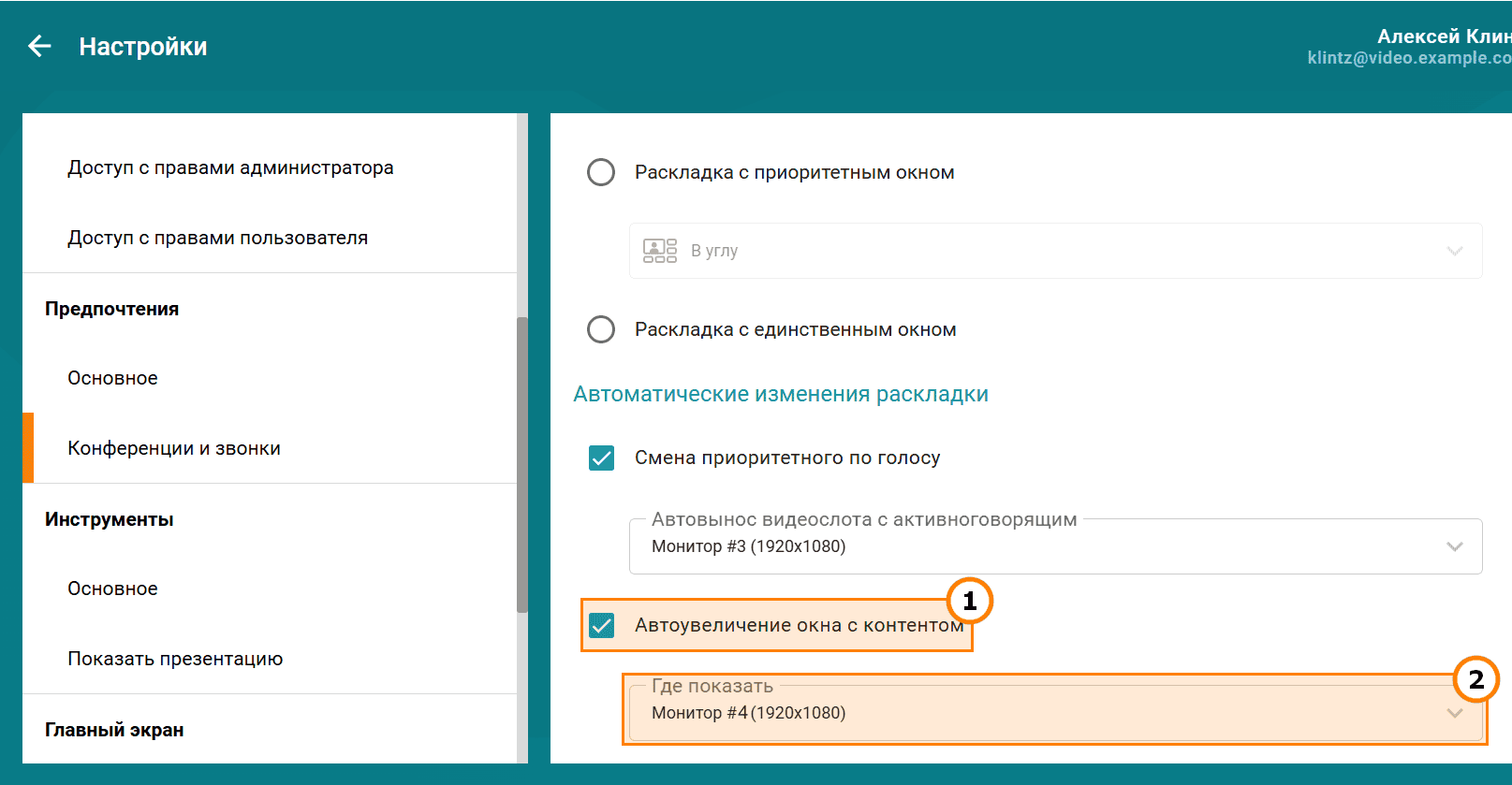
отметьте флажок Автоувеличение окна с контентом (1) и выберите Монитор #4 (2):
После всех настроек перезагрузите ПК и убедитесь, что после запуска Windows всё отображается на своих мониторах: на сенсорной панели — настройки TrueConf Room, а на втором мониторе — главное окно приложения.
Подключение к серверу и проверка раскладки
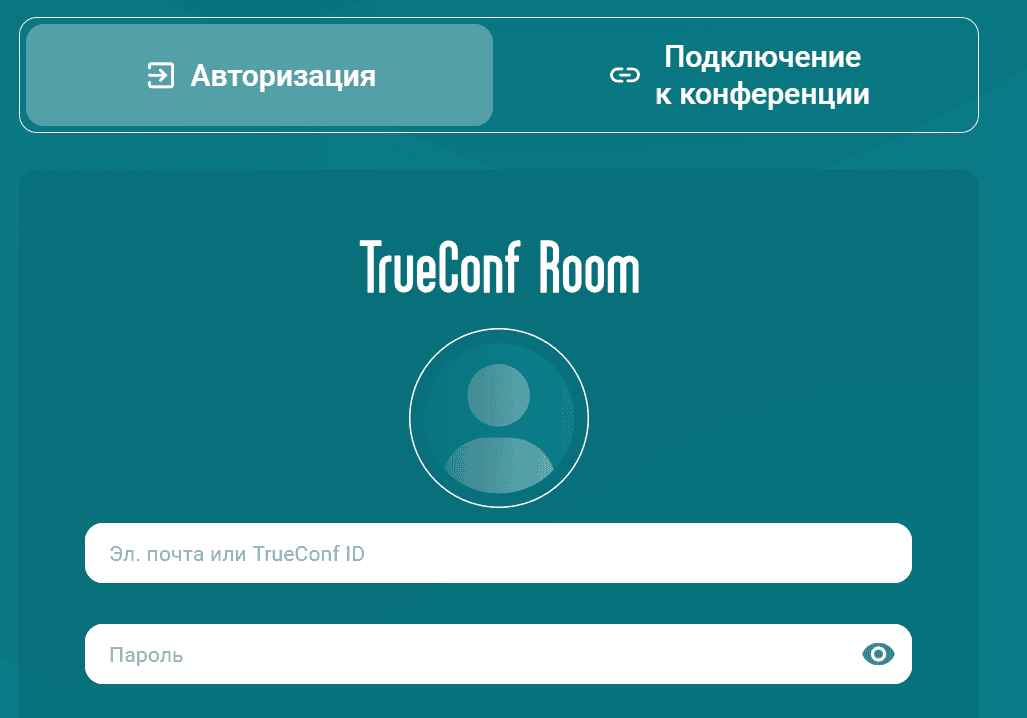
При первом запуске TrueConf Room панель управления открывается на странице авторизации. Укажите адрес своего TrueConf Server, логин и пароль учётной записи для этой переговорной комнаты (уточнить их можно у своего администратора):
После авторизации на сервере проведите для проверки одну конференцию режима “все на экране” минимум с 2 участниками (или обычный видеозвонок), и один из них в процессе должен продемонстрировать рабочий стол. В этом случае размещение окон должно быть таким, как показано на схеме выше.