
Как установить TrueConf Room на ОС Linux

С помощью приложения TrueConf Room вы можете превратить обычный ПК в переговорной комнате в полноценный ВКС-терминал. При этом оно доступно для установки не только на ОС Windows, но и на ряд систем семейства Linux. Далее мы покажем, как установить TrueConf Room на каждой из них.
Выберите вашу операционную систему
Шаг 1. Получение TrueConf Room для Linux
Перейдите на страницу TrueConf Room и нажмите кнопку Скачать бесплатно. Внимательно заполните все поля в появившейся форме и нажмите кнопку Скачать TrueConf Room. На указанный адрес электронной почты вы получите письмо с регистрационным ключом для активации на тестовый период PRO-версии.
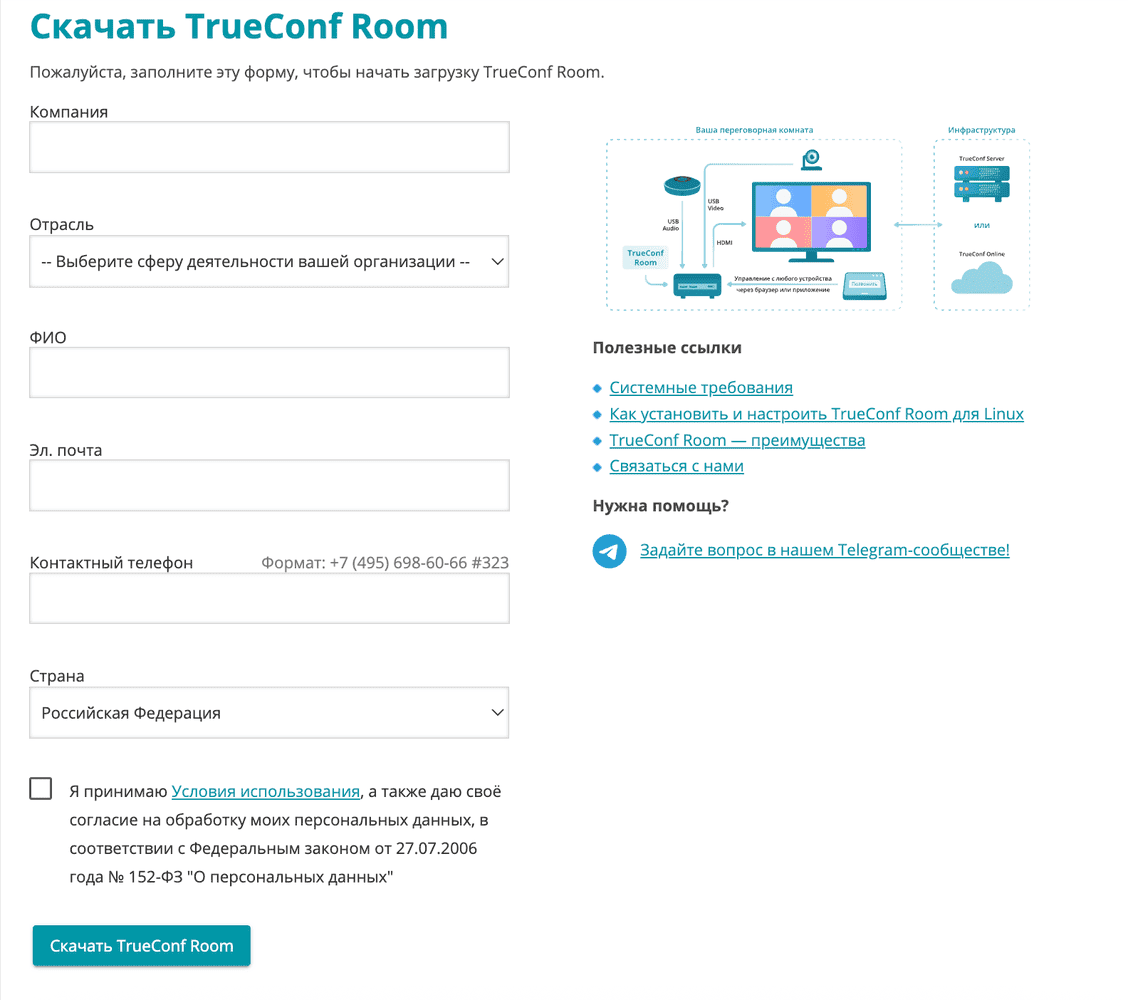
Ключ должен прийти в течение 15 минут. Если он не появился, проверьте папку “Спам” вашего почтового ящика. Если письма с ключом нет — свяжитесь с нами в онлайн-чате или другим удобным способом.
Шаг 2. Подготовка операционной системы
В ОС требуется добавить пользователя, под которым будет производиться установка TrueConf Room. Можно использовать учётную запись, созданную при установке ОС.
Для выполнения перечисленных далее команд используйте программу sudo, или предварительно перейдите в режим администратора, выполнив в терминале команду su - и введя root-пароль. Также при работе на ОС с графической оболочкой доступна установка пакета TrueConf Room через имеющийся в системе менеджер пакетов, например, GDebi в Debian (запустив его под sudo). Учтите, что по умолчанию sudo может отсутствовать в ОС, проверить его наличие можно командой sudo -V.
Шаг 3. Установка TrueConf Room на Linux
TrueConf Room можно установить на физические машины с процесорами архитектуры x86-64 или ARM.
Выберите версию ОС Linux для скачивания установочного пакета TrueConf Room для ПК на базе архитектуры x86-64 (она же x64, x86_64, AMD64, and Intel 64):
Debian 12Debian 11Ubuntu 24.04Ubuntu 22.04Astra Linux SE 1.8Astra Linux SE 1.7РЕД ОС 8РЕД ОС 7.3Также поддержаны сборки для ARM процессоров, проверена совместимость с платами Raspberry PI и Orange PI. Такую версию TrueConf Room можно установить на ARM-версию Debian 13 или Debian 12:
Debian 13 ARMDebian 12 ARMДалее будут показаны варианты установки вручную из скачанного файла на каждую из ОС.
На Debian, Astra Linux, Ubuntu (x86-64)
Перейдите в каталог со скачанным deb-пакетом и от имени администратора запустите его установку командой:
apt install -yq ./trueconf-room-name.debгде
trueconf-room-name.deb– название установочного пакета.В процессе установки появится поле ввода порта для доступа к панели управления TrueConf Room:
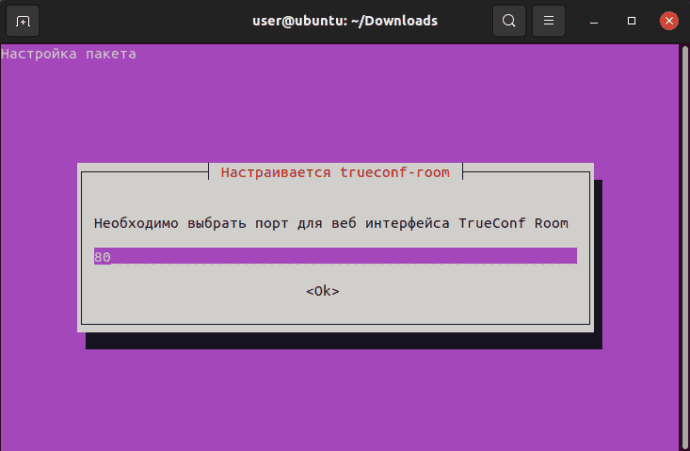 По умолчанию он равен 80, но если в ОС установлено ПО, уже использующее его (например, TrueConf Server), то обязательно введите другой свободный порт.
При необходимости вы можете изменить порт доступа к панели управления TrueConf Room и после его установки. Для этого в любом редакторе откройте файл /opt/trueconf/room/etc/webmanager/conf/listen.conf с правами суперпользователя и в строке Listen <port_number> замените <port_number> на нужный номер.
Также вы можете запустить установку с помощью последовательного выполнения команд:
dpkg -i trueconf-room-name.deb
apt -f install
На Raspberry Pi OS
Системные требования и подробные инструкции по установке TrueConf Room на Raspberry Pi вы найдёте в соответствующей статье. В ней рассмотрены подготовка микрокомпьютера, установка на него Raspberry Pi OS, наши рекомендации по дополнительной настройке ОС и непосредственно развёртывание программного терминала.
Шаг 4. Проверка установки
Кроме приложения TrueConf Room, в ОС добавится веб-сервер trueconf-room-web, который обеспечивает доступ к панели управления программного терминала.
Веб-сервер должен запуститься автоматически после установки. Проверьте его статус командой:
systemctl is-active trueconf-room-webПри необходимости запустить вручную веб-сервер можно командой:
systemctl start trueconf-room-webОбратите внимание, что если служба trueconf-room-web была остановлена, её запуск не происходит автоматически при открытии приложения TrueConf Room. Поэтому, если страница с панелью управления не открывается, первым делом проверьте статус веб-сервера и правильность указываемого порта.
Шаг 5. Подключение к серверу и создание конференций
Теперь вы можете начать работу с TrueConf Room, как показано в его документации:
- Войдите в панель управления программного терминала с любого устройства в сети.
- Подключитесь к нужному серверу ВКС: к корпоративному TrueConf Server или к облачному сервису TrueConf Online.
При необходимости настройте дополнительные параметры.
- Совершайте видеозвонки и создавайте конференции.
Ещё больше интересного
В нашей базе знаний вы найдёте множество интересных статей об использовании программных решений TrueConf.
Мы готовы ответить на любые ваши вопросы по телефону +7 (495) 698-60-66 или почте sales@trueconf.ru.