
Использование в режиме командной строки
Использование в режиме командной строки
Для работы с приложением TrueConf Updater в режиме командной строки вам потребуется перейти в директорию утилиты и запустить её в терминале с нужным параметром.
- Windows:
tc_updater.exe -параметр_запуска- Linux:
./tc_updater -параметр_запускаПри необходимости можно указать полный путь к приложению и запустить из любого удобного места.
Сброс HW-key
При изменении конфигурации параметров физической или виртуальной машины с TrueConf Server он может не запуститься из-за изменения значения аппаратной привязки. Иными словами, запуску будет мешать аппаратный ключ (HW Key).
Полный список параметров, которые проверяются для аппаратного ключа, смотрите в данной статье.
Существует два способа решения ситуации:
Оставить заявку в техническую поддержку Труконф.
Самостоятельно сбросить HW-key в приложении TrueConf Updater (пример для консольного режима):
Перейдите в директорию нахождения утилиты.
Из этой директории запустите терминал (консоль) и выполните команду:
tc_updater.exe -s [key]где
[key]ваш полный регистрационный ключ (например,123ab-1234-1234-1234).- Если вам доступен сброс аппаратной привязки, то утилита предложит вам ввести 1 для сброса привязки.
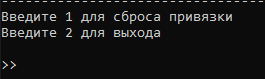
Готово! Ваш ключ аппаратной привязки сброшен. Теперь вам требуется зарегистрировать снова свой TrueConf Server текущим ключом с помощью онлайн или офлайн метода как показано в документации.
Параметры запуска
Поддерживаются следующие параметры запуска:
-s [key]или--serial [key]— вывод информации по текущей версии и доступной,[key]— полный лицензионный ключ вашего TrueConf Server. Тут же доступен и сброс аппаратной привязки.-vили--version— получить версию утилиты-hили--help— вывод встроенной справки по использованию утилиты.
Пример:
Получим информацию о текущей версии установленного TrueConf Server и доступности новой версии. Также будет показан список прямых ссылок на скачивание инсталлятора.
Команда (для примера выполняется на ОС семейства Linux, ключ требуется указать свой):
./tc_updater -s 123ab-1234-1234-1234Ответ:
Код регистрации: 123ab-1234-1234-1234

Идентификатор продукта: 123ab

Версия продукта: 5.2.9.1315

Параметры сервера: Microsoft Windows 10 Professional, 64-bit (build 19045) Proc: Type 8664 Level 6; Intel(R) Core(TM) i5-7300U CPU @ 2.60GHz; 1 (processors) x (2 physical, 4 logical)

Компания: Company Name

ИНН:

Доступна новая версия TrueConf Server 5.4.4.10229.

Windows: https://trueconf.ru/download/server/windows/trueconf_server_setup.exe

AstraLinux SE 1.8: https://trueconf.ru/download/server/linux/trueconf_server_astralinux_se18_amd64.deb
AstraLinux SE 1.7: https://trueconf.ru/download/server/linux/trueconf_server_astralinux_se17_amd64.deb
AstraLinux SE 1.6: https://trueconf.ru/download/server/linux/trueconf_server_astralinux_se16_amd64.deb

RedOS 8.0: https://trueconf.ru/download/server/linux/trueconf_server_redos8.0_x86_64.rpm
RedOS 7.3: https://trueconf.ru/download/server/linux/trueconf_server_redos7.3_x86_64.rpm

AltServer 10: https://trueconf.ru/download/server/linux/trueconf_server_basealt10_x86_64.rpm
AltServer 10 (c10f1): https://trueconf.ru/download/server/linux/trueconf_server_basealt_sp10_x86_64.rpm
В данном примере администратор увидит, что у него установлена устаревшая версия и он может обновиться на более новую, скопировать ссылку и сразу скачать новую версию.