
Управление аудиоматрицей
Управление аудиоматрицей
Возможности аудиоматрицы
Аудиоматрица является микшером аудиосигналов, число шин которого равно числу входов. С его помощью в системе реализуется следующий функционал:
Выбор каналов для вывода звука из различных источников на аудиомикшере.
Одновременное подключение нескольких источников звука: конференц-системы, дополнительных проводных или радиомикрофонов и т.д.
Возможность формирования индивидуального микса для каждого выхода.
Независимое управление уровнем входного сигнала каждого входного канала.
Управление уровнем выходного сигнала каждого выходного канала.
Отключение сразу всех используемых каналов захвата и вывода аудио.
Настройка уровня локальной подзвучки.
Работа с аудиоматрицей
Для открытия виджета аудиоматрицы нажмите кнопку  .
.
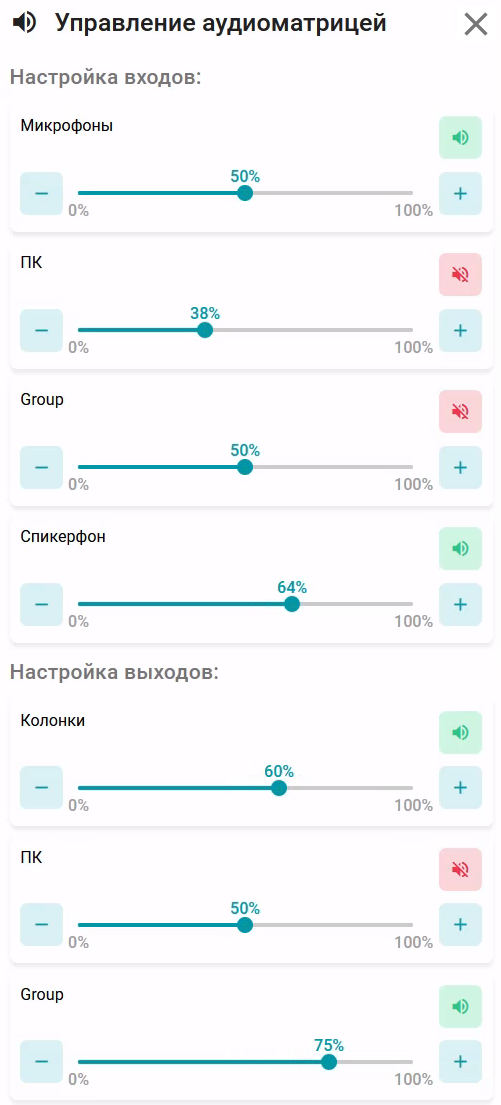
В верхней части виджета находятся настройки уровня громкости и включения/отключения для входов и выходов. По умолчанию управлять громкостью можно с помощью кнопок и "ползунка" (но в меню настроек можно его отключить):
Отключение всех микрофонов доступно в один клик непосредственно из схемы на главном экране. Для этого нажмите кнопку  . Также на общей схеме можно отключить отдельно любой микрофон с помощью кнопки
  (список поддерживаемых устройств для этой функции см. в описании главного экрана).
При интеграции с пультом управления BKR U450M требуется активировать на нём режим работы микрофонов Free, в котором нет ограничения на количество одновременно активных микрофонов.
Локальная подзвучка предназначена для дополнительной обработки аудиосигнала, подавления лишнего шума и эха, а также функцией обратной связи. Из виджета можно управлять уровнем громкости подзвучки, остальные параметры должны быть заданы на стороне аудиоматрицы. С помощью подзвучки регулируется общая чувствительность всех подключенных микрофонов.
Под настройками громкости могут находиться настройки вывода звука (в зависимости от проекта). Ниже пример конфигурации для аудиоматрицы:

Активация или отключение всех входов и выходов аудиоматрицы.
Выходы аудиоматрицы, по нажатию на каждый из них доступно его независимое отключение/включение. При этом бирюзовым цветом обозначены активные выходы (колонки и ПК в данном примере), а серым — отключенные (TrueConf Group).
Входы аудиоматрицы, по нажатию на каждый из них доступно его независимое отключение/включение. Как и для выходов, присутствует цветовая индикация состояния.
Настройка вывода аудиопотока с определённого входа на один или несколько выходов. В данном примере потоки с микрофонного массива и спикерфона идут на ПК (т.к. звук надо отправлять по видеосвязи), а звук с терминала TrueConf Group выводится на колонки. При изменении соответствия мгновенно происходит переключение.
Меню быстрого доступа
По желанию заказчика на главный экран системы управления может быть добавлена кнопка для быстрого переключения источника звука, который выводится на определённое оборудование (например, колонки). В таком случае это будет работать аналогично меню настроек для видеоматрицы, которое было рассмотрено ранее, но доступны для переключения в нём будут входы аудиоматрицы.