
Системные требования и установка
Системные требования и установка
Актуальная версия TrueConf Calendar Connector 2.5. История изменений доступна по этой ссылке.
Перед установкой TrueConf Calendar Connector, убедитесь что:
Вы создали учётную запись олицетворения на сервере Microsoft Exchange.
Машина, куда он будет устанавливаться, видит корпоративный сервер Microsoft Exchange по HTTPS порту
443(см. схему работы).- TrueConf Server заранее установлен и зарегистрирован.
На TrueConf Server уже настроена интеграция с Active Directory.
У машины, где будет установлен TrueConf Calendar Connector, есть связь по HTTPS с машиной на которой установлен TrueConf Server.
Системные требования
TrueConf Calendar Connector может быть установлен на одном физическом или виртуальном сервере вместе с TrueConf Server или же на отдельную машину. В случае, если вы решили установить TrueConf Calendar Connector отдельно, стоит учесть минимальные требования:| Характеристика | Значение |
|---|---|
| Поддерживаемый почтовый сервер | Microsoft Exchange 2013+ |
ОС | Выделенная или виртуальная 64-битная операционная система:
|
ЦПУ |
|
| ОЗУ | 8 Гб DDR4 |
| Память | 32 Гб |
| TrueConf Server | версия 5.5.0 |
Для точного расчёта системных требований обратитесь в службу технической поддержки.
Совместимые версии TrueConf Calendar Connector и TrueConf Server
| Версия TrueConf Calendar Connector | Версия TrueConf Server |
|---|---|
| 1.0 - 1.2 | 5.5.0 |
| 2.0+ | 5.5.2+ |
События отображаются в календаре всех клиентских приложений (Труконф для Windows, Linux, macOS, Android, iOS/iPadOS).
Установка на Windows
Скачайте приложение по данной ссылке: TrueConf Calendar Connector для Windows Server 2012+.
Запустите установщик, введите пароль администратора в случае его запроса, и следуйте инструкциям по установке на экране.
Установка на Linux
Для выполнения перечисленных далее команд от имени администратора используется программа sudo. Учтите, что по умолчанию sudo может отсутствовать в ОС, проверить его наличие можно командой sudo -V. Тогда его потребуется установить используя инструкции к вашей ОС.
Процесс установки:
Скачайте установочный пакет TrueConf Calendar Connector для вашей ОС:
- TrueConf Calendar Connector для Debian 13
- TrueConf Calendar Connector для Debian 12
- TrueConf Calendar Connector для Debian 11
- TrueConf Calendar Connector для CentOS Stream 9
- TrueConf Calendar Connector для Astra Linux SE 1.8
- TrueConf Calendar Connector для Astra Linux SE 1.7
- TrueConf Calendar Connector для РЕД ОС 8
- TrueConf Calendar Connector для РЕД ОС 7.3
- TrueConf Calendar Connector для Альт Сервер c10f1
- TrueConf Calendar Connector для Альт Сервер 11
- TrueConf Calendar Connector для Альт Сервер 10
Откройте терминал в каталоге со скачанным пакетом и выполните команду:
На Debian, Astra Linux
sudo dpkg -i <path>- где <path> – путь к .deb пакету.
На CentOS, Альт Сервер, РЕД ОС
sudo rpm -i <path>- где <path> – путь к .rpm пакету.
Чтобы служба (демон) календаря смогла запуститься, решение требуется сначала активировать.
Регистрация продукта
Перед началом работы с TrueConf Calendar Connector вам будет необходимо его зарегистрировать согласно инструкции ниже.
Получение ключа регистрации
Во время регистрации продукта вам понадобится ваш регистрационный ключ, который вы получите после заполнения формы по данной ссылке:
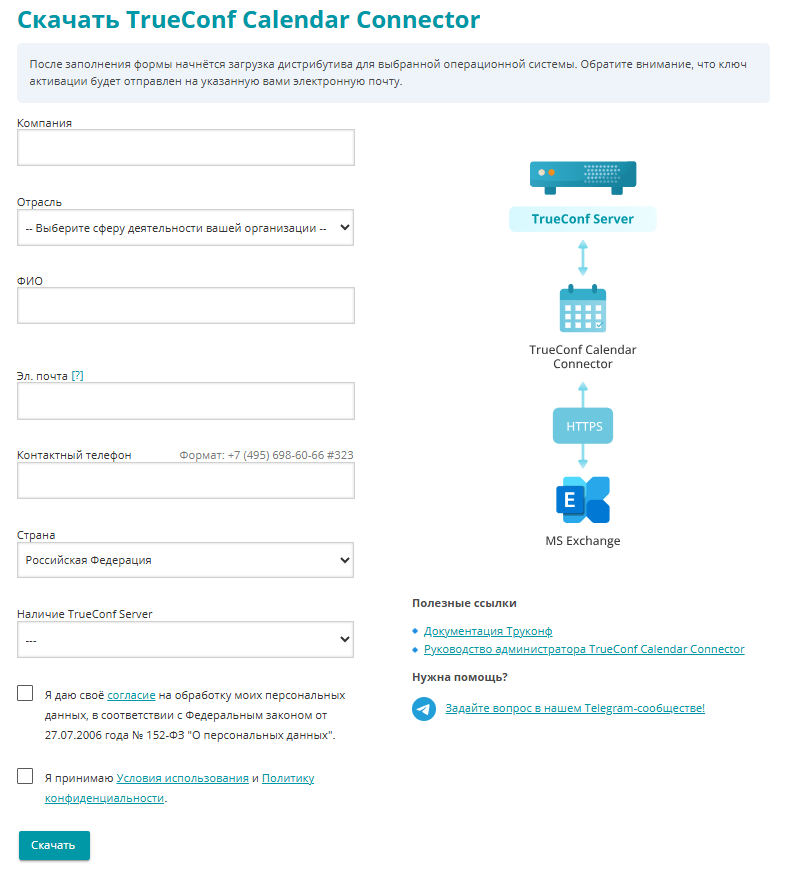
Регистрационный ключ придет на почту, которую вы указали при заполнении формы.
Ключ должен прийти в течении 15 минут
Если этого не произошло, свяжитесь с нами или проверьте папку СПАМ вашего почтового клиента.
Онлайн-регистрация
При использовании онлайн-регистрации и при работе бесплатной версии продукта необходим доступ к регистрационному серверу reg.trueconf.com по порту 443 (TCP).
Windows
Откройте командную строку (cmd) от имени администратора и активируйте при помощи регистрационного ключа:
C:\Program Files\TrueConf\Calendar\tc_calendar.exe --register MY-REG-KEY- где MY-REG-KEY – ключ активации, полученный после заполнения регистрационной формы.
После успешной регистрации вы увидите:
Your product successfully registered. Now you can run tc_calendarLinux
Вызовите команду:
sudo /opt/trueconf/calendar/bin/calendar/tc_calendar --register MY-REG-KEY- где MY-REG-KEY – ключ активации, полученный после заполнения регистрационной формы.
После успешной регистрации вы увидите:
Your product successfully registered. Now you can run tc_calendarОфлайн-регистрация
Офлайн-регистрация недоступна в бесплатной лицензии. Её можно провести только для платных лицензий.
Офлайн активация продукта происходит в сетях с отсутствующим доступом к регистрационному серверу reg.trueconf.com по порту 443 (TCP).
Проверьте что инсталляция не имеет доступ к reg.trueconf.com при помощи команды:
ping reg.trueconf.comДля офлайн активации:
Если во время выполнения команды на регистрацию нет связи с регистрационным сервером, то в результате работы команды будет сгенерирован файл
regoffline.crg, путь к файлу будет выведен в терминале.Отправьте
regoffline.crgвашему менеджеру любым удобным способом.В ответ менеджер пришлёт действующий файл регистрации, расположите его в директории TrueConf Calendar Connector.
Windows
- Откройте терминал (командную строку) от имени администратора и активируйте при помощи регистрационного ключа:
C:\Program Files\TrueConf\Calendar\tc_calendar.exe --offline_reg regoffline2.crgLinux
- Откройте терминал от имени администратора и активируйте TrueConf Calendar Connector при помощи регистрационного ключа:
sudo /opt/trueconf/calendar/bin/calendar/tc_calendar --offline_reg regoffline2.crgКонфигурация
Чтобы перейти к запуску календаря, необходимо предварительно настроить файл конфигурации. Чтобы узнать как это сделать перейдите в раздел Конфигурация данной документации.
Настройка на TrueConf Server
Перед запуском календаря осталось подключить интеграцию на стороне TrueConf Server.
Для этого перейдите в панели управления TrueConf Server в раздел Расширения → TrueConf Calendar Connector. Там укажите адрес машины с TrueConf Calendar Connector в блоке Подключение к TrueConf Calendar Connector и отметьте флажок Активировать расширение, после чего нажмите Применить:
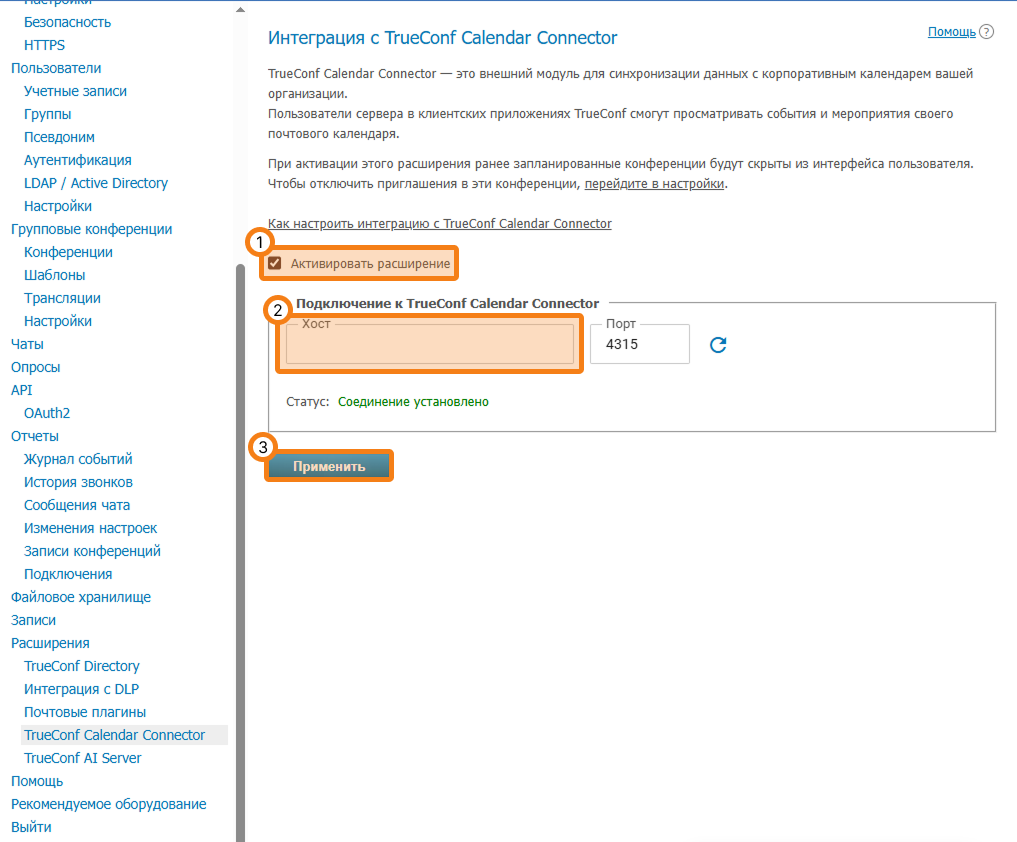
При успешном подключении к серверу TrueConf Calendar Connector в поле Статус будет написано Соединение установлено.
Запуск календаря
Windows
Откройте Диспетчер задач (
Ctrl + Shift + Esc).Перейдите в раздел Службы.
Найдите службу TrueConf Calendar и перезапустите её (или запустите, если она была остановлена).
Настройте интеграцию на сторонеTrueConf Server.
В случае успешной регистрации отобразится:
Your product successfully registered offline. Now you can run tc_calendarДальнейшее управление TrueConf Calendar Connector происходит при помощи диспетчера задач.
Linux
После указания необходимых параметров описанных выше, запустите TrueConf Calendar Connector при помощи команды:
sudo systemctl start trueconf-calendar.serviceЕсли будет превышен лимит запуска выполните:
sudo systemctl reset-failed trueconf-calendar.serviceТеперь вы можете проверить работу службы (демона) TrueConf Calendar Connector, для этого выполните:
sudo systemctl status trueconf-calendar.serviceПосле чего получите один из ответов:
active (running) – TrueConf Calendar Connector работает штатно.
failed – TrueConf Calendar Connector НЕ работает. В этом случае попробуйте перезапустить службу при помощи команды описанной выше.
Дальнейшее управление TrueConf Calendar Connector происходит при помощи терминала.
В случае неполадок обратитесь в нашу техническую поддержку.