# Предварительная настройка Microsoft Exchange
Учётная запись олицетворения — это служебная учётная запись в Microsoft Exchange, которой администратор назначил роль ApplicationImpersonation. Олицетворение позволяет вызывающей стороне (в нашем случае – TrueConf Calendar Connector) олицетворять учётную запись пользователя. Это значит, что вызывающая сторона может выполнять операции, используя вместо разрешений своей учётной записи те разрешения, которые сопоставлены с олицетворенной учётной записью. Такая учётная запись используется для сценариев, где необходимо централизованное управление почтовыми ящиками, например, в службах поддержки или автоматизированных системах.
# Создание учётной записи на сервере Microsoft Exchange
Перед выполнением этого шага, убедитесь что:
Ваша служба каталогов Active Directory настроена.
Сервер Microsoft Exchange видит сервер Active Directory.
Инструкции по установке и настройке данного ПО смотрите в официальной документации.
Перед дальнейшей настройкой TrueConf Calendar Connector необходимо создать учётную запись на сервере Exchange и дать ей права олицетворения, для этого:
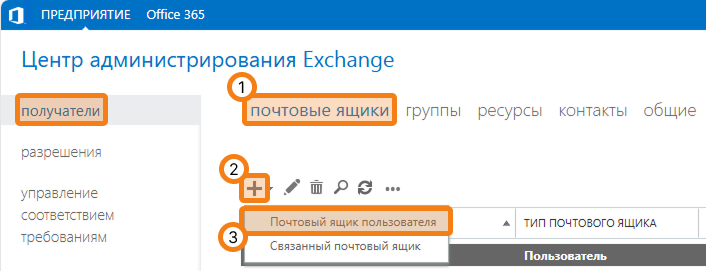
Войдите в панель управления сервером Microsoft Exchange по адресу
https://example.com/ecp/используя логин и пароль администратора.В разделе Получатели → Почтовые ящики.
Нажмите
 .
.В открывшемся диалоговом окне выберите Почтовый ящик пользователя.
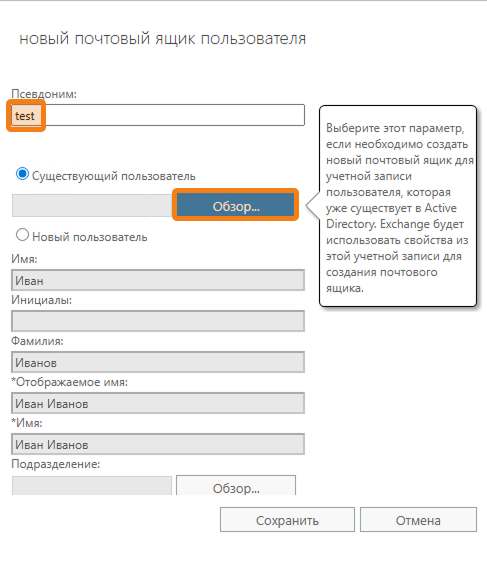
В появившейся форме в поле Псевдоним введите название учётной записи Exchange, после чего:
Выберите существующего пользователя вашего каталога Active Directory.
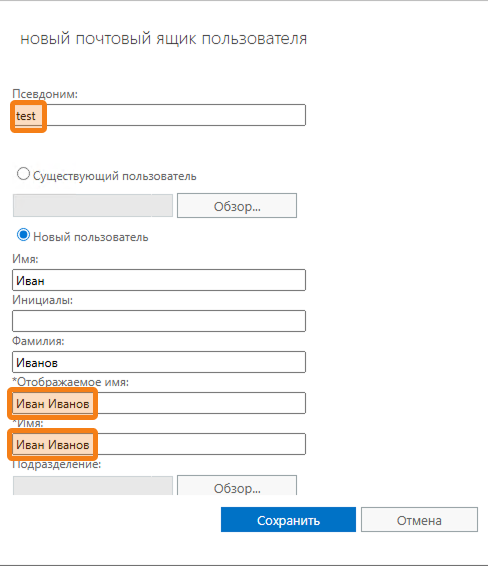
или
Введите данные новой учётной записи вручную. В таком случае эта учётная запись также будет создана в Active Directory.
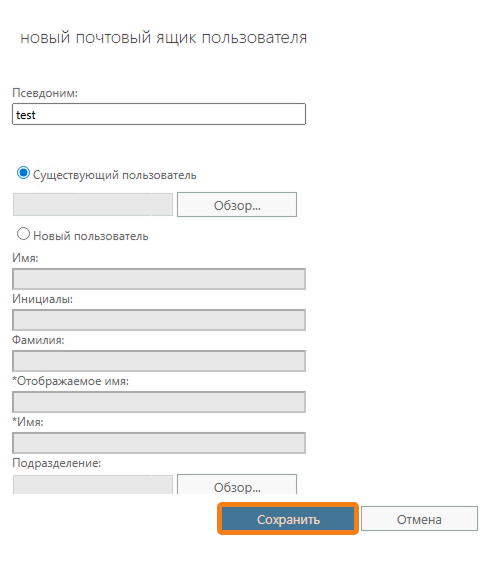
6. Далее нажмите кнопку Сохранить.
# Создание группы олицетворения
Перед тем как назначить пользователю роль олицетворения, необходимо создать группу с этими правами (не путать с группами в AD, данная сущность используется только в рамках Exchange), для этого:
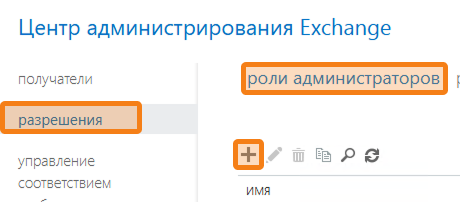
Перейдите в раздел Разрешения → Роли администраторов.
Нажмите
.
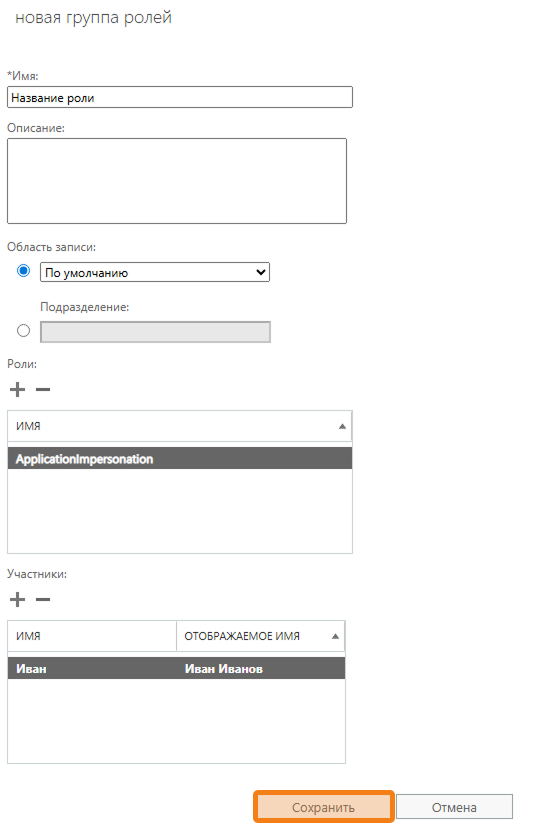
В открывшемся окне введите название новой роли.
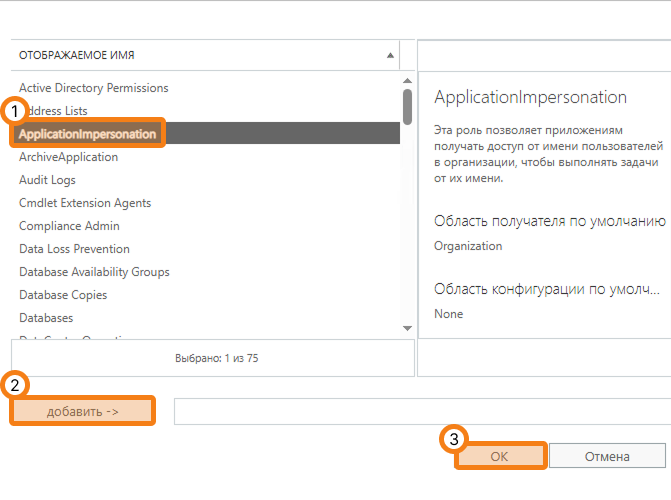
В разделе Роли нажмите
.В открывшемся окне выберите ApplicationImpersonation и нажмите Добавить → OK.
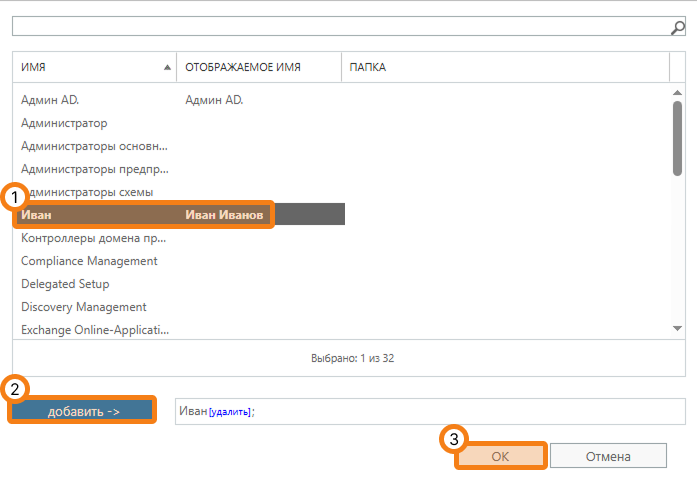
В разделе Участники нажмите
.Выберите созданного пользователя, нажмите Добавить → OK.
Нажмите кнопку Сохранить.
# Шифрование пароля учётной записи олицетворения
Чтобы продолжить конфигурацию вам необходимо зашифровать пароль учётной записи олицетворения, для этого:
# Windows:
В командной строке выполните команду:
C:\Program Files\TrueConf\Calendar\tc_calendar.exe --hash_pass <password>
Где password — пароль вашей учётной записи олицетворения.
# Linux:
Выполните команду в терминале:
sudo /opt/trueconf/calendar/bin/calendar/tc_calendar --hash_pass <password>
Где password — пароль вашей учётной записи олицетворения.
Теперь вы можете переходить к началу установки.