Работа с календарем
Работа с календарем
Планирование события в Outlook
Планирование события происходит при помощи вашего корпоративного календаря, это может быть настольное приложение (например, Microsoft Outlook) или его веб-версия в браузере.
Если вы создаете событие в веб-версии плагина с использованием ресурсных учетных записей, учтите что они удаляются из списков участников после добавления конференции в событие. Тогда их надо будет добавить снова вручную в список участников.
Мы рекомендуем пользоваться настольной версией надстройки, которую можно скачать из магазина Microsoft или в качестве msi-установщика тут.
Нажмите
 (в веб-интерфейсе:
  → Календарь).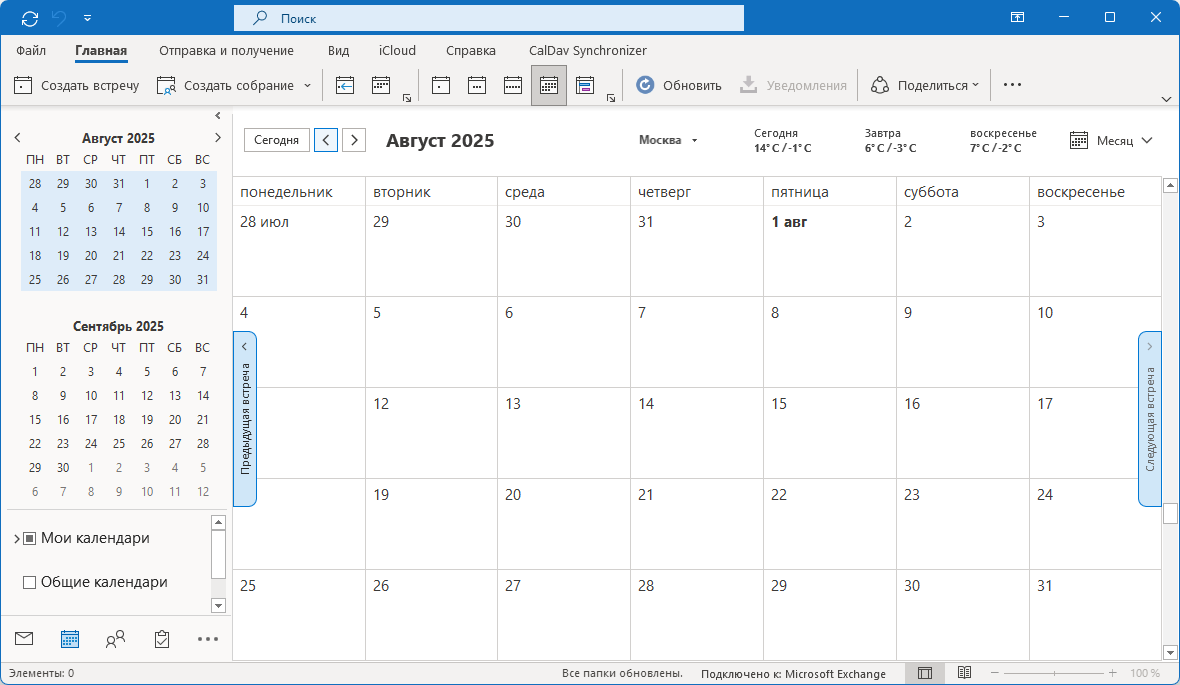
Нажмите правой кнопкой мыши (ПКМ) на нужной дате и выберите Создать встречу.
Откроется интерфейс создания встречи, где вы можете:
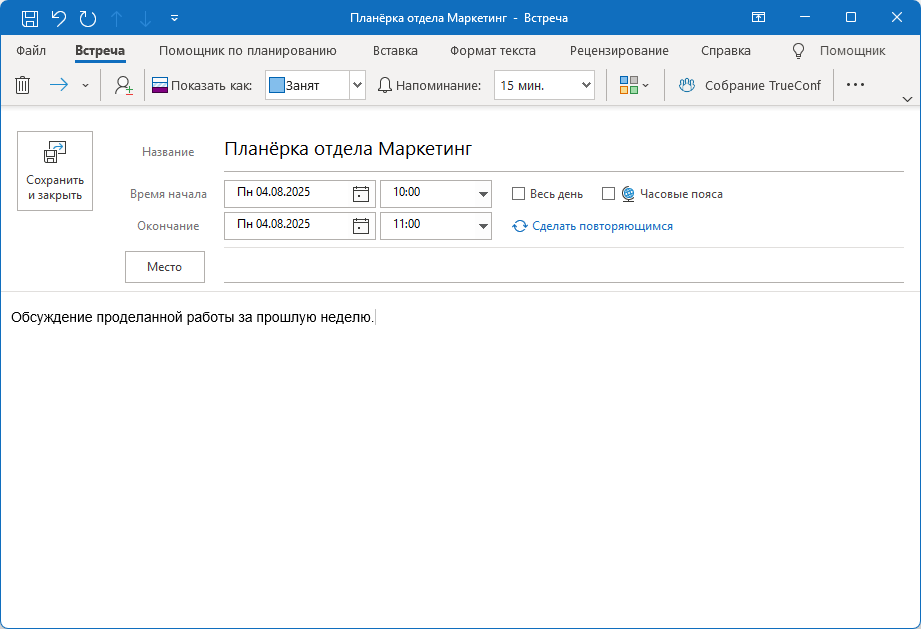
указать свой статус во время встречи, который будет показан для пользователей Microsoft Exchange;
создать напоминание;
указать название мероприятия;
указать время проведения и настроить повторение мероприятия;
указать дополнительные сведения о мероприятии.
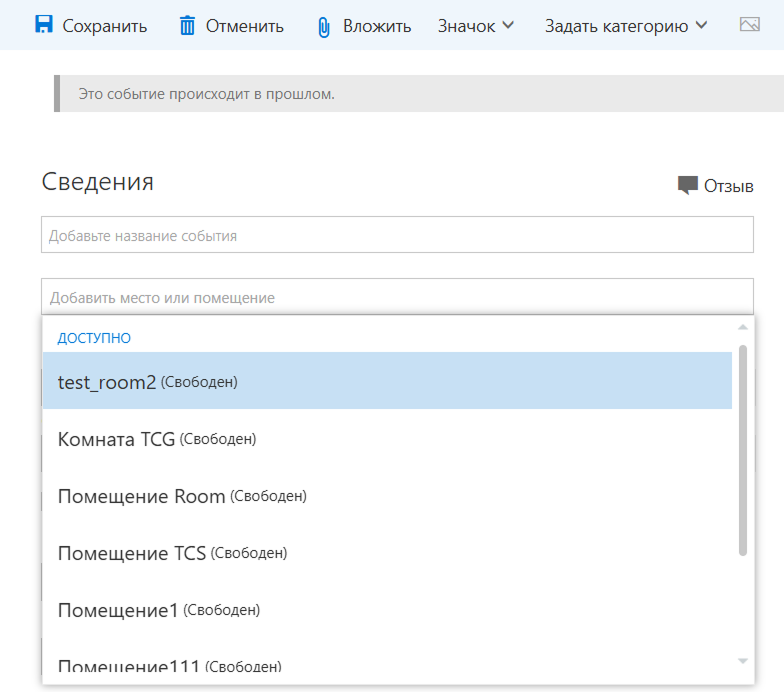
Также вы можете указать место проведения мероприятия, которое может быть связано с физическим помещением, для этого оборудование переговорной комнаты стоит указать как ресурсный почтовый ящик на стороне Microsoft Exchange. Подробнее ресурсные почтовые ящики описаны на официальном сайте.
Добавьте участников события нажав
 (в веб-интерфейсе: Люди → Добавьте людей). В интерфейсе Microsoft Outlook пользователей можно разделить на категории присутствия Обязательно и Необязательно, данная информация будет отражена в клиентском приложении Труконф. Данные статусы являются формальностью. Конференция автоматически начнётся, вне зависимости, подключились ли Обязательные участники или нет.
Для отображения события в календаре клиентского приложения Труконф, пользователь указанный в секции
"users"должен быть в списке приглашённых или создателем мероприятия.Нажмите Сохранить и закрыть для создания мероприятия.
После создания мероприятие сразу же отобразится в календаре клиентского приложения участников мероприятия:
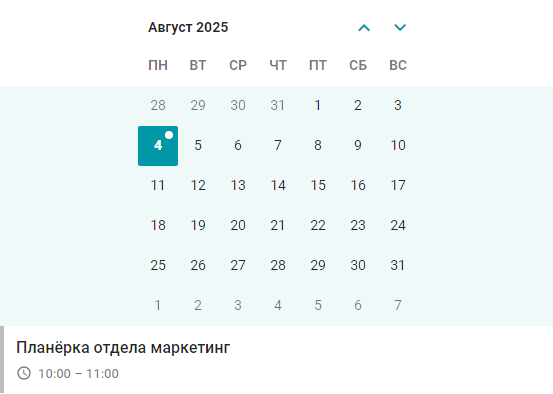
События с серым индикатором слева означает, что для данного события не запланирована конференция Труконф.
Нажмите по названию мероприятия чтобы увидеть подробности:
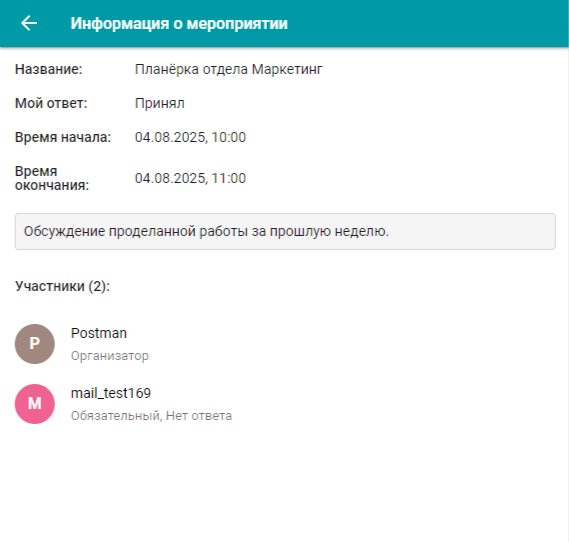
название мероприятия;
ваш ответ на запрос участия;
время и дата проведения;
дополнительные сведения;
список участников с ответами на запрос участия.
Событие с конференцией
Для создания событий с конференциями необходимо установить плагин Труконф для Outlook.
Если вы являетесь администратором Microsoft Exchange, воспользуйтесь инструкцией по настройке плагина на стороне почтового сервера.
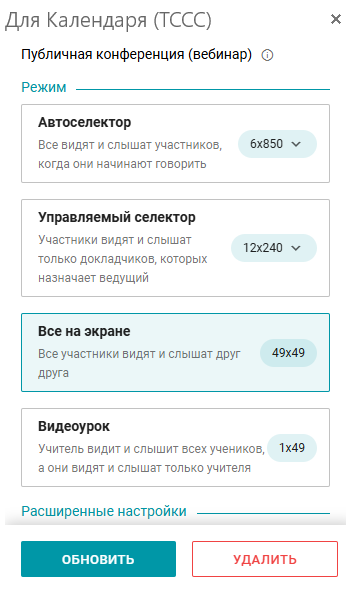
Чтобы событие календаря было привязано к конференции, во время создания нажмите кнопку Собрание TrueConf, после чего откроется меню плагина для создания мероприятия:
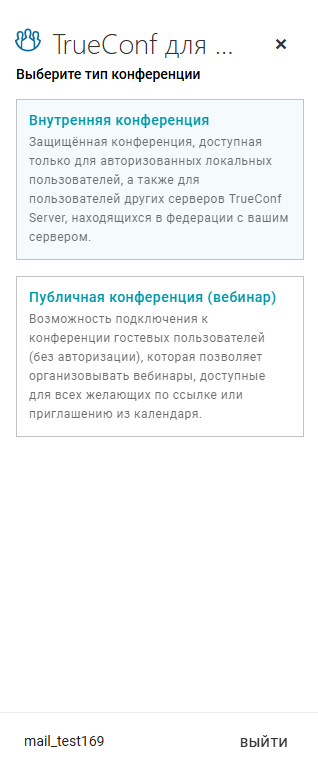
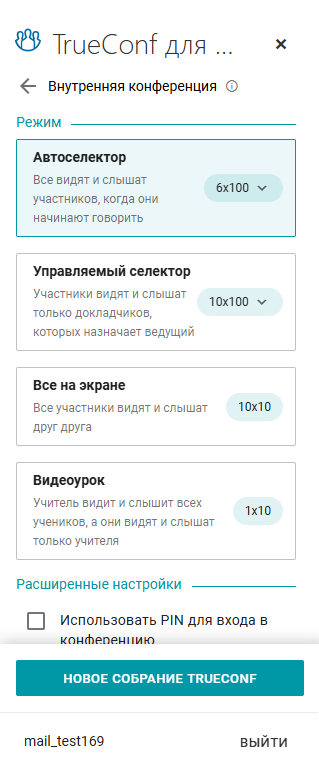
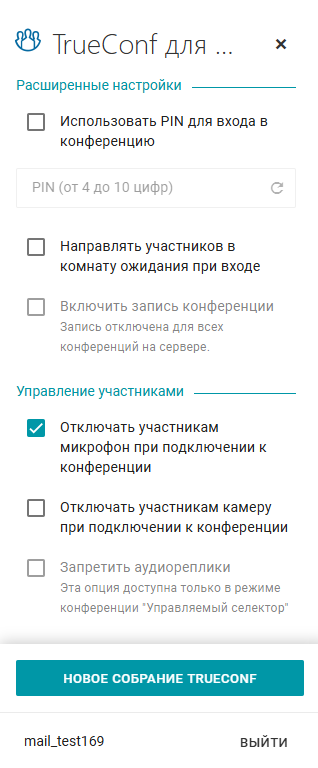
укажите тип – Внутренняя конференция или Публичная конференция (вебинар);
выберите режим:
- Автоселектор;
- Управляемый селектор;
- Все на экране;
- Видеоурок.
при необходимости задайте параметры в разделах Расширенные настройки и Управление участниками.
Нажмите Новое собрание TrueConf, после чего событие Microsoft Exchange будет связано с конференцией.
Событие с привязанной конференцией будет отмечаться бирюзовым индикатором.
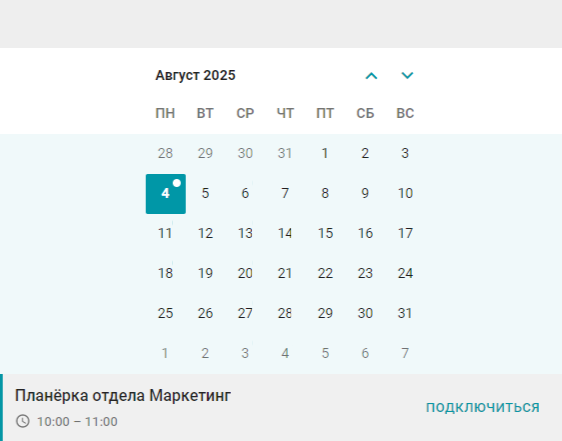
Справа от названия будет доступна кнопка Подключиться.
Редактирование конференций
Редактировать конференцию можно из личного кабинета пользователя, если он как участник обладает правами на это: является владельцем, ведущим или оператором. Подробнее о том, как изменять настройки конференции, вы можете узнать из документации пользователя TrueConf Server.
Вы также можете редактировать настройки мероприятия в плагине Труконф для Outlook напрямую, для этого после изменения настроек нажмите кнопку Обновить.
Делегирование прав владельца
TrueConf Calendar Connector поддерживает делегирование прав владельца события другому пользователю. Это позволяет создавать события в Microsoft Exchange от вашего имени. В роли делегированного лица может выступать ваш личный секретарь или помощник.Секретарь создаёт событие в календаре Microsoft Exchange, приглашает участников и назначает дату проведения. Вам остаётся лишь принять участие во встрече. В деталях события вы указаны как организатор. Приглашённые пользователи не будут знать, что событие было создано секретарём.
Как передать права на свой календарь в веб-версии Microsoft Outlook:
Перейдите на вкладку Календарь;
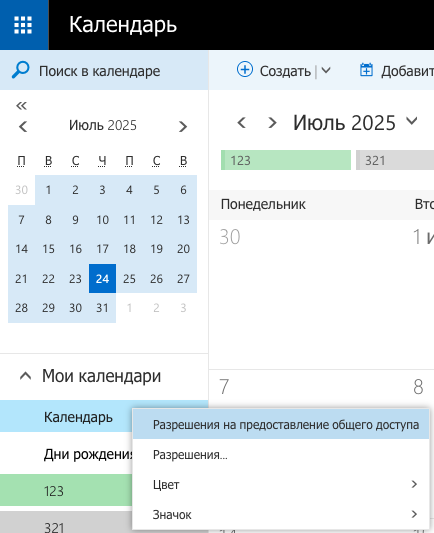
Слева, в боковом меню нажмите ПКМ по своему календарю и выберите Разрешения на предоставление общего доступа;
Укажите электронную почту пользователя, которому хотите предоставить доступ к календарю.
В списке прав выберите Представитель и нажмите Отправить.
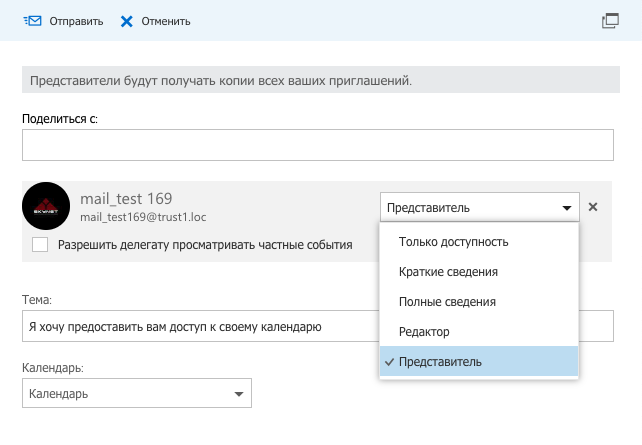
Теперь делегированный пользователь имеет доступ к вашему календарю и сможет создавать события от вашего имени.
Перенос мероприятий
Если вы являетесь организатором события вы можете быстро сменить дату проведения. В корпоративном календаре выберите мероприятие и перенести на другую дату зажав его левой кнопкой мыши (ЛКМ).
Повторяющееся событие
Вы можете настроить параметры повторения для частых событий. Для этого во время создания или редактирования нажмите Сделать повторяющимся, после чего откроется меню с возможностями:
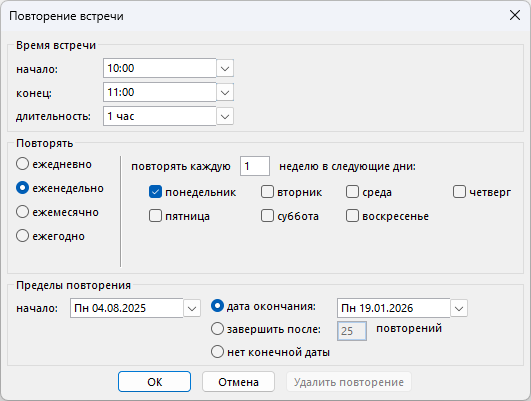
повторять ежедневно, еженедельно, ежемесячно и ежегодно;
указать очередность повторений, например: повторять раз в две недели;
задать предел повторения: до определённой даты, количество повторений или без ограничений.
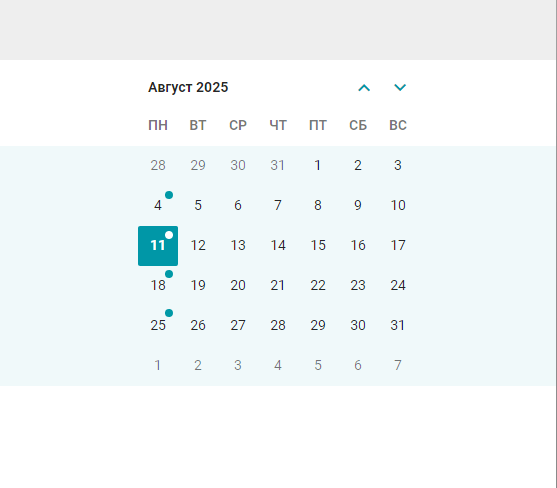
Ниже представлено мероприятие с повторением: каждую неделю по понедельникам.
Отмена события
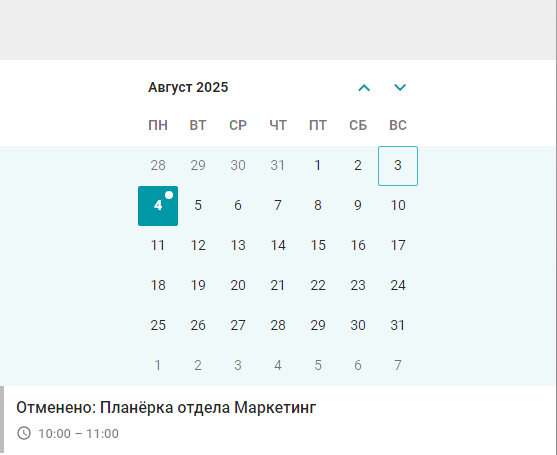
Если на стороне корпоративного календаря отменить событие где среди приглашённых участников был пользователь из секции "users", то оно будет отмечено как Отменено.
Работа с событиями в планировщике TrueConf Server
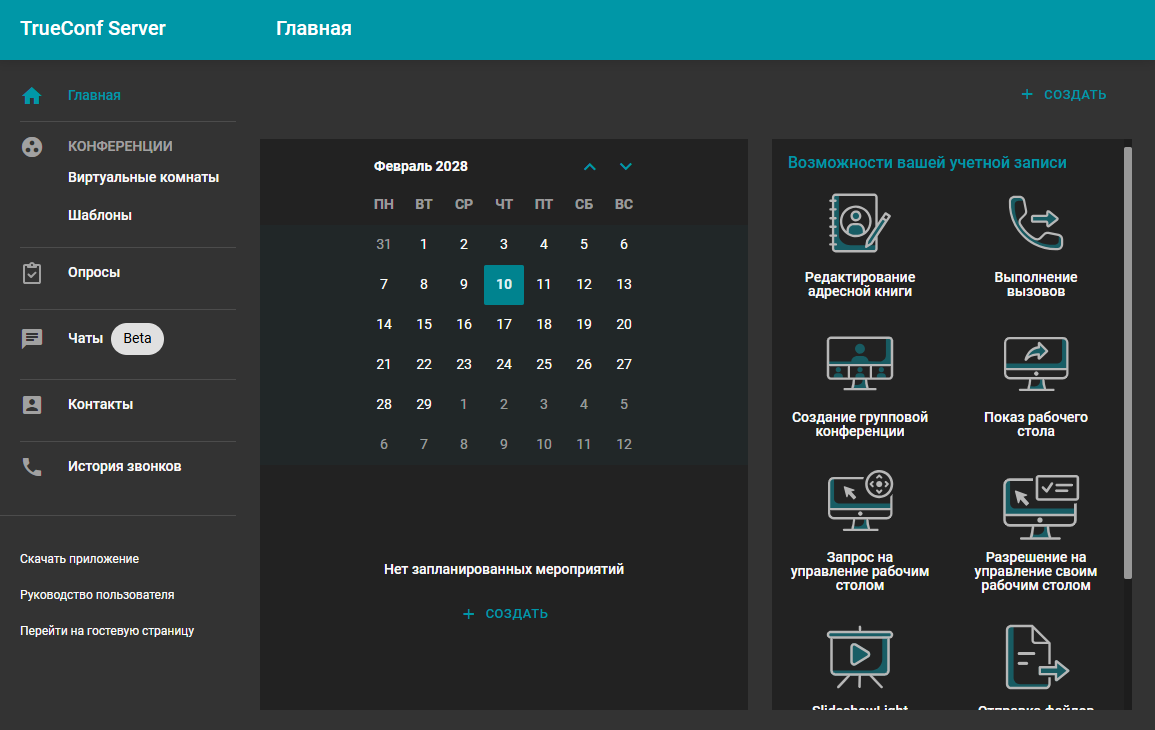
После настройки интеграции TrueConf Calendar Connector версии 2.0+ у пользователя TrueConf Server сохраняется возможность создания, редактирования и удаления событий прямо из интерфейса планировщика (календаря) Труконф. Планировщик доступен как в клиентских приложениях, так и в личном кабинете.
Чтобы создать событие с конференцией, в планировщике нажмите Создать:
После чего вы увидите окно с расширенными настройками конференции для создания события на стороне корпоративного календаря Microsoft Exchange:
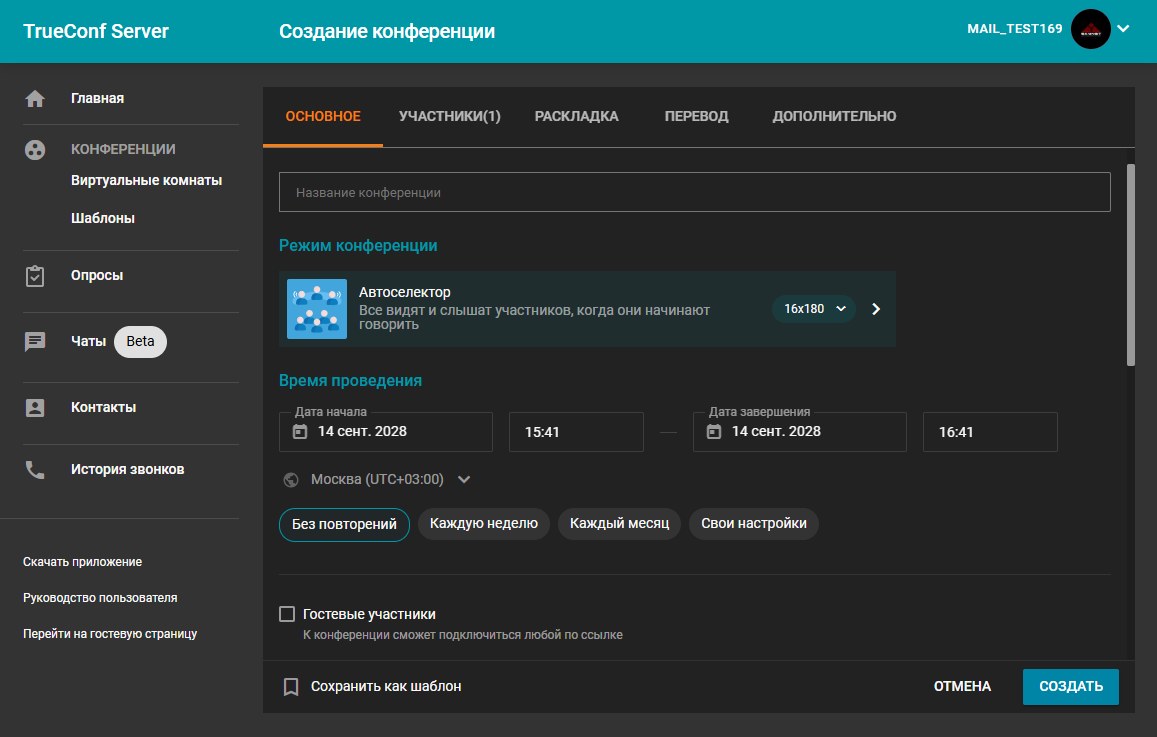
Укажите все необходимые параметры и нажмите кнопку Создать в правом нижнем углу. Теперь все участники увидят это событие в календаре Outlook или своего приложения Труконф.
При удалении из календаря Труконф события с повторениями (цепочки событий) удалится вся цепочка. Если требуется удалить только конкретное событие, то надо использовать Outlook.
Работа с ВКС-терминалами
Вы можете использовать ресурсную учётную запись Microsoft Exchange на ВКС-терминалах TrueConf Group и TrueConf Room, чтобы упростить бронирование помещений на стороне Exchange, при этом сохраняя возможность отслеживать мероприятия в планировщике TrueConf Server.
Создание учётной записи для ВКС-терминалов
Для работы ВКС-терминала как ресурсной учётной записи необходимо подключить ресурсный почтовый ящик одним из способов:
Связать ресурсную учётную запись с пользователем TrueConf Server.
Включить прямой вход ресурсной учётной записи с помощью Active Directory.
Для того чтобы связать ресурсную учётную запись с пользователем TrueConf Server:
Откройте Exchange Management Shell на сервере Microsoft Exchange.
Введите следующую команду, чтобы получить возможность связать аккаунт TrueConf Server и учётную запись Microsoft Exchange:
Get-Mailbox -RecipientTypeDetails RoomMailbox | Set-CalendarProcessing -RemovePrivateProperty $false -DeleteComments $false -DeleteAttachments $false -AddOrganizerToSubject $false -DeleteSubject $falseСоздайте ресурсную учётную запись, для этого:
В Центре администрирования Exchange перейдите в раздел Получатели → ресурсы.
Нажмите кнопку Создать
 .
.Выберите Учётная запись помещения.
Заполните данные в открывшемся поле.
Нажмите Сохранить.
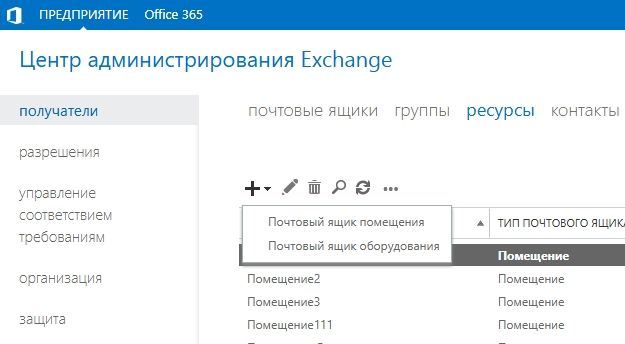
Перейдите в панель управления TrueConf Server.
Зайдите в раздел Пользователи → Учетные записи
Найдите пользователя TrueConf Group или TrueConf Room, чей аккаунт хотите привязать.
Скопируйте адрес электронной почты пользователя.
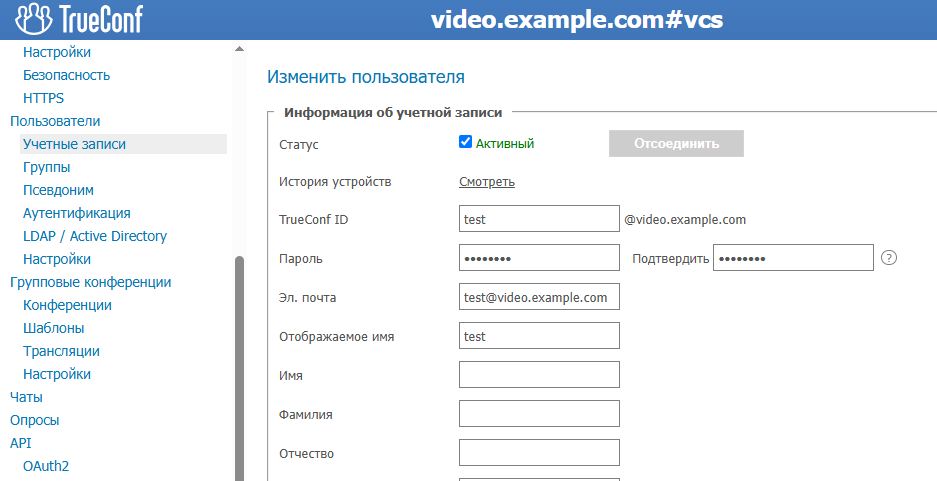
Перейдите в Active Directory.
Перейдите в свойства ранее созданной ресурсной учётной записи.
В поле Email вставьте ранее скопированный адрес.
Нажмите Apply → Ok
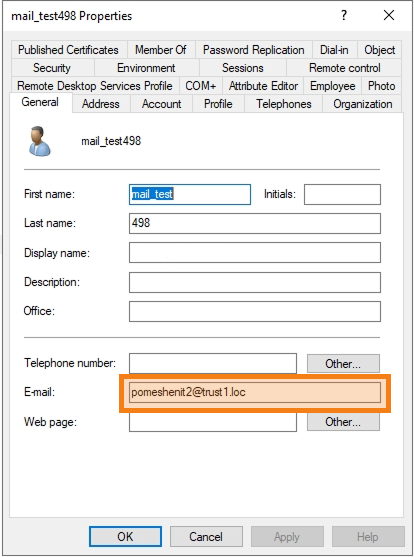
Теперь учётная запись пользователя TrueConf Server и Microsoft Exchange связаны, при указании данной ресурсной учётной записи в событиях календаря Microsoft Exchange, события будут отображаться в планировщике TrueConf Server.
Чтобы позволить ресурсной учётной записи напрямую заходить на TrueConf Server:
Создайте ресурсную учётную запись, для этого:
В Центре администрирования Exchange перейдите в раздел Получатели → ресурсы.
Нажмите кнопку Создать
.Выберите Почтовый ящик помещения.
Заполните данные в открывшемся поле.
Нажмите Сохранить.
Перейдите в Active Directory
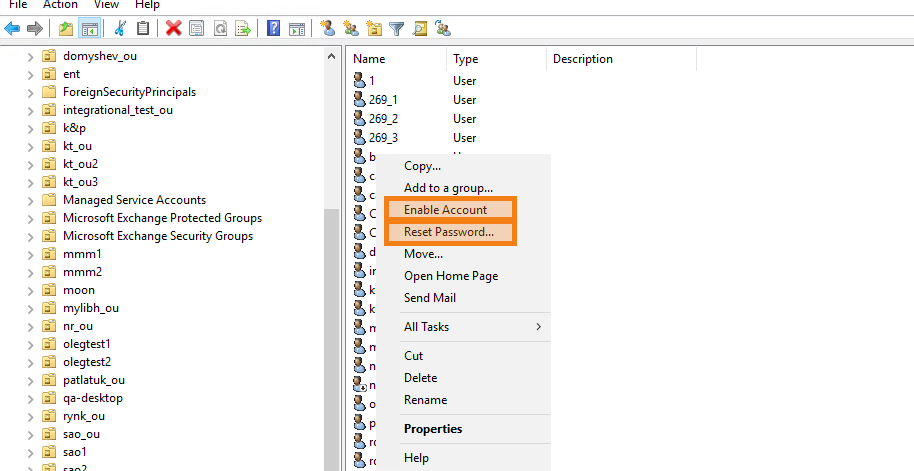
Откройте правой кнопкой мыши контекстное меню созданной ресурсной учётной записи.
Выберите пункт Reset password.
Введите новый пароль.
В контекстном меню учётной записи выберите пункт Enable account.
Теперь вы можете войти с этими данными ресурсной учётной записи на TrueConf Server с ВКС-терминалов TrueConf Group и TrueConf Room.
Создание событий с ВКС-терминалом
Для создания события с ВКС-терминалом добавьте терминал в конференцию или выберите ресурсную учётную запись в качестве помещения в событии Microsoft Exchange.