
Развёртывание TrueConf Server для Linux в облачном сервисе Yandex Cloud

Вы можете использовать систему видеоконференцсвязи не только в своей корпоративной сети, но и в "облаке".
В настоящее время на рынке облачных вычислений наблюдается стабильный рост. В прогнозе Gartner говорится, что расходы на облачные сервисы вырастут в 2022 году на 21,7%. Компания TrueConf не отстает от тенденций и предлагает современные решения, в том числе для бесплатных ОС семейства Linux.
Мы покажем вам, как быстро создать виртуальную машину в облачном сервисе Yandex Cloud для последующего развёртывания на ней TrueConf Server на примере Debian 11. Также вы можете воспользоваться услугами других провайдеров, например VK Cloud Solutions или Sber Cloud.
Пример развёртывания TrueConf Server на виртуальной машине на базе ОС Windows вы можете найти в соответствующей статье.
Подбор виртуальной машины
Для начала необходимо определиться с конфигурацией виртуальной машины (ВМ).
Виртуальная машина на основе рекомендуемых системных требований позволяет проводить конференции с количеством участников:
до 400 в конференциях любого типа, подключенных через приложения TrueConf;
до 200 – подключенных через браузер (по WebRTC) в ролевых конференциях (или до 36 отображаемых WebRTC участников в конференциях любого типа);
до 100 SIP/H.323 терминалов в ролевых конференциях (или до 20 SIP/H.323 терминалов, отображаемых в одной конференции любого типа).
Воспользовавшись калькулятором Yandex Cloud, можно рассчитать приблизительную стоимость конфигурации. Для основанных на ядре Linux выберите Ubuntu 20.04 LTS (т.к. она имеет тарификацию Free). А непосредственно при создании машины вы сможете выбрать ОС, доступную в Yandex Cloud Marketplace, и модель оплаты (фиксированная сумма в месяц или оплата за время работы ВМ).
Характеристики виртуальной машины
| Операционная система | Debian 11 | |
| Платформа | Intel Broadwell | |
| Гарантированная доля vCPU | 100% | |
| Количество vCPU | 8 | 6 451,20 ₽ |
| Объём RAM | 16 ГБ | 4 492,80 ₽ |
| Диск | SSD 50 ГБ | 595,50 ₽ |
| Прерываемая ВМ | Нет | |
| Публичный IP-адрес | Да | 172,80 ₽ |
| Исходящий трафик* | 2 ТБ | 2 980,44 ₽ |
| Цена в месяц (включая НДС)** | 14 692,74 ₽ | |
* Объём трафика рассчитан исходя из среднемесячной нагрузки TrueConf Server на 100 пользователей. Он может меняться в зависимости от активности пользователей. Весь входящий трафик и исходящий трафик объемом до 10 ГБ не тарифицируется.
** Стоимость услуг указана в ознакомительных целях, актуальна на ноябрь 2024 года и может измениться в зависимости от тарифной политики облачного провайдера или различий в конфигурации виртуальной машины.
Предварительная подготовка
Для того чтобы воспользоваться сервисами Yandex Cloud, вам необходимо:
- Зарегистрироваться, обязательно привязав свой номер телефона к аккаунту.
- Добавить платёжный аккаунт.
Зачислить средства на баланс лицевого счёта.
Создание пары SSH-ключей
Подключение к созданной ВМ будет происходить с помощью протокола SSH. Публичный SSH-ключ понадобится при создании виртуальной машины. Откройте терминал и создайте ключ с помощью команды:
ssh-keygen -t rsa -b 2048Утилита ssh-keygen присутствует во всех современных ОС, включая Windows 10+, Linux, macOS.
После этого вы можете указать имена файлов, в которые будут сохранены ключи, по умолчанию используется имя id_rsa. Введите пароль для закрытого ключа (passphrase), это увеличит безопасность подключения по протоколу SSH. Ключи создаются в директории ~/.ssh (Linux/macOS) и в C:\Users\<имя_пользователя>\.ssh\ (Windows 10+).
Если вы вручную указали имя файла для публичного ключа, то файл сохранится в текущий рабочий каталог терминала. Например, в ОС Windows путь к нему отображается слева от команд.
Публичная часть ключа будет сохранена в файле <имя_ключа>.pub. Вставьте эту часть ключа в поле SSH-ключ при создании виртуальной машины.
Создание виртуальной машины
Авторизуйтесь в консоли управления.
Выберите Compute Cloud в левом боковом меню. Откроется страница со списком виртуальных машин.
Нажмите кнопку Создать ВМ в правом верхнем углу.
На открывшейся странице заполните поля в соответствии с характеристиками ВМ, описанными выше. Также укажите имя виртуальной машины, логин и публичный SSH-ключ.
Не указывайте в качестве логина
rootи другие слова, зарезервированные ОС. Для выполнения операций, требующих прав суперпользователя, используйте командуsudo. Для непосредственного перехода в режим администратора выполните командуsudo su.Нажмите кнопку Создать ВМ внизу страницы.
В открывшемся списке виртуальных машин выберите созданную ВМ.
В поле Публичный IPv4 нажмите кнопку
 .
В открывшемся списке IP-адреса нажмите
 в поле IP-адреса созданной ВМ и выберите Сделать статическим → Изменить.
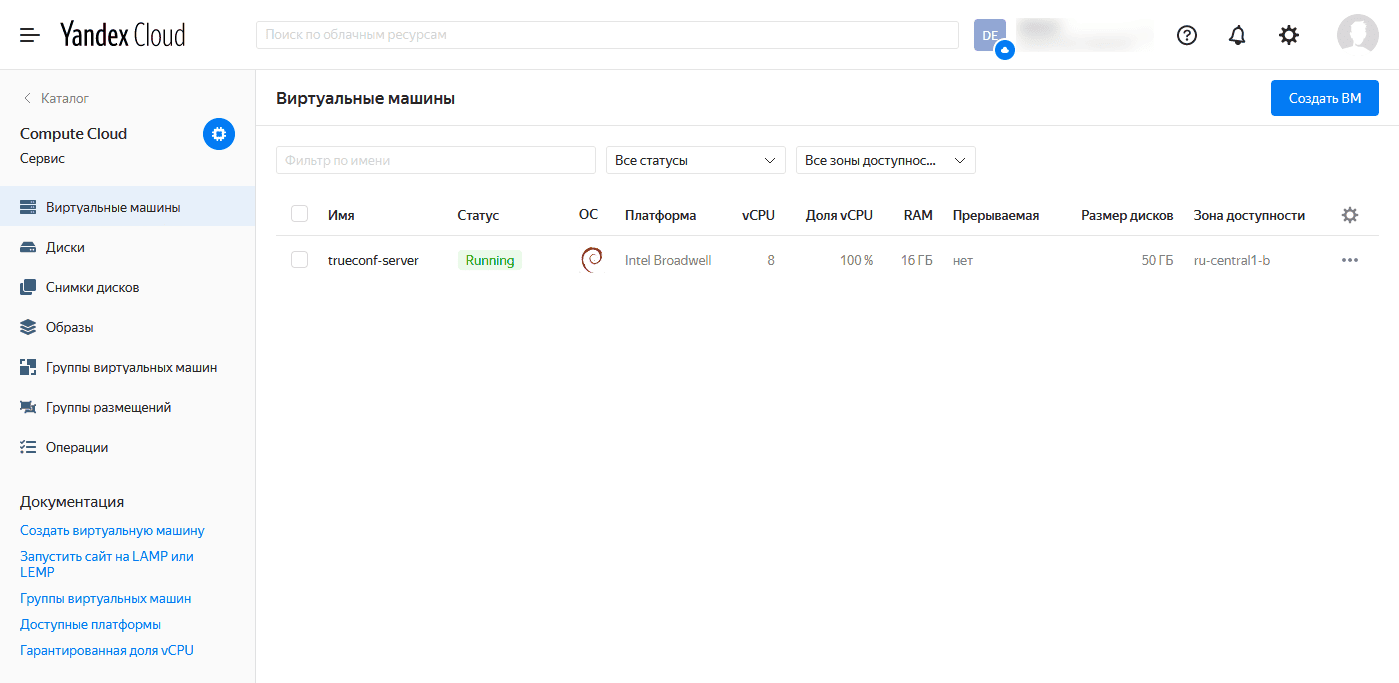
После создания виртуальной машины некоторое время она может находиться в статусе PROVISIONING. Это означает, что в настоящее время облако выделяет данной ВМ ресурсы. После выделения ресурсов статус изменится на RUNNING.
Подключение к виртуальной машине
Для подключения к виртуальной машине откройте терминал и выполните:
ssh <логин>@<публичный_IPv4_адрес>В случае если у вас несколько закрытых ключей, укажите нужный:
ssh -i <путь_к_ключу/имя_файла_ключа> <логин>@<публичный_IPv4_адрес>Утилита
sshприсутствует во всех современных ОС, включая Windows 10+, Linux, macOS.По умолчанию при первом подключении к машине появляется предупреждение о попытке доступа с неизвестного хоста, введите в терминале слово
yesи нажмитеEnter.Введите пароль от закрытого ключа (passphrase) и нажмите
Enter.
После этого откроется домашний каталог удалённого сервера.
Развёртывание TrueConf Server
Развёртывание TrueConf Server на виртуальной машине Yandex Cloud аналогично установке на физическом сервере. В случае возникновения затруднений вам помогут наши инструкции:
Установка TrueConf Server на ОС семейства Linux: Debian, CentOS Stream, Astra Linux, РЕД ОС, Альт Сервер.
- Настройка HTTPS
- Какие порты используются при работе TrueConf Server.
После установки сервера на удаленную виртуальную машину обратите внимание, что панель управления сервером доступна только из локальной сети. Чтобы получить доступ извне, вам нужно:
Отредактировать файл
opt/trueconf/server/etc/webmanager/opt/local_only_admin_24.confследующим образом:<Location /admin> # Require local # Require ip 10.0.0.0/8 # Require ip 192.168.0.0/16 Require ip x.x.x.x/32 </Location>где
x.x.x.x— ваш внешний IP адрес.Перезагрузить веб-службу TrueConf Server с помощью команды:
systemctl restart trueconf-web
При смене вашего внешнего IP-адреса вы не сможете получить административный доступ к панели управления сервером, пока снова не отредактируете файл local_only_admin_24.conf. Поэтому рекомендуем использовать компьютер со статическим IP для работы с виртуальной машиной. Также добавление внешнего динамического IP адреса является небезопасным, т.к. доступ к панели управления сможет получить другой человек находящийся в пуле IP адреса, например, если провайдер использует NAT.