Конференции
Конференции
Подключение к конференции
Чтобы присоединиться к конференции, вы можете:
указать её ID в меню Конференции → Присоединиться к конференции:
https://example.com/c/[cid]— адрес веб-страницы конференции с ID[cid](вы могли получить её в эл.письме приглашения).\c\[cid]@example.com#vcs— адрес конференции, в том числе на другом сервереexample.com.\c\[cid]@example.com— адрес конференции, в том числе на другом сервереexample.com.\c\[cid]— адрес конференции на вашем сервере (поэтому не указано имя сервера).
если она уже началась – позвонить её владельцу, найдя его в адресной книге (он будет помечен иконкой звезды
 ).
).
Во время конференции вы можете отключить камеру и микрофон, пользоваться чатом и т. д., как показано в соответствующем разделе.
Комнаты ожидания
TrueConf Videobar может участвовать в конференциях с комнатами ожидания. Находясь в Комнате ожидания, вы не видите список участников конференции или других пользователей, также ожидающих подключения. При подключении к конференции с данной опцией, вы окажитесь в Комнате ожидания и получите уведомление:
Для участия в конференции, её ведущий должен одобрить ваше участие.
Создание конференции
Терминал TrueConf Videobar позволяет организовать видеоконференцию одного из четырёх типов:
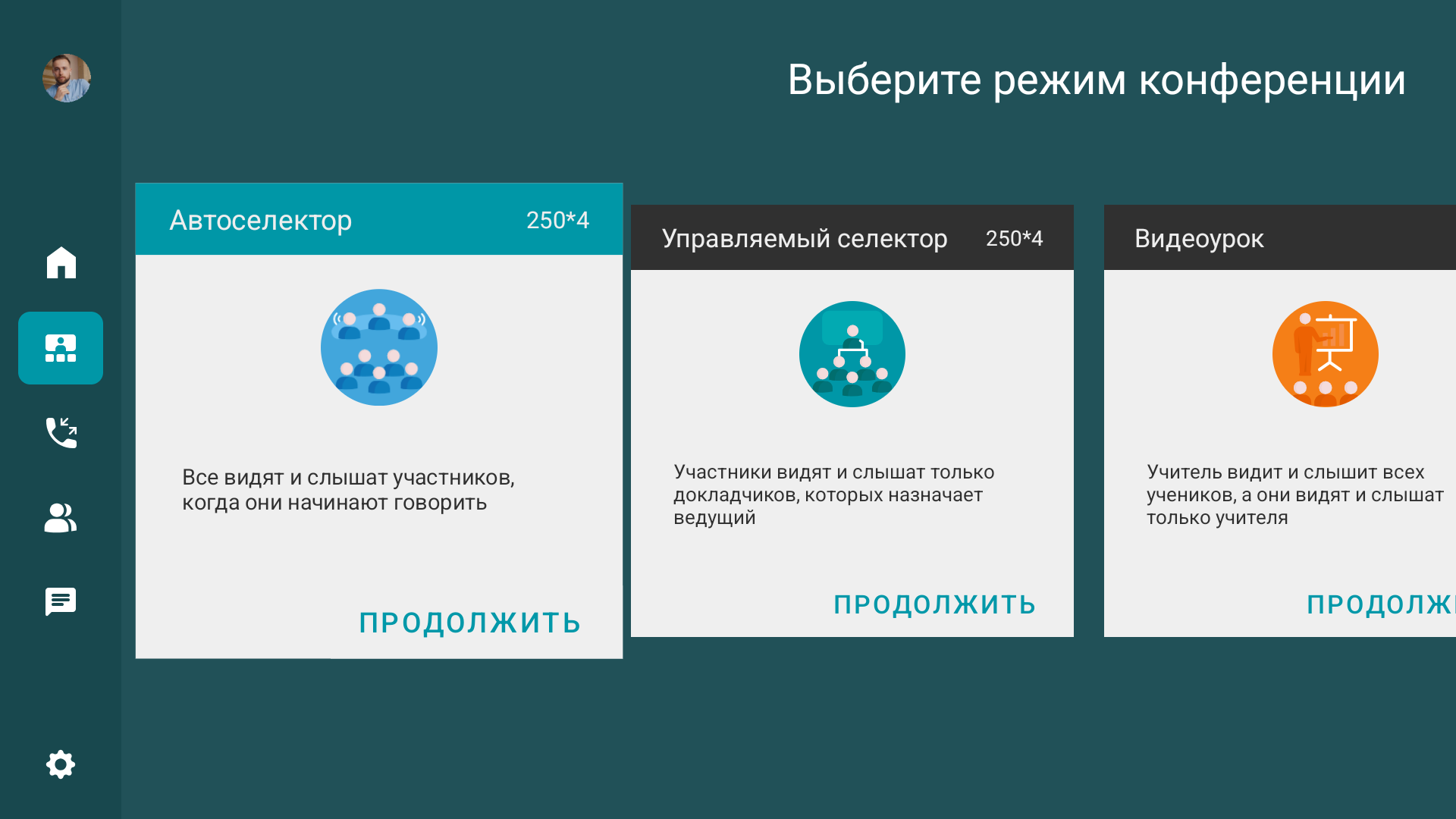
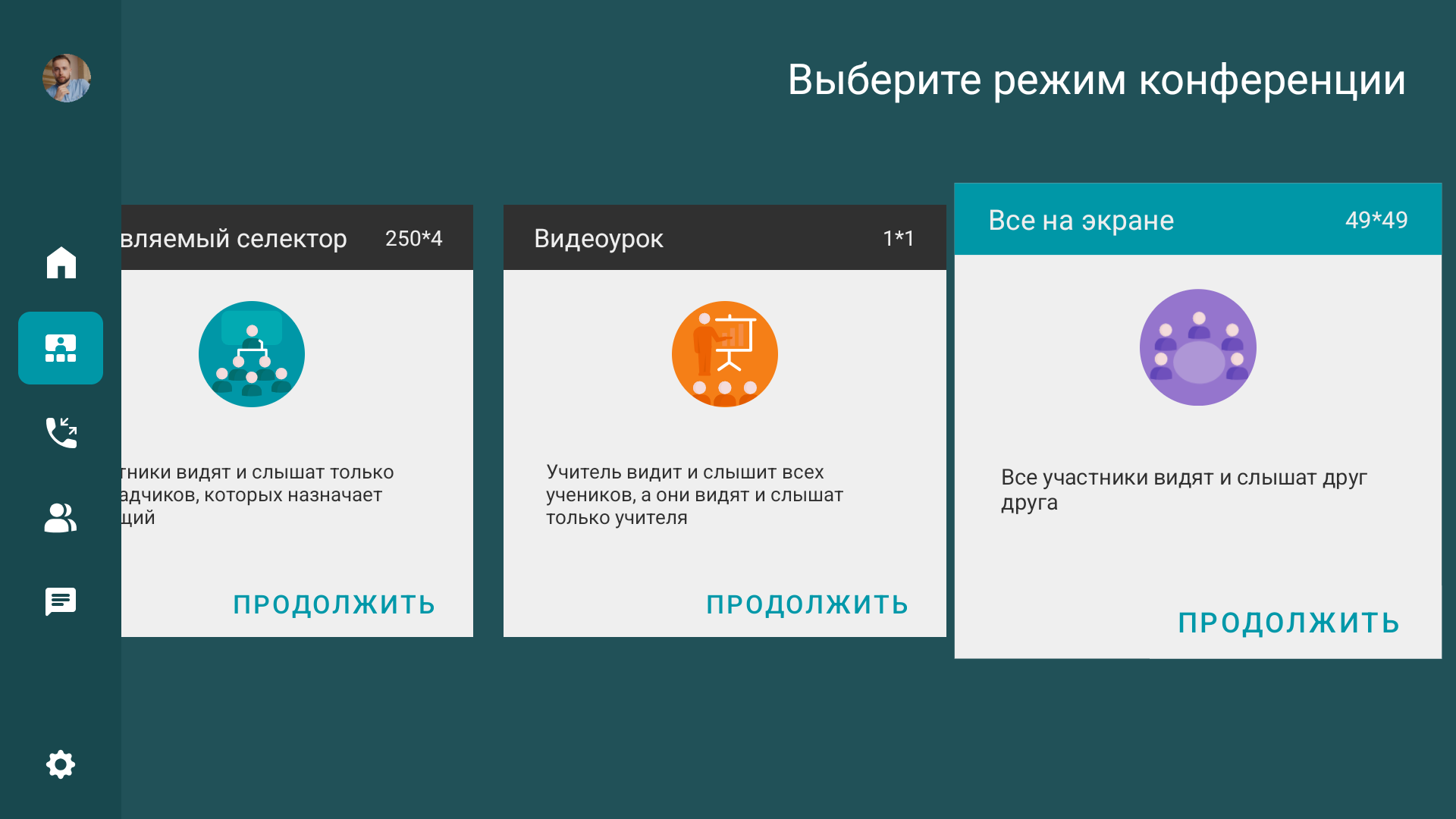
Автоселектор
Групповая конференция с разделением участников на слушателей и докладчиков. В раскладке видно участников с активированным микрофоном или демонстрацией контента. Число докладчиков на экране зависит от размера трибуны указанной при создании конференции.
Для создания групповой конференции в режиме Автоселектор:
Перейдите в боковом меню в раздел Конференции → Новая Конференция.
Выберите режим Автоселектор.
Из числа абонентов адресной книги выберите участников конференции:
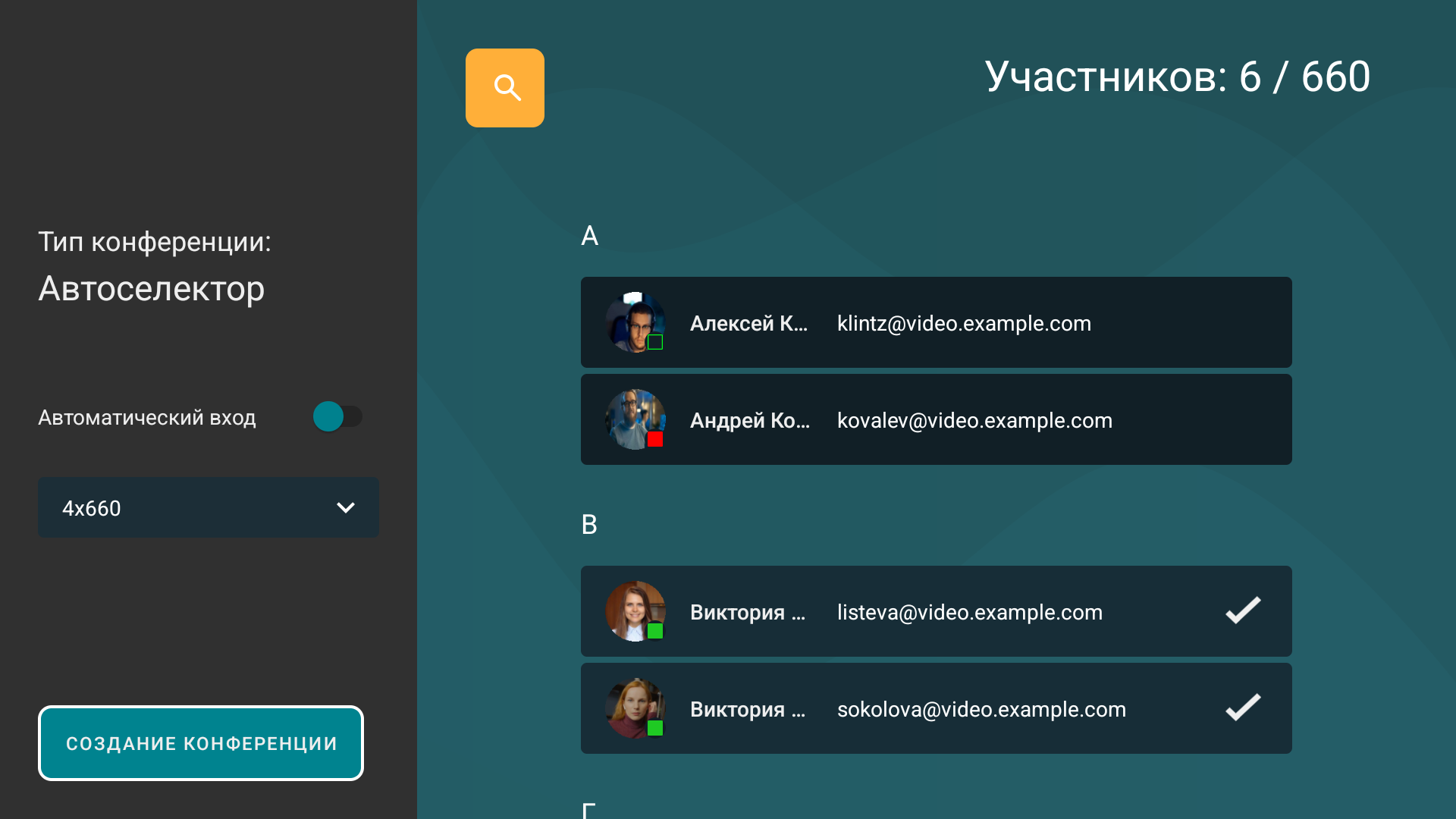
Отметьте пункт Автоматический вход, чтобы пользователь, желающий принять участие в конференции, при звонке вам автоматически подключился к ней.
Нажмите Создание конференции.
Конференция тут же начнётся и все участники получат в неё вызов.
Аналогичным способом создаются все последующие режимы конференции.
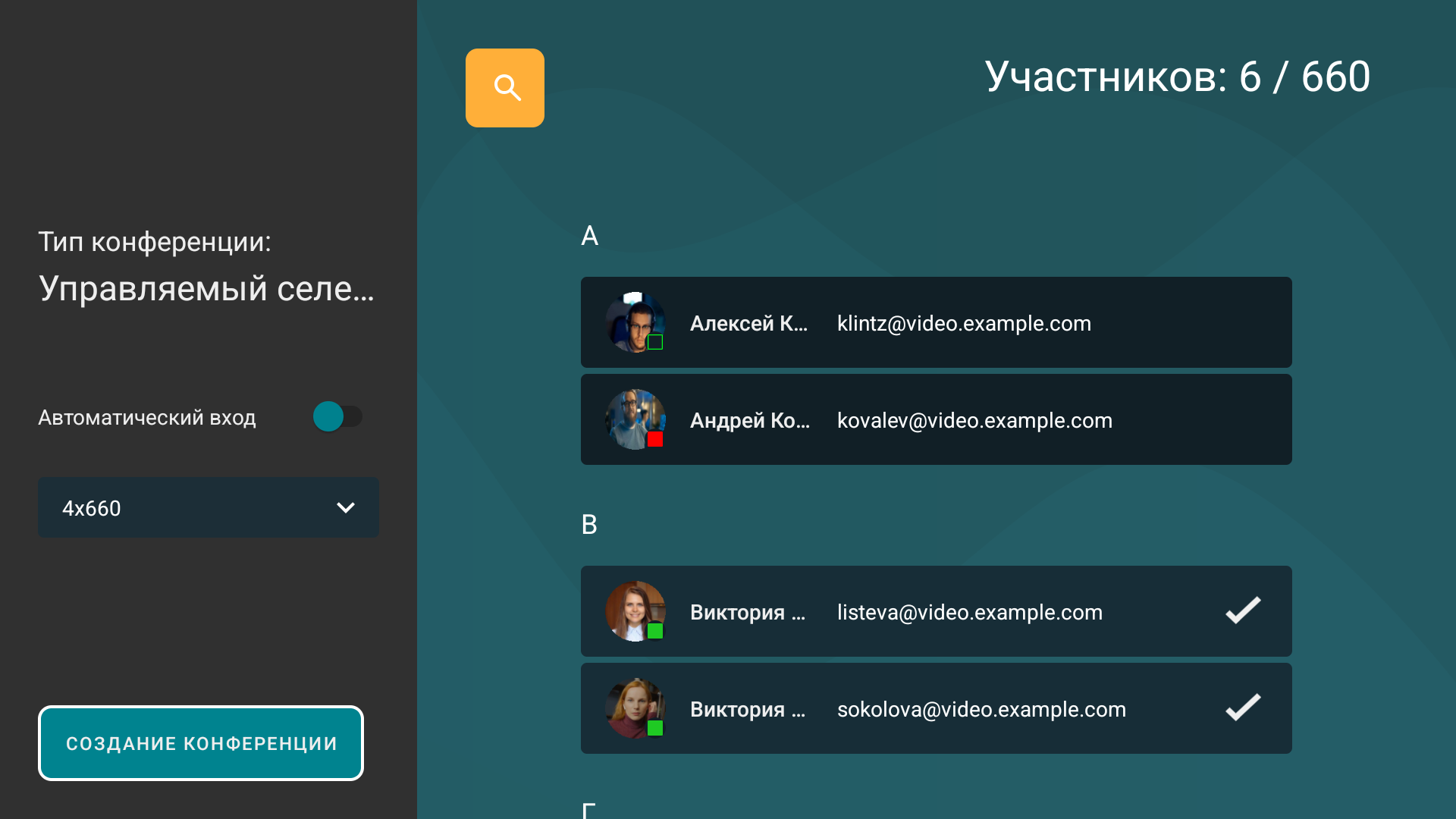
Управляемый селектор
Этот режим похож на Автоселектор, но владелец и модераторы конференции определяют какие участники попадают на трибуну. При выборе режима конференции укажите Управляемый селектор.
Предоставление трибуны
Если вы владелец или модератор мероприятия, откройте список участников в меню конференции с помощью кнопки  . Далее перейдите в профиль участника, которого вы хотите сделать докладчиком, и в открывшемся меню нажмите Пригласить на видеотрибуну:

Выход на трибуну и произнесение аудиореплики
Чтобы самому стать докладчиком, воспользуйтесь одним из способов:
нажмите клавишу "звёздочка" пульта управления – вы сразу выйдете на трибуну, если являетесь ведущим конференции, или же отправите запрос на выступление;
выделите иконку
 в меню конференции и вам станут доступны кнопки для отправки аудиореплики или запроса ведущему о выходе на "видеотрибуну":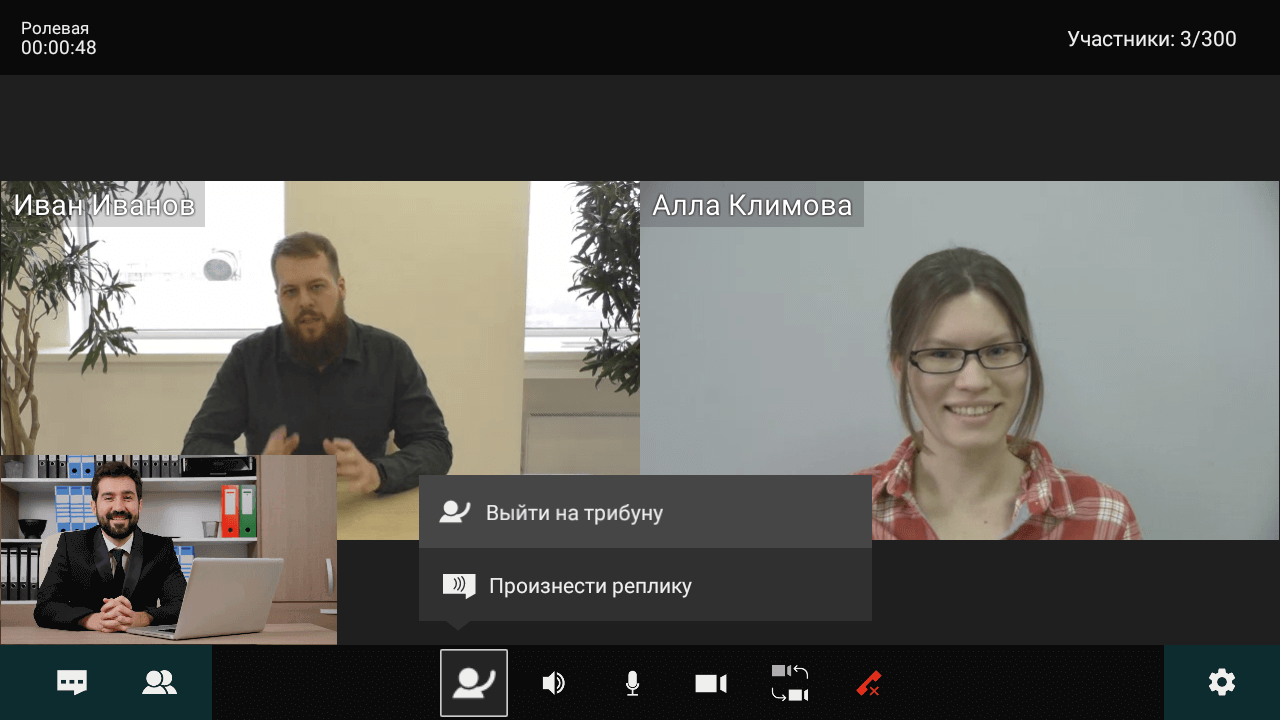
Прекратить выступление можно с помощью повторного нажатия клавиши "звёздочка" на пульте или кнопки  меню конференции.
Для произнесения аудиореплики:
зажмите клавишу "решётка" пульта управления и удерживайте её пока произносите реплику;
однократно нажмите клавишу "решётка" пульта управления и затем – клавишу OK. Для окончания передачи реплики нажмите OK или Назад.
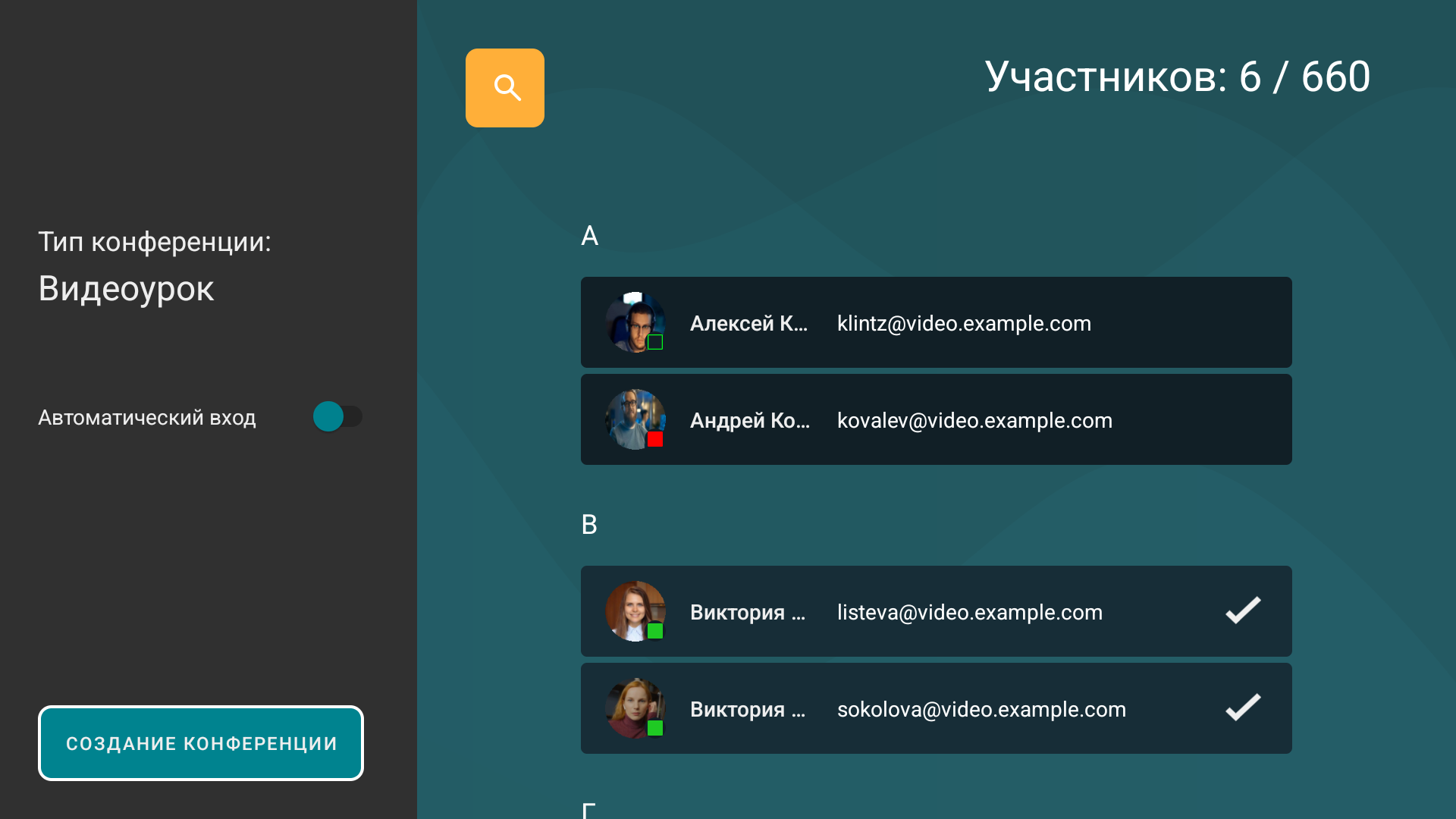
Видеоурок
В этом режиме все участники видят и слышат только выступающего докладчика. При выборе режима конференции укажите Видеоурок.
Все на экране
Организация онлайн-мероприятия, где все участники видят и слышат друг друга. При выборе режима конференции укажите Все на экране.