# Системные настройки ИИ сервера
В разделе Система находятся основные системные настройки TrueConf AI Server:
параметры HTTPS;
выбор языка для отображения панели управления;
выключение или перезапуск ИИ сервера.
# Параметры HTTPS-подключения
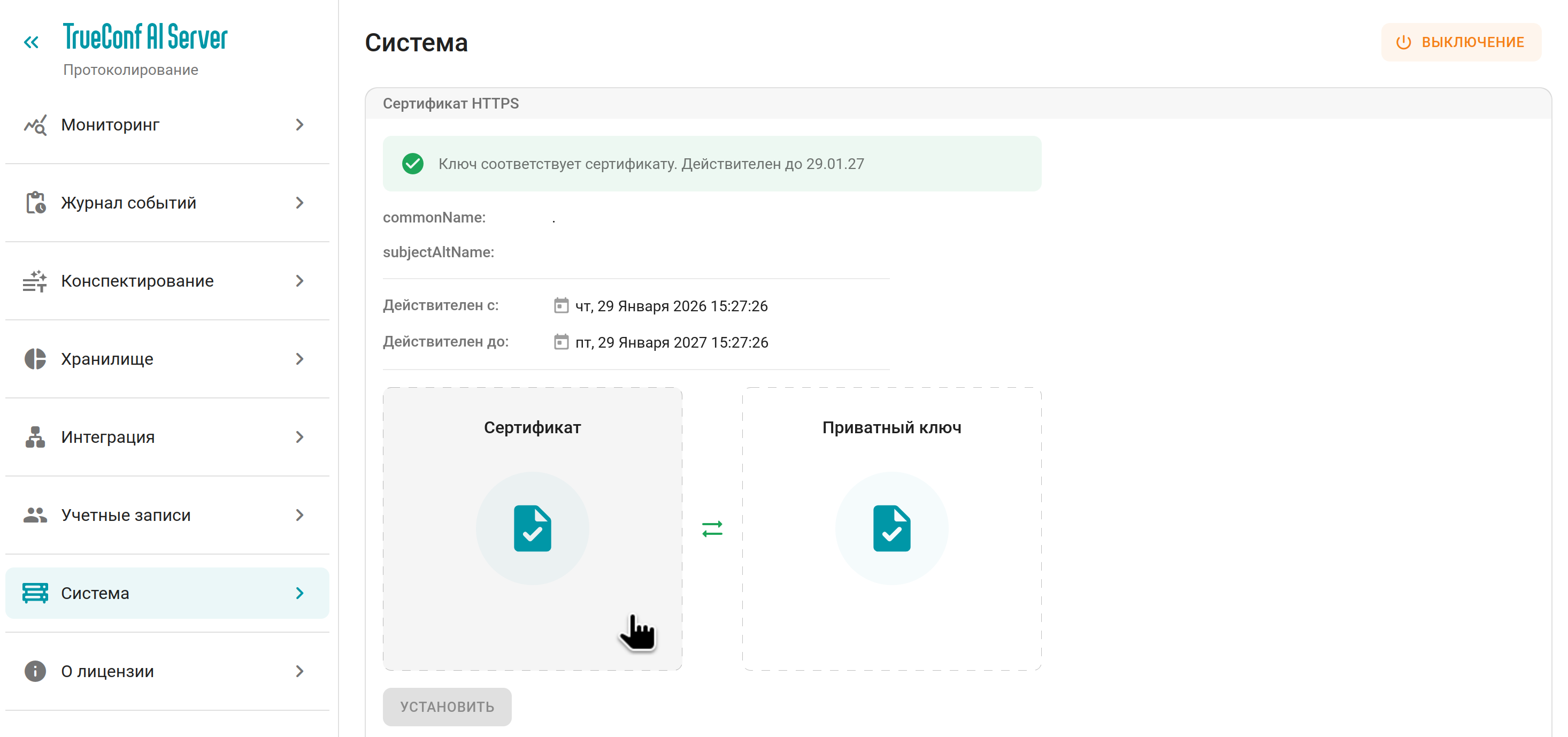
При установке модуля стенографирования (основной части) TrueConf AI Server автоматически генерируется самоподписанный сертификат. Для беспроблемной работы ИИ сервера с корпоративными мессенджерами TrueConf Server / TrueConf Enterprise может понадобиться добавить этот сертификат на машины с серверами видеосвязи.
Вы можете использовать коммерческий сертификат (в том числе бесплатный от Let's encrypt). Для этого:
Сгенерируйте новый сертификат и приватный ключ (например, с помощью этой статьи базы знаний).
Перейдите в панели управления ИИ сервером в раздел Система → HTTPS сертификат.
Загрузите сам сертификат и его приватный ключ в соответствующие блоки.
Нажмите кнопку Установить чтобы применить изменения.
Может понадобиться перезапуск служб TrueConf AI Server для завершения настроек.
# Переключение языков
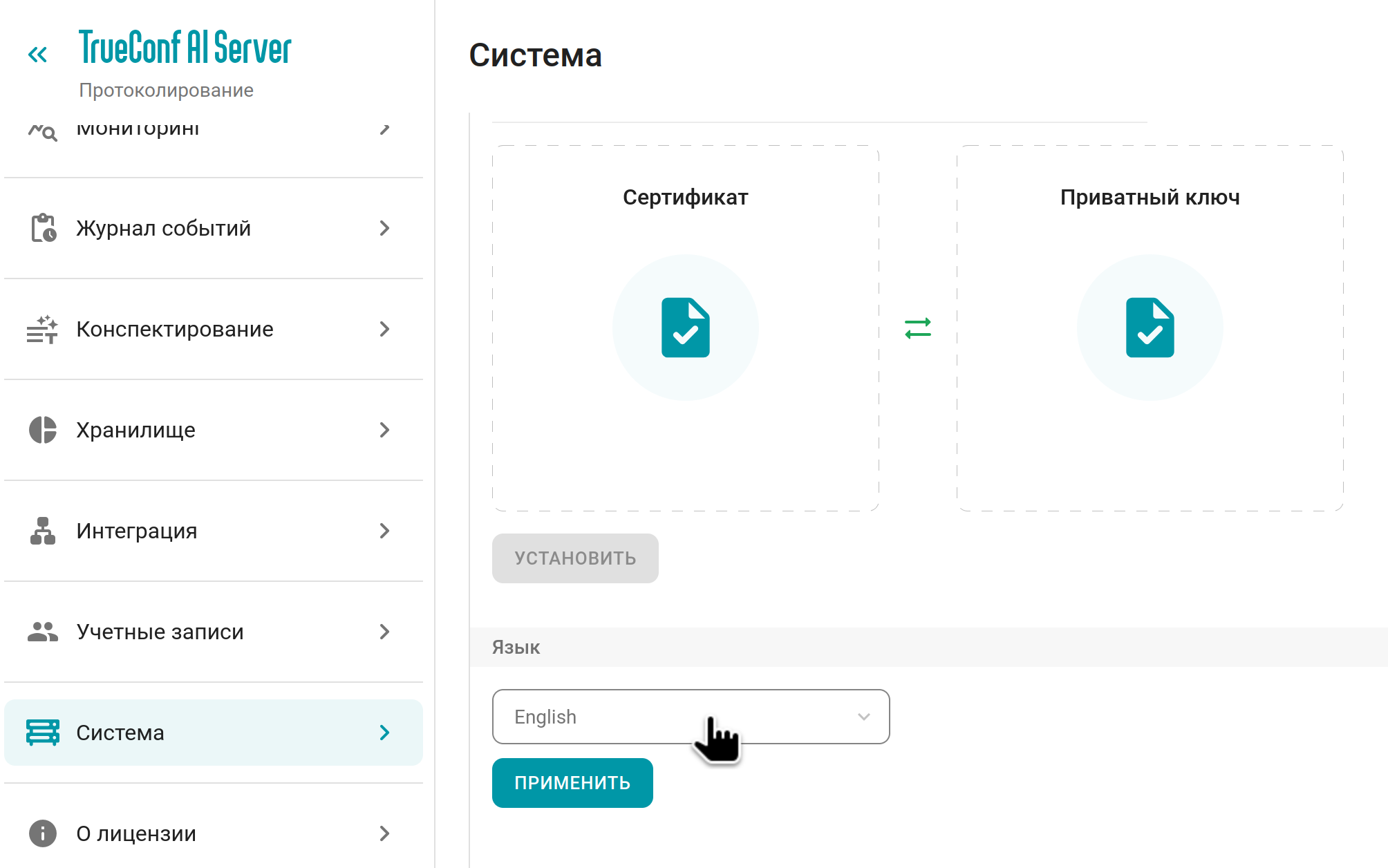
Чтобы изменить язык отображения панели управления, используйте выпадающий список в блоке Система → Язык. Выбранный язык будет применён только для вашего аккаунта и не затронет других администраторов. Для завершения настройки нажмите Применить:
# Выключение и перезапуск ИИ сервера
Вы можете перезапустить службы TrueConf AI Server прямо из панели управления с помощью кнопки в правом верхнем углу в разделе Система:

Кнопка перезагрузки полностью перезапустит Docker-контейнеры модулей ИИ-сервера. При этом все задачи распознавания и конспектирования будут остановлены и возобновлены после восстановления работы контейнеров.
Кнопка выключения полностью завершит работу всех служб и контейнеров ИИ-сервера, в том числе веб-службы (панель управления станет недоступна). В этом случае запустить службы надо будет вручную через терминал машины с ИИ-сервером или перезагрузить ОС. Все задачи распознавания и конспектирования будут остановлены и возобновлены после запуска служб.