# Интеграция с серверами видеосвязи
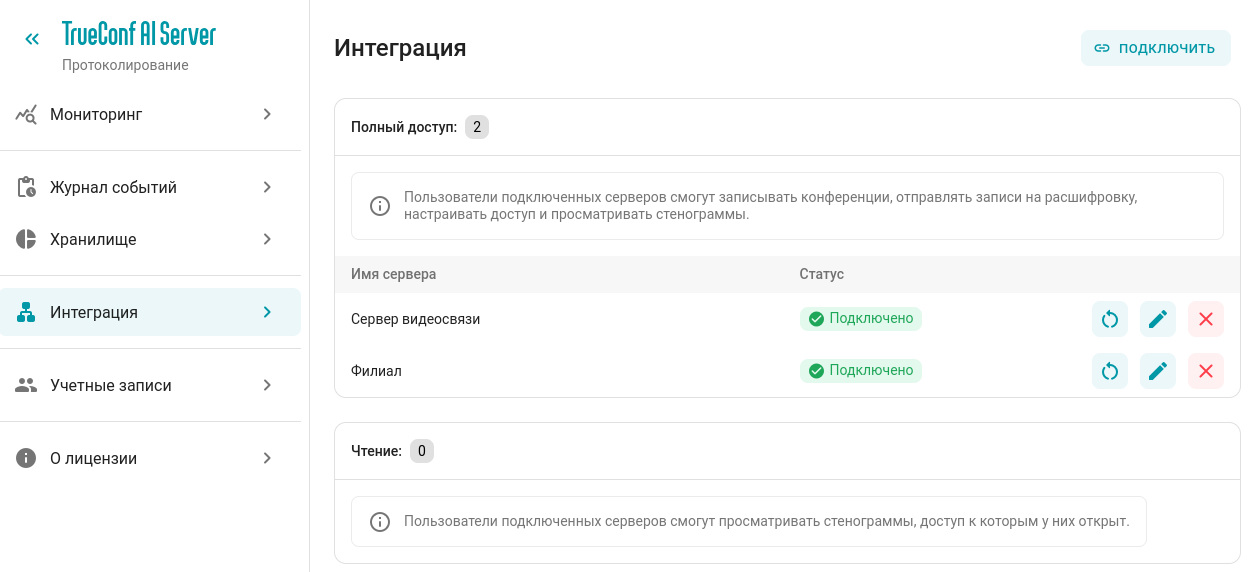
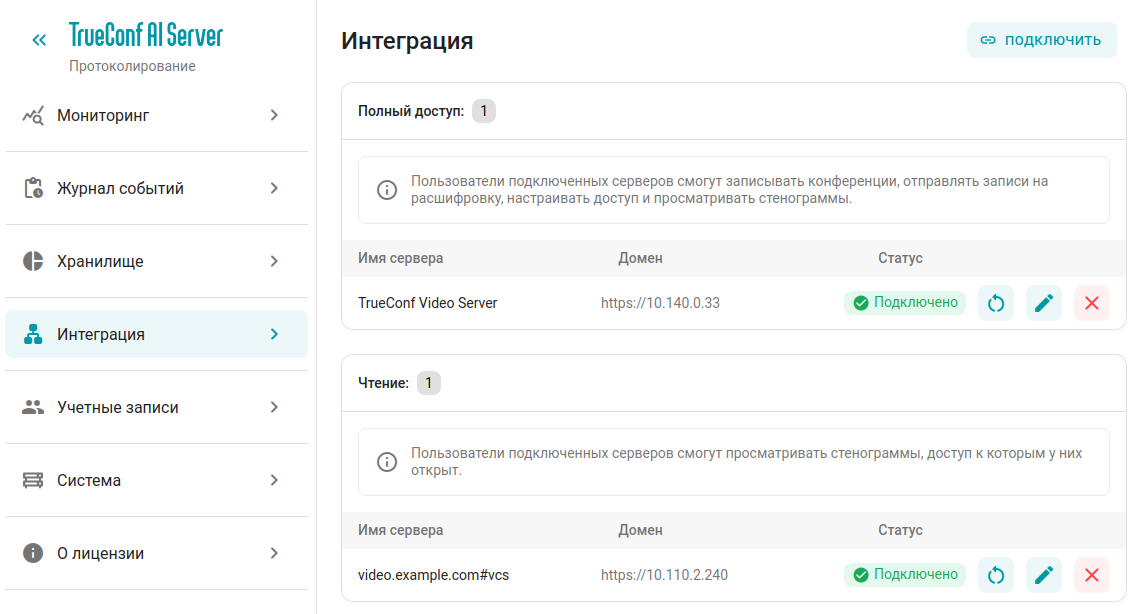
В разделе Интеграция настраивается связь со всеми TrueConf Server которые будут передавать аудиозаписи на распознавание. Показывается два списка с серверами, которые подключены с двумя уровнями доступа: полным и только для чтения.
Условия для успешной интеграции:
ИИ-сервер и сервер видеосвязи видят друг друга по доменным именам (FQDN), если это не так то надо прописать соответствие IP-адресов в файле
hostsна обеих машинах;на стороне TrueConf Server и TrueConf AI Server настроен HTTPS;
имеются соответствующие пункты в лицензиях на оба продукта, лицензируется число разрешённых интеграций в режиме полного доступа.
После интеграции вы получите некоторый уровень отказоустойчивости: при кратковременной потере связи между ИИ сервером и ядром видеосвязи все аудиодорожки всё равно будут переданы и распознаны после восстановления сетевой связности. Также при перезагрузке ИИ сервера все процессы будут автоматически запущены и задачи распознавания будут продолжены.
# Уровни доступа
Доступно подключение серверов видеосвязи с двумя типами доступа: полный доступ и только для чтения.
Если сервер подключен с полным уровнем доступа, то его пользователи смогут:
проводить конференции с возможностью расшифровок;
отправлять запись на расшифровку в своём личном кабинете на стороне ИИ сервера;
настраивать права на просмотр протокола;
просматривать результаты расшифровок;
скачивать результаты расшифровок (протоколы).
Если сервер подключен с уровнем доступа для чтения, то его пользователи смогут:
авторизовываться в личном кабинете для просмотра расшифровок
просматривать результаты расшифровок, доступ к которым у них открыт;
скачивать результаты расшифровок (протоколы).
# Добавление сервера видеосвязи
Предварительно требуется сгенерировать ключ интеграции на стороне TrueConf Server. Для этого откройте его панель управления и перейдите в раздел Расширения → TrueConf AI Server, после чего сгенерируйте ключ как показано в документации.
Чтобы добавить TrueConf Server нажмите кнопку Подключить. Откроется окно ввода сгенерированного ключа интеграции:
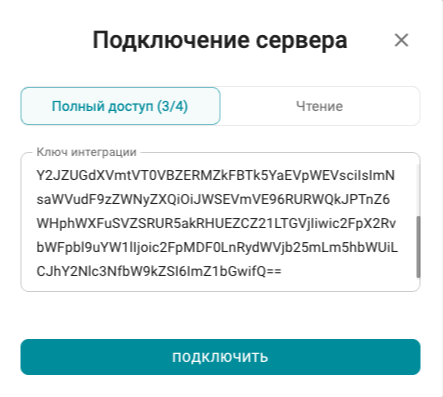
Вы можете выбрать уровень доступа для пользователей этого сервера. При этом будет отображается подсказка сколько уже занято слотов для полного доступа из тех, которые доступны в соответствии с лицензией. Если слоты полного доступа закончились, будет доступно только подключение в режиме чтения.
Укажите ключ и нажмите Подключить для завершения настройки.
# Редактирование ранее добавленного сервера
Чтобы отредактировать любой ранее добавленный сервер (например, поменять уровень доступа), нажмите на кнопку  рядом с его названием. Откроется такое же окно как при добавлении сервера.
Удалить ранее добавленный сервер можно с помощью кнопки  .
.
Если произошло отсоединение от TrueConf Server и требуется попробовать вручную его восстановить, нажмите кнопку  .
.
# Интеграция без ключа
Подключение к серверу видеосвязи с ключом интеграции поддержано только для TrueConf Server 5.5.0+, т.к. именно с версии 5.5.0 имеется возможность генерировать такой ключ. Но остаётся возможность подключить и ВКС-сервер старше (версии 5.4.5 и ниже) но только в режиме чтения.
Потребуется предварительная настройка на стороне TrueConf Server. Откройте его панель управления и создайте OAuth приложение:
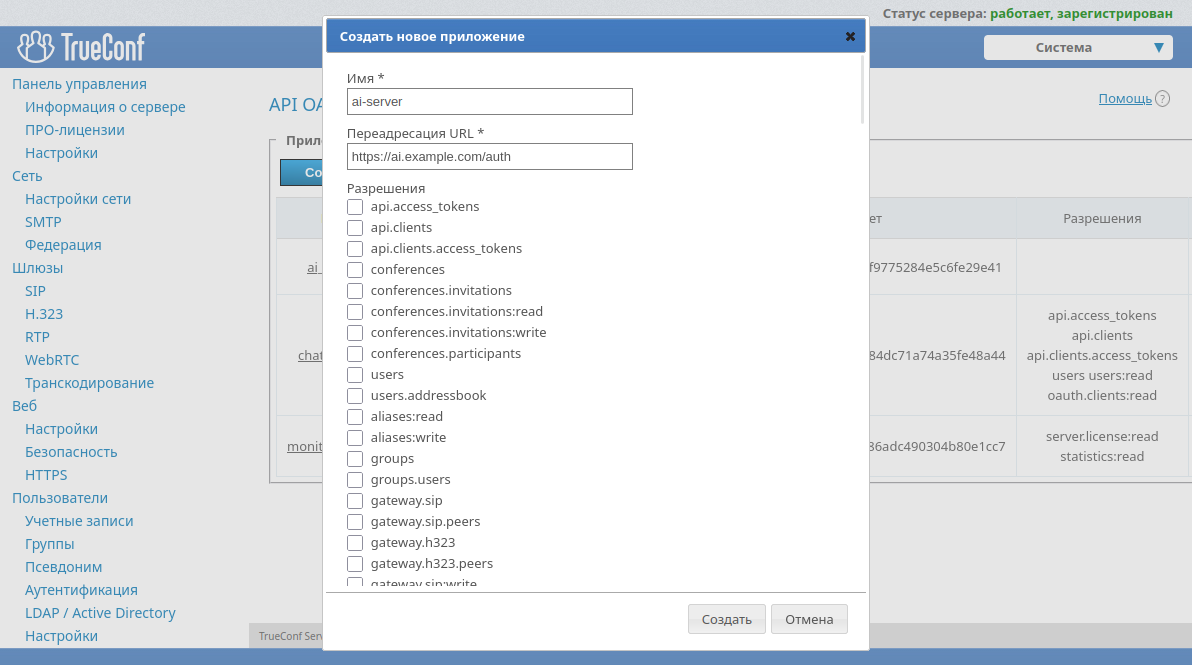
Перейдите в раздел API → OAuth2 панели управления вашего TrueConf Server.
Нажмите Создать новое приложение.
Укажите его идентификатор в поле Имя. Он используется только для отображения в списке приложений.
В поле Переадресация URL укажите
https://ai_server/auth, гдеai_server— IP адрес или FQDN (полное доменное имя) сервера с TrueConf AI Server.Не отмечайте никаких флажков в списке разрешений и нажмите кнопку Создать.
Подробнее о создании OAuth приложений смотрите в документации TrueConf Server.
В панели управления TrueConf AI Server выполните такие шаги:
В разделе Интеграция нажмите кнопку Подключить.
В появившемся окне нажмите на Подключить без ключа:
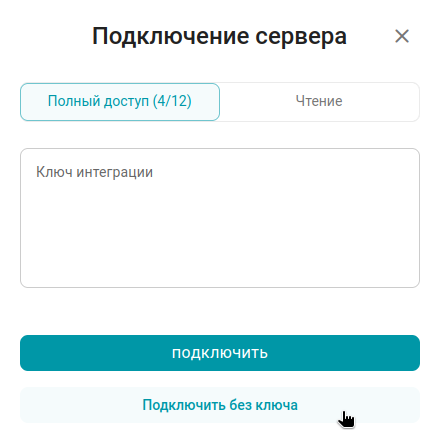
Откроется окно ввода сведений о подключаемом сервере видеосвязи, при этом в поле Имя сервера надо указать название из поля Веб → Настройки → Название и в поле Домен указать адрес TrueConf Server с префиксом
https://: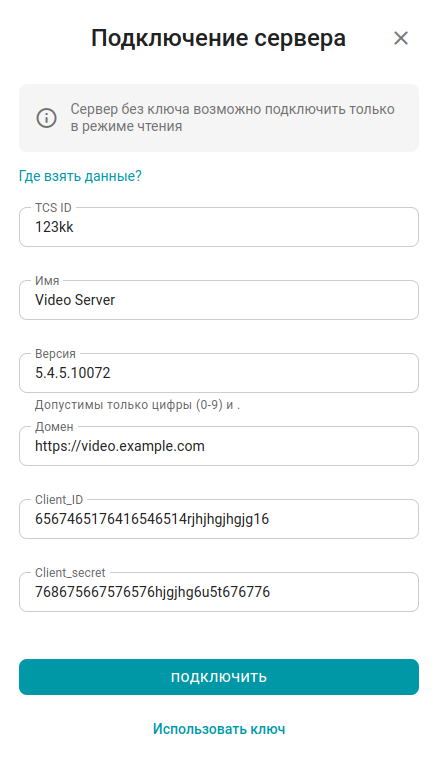
Заполните все поля данными о сервере видеосвязи. После этого нажмите кнопку Подключить. Если всё прошло успешно, то вы увидите добавленный сервер в списке Чтение:
# Имеет ли администратор доступ к стенограммам или конспектам?
Нет. Администратор ИИ сервера не имеет доступа к стенограммам (расшифровкам) и конспектам (выжимкам) конференций. Это позволяет подключить к одному ИИ серверу несколько TrueConf Server и не переживать о том, что будет утечка конфиденциальных данных через администратора ИИ-сервера.
Доступ к стенограммам может настроить только:
администратор самого ВКС-сервера (и то если ему даны такие права в настройках);
пользователь, уже имеющий на это право.
# Отключение авторизации пользователей по адресу ИИ сервера
Для удобства пользователей в их личном кабинете TrueConf Server имеется раздел со списком стенограмм (и конспектов по ним). Это позволяет не переходить специально по адресу ИИ сервера, а работать с текстами в едином интерфейсе. При этом для бóльшей безопасности служба ИБ может потребовать закрыть возможность авторизации по адресу TrueConf AI Server, например, если он используется для работы с разными серверами видеосвязи и требуется скрыть их список.
В этом случае пользователи ничего не теряют т.к. у них остаётся веб-интерфейс TrueConf Server для работы с ИИ-текстами в рамках личного кабинета. Ссылка для входа администратора TrueConf AI Server остаётся.
Чтобы закрыть доступ к авторизации пользователям на веб-странице TrueConf AI Server требуется изменить один параметр следующим образом:
- В ОС на машине с установленным TrueConf AI Server выполните в терминале команду:
sudo nano /opt/trueconf/ai-server/etc/manager/config.toml
В открывшемся файле найдите блок
[auth].Задайте параметр
authentication_available = false(или измените значение наfalseесли он уже есть).Сохраните изменения, нажав CTRL+X, потом Y и Enter.
Перезагрузите службу (демон) API с помощью команды:
sudo systemctl restart trueconf-ai-manager