
Как проверить подлинность клиентского приложения Труконф

С начала существования программного обеспечения киберпреступниками используются методы подмены приложений или заражения их вирусами с разными целями (взлом, сбор информации, и пр.). Клиентские приложения Труконф пользуются популярностью (особенно на ОС Windows) и возникает опасность их компрометации.
Рекомендуем скачивать приложения компании Труконф только с официального сайта!
Соответственно, есть ряд случаев когда требуется проверить клиентское приложение TrueConf для Windows перед его установкой, например:
администратору или пользователю кто-то переслал установщик приложения по электронной почте или в стороннем мессенджере;
предоставлена ссылка на страницу, откуда можно скачать приложение, но эта страница вызывает подозрения.
Во всех случаях, когда приложение не скачано самостоятельно с официального сайта Труконф, рекомендуем проверить его перед установкой на свой ПК. Проверка подлинности доступна только для файлов инсталлятора формата .exe.
Для верификации файла установщика используется метод проверки целостности с помощью контрольной суммы на базе криптографического алгоритма MD5. Чтобы проверить имеющийся exe-файл TrueConf для Windows:
Откройте командную строку (терминал) Windows. Например, нажмите комбинацию клавиш Ctrl + R, введите cmd и нажмите Ok:
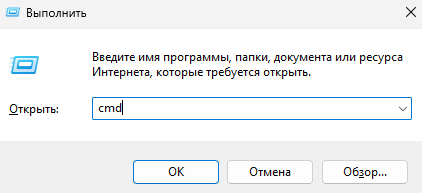
Выполните команду:
certutil -hashfile [installer-path] MD5где
[installer-path]— полный путь к файлу установщика, напримерD:\Downloads\trueconf_client_x64.exeВ появившемся выводе во второй строке отобразится значение контрольной суммы:
C:\Users\admin>certutil -hashfile D:\Downloads\trueconf_client_x64.exe MD5
MD5 hash of D:\Downloads\trueconf_client_x64.exe:
b4b79b717bd73bc5ab8c4e8866ea6e80
CertUtil: -hashfile command completed successfully.
В данном примере получена контрольная сумма MD5
b4b79b717bd73bc5ab8c4e8866ea6e80Перейдите на официальную страницу Труконф с клиентским приложением для Windows по адресу https://trueconf.ru/downloads/windows.html
Нажмите ссылку Проверить подлинность под кнопкой скачивания и выберите свою версию инсталлятора (x32 или x64).
Сравните значение с тем, которое вы получили на шаге 3. Если они совпали — значит, всё хорошо и у вас официальный установщик TrueConf для Windows.