# Проверка подключения к серверу Exchange
# В консоли
Для проверки соединения TrueConf Calendar Connector с сервером Microsoft Exchange:
Зайдите в личный кабинет TrueConf Server и откройте консоль разработчика (клавиша F12). Показан пример в браузере Chrome, в других логика похожая.
Перезагрузите страницу (клавиша F5).
Откройте вкладку Network → Socket → calendar/ → Messages и нажмите на строку, которая содержит метод
getCalendarList: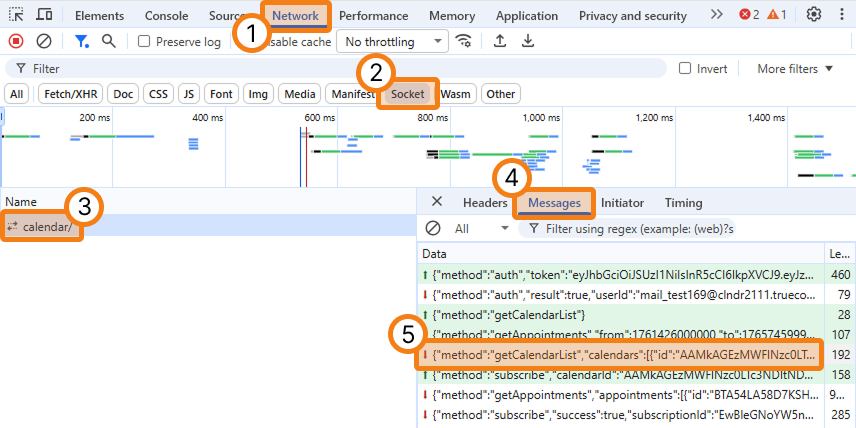
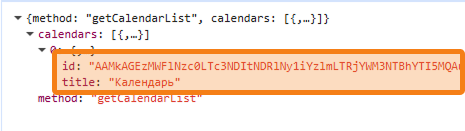
При успешном подключении вы увидите поле calendars, в котором находятся поля id и title:
# В лог-файлах
Для проверки связи с сервером через файлы логов необходимо:
Удалить содержимое папки:
Windows:
%ProgramData%/Trueconf/Calendar/calendar_logLinux:
/opt/trueconf/calendar/var/log/calendar
Перезапустить TrueConf Calendar Connector:
Windows:
Откройте Диспетчер задач (
Ctrl + Shift + Esc).Перейдите в раздел Службы.
Найдите службу TrueConf Calendar и перезапустите её (или запустите, если она была остановлена).
Linux:
Выполните команду:
sudo systemctl reset-failed trueconf-calendar.service
Зайдите в личный кабинет TrueConf Server;
Просмотреть файлы в директории:
Windows:
%ProgramData%/Trueconf/Calendar/calendar_logLinux:
/opt/trueconf/calendar/var/log/calendar
Соединение с Exchange сервером можно считать успешным если нет следующих ошибок:
Cant get free socket from poolfailed to getCalendarList