


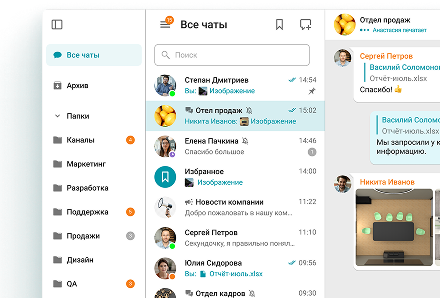





Как использовать ботов Труконф с ИИ агентом OpenClaw
Что такое ИИ агент и его польза
ИИ-агент — программа, которая умеет выполнять задачи сама или когда вы её попросите. Главное удобство: ей не нужны сложные команды с подробными и точными параметрами, например, как в терминале, — она принимает и обрабатывает запросы на человеческом языке, затем передаёт их к подключенной ИИ модели (LLM) для генерации ответа.
OpenClaw — это один из популярных бесплатных ИИ-агентов. Его главное преимущество в том, что он объединяет мощь языковых моделей с реальными действиями на устройстве, где установлен: может работать с файлами, открывать программы или даже писать код. Больше можно узнать на официальном сайте агента.
Важно помнить, что Труконф не призывает к использованию OpenClaw, не рекомендует его внедрение в корпоративной инфраструктуре и не несёт ответственности за работу OpenClaw, связанных ИИ-агентов, внешних сервисов или сторонних компонентов.
Использование плагина и подключение к OpenClaw выполняются пользователем или администратором системы самостоятельно и с учётом возможных рисков. Перед развёртыванием в корпоративной сети необходимо ознакомиться с рисками информационной безопасности, включая утечку данных, несанкционированный доступ, prompt injection, выполнение нежелательных команд, компрометацию API-ключей и непредвиденное поведение ИИ-агентов:
- ИИ-агент или угроза? Хроника (не)безопасности OpenClaw
- Угрозы OpenClaw: оценка рисков и реагирование на «теневой ИИ»
Рекомендуется использовать данный плагин только после оценки рисков, тестирования в изолированной среде, ограничения прав доступа, настройки мониторинга и принятия мер для защиты корпоративной инфраструктуры.
Чтобы агент был всегда доступен из любых устройств, в том числе в мобильных мессенджерах, его можно установить на отдельный выделенный сервер/ВМ, который будет постоянно включен. Главное — наличие доступа к этому серверу из вашей сети. Мы для примера и будем ставить OpenClaw на выделенную ВМ, и настроим общение с агентом через чат в приложении Труконф.
Подготовка
Работу со связкой OpenClaw + TrueConf рассмотрим на примере Debian 13. Перед началом установки рекомендуется обновить пакеты, выполнив команду:
|
1 |
sudo apt update && sudo apt upgrade -y |
Установите утилиту curl если у вас её нет:
|
1 |
sudo apt install curl -y |
Рекомендуется использовать последнюю версию Node.js. Проверьте его наличие и версию с помощью команды:
|
1 |
node -v |
При необходимости установите последнюю версию (на момент написания инструкции это версия 26) выполнив последовательно команды:
|
1 |
curl -o- https://raw.githubusercontent.com/nvm-sh/nvm/v0.40.4/install.sh | bash |
|
1 |
\. "$HOME/.nvm/nvm.sh" |
|
1 |
nvm install 26 |
Затем убедитесь в корректности установки с помощью команды:
|
1 |
node -v |
Установка OpenClaw
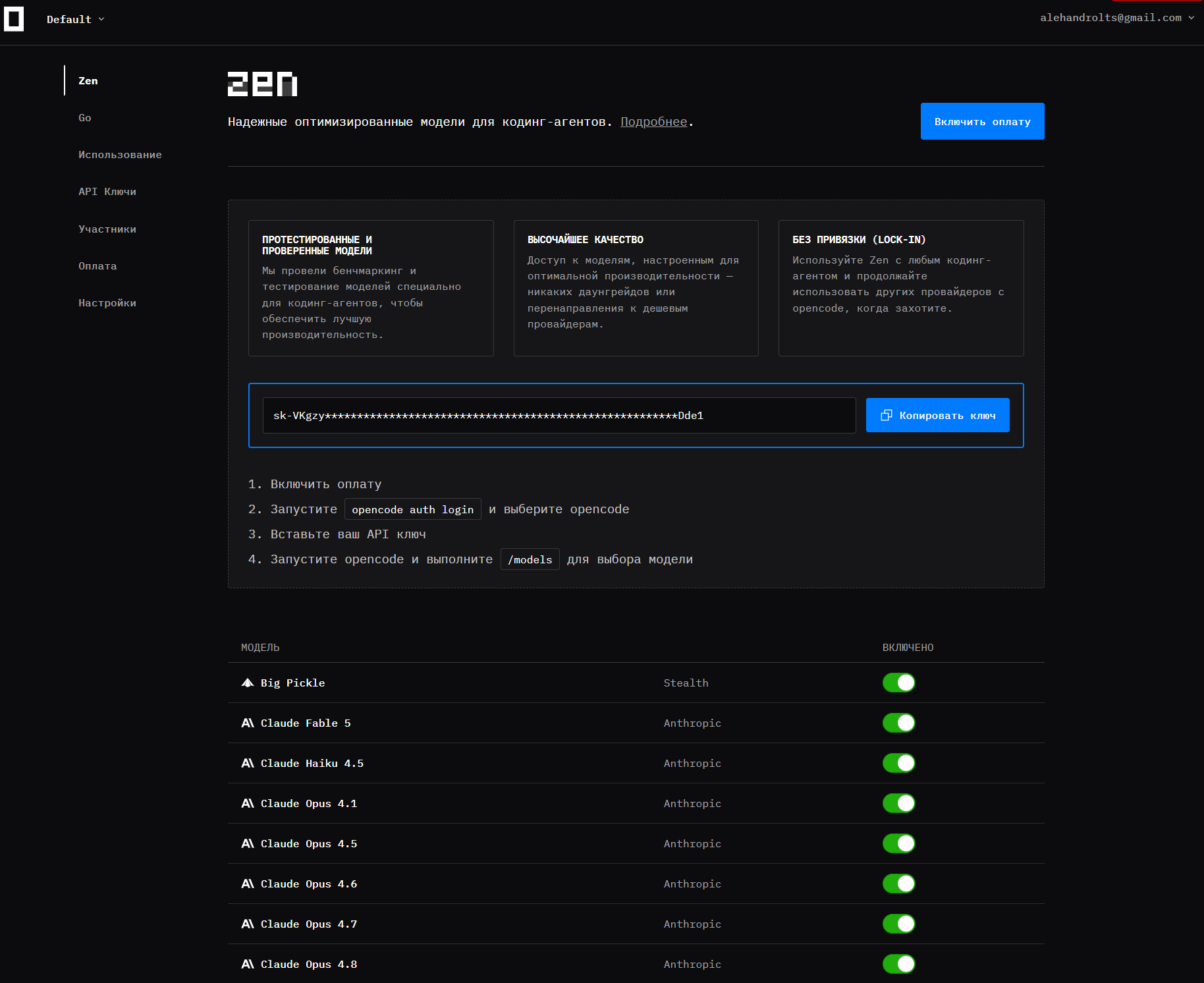
Перед установкой вам нужно определиться с используемой ИИ моделью и подготовить API-ключ. Чтобы получить API-ключ вам нужно выбрать провайдера, рассмотрим на примере Opencode. На главной странице выберите Zen → Начать работу с Zen, войдите в личный кабинет. После этого вы увидите API-ключ, а ниже огромное количество доступных моделей для использования:
Для установки OpenClaw достаточно выполнить одну команду:
|
1 |
curl -fsSL https://openclaw.ai/install.sh | bash |
Затем откроется мастер настройки, разберём подробнее все шаги.
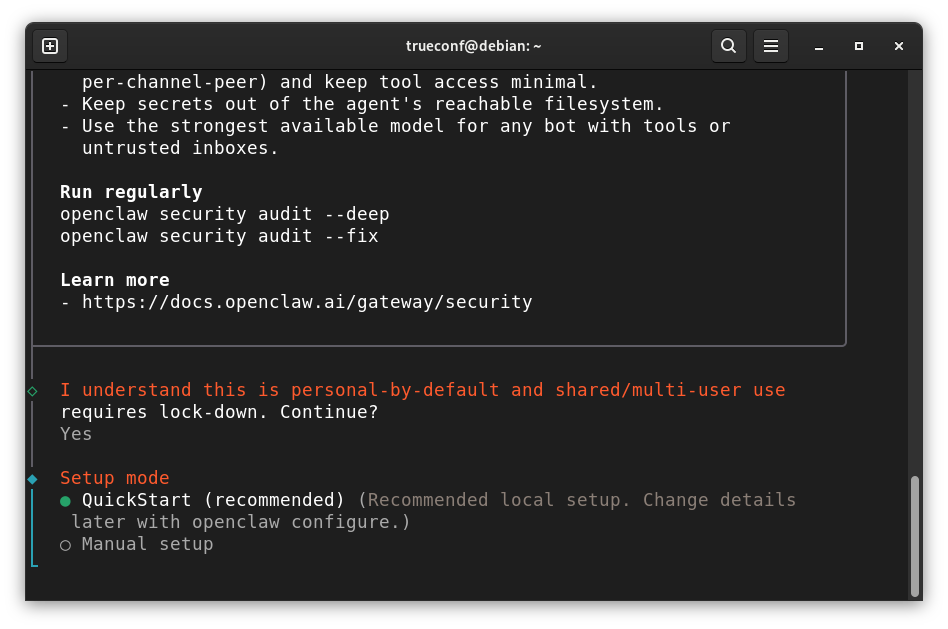
Мастер установки проверит ОС на соответствие требованиям, и установит недостающие компоненты, например node и git. В первом пункте согласитесь с тем, что понимаете уровень предоставляемого доступа агента к системе, выбрав Yes. Затем выберите QuickStart (recommended):
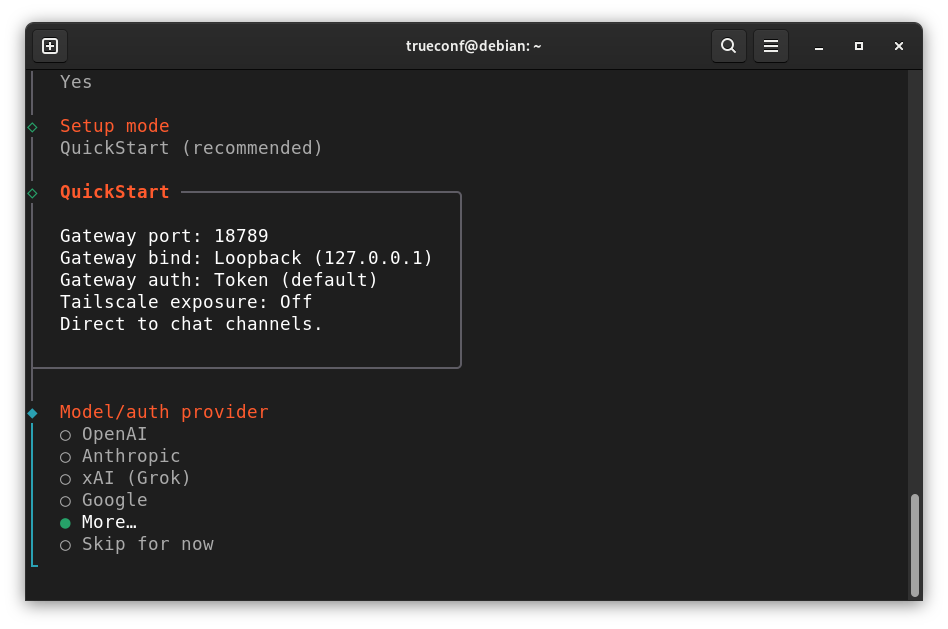
Здесь начинаются основные этапы. Сначала выберите провайдера ИИ модели:
Затем вставьте API ключ для доступа к модели. Узнать его можно, как правило, в личном кабинете на сайте вендора LLM:
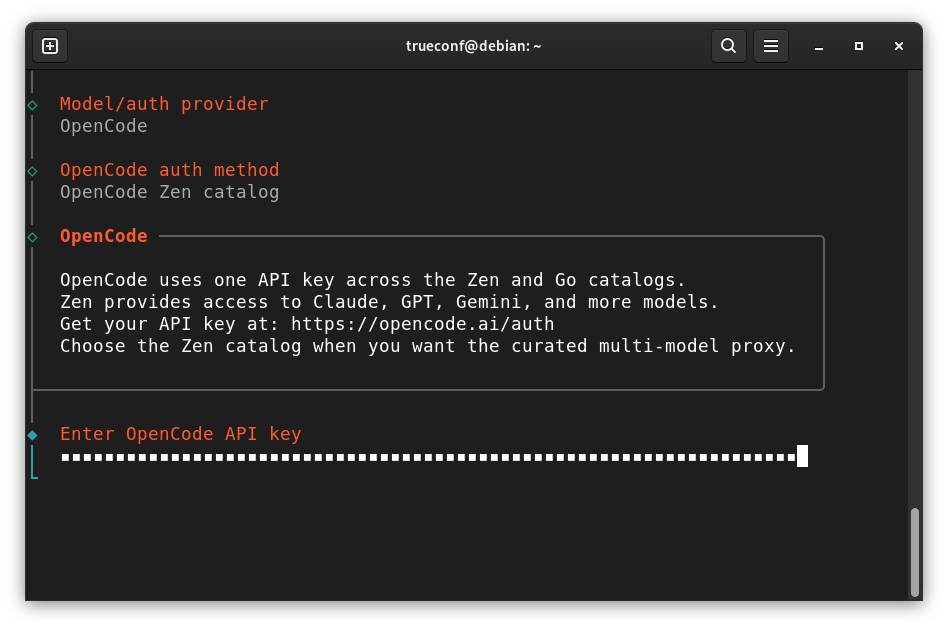
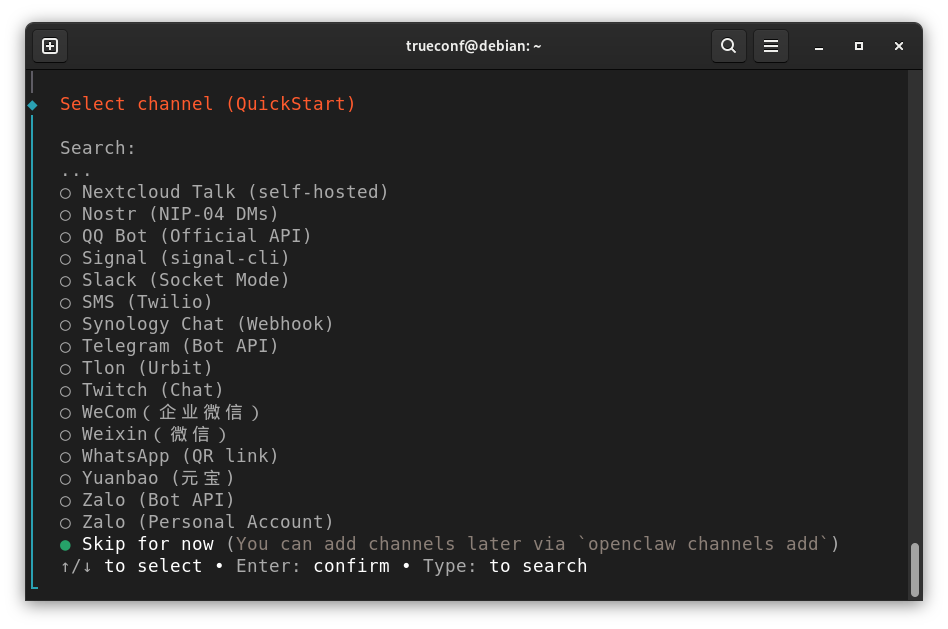
В пункте Select channel (QuickStart) выберите Skip for now, поскольку далее в качестве канала будет настроен наш плагин TrueConf:
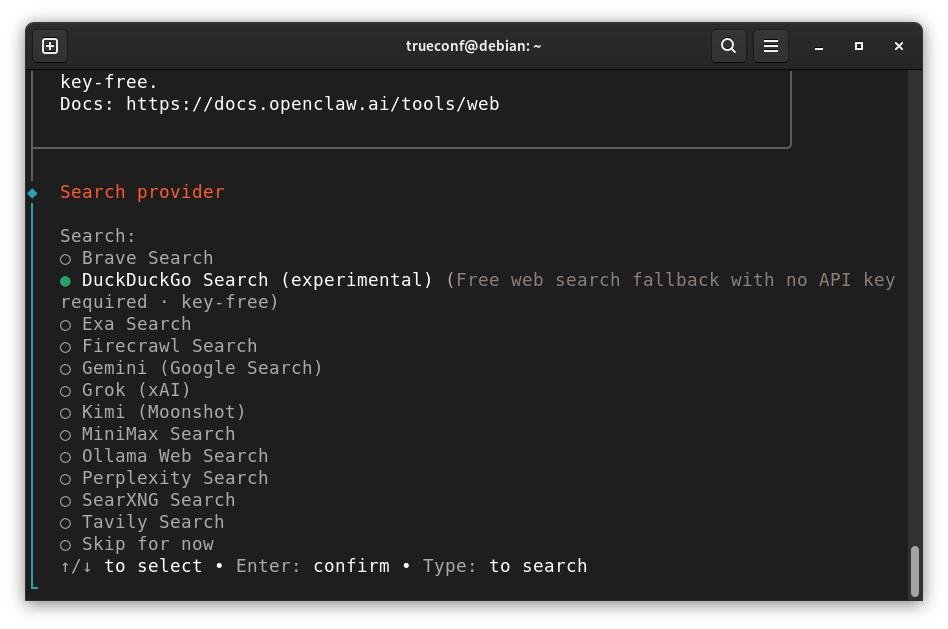
Чтобы ИИ агент мог выполнять поиск в интернете, выберите поискового провайдера:
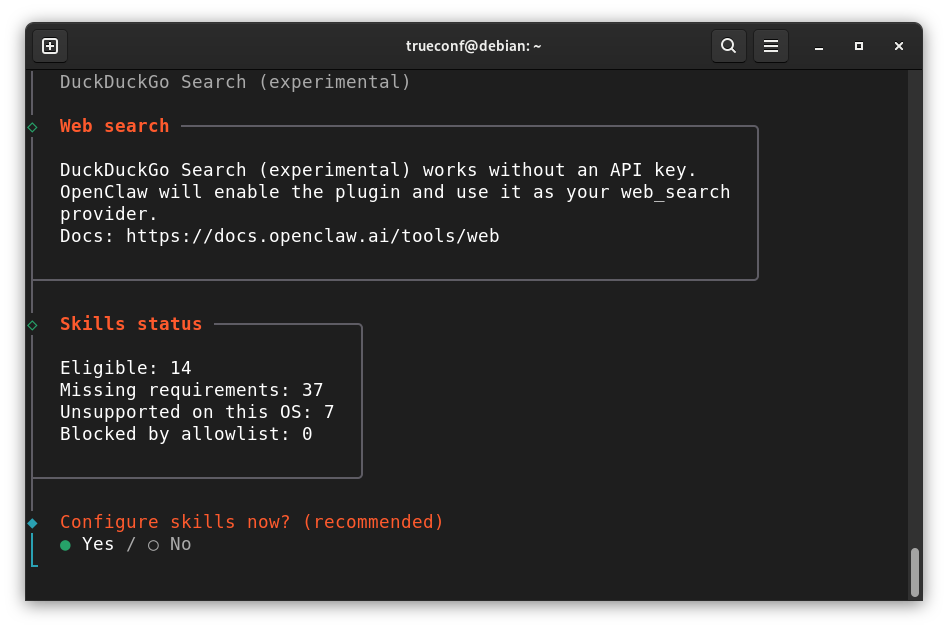
В следующем пункте настраиваются навыки агента, от этого зависит что он умеет делать. Для более быстрого развёртывания пропустите его, выбрав No:
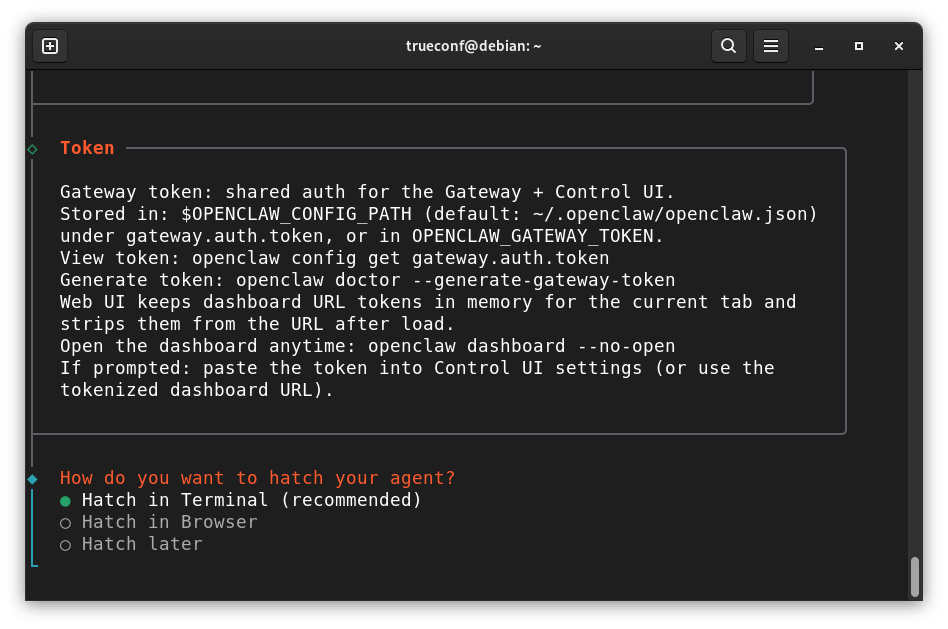
В последнем пункте выберите Hatch in terminal (recommended):
Установка плагина TrueConf для OpenClaw
Для установки плагина выполните команду:
|
1 |
openclaw plugins install @trueconf-community/trueconf-openclaw-channel |
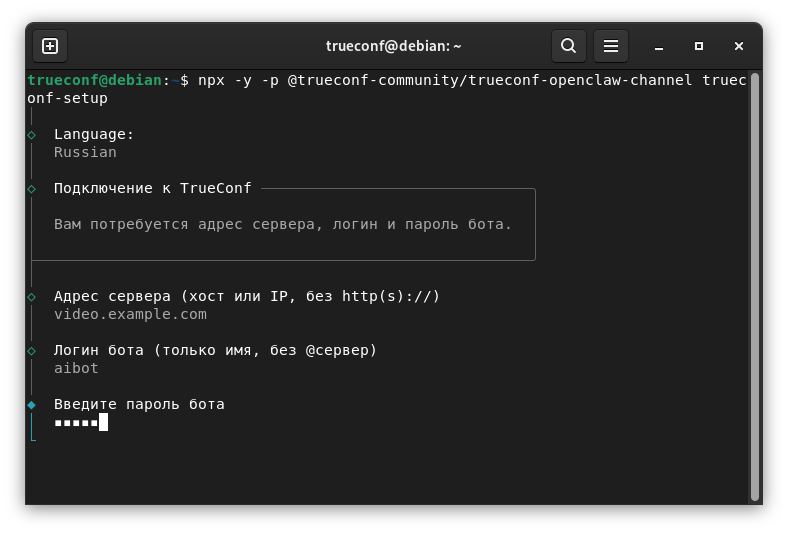
Настройка плагина проходит через мастер конфигурации, схожим с OpenClaw. Вызовите его с помощью команды:
|
1 2 |
npx -y -p @trueconf-community/trueconf-openclaw-channel trueconf-setup |
Разберём подробнее все этапы настройки:
- выберите русский язык;
- введите адрес или IP-адрес сервера;
- укажите логин учетной записи, из-под которой будет работать агент;
- введите пароль к учетной записи агента:
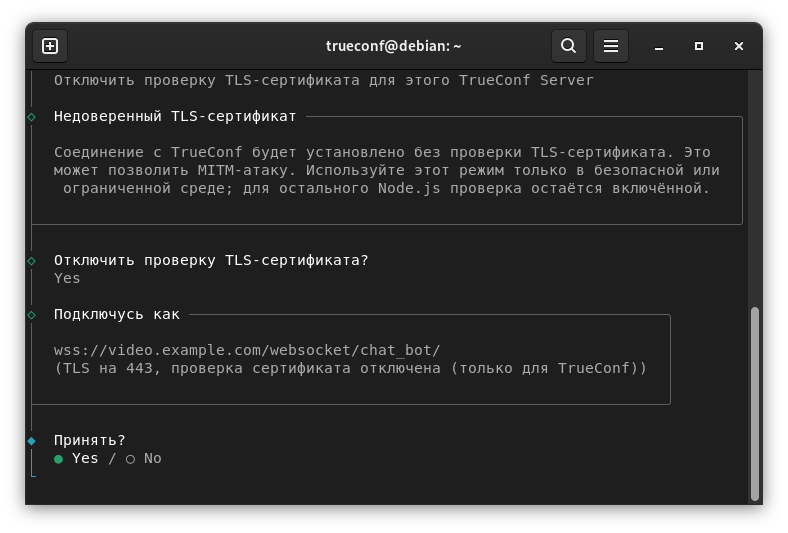
- при настройке TLS рекомендуется выбрать пункт Указать путь к корневому сертификату (CA), если вы используете самоподписанный сертификат (его можно получить у администратора вашего сервера). Затем введите путь к сертификату. Если вы используете коммерческий сертификат, отключите проверку TLS-сертификата;
- в последнем пункте выберите Yes для завершения настройки.
После установки и настройки запустите шлюз командой:
|
1 |
openclaw gateway |
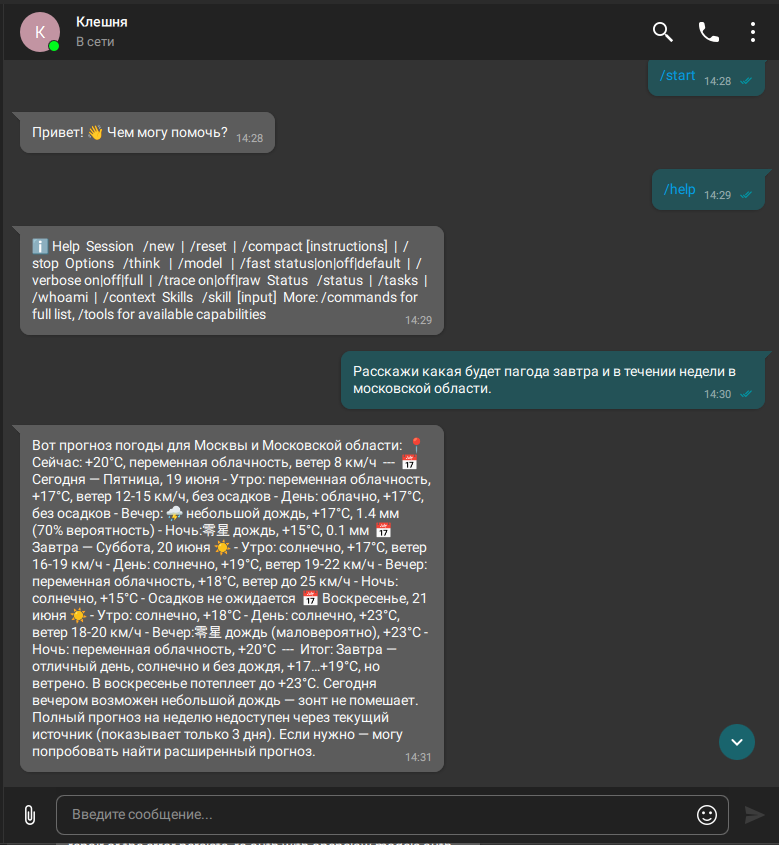
После этого пользователь, под которым подключился к TrueConf Server агент, будет иметь статус В сети и вы можете взаимодействовать с ним через корпоративный чат в клиентском приложении Труконф.
При необходимости (например, для смены учётной записи ИИ агента на сервере) вы можете изменить настройки адаптера Труконф. Для этого повторно выполните команду:
|
1 2 |
npx -y -p @trueconf-community/trueconf-openclaw-channel trueconf-setup |
Затем запустите шлюз:
|
1 |
openclaw gateway |
Теперь вы можете начать работу с ИИ агентом:

Алексей Аркатов
Дата публикации: 30.06.2026
